Introducción
Emitir tu evento en directo en plataformas como Twitch ya no es una novedad: es algo que el público espera. En 2025, aproximadamente el 28,5 % de todos los usuarios de internet ve emisiones en directo al menos una vez por semana, según los datos sobre las tendencias de uso de las emisiones en directo. Los grandes eventos han aprovechado esta tendencia para llegar a audiencias mucho más allá del recinto. Por ejemplo, Fuji Rock Festival 2025, de Japón, logró una audiencia global sin precedentes mediante acuerdos de streaming, con una emisión gratuita en Amazon Music y Twitch para fans de todo el mundo, como detallan los informes sobre el verano del streaming. Incluso festivales como Coachella han atraído a decenas de millones de espectadores online mediante emisiones en directo, demostrando cómo las innovaciones tecnológicas crean mejores experiencias en los eventos y confirmando que los asistentes virtuales pueden superar ampliamente a los presenciales. Tanto si organizas un festival de música, una conferencia empresarial, un torneo de e-sports o cualquier encuentro en directo, emitirlo en Twitch puede ampliar enormemente tu alcance y permitir que los fans a distancia vivan la acción en tiempo real.
Si te preguntas cómo emitir un evento en directo de forma profesional, el secreto está en tratar la emisión digital con el mismo rigor que tu escenario físico. Tanto si contratas a un streamer de eventos especializado como si formas a tu equipo interno de AV, dominar los requisitos técnicos garantiza que tus asistentes remotos disfruten de una experiencia en primera fila.
Introducción
Emitir tu evento en directo en plataformas como Twitch ya no es una novedad: es algo que el público espera. En 2025, aproximadamente el 28,5 % de todos los usuarios de internet ve emisiones en directo al menos una vez por semana, según los datos sobre las tendencias de uso de las emisiones en directo. Los grandes eventos han aprovechado esta tendencia para llegar a audiencias mucho más allá del recinto. Por ejemplo, Fuji Rock Festival 2025, de Japón, logró una audiencia global sin precedentes mediante acuerdos de streaming, con una emisión gratuita en Amazon Music y Twitch para fans de todo el mundo, como detallan los informes sobre el verano del streaming. Incluso festivales como Coachella han atraído a decenas de millones de espectadores online mediante emisiones en directo, demostrando cómo las innovaciones tecnológicas crean mejores experiencias en los eventos y confirmando que los asistentes virtuales pueden superar ampliamente a los presenciales. Tanto si estás organizando un festival de música, una conferencia empresarial, un torneo de e-sports o cualquier encuentro en directo, emitirlo en Twitch puede ampliar enormemente tu alcance y permitir que los fans a distancia vivan la acción en tiempo real.
Si te preguntas cómo emitir un evento en directo de forma profesional, el secreto está en tratar la emisión digital con el mismo rigor que tu escenario físico. Tanto si contratas a un streamer de eventos especializado como si formas a tu equipo interno de AV, dominar los requisitos técnicos garantiza que tus asistentes remotos disfruten de una experiencia en primera fila.
Grow Your Social Following With Every Sale
Require social media follows, shares, or playlist adds to unlock presale access or special pricing. Turn every ticket purchase into audience growth.
Pero un stream de Twitch exitoso requiere mucho más que pulsar el botón “Emitir en directo”. Implica configuración técnica, interacción con la audiencia y una planificación cuidadosa para ofrecer una emisión fluida y profesional. De hecho, los eventos híbridos, con componentes presenciales y online, se han vuelto tan populares que aproximadamente el 40 % de los asistentes a eventos prefiere ahora tener una opción virtual junto a la experiencia en directo, una tendencia destacada en los análisis sobre tecnología para eventos híbridos. Responder a esa demanda significa garantizar que tu stream sea de alta calidad, interactivo y fiable. Por experiencia, los productores de eventos han aprendido que la preparación meticulosa de la venta de entradas para festivales y eventos es fundamental: cualquier fallo de audio, vídeo o conectividad será visible de inmediato para los espectadores y puede perjudicar la reputación del evento.
Más allá de los grandes festivales de música, los organizadores corporativos utilizan cada vez más plataformas como Twitch para encuentros B2B híbridos, paneles virtuales e incluso una videoconferencia de Twitch a gran escala. Al emitir simultáneamente en varias plataformas, incluidos los eventos de YT específicos (YouTube Live), los productores pueden captar distintos perfiles de audiencia y garantizar el máximo ROI para patrocinadores y partes interesadas.
Ready to Sell Tickets?
Create professional event pages with built-in payment processing, marketing tools, and real-time analytics.
Esta guía completa te acompaña en cada paso para configurar y emitir correctamente tu evento en directo en Twitch. Cubriremos la configuración de la cuenta, el software de streaming, los requisitos de hardware e internet, la configuración de la emisión, los overlays y las alertas, las estrategias de interacción con la audiencia, las pruebas y los ensayos, la promoción y el seguimiento posterior al evento. Si sigues estas buenas prácticas, respaldadas por datos del sector, consejos de expertos y aprendizajes de eventos reales, podrás mostrar tu evento a una audiencia global con profesionalidad y estilo.
1. Crea y configura tu cuenta de Twitch
Antes de emitir, necesitarás una cuenta de Twitch específica para tu evento (o para tu marca u organización). Configurarla correctamente sienta las bases de una experiencia de streaming segura y alineada con tu marca:
- Regístrate en Twitch: Ve a Twitch.tv y crea una cuenta si aún no tienes una. Utiliza un correo electrónico oficial y elige un nombre de usuario que represente a tu evento u organización. Por ejemplo, un evento llamado Global Music Summit debería reservar un nombre como
GlobalMusicSummitLive, si es posible. Mantener el nombre coherente con tu marca facilita que los fans te encuentren. - Completa tu perfil: Personaliza tu canal con una foto de perfil (logotipo), una imagen de portada y una biografía o descripción que explique qué vas a emitir. Aquí comunicas la identidad de tu evento. Incluye enlaces a tu web o a la página del evento para generar credibilidad. Una página de perfil cuidada transmite profesionalidad de inmediato y ayuda a generar confianza entre los espectadores que llegan a tu canal.
- Activa la autenticación de dos factores: Twitch exige la autenticación de dos factores a los streamers, y con razón. Añade una capa de seguridad para proteger tu cuenta frente a accesos no autorizados. Configura la autenticación de dos factores desde los ajustes de Twitch (normalmente tendrás que vincular tu número de teléfono para recibir códigos de verificación). Así evitarás que otra persona secuestre tu canal, algo fundamental si promocionas ampliamente el stream. Consejo profesional: Trata tu clave de emisión de Twitch como una contraseña: no la compartas nunca públicamente. Cualquiera que tenga tu clave podría emitir potencialmente en tu canal, así que mantenla protegida.
- Encuentra tu clave de emisión: La clave de emisión es un código único que conecta tu software de streaming con tu canal de Twitch. En el panel de Twitch, ve a Ajustes > Emisión para localizarla. Copia esta clave únicamente en tu software de streaming (OBS, etc.) cuando te lo solicite. Si sospechas que se ha visto comprometida, puedes restablecerla desde los ajustes de Twitch. No muestres nunca esta clave en pantalla ni en una demostración en directo.
- Revisa los ajustes de la plataforma: Dentro de los ajustes de tu cuenta de Twitch, dedica tiempo a configurar por adelantado las opciones de privacidad e interacción. Por ejemplo, decide si quieres activar las herramientas de moderación del chat (como palabras bloqueadas o chat solo para seguidores) para mantener segura la comunidad de tu stream. Si esperas miles de espectadores, activar el modo lento (que limita la frecuencia con la que cada usuario puede enviar mensajes) puede facilitar el seguimiento del chat. Estos ajustes garantizan que, cuando emitas, la experiencia sea positiva y esté bien gestionada.
Por último, asegúrate de utilizar software actualizado durante la configuración. Twitch funciona mejor en navegadores y sistemas modernos. Si vas a gestionar el stream desde la interfaz del navegador (para el chat o la monitorización), utiliza la última versión de Chrome, Firefox o Edge. Un navegador o sistema operativo desactualizado puede causar problemas de compatibilidad con la interfaz de Twitch. Del mismo modo, actualiza los controladores gráficos si utilizas un PC para emitir: unos controladores desactualizados pueden afectar al rendimiento de la codificación de vídeo. Empezar con un sistema completamente actualizado te evitará problemas técnicos más adelante.
2. Elige tu software de streaming
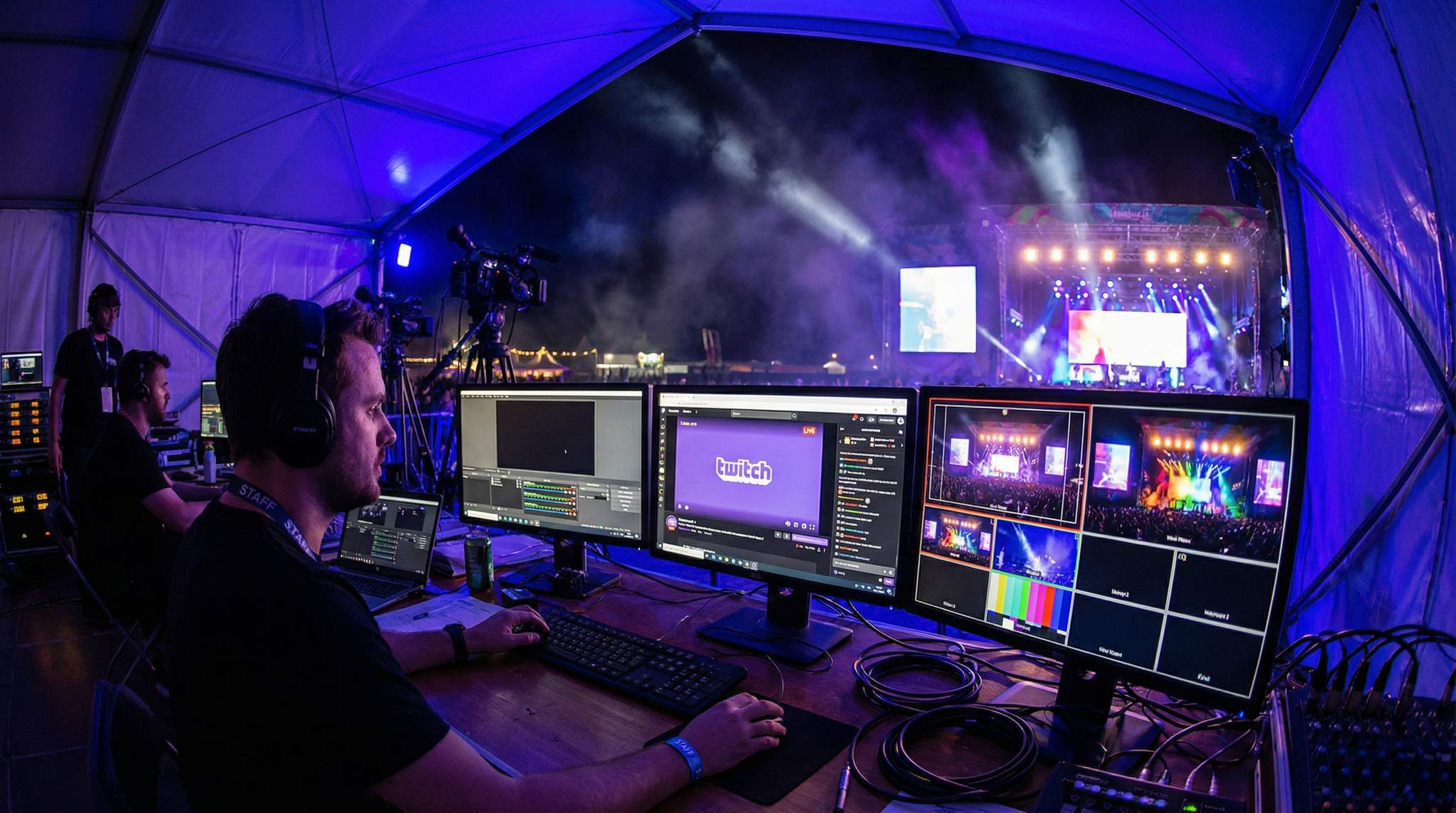
Para emitir tu evento en Twitch necesitas un software de streaming (también llamado codificador) que transmita tus señales de vídeo y audio a la plataforma. El software que elijas se conectará a tus cámaras, micrófonos y otras fuentes multimedia, combinará la señal y la enviará a Twitch. Hay varias opciones populares, cada una con sus propias funciones y ventajas:
- OBS Studio (Open Broadcaster Software): Un programa gratuito y de código abierto utilizado por innumerables streamers, desde principiantes hasta profesionales. OBS es muy personalizable: puedes configurar varias escenas, añadir distintas fuentes (cámaras, audio, diapositivas, etc.) y ajustar numerosos parámetros. Es una herramienta fiable y cuenta con una gran comunidad de soporte. Ejemplo: muchos festivales y conferencias pequeños utilizan OBS porque es rentable y potente una vez configurado.
- Streamlabs OBS (ahora llamado simplemente Streamlabs Desktop): Basado en el código de OBS, Streamlabs ofrece una interfaz más sencilla e incluye funciones integradas como widgets de chat, listas de eventos y alertas de donaciones. Es una buena opción si quieres una solución todo en uno con muchos temas y overlays listos para Twitch. Por ejemplo, un torneo de gaming podría utilizar Streamlabs para mostrar fácilmente notificaciones de seguidores o el chat en pantalla sin una configuración personalizada.
- XSplit Broadcaster: Un veterano del software de streaming, XSplit tiene versiones gratuitas y de pago. Destaca por su interfaz cuidada y por funciones avanzadas como la emisión simultánea (streaming en varias plataformas a la vez) y herramientas de mezcla de audio y vídeo de gama alta. Si estás dispuesto a invertir en una herramienta premium y quieres soporte especializado, XSplit es una opción sólida. Algunos streamers profesionales y organizadores de eventos lo prefieren por su facilidad de uso en producciones complejas.
- Twitch Studio: La aplicación de emisión propia de Twitch, ideal para principiantes. En 2026 todavía está en fase beta (o acaba de salir de ella), pero es muy accesible: ofrece asistentes de configuración paso a paso, diseños integrados e integración del chat. Si OBS o XSplit te resultan abrumadores, Twitch Studio puede ayudarte a empezar a emitir rápidamente con una configuración mínima, aunque es menos flexible que OBS o Streamlabs.
- Software o hardware de producción profesional: Para producciones de alto nivel (por ejemplo, conciertos a gran escala o eventos deportivos con varias cámaras), algunos organizadores utilizan soluciones de nivel empresarial como vMix, Wirecast o codificadores y mezcladores de hardware (por ejemplo, NewTek TriCaster o Blackmagic ATEM). Estas herramientas pueden gestionar numerosas entradas de vídeo, gráficos y ediciones en directo. Si contratas a un equipo de producción, es posible que lleve su propio equipo profesional y simplemente envíe la señal final a Twitch. Este nivel de configuración suele quedar fuera del DIY, pero conviene saber que existe si tu evento crece.
Cada software tiene sus particularidades, así que dedica tiempo a aprender a utilizar el que elijas. OBS Studio, por ejemplo, cuenta con innumerables tutoriales de YouTube y un foro activo donde puedes aprender a añadir overlays o solucionar problemas de sincronización de audio. Streamlabs tiene una amplia biblioteca de widgets de un clic (para alertas, chats, etc.) que puedes aprovechar. Es recomendable hacer una prueba en seco con tu software antes del gran evento: emite una señal de prueba en un canal privado de Twitch o utiliza la herramienta “Inspector” de Twitch para asegurarte de que sabes iniciar y detener el stream, cambiar de escena y gestionar las fuentes sobre la marcha.
3. Configura tu hardware para el streaming
La calidad de tu stream solo será tan buena como el hardware que lo alimenta. Los streamers profesionales y los productores de eventos saben que invertir en el equipo adecuado puede mejorar notablemente la experiencia del espectador. Repasemos los equipos y aspectos clave de la configuración:
Grow Your Events
Leverage referral marketing, social sharing incentives, and audience insights to sell more tickets.
Cámaras y equipos de audio
- Cámaras: Puedes emitir con cualquier dispositivo, desde un smartphone hasta una cámara de cine profesional, pero intenta conseguir la máxima calidad que puedas gestionar razonablemente. Para la mayoría de los eventos, es esencial contar al menos con una cámara HD de 1080p (muchas emiten en Full HD con una resolución de 1920×1080). Si tienes varias cámaras (por ejemplo, plano general, primeros planos o vista del backstage), necesitarás un mezclador de hardware o configurarlas como varias fuentes en tu software de streaming. Por ejemplo, un festival de música podría utilizar tres cámaras: una en el escenario, otra móvil entre el público y otra enfocada al DJ, alternando entre ellas para mantener un stream dinámico. Asegúrate de que cada cámara tenga una salida HDMI o SDI limpia si piensas conectarla a un codificador o tarjeta de captura. Consejo profesional: Si trabajas solo, empieza con una buena cámara y un trípode. Las configuraciones multicámara son fantásticas, pero requieren coordinación (o un asistente que cambie los ángulos mediante OBS o un controlador de hardware) para evitar imágenes caóticas.
- Micrófonos: Un audio nítido es aún más importante que el vídeo para la satisfacción del espectador: el público tolerará un vídeo algo granulado, pero no un sonido inaudible o con chasquidos. Utiliza micrófonos de calidad adecuados para tu evento. Para un panel o una conferencia, los micrófonos de solapa sujetos a cada ponente o un conjunto de micrófonos inalámbricos de mano captarán las voces con claridad. En un concierto, puedes tomar una señal de audio de la mesa de sonido para obtener la mezcla directa de todos los instrumentos y voces. Si no es posible, coloca micrófonos de cañón o micrófonos ambientales estratégicamente para captar la música y el ruido del público. Comprueba siempre los niveles de los micrófonos: lo que suena bien en el recinto puede saturar en el stream si no se ajusta correctamente. Los micrófonos integrados en la cámara suelen ser el último recurso; tienden a captar demasiado ruido de fondo y reverberación.
- Interfaz de audio o mesa de mezclas: Cuando tienes varias fuentes de audio (por ejemplo, dos micrófonos y una señal musical), necesitarás una mesa de mezclas o una interfaz de audio para combinarlas y controlarlas en el stream. Una pequeña interfaz de audio USB puede recibir la salida de la mesa de sonido de tu evento y enviarla al PC de streaming con una calidad excelente. Como alternativa, una mesa de mezclas de audio de hardware te permite ajustar los niveles sobre la marcha. Por ejemplo, quizá tengas que bajar el volumen de la música cuando un presentador habla sobre ella: una mesa de mezclas facilita esta tarea y evita que los espectadores tengan problemas para oír. Advertencia: No permitas nunca que el audio del stream llegue a la zona roja y distorsione. Lo que puede parecer «fuerte y emocionante» puede resultar doloroso o ininteligible para los espectadores. Controla los niveles durante toda la emisión y mantenlos en un rango seguro (con picos alrededor de -6 dB en el mezclador de audio de OBS, por ejemplo).
Iluminación
- Configuración de la iluminación: Una buena iluminación puede hacer que un stream casero parezca profesional. Si vas a emitir a artistas o presentadores ante la cámara, invierte en iluminación básica para eventos o luces de estudio. Las luces softbox, los paneles LED o incluso los aros de luz pueden iluminar a los sujetos de manera uniforme. Elimina las sombras duras y asegúrate de que los rostros estén bien iluminados para que los espectadores online puedan ver las expresiones y los detalles. En un concierto o evento de escenario, coordínate con el diseñador de iluminación para garantizar que el escenario tenga suficiente luz para las cámaras (a veces la iluminación ambiental del escenario puede ser demasiado tenue o estar demasiado saturada de color para obtener una imagen de vídeo clara). Haz una prueba de cámara con antelación: lo que resulta dramático en persona puede ser prácticamente imposible de ver en vídeo si está demasiado oscuro.
- Consideraciones sobre el ambiente y el fondo: Además de la iluminación directa, piensa en el fondo que verán los espectadores. Un fondo desordenado o que distraiga puede restar valor al contenido. Si emites a un ponente sentado en un escritorio o a un gamer en una consola, ordena la escena o utiliza un fondo de marca. Si se trata de un evento en un escenario, asegúrate de que las pancartas o fondos de los patrocinadores sean adecuados para la cámara (que no reflejen demasiado ni entren en conflicto con la iluminación). Algunos eventos también utilizan iluminación de color o paredes LED como elementos de fondo; comprueba mediante la señal de cámara que se ven como esperas en el stream y evita efectos de parpadeo que no se traduzcan bien a las frecuencias de imagen de la cámara.
Codificación y captura de vídeo
- Tarjetas de captura y codificadores: Si utilizas cámaras específicas (DSLR, videocámaras o cualquier dispositivo que no se conecte directamente al ordenador), necesitarás una forma de introducir esa señal de vídeo en tu sistema de streaming. Aquí entran en juego las tarjetas de captura o los dispositivos codificadores. Por ejemplo, Elgato Cam Link o los dispositivos de captura de Blackmagic pueden tomar una salida HDMI de tu cámara y convertirla a USB para que tu ordenador la reciba en OBS. Hay tarjetas de captura PCIe internas para ordenadores de sobremesa y tarjetas de captura USB o Thunderbolt externas para portátiles. Asegúrate de que la tarjeta de captura admita la resolución y la frecuencia de imagen que quieres (1080p a 60 fps es un objetivo habitual). Sin un codificador o una tarjeta de captura adecuados, tu cámara de gama alta será prácticamente inútil para el streaming, así que no pases por alto este componente.
- Potencia informática: Aunque no sea una pieza de hardware independiente como tal, ten en cuenta el equipo que realizará la emisión. Un portátil o sobremesa con una CPU potente (o GPU, si tu software puede utilizar la codificación NVIDIA NVENC/AMD) es fundamental. Emitir vídeo de alta calidad exige mucho a la CPU, especialmente si también grabas localmente o mezclas varias fuentes. Por lo general, se recomienda un procesador moderno multinúcleo y al menos 8–16 GB de RAM para emitir en 1080p. Si tu ordenador no tiene suficiente potencia, puedes experimentar pérdida de fotogramas o problemas de sincronización en el stream. Consejo profesional: Cierra las aplicaciones innecesarias en el ordenador de streaming para liberar recursos. Si es posible, utiliza un equipo dedicado para emitir en lugar del mismo portátil que ejecuta la presentación de diapositivas o controla la iluminación del evento.
Al buscar equipos de planificación de eventos para streamers, los productores de festivales deben ir más allá del material de consumo. Invertir en tarjetas de captura robustas y preparadas para giras, fuentes de alimentación redundantes y switches de red de nivel empresarial garantiza que tu infraestructura de emisión pueda soportar las exigencias de un entorno de eventos en directo.
Conexión a internet
- Velocidad de subida estable y rápida: Una conexión a internet sólida es absolutamente fundamental para emitir en directo. Todos tus datos de vídeo y audio salen en tiempo real: cualquier interrupción del ancho de banda provocará buffering o la caída total del stream para tus espectadores. Intenta que la velocidad de subida sea al menos el doble del bitrate de tu stream. Para un stream de 1080p a unos 5–6 Mbps (más información sobre los ajustes de bitrate a continuación), necesitarás una velocidad de subida constante de aproximadamente 15 Mbps como mínimo. En términos reales, una conexión de fibra de banda ancha estándar con 20–50 Mbps de subida es ideal para 1080p. Comprueba siempre la velocidad real de internet del recinto con herramientas como speedtest.net, a la misma hora del día en que se celebrará el evento si puedes, porque el rendimiento de la red puede fluctuar. Si la conexión del recinto no es suficiente, estudia alternativas como una solución de bonding móvil 4G/5G o alquilar una línea dedicada para el evento. Advertencia: Evita depender de una red Wi-Fi pública. Las redes compartidas pueden volverse inestables, especialmente si los asistentes utilizan la misma Wi-Fi. Siempre que sea posible, negocia una línea de internet dedicada para la producción o utiliza una conexión Ethernet por cable directamente al router. Las conexiones por cable son menos propensas a interferencias y, por lo general, ofrecen un caudal más constante que las inalámbricas.
- Redundancia de red: Si tu evento es crítico (por ejemplo, un concierto virtual de pago o una conferencia importante), considera una fuente de internet de respaldo. Algunas configuraciones profesionales de streaming utilizan soluciones de internet bonding (combinan varias conexiones, como dos líneas de ISP independientes o una línea de banda ancha más un hotspot móvil). Herramientas como LiveU o incluso software como Speedify pueden conectar varias fuentes de internet para que, si una falla, la otra asuma la carga. Puede ser excesivo para un stream informal, pero en emisiones de alto riesgo este tipo de redundancia puede salvarte. Como mínimo, ten un plan de respaldo: por ejemplo, un hotspot 4G LTE preparado por si falla la conexión principal por cable. Puede que no gestione 1080p sin problemas, pero podría mantenerte online con una calidad inferior hasta terminar el espectáculo.
- Respaldo eléctrico: Además de la estabilidad de internet, piensa en la fiabilidad del suministro eléctrico. Un breve corte o una subida de tensión puede dejar tu stream fuera de línea al instante. Utilizar un sistema de alimentación ininterrumpida (SAI) para los equipos críticos (el PC de streaming, el router o módem de red y al menos una luz) puede proporcionar unos minutos de energía para detener o pausar el stream correctamente durante un corte, o para cambiar a generadores de respaldo. Esto es especialmente relevante en producciones al aire libre o de gran tamaño, donde el suministro eléctrico puede ser irregular. Todo forma parte de la gestión de riesgos: si reconoces qué puede salir mal y te preparas, aumentas la fiabilidad y la profesionalidad de tu stream ante la audiencia.
Consideraciones para el streaming móvil
Aunque las configuraciones multicámara fijas son habituales en los escenarios principales, muchos organizadores quieren captar entrevistas móviles en el backstage o recorridos inmersivos entre el público. Si planeas incorporar señales móviles, es esencial conocer los requisitos de streaming móvil de Twitch para 2026. Como mínimo, el operador de cámara necesitará un smartphone reciente con una lente de alta calidad, un gimbal estabilizador y una conexión 5G dedicada (o un codificador móvil con bonding como LiveU Solo). Los requisitos de streaming de Twitch en 2026 establecen que incluso las emisiones móviles deben mantener una resolución estable de 720p o 1080p a 30 fps, lo que requiere una velocidad de subida constante de al menos 5–6 Mbps durante el desplazamiento. Comprueba siempre las zonas sin cobertura dentro del recinto para evitar que la señal móvil se corte a mitad de una entrevista.
4. Configura los ajustes de tu stream
Con el hardware instalado y una conexión rápida a internet preparada, el siguiente paso es configurar los ajustes de tu software de streaming para conseguir una emisión óptima en Twitch. Aquí debes aplicar tanto las directrices de Twitch como tu conocimiento de los límites de tu propia infraestructura. Estos son los ajustes clave:
- Resolución: Para streams de aspecto profesional en 2026, lo habitual es 1080p (Full HD). Esto significa una salida de 1920 x 1080 píxeles. Si tu evento tiene mucho movimiento (actuaciones rápidas) y dispones de ancho de banda suficiente, 1080p ofrecerá claridad. Sin embargo, si tu velocidad de subida es limitada o tu hardware tiene dificultades, 720p HD es una alternativa válida (resolución de 1280 x 720) que utiliza muchos menos datos. Algunos streams llegan incluso a 4K, pero actualmente Twitch limita la mayoría de las emisiones a 1080p para quienes no son partners, y el streaming en 4K no es estándar debido a las limitaciones de ancho de banda del lado de los espectadores. Es mejor emitir en 720p de forma estable que en 1080p con cortes.
- Frecuencia de imagen (FPS): Twitch admite 30 fps y 60 fps. 30 fps es suficiente para charlas, paneles o actuaciones sin movimientos rápidos: tiene un aspecto similar al de la televisión convencional. 60 fps ofrece una imagen más fluida, especialmente en conciertos con movimientos rápidos, deportes o torneos de gaming donde la fluidez es importante. Ten en cuenta que 60 fps casi duplica la tasa de datos necesaria para una calidad comparable. Elige los FPS según el contenido y el bitrate disponible. Por ejemplo, un set de DJ en directo con baile en el escenario puede beneficiarse de 60 fps, mientras que un discurso principal funciona bien a 30 fps.
- Bitrate de vídeo: El bitrate controla la cantidad de datos que envías por segundo y está estrechamente relacionado con la resolución y los fps. Twitch recomienda aproximadamente 4.500–6.000 Kbps (kilobits por segundo) para un stream de 1080p a 60 fps, un estándar respaldado por las guías sobre los ajustes óptimos de bitrate de Twitch. Eso equivale a unos 4,5–6 Mbps de subida. Para 1080p a 30 fps, unos 4.000 Kbps pueden ser suficientes. En streams de 720p, puedes utilizar entre unos 2.500 Kbps (para 720p a 30 fps) y 4.500 Kbps (para 720p a 60 fps). El objetivo es equilibrar calidad y estabilidad: utilizar un bitrate demasiado alto para tu conexión provocará pérdida de fotogramas. Por el contrario, un bitrate muy bajo pixelará el vídeo. Consulta la tabla siguiente como orientación general:
| Resolución y frecuencia de imagen | Bitrate de vídeo recomendado | Velocidad mínima de subida sugerida |
|---|---|---|
| 720p @ 30 fps | ~2.500–3.000 Kbps | Al menos 5 Mbps |
| 720p @ 60 fps | ~4.000–4.500 Kbps | Al menos 10 Mbps |
| 1080p @ 30 fps | ~4.000–4.500 Kbps | Al menos 10 Mbps |
| 1080p @ 60 fps | ~6.000 Kbps (máx.) | 15 Mbps o más |
Notas: Conviene dejar un margen suficiente por encima del bitrate de streaming. Si planeas emitir a 6 Mbps, disponer de una subida estable de 15–20 Mbps significa que no saturarás la línea ni correrás el riesgo de que las fluctuaciones provoquen retrasos. Recuerda también configurar el intervalo de fotogramas clave en 2 segundos (el estándar de Twitch) en los ajustes del codificador para garantizar la máxima compatibilidad.
- Ajustes de audio: El audio de Twitch suele emitirse en estéreo con un bitrate de hasta 160 Kbps (algunos streamers utilizan 128 Kbps para ahorrar ancho de banda, mientras que los partners pueden llegar a 320 Kbps). Asegúrate de que tu software de streaming capture la fuente de audio correcta (por ejemplo, el micrófono externo o la señal de la mesa de mezclas, no el micrófono integrado del portátil). En OBS verás los niveles de entrada de audio: ajústalos para que se mantengan en la zona verde alta o amarilla sin saturar. Además, si tu evento incluye música en directo, considera activar la monitorización de audio en el software (escucha con auriculares cómo suena la mezcla del stream) para detectar problemas como instrumentos desequilibrados o un micrófono demasiado bajo. Un consejo: configura la frecuencia de muestreo de audio (en los ajustes de OBS) a 48 kHz si utilizas equipos de audio profesionales, ya que muchas mesas de sonido utilizan 48 kHz por defecto (para evitar pequeños problemas de sincronización o calidad).
- Prueba los ajustes: Casi cualquier veterano de las plataformas de streaming te dirá lo mismo: prueba, prueba y prueba. Activa la vista previa del stream de Twitch o utiliza su herramienta Inspector para verificar los ajustes antes de emitir públicamente. Inspector te permite hacer una emisión privada (utilizando una clave de emisión especial o simplemente emitiendo cuando tu canal no se haya anunciado públicamente) para comprobar si la conexión es estable con el bitrate elegido y solucionar problemas de codificación. Si ves advertencias (como “alta latencia de codificación” o “inestabilidad de red”), ajusta la configuración (reduce el bitrate, la resolución o la frecuencia de imagen, o prueba otro ajuste preestablecido del codificador) hasta que la prueba se ejecute correctamente. Este paso suele marcar la diferencia entre un stream que se ve y suena fantástico y otro plagado de cortes.
5. Configura overlays y alertas del stream
Una forma de conseguir que tu emisión de Twitch tenga un aspecto profesional y atractivo es utilizar overlays personalizados, gráficos y notificaciones de alerta. Estos elementos visuales pueden reforzar tu marca y mantener a los espectadores entretenidos e informados. Sin embargo, deben utilizarse con criterio: demasiados elementos en pantalla pueden distraer. Así puedes mejorar el aspecto y la sensación de tu stream:
- Overlays de marca: Diseña un overlay limpio que encaje con el estilo de tu evento. Entre los overlays habituales están el logo bug (un logotipo pequeño en una esquina), un banner de lower third al presentar a ponentes o artistas y marcos alrededor de las señales de webcam. Si no eres diseñador, no te preocupes: hay plantillas de overlays prediseñadas en sitios como Nerd or Die, OWN3D y la biblioteca de temas de Streamlabs. Por ejemplo, un torneo de gaming podría utilizar un marco gráfico de fuego alrededor de la señal del juego y un gráfico con el marcador, mientras que un webinar empresarial podría optar por un borde de marca discreto y rótulos con el nombre de cada ponente. Asegúrate de que los gráficos del overlay tengan la misma resolución que tu stream (por ejemplo, 1920×1080) y fondos transparentes (archivos PNG) para que se superpongan al vídeo. Consejo profesional: Incluye una pantalla de «Comenzamos pronto» como parte del paquete de overlays. Puede ser una pantalla sencilla con el nombre del evento, una cuenta atrás hasta la hora de inicio y quizá los patrocinadores. Es ideal para mostrarla durante unos minutos antes de empezar oficialmente y dar tiempo a que se incorporen los espectadores.
- Alertas en pantalla: Una característica propia de la cultura de Twitch son las alertas en tiempo real para acciones de los espectadores, como cuando alguien te sigue, se suscribe o hace una donación (propina) a tu stream. Activar alertas puede hacer que tu emisión sea más interactiva y divertida: por ejemplo, puede aparecer una notificación con sonido cuando alguien sigue tu canal. En un stream de eventos, piensa qué es apropiado: si eres un artista musical que emite un concierto, animar a los espectadores a seguirte y reaccionar a las alertas («¡Gracias por la suscripción, @username!») puede crear comunidad. Si emites una conferencia o actuación más formal, quizá prefieras mantener las alertas al mínimo o desactivarlas durante los momentos clave. Con herramientas como Streamlabs o StreamElements, puedes diseñar gráficos de alerta que encajen con tu tema (por ejemplo, una pequeña animación de una entrada de festival que aparece volando cuando alguien sigue un evento organizado por Ticket Fairy). Son estos pequeños detalles los que hacen que los espectadores sientan que su participación se tiene en cuenta. Eso sí, prueba las alertas con antelación: no querrás que un gráfico enorme y estridente cubra tu contenido porque no ajustaste el diseño predeterminado.
- Escenas y transiciones: Organiza tu stream en escenas: diseños preestablecidos entre los que puedes cambiar. Por ejemplo: la escena 1 puede ser la pantalla de «Comenzamos pronto»; la escena 2, la señal de la cámara del escenario principal a pantalla completa; la escena 3, una pantalla dividida con dos ponentes en una sesión de preguntas y respuestas; la escena 4, una pantalla de espera de «Volvemos enseguida» para los descansos, etc. Tener escenas separadas te permite cortar o fundir suavemente entre distintas vistas. También ayuda a estructurar la emisión como una producción televisiva. Planifica las escenas según tu escaleta. Si sabes que habrá una pausa, prepara una escena que muestre el programa de los próximos segmentos o un mensaje como «Retomamos a las 15:00; no te vayas». Los espectadores de Twitch agradecen saber qué está ocurriendo, porque reduce la confusión. Utiliza transiciones (fundidos sencillos o barridos gráficos) para cambiar de escena con elegancia. OBS permite establecer una transición predeterminada (por ejemplo, un fundido de un segundo). Para dar una sensación profesional, evita los cortes bruscos: un fundido rápido de entrada o salida suele verse más cuidado, salvo que quieras cortar intencionadamente entre escenas de mucha acción.
- Widgets interactivos: También puedes incorporar widgets en tiempo real a tu overlay. Por ejemplo, muestra una pequeña ventana con el chat en directo o un feed de redes sociales (quizá con tuits que incluyan el hashtag del evento). Si tu evento incluye una recaudación de fondos o una causa benéfica, una barra de progreso con los objetivos de donación puede motivar mucho (también hay widgets para ello). Sin embargo, ten cuidado: incluye solo elementos que aporten valor. Una pantalla saturada puede abrumar a los espectadores, especialmente en dispositivos pequeños. Pregúntate si cada widget cumple una función. Por ejemplo, insertar el chat en directo en pantalla puede hacer que una repetición en vídeo sea más atractiva (la gente puede ver qué decía el chat en ese momento), pero también puede distraer del contenido si no se diseña con discreción. Elige una fuente y un tamaño legibles para cualquier texto en pantalla, teniendo en cuenta que parte de tu audiencia puede ver el stream desde el móvil.
Al seleccionar cuidadosamente tus overlays y alertas, mejoras la experiencia del espectador y refuerzas la identidad de marca de tu evento. Un logotipo bien colocado o una transición elegante pueden transmitir de forma inconsciente que has cuidado la producción, lo que genera confianza. Y cuando los espectadores confían en que tu stream es una producción de calidad, es más probable que se queden, interactúen y lo recomienden. Recuerda que el contenido es lo primero: los overlays deben complementar tu evento, no eclipsarlo. Como dicen algunos productores con experiencia, la tecnología debe estar al servicio de la experiencia, no distraer de ella; es una idea que también aparece en artículos sobre innovar sin perder el alma del festival y utilizar la tecnología para mejorar las experiencias en los eventos.
6. Interactúa con tu audiencia durante el stream
Una de las mayores ventajas de emitir en Twitch, frente a una emisión unidireccional, es la interacción en tiempo real con tu audiencia. Aprovechar esta interactividad puede convertir un stream pasivo en un evento comunitario lleno de vida. Como dijo la estrella del streaming Imane «Pokimane» Anys, «esta plataforma no consiste solo en ver juegos: trata de compartir experiencias en tiempo real», según los resúmenes sobre el crecimiento de la plataforma Twitch. Este principio también se aplica a los eventos en directo: haz que tus espectadores online se sientan participantes, no simples espectadores. Estas son algunas formas de aumentar la interacción y ofrecer una experiencia fantástica a tu audiencia remota:
- Moderación y participación en el chat: El chat de Twitch es el lugar donde tus espectadores hablan contigo y entre ellos. Un chat activo puede reforzar mucho el sentido de comunidad en torno a tu evento. Anima a los espectadores a saludar, compartir desde dónde están viendo el stream o reaccionar a lo que ocurre en el escenario. Por ejemplo, si emites una actuación musical, pregunta en el chat qué canción les ha gustado más o saluda a alguien que esté bailando en el salón de su casa. Asigna a uno o dos moderadores de tu equipo (o voluntarios de confianza) para supervisar el chat. Su trabajo es mantener una conversación acogedora y gestionar a los trolls o el spam. Twitch ofrece herramientas de moderación, como silencios temporales, baneos y reglas del chat, que tus moderadores deben conocer. Conviene establecer unas normas básicas del chat (sin discursos de odio, etc.) y mostrarlas en la página de tu canal. Un chat moderado y amable hace que los recién llegados se sientan seguros al participar. También puedes responder verbalmente durante el stream a algunos mensajes («Veo una pregunta en el chat sobre la hora de inicio del próximo acto: será dentro de 10 minutos»). Estos reconocimientos conectan el evento físico con la audiencia online.
- Preguntas y respuestas y encuestas interactivas: Twitch incluye funciones de encuestas y también puedes utilizar herramientas de terceros para recopilar preguntas. Si encaja con tu contenido, organiza un segmento de preguntas y respuestas en directo. Por ejemplo, después de un panel, acepta algunas preguntas del chat de Twitch: tus moderadores pueden seleccionar las mejores y pasárselas al presentador. Así los espectadores online sienten que se les valora, porque pueden influir en la conversación. En eventos de entretenimiento, puedes hacer encuestas divertidas: «¿Qué canción quieres escuchar en el bis?», con opciones en las que los espectadores puedan hacer clic y votar. Los resultados pueden mostrarse en directo, creando un momento compartido en tiempo real cuando se anuncia la opción ganadora. Explica el proceso durante el stream («¡Vota ahora haciendo clic en la encuesta del chat!») para que incluso quienes utilizan Twitch por primera vez puedan participar. Estos elementos interactivos convierten tu stream en un diálogo, no solo en una emisión.
- Integración de redes sociales: Amplía la experiencia más allá de Twitch integrando las redes sociales. Crea un hashtag del evento para Twitter/Instagram y anima a los espectadores a utilizarlo. Puedes mostrar un feed de Twitter en directo con tuits que incluyan ese hashtag durante las pausas o en un segmento específico (modéralo para evitar que aparezcan tuits inapropiados). Algunos streams de eventos muestran un feed de Instagram en directo con fotos si los fans publican imágenes de sus fiestas para ver el evento. Este enfoque multiplataforma no solo interactúa con tus espectadores actuales, sino que también atrae a nuevos espectadores: al ver el hashtag en tendencia o publicaciones compartidas, pueden decidir entrar al stream. Antes del evento, anuncia en todas tus redes que emitirás en Twitch y comparte el enlace. Durante el evento, pide a tu responsable de redes sociales que publique momentos destacados en tiempo real («¡Nuestro cabeza de cartel acaba de salir en directo en nuestro stream de Twitch! ¡Ven a verlo!»). Incluso puedes organizar un concurso: «Publica una foto de tu espacio en casa viendo nuestro stream con #GlobalMusicSummit y participa para ganar merchandising». Este tipo de campañas interactivas puede aumentar mucho la interacción y la audiencia.
- Presentador específico para el stream: Si los recursos lo permiten, considera contar con un presentador o MC específico para la audiencia online. Puede aparecer ante la cámara durante los tiempos muertos o como comentarista en una ventana picture-in-picture. Leerá mensajes del chat, aportará contexto («A continuación, veremos el backstage del camerino del artista») y será, en esencia, el acompañante de los espectadores online durante el evento. Por ejemplo, durante el stream de un festival de música, mientras el equipo de escenario cambia el equipo entre bandas, el presentador puede entrevistar a un artista en el backstage o responder preguntas de la audiencia del chat. Así mantienes entretenida a la audiencia online mientras el público presencial espera. Es un detalle adicional que puede diferenciar tu stream, al ofrecer contenido exclusivo a los asistentes online en lugar de una imagen estática de un escenario vacío durante las pausas.
Recuerda que una audiencia implicada tiende a quedarse más tiempo y a compartir el evento. Un espectador que interactúa positivamente en el chat puede animar a otros a participar, creando un ambiente dinámico. Además, el algoritmo de Twitch suele promocionar los streams con chats activos y mayor interacción, porque indican que está ocurriendo algo interesante. Por tanto, tus esfuerzos para involucrar a la audiencia pueden influir directamente en tu visibilidad en la plataforma. En resumen, trata a tus espectadores online con la misma importancia que a la audiencia presencial. Salúdalos, escúchalos y crea momentos en los que puedan participar. El resultado será un evento más memorable para todos y probablemente un mayor número de seguidores para tu canal al final del día.
7. Haz pruebas y ensaya (antes de emitir)
El día del evento no es el momento de ajustar configuraciones ni descubrir problemas técnicos. Mucho antes de que la audiencia real esté mirando, debes realizar pruebas exhaustivas e incluso un ensayo completo de tu configuración de streaming. Este paso suele marcar la diferencia entre un stream impecable y uno frustrante. Los productores profesionales de eventos tratan la configuración de streaming con la misma seriedad que el escenario principal: piensa en ella como otro recinto que necesita una prueba de sonido y un recorrido técnico. Así puedes asegurarte de que estás preparado:
- Prueba en seco / ensayo completo: Programa un ensayo completo, idealmente uno o dos días antes del evento (o con más antelación si es complejo). Esto significa instalar todas las cámaras, el audio, la iluminación y el software de streaming como si fuera el evento real, y después emitir en un canal de prueba o utilizar el modo de prueba privado de Twitch. Si es posible, haz que participe todo el personal que aparecerá ante la cámara, aunque solo sea durante unos minutos, para comprobar su visibilidad y sonido. Repasa el desarrollo del espectáculo: cambia de escena como tienes previsto, reproduce los vídeos o diapositivas pregrabados y prueba que se activen los overlays y las alertas. Durante este ensayo pueden salir a la luz problemas como un micrófono que no capta sonido, un gráfico de overlay que falla o un ángulo de cámara que no funciona. Por ejemplo, durante una prueba para un panel híbrido, un productor podría descubrir que la señal de las diapositivas no se lee bien en el stream y ajustar el diseño o el tamaño de la fuente antes del evento real. Es mucho más fácil solucionar los problemas con antelación que bajo la presión de una emisión en directo.
- Pruebas de conectividad y carga: Si esperas una audiencia online grande o tienes varias emisiones activas (por ejemplo, streams de audio bilingües), prueba el rendimiento de internet con una carga similar. Pide a varios miembros del equipo que entren al stream de prueba desde distintos dispositivos y ubicaciones. Supervisa las métricas de salud del stream de Twitch en tu panel: Twitch indicará si se pierden fotogramas o si hay fluctuaciones en el bitrate. También es inteligente probar en la red real que utilizarás en el recinto. Si las primeras pruebas se hicieron desde casa o la oficina, quizá no reflejen las condiciones del recinto (los firewalls corporativos, una Wi-Fi pública congestionada, etc., pueden causar problemas). Algunos equipos de streaming llegan un día antes para probar el enrutamiento de internet e incluso coordinarse con el departamento de TI del recinto para abrir puertos o configurar el firewall si es necesario (por ejemplo, algunas redes corporativas bloquean por defecto el streaming RTMP; conviene saberlo con suficiente antelación).
- Comprobación de sincronización de audio y vídeo: Un aspecto que suele pasarse por alto es la sincronización entre audio y vídeo. A veces las tarjetas de captura o las configuraciones de audio inalámbrico introducen pequeños retrasos que provocan el temido problema de «desincronización labial», en el que el movimiento de la boca del ponente no coincide con el sonido. Durante el stream de prueba, graba también un segmento corto de forma local, reprodúcelo y revisa detenidamente la sincronización. Si detectas un retraso, la mayoría de los programas de streaming (OBS, etc.) permiten establecer un desfase en el audio o el vídeo para volver a alinearlos. Puede bastar con añadir un retraso de 200 ms a la fuente de audio para que coincida con el vídeo. Detectarlo antes garantiza que tus espectadores no se molesten porque algo parezca «raro» durante el evento en directo.
- Planes de respaldo: Ensayar no consiste solo en comprobar que todo funciona; también implica planificar qué hacer si algo sale mal. Decide los planes de contingencia y comunícaselos al equipo. Por ejemplo, si falla la cámara principal, ¿tienes una cámara secundaria o incluso un teléfono que puedas activar rápidamente? Si se estropea el micrófono del presentador, ¿hay otro de repuesto al alcance? Si el stream se desconecta por completo (a pesar de todas las precauciones), establece un protocolo: tu moderador puede publicar inmediatamente en el chat «Estamos teniendo un problema técnico; espera, por favor», y puedes tener preparada una escena de «Problemas técnicos: volvemos enseguida». Durante el ensayo, simula una situación: «¿Qué hacemos si internet falla durante 10 segundos?». Quizá descubras que el software de streaming se reconecta automáticamente (OBS tiene una función de reconexión automática; puedes probarla desconectando brevemente el cable Ethernet durante el ensayo). Saber gestionar estas crisis con calma te convertirá en un streamer más seguro. Los espectadores también serán más comprensivos si ven que gestionas los problemas con transparencia y rapidez: estar preparado para resolverlos sin entrar en pánico genera confianza.
En festivales de nivel empresarial que emiten a varios destinos, depender únicamente de las herramientas básicas de la plataforma puede no ser suficiente. Muchos directores técnicos utilizan infraestructura de vídeo de terceros para enrutar y verificar las señales. Por ejemplo, aprovechar una herramienta como el modo de vista previa de eventos en directo de Mux antes de emitir en directo permite al equipo de AV supervisar la salud de la señal de entrada, verificar la sincronización del audio y asegurarse de que la transcodificación sea perfecta antes de enviar la señal final simultáneamente a Twitch y otras plataformas.
Consejo profesional: Graba el stream del ensayo y vuelve a verlo con tu equipo (aunque sea por encima). Observar la presentación desde la perspectiva del espectador suele revelar pequeños aspectos que se pueden mejorar: quizá la iluminación de un ponente era tenue, la fuente de las diapositivas demasiado pequeña o había una errata en un overlay. Puedes corregir estos detalles antes del evento y elevar la calidad general. Piensa en ello como el ensayo general de una obra de teatro: no lo omitirías si quieres que el estreno sea brillante.
Al invertir tiempo en pruebas y ensayos, consigues tranquilidad para el evento principal. El día del evento te sentirás más en control porque ya habrás encontrado y resuelto muchos problemas potenciales. Este tipo de preparación exhaustiva es una característica de los streamers con experiencia: forma parte de lo que permite ofrecer un espectáculo sin errores y con una alta EQ (calidad de la experiencia) que los espectadores elogiarán. Como señala un recurso interno del blog de Ticket Fairy, contar con una lista de comprobación detallada y una rutina de preparación es fundamental para emitir con éxito. Consulta la lista de comprobación definitiva para eventos online para obtener una lista completa de tareas que puedes marcar antes de emitir (desde el equipo técnico hasta las funciones del equipo). Un poco de trabajo adicional ahora se traduce en una emisión fluida y agradable cuando llegue el momento.
8. Supervisa y adapta el stream en directo
Cuando el evento ya está en directo, tu atención pasa a la supervisión en tiempo real y la toma rápida de decisiones. Incluso con toda la preparación del mundo, los eventos en directo pueden traer imprevistos: un ponente puede alargarse más de lo previsto, un asistente puede pasar accidentalmente delante de una cámara o puede producirse un fallo de internet. Mantenerte alerta y reaccionar con rapidez evitará que los pequeños problemas se conviertan en grandes dificultades. Esto es lo que debes vigilar durante la emisión:
- Panel de salud del stream: Mantén visible en todo momento el Gestor de emisiones de Twitch o la vista de estadísticas de tu software de codificación. Ahí verás información crítica como el bitrate actual, los fotogramas perdidos (si los hay), el uso de la CPU (en la codificación por software) y el tiempo que lleva el stream en directo. Si observas que el bitrate cae o fluctúa de repente, podría indicar un problema de red: quizá tengas que intervenir (por ejemplo, reducir temporalmente la resolución de salida si el ajuste automático del bitrate de Twitch no lo corrige, o comprobar si alguien ha iniciado una descarga enorme en la red que utilizas). Twitch suele mostrar una advertencia si tu stream tiene problemas (como una conexión inestable o una resolución incompatible). Actúa rápidamente ante esas advertencias. Puede ser útil que una persona del equipo se encargue específicamente de vigilar estos indicadores técnicos, sobre todo en producciones importantes. Piensa en ella como el ingeniero de emisión de una sala de control de televisión, pendiente de las «luces rojas». Si algo se desconecta, será la primera persona en saberlo.
- Niveles de audio durante toda la emisión: Los problemas de audio pueden aparecer durante los streams largos: quizá se afloje un cable o surja un zumbido que nadie había detectado. Vigila los medidores de audio y escucha periódicamente. Si tienes un coproductor, uno de los dos puede ponerse unos auriculares y monitorizar el stream en tiempo real (silenciando la reproducción de Twitch para que no se produzca eco en la emisión). Esto es importante porque a veces el audio que llega a los altavoces del evento principal puede ser distinto del que llega al stream, según la configuración de la mesa de mezclas. Un espectador también puede avisarte en el chat («el sonido está un poco bajo» o «el micrófono hace chasquidos»). Tómate en serio estos avisos: son comentarios valiosos. Investigar rápidamente o incluso preguntar al chat para confirmar («¿Alguien más oye los chasquidos?») puede ayudarte a determinar si el problema es de un solo usuario o de tu stream.
- Interacción y chat: Como hemos comentado, la interacción es fundamental, pero durante el stream en directo debes supervisar el chat no solo para interactuar, sino también para conocer el estado de ánimo de los espectadores y detectar problemas. Si muchas personas dicen «el vídeo está congelado» o «no se oye al ponente 2», quizá tengas un problema generalizado que resolver. Por otro lado, si el chat se llena de comentarios entusiastas y preguntas, es una buena señal: lo estás haciendo bien y debes seguir alimentando ese entusiasmo, quizá con saludos o respondiendo a las preguntas más esperadas. En 2026, Twitch también lanzó nuevas herramientas de interacción (como las predicciones con puntos del canal, en las que los espectadores apuestan puntos por distintos resultados). Si encaja, utiliza estas funciones en directo («Hagamos una predicción: ¿nuestro DJ estrenará un tema completamente nuevo en este set? Sí o no; ¡hagan sus apuestas!»). Mantienen a la audiencia pendiente de lo que ocurrirá después.
- Flexibilidad en la escaleta: Ten a mano tu escaleta (el programa de producción), pero prepárate para adaptarla. Quizá un acto termine cinco minutos antes: puedes llenar ese espacio pasando a tu «presentador en espera» para una entrevista o emitiendo un vídeo publicitario o promocional adicional si tienes uno preparado. O quizá algo se alargue (las preguntas y respuestas del discurso principal están siendo muy interesantes y se extienden más de lo previsto): habla con el equipo para decidir si el stream puede durar más o si debes cortar para mantener el horario de los espectadores que se conectarán a los segmentos posteriores. Tomar decisiones con agilidad forma parte de los eventos en directo; la diferencia online es que también tendrás que informar a la audiencia. Si una actuación se retrasa 10 minutos por un problema en el escenario, explica a los espectadores online qué ocurre («Tengan paciencia. Estamos resolviendo un problema técnico con el sonido del escenario. Volveremos enseguida; ¡gracias por esperar!»). Es mejor que lo sepan a dejarlos preguntándose qué pasa.
- Comunicación del equipo: Utiliza auriculares o un chat de equipo (en plataformas como Discord o un Slack privado) para mantenerte en contacto con el equipo que está fuera de cámara. Los operadores de cámara, el stage manager y el técnico de streaming deben estar informados si algo cambia. Por ejemplo, si decides alargar un segmento, avisa al operador de cámara para que no corte y comunica al siguiente acto que hay un pequeño retraso. Tu moderador puede informar al chat. Esta visión global garantiza que el stream online siga sincronizado con la realidad presencial y evita momentos incómodos (como cortar a la escena equivocada). Además, si tienes compromisos con patrocinadores (quizá mostrar un logotipo o hacer una mención a una hora concreta), la supervisión ayuda a no olvidar esas indicaciones. Un miembro del equipo puede recordarlo por comunicación interna: «Diapositiva del patrocinador en 30 segundos».
Advertencia: En la emoción de un evento en directo, no olvides grabar el stream o las señales de cada cámara si piensas utilizar el material más adelante. Muchos streamers cometen el error de depender únicamente de la función de guardado de VOD (vídeo bajo demanda) de Twitch. Twitch archivará tu stream (durante 14 días por defecto en las cuentas normales y 60 días en las cuentas Partner), pero no es infalible y las partes con música protegida por derechos de autor pueden quedar silenciadas en la repetición debido a la detección automática. Asegúrate de pulsar el botón de grabación local en OBS (o en el software que elijas) como copia de seguridad. Guardar tu propia copia significa que después podrás editar vídeos de momentos destacados, subir el evento completo a plataformas como YouTube o simplemente conservarlo como archivo. Asegúrate de tener suficiente espacio en disco y de que tu equipo pueda grabar (considera reducir ligeramente la calidad de grabación si tu PC tiene dificultades para emitir y grabar a la vez). Así, aunque Twitch falle, tendrás una versión de alta calidad a salvo.
Al supervisar activamente y estar preparado para adaptarte, convertirás los posibles problemas del stream en pequeños incidentes en lugar de interrupciones graves. Tus espectadores recordarán sobre todo el buen contenido y la ejecución fluida, y cualquier pequeño tropiezo desaparecerá, o incluso se convertirá en parte del encanto del evento si lo gestionas con humor y transparencia. Mantener la calma y actuar de forma proactiva el día del evento forma parte de la experiencia en streaming. Demuestra profesionalidad y genera confianza en tu audiencia: saben que su experiencia es tu máxima prioridad.
9. Promociona tu stream de Twitch para maximizar el alcance
Puedes tener la mejor configuración de streaming del mundo, pero no servirá de nada si nadie sabe que vas a emitir. La promoción es fundamental para atraer audiencia al stream de Twitch de tu evento. Antes del evento (e incluso mientras está en directo), trata la emisión online como un producto que necesitas promocionar. Estas son algunas estrategias eficaces para atraer espectadores:
- Aprovecha todos los canales de marketing: Anuncia tu stream de Twitch en todas las plataformas en las que tengas presencia. Esto incluye redes sociales (Facebook, Instagram, Twitter, TikTok, LinkedIn si es un evento empresarial; lo que sea relevante), newsletters por correo electrónico, tu web oficial y la página de venta de entradas o registro del evento. La coherencia es clave: incluye siempre la fecha, la hora y la URL del canal de Twitch. Sorprendentemente, muchos espectadores potenciales se pierden los streams porque no tienen un enlace fácil de encontrar o una hora clara. Si tu evento es global, considera indicar las horas en varias zonas (por ejemplo, «30 de enero a las 20:00 GMT / 15:00 EST / 12:00 PST»). Facilita al máximo que la gente se conecte. En redes sociales, crea una serie de publicaciones con cuenta atrás (por ejemplo, “Emitimos en 3 días…”, “Mañana…”, “¡Ya estamos en directo!”). Los elementos visuales ayudan: crea un gráfico llamativo o un breve vídeo promocional. Si participan artistas, ponentes o colaboradores, anímales a compartir esas publicaciones o a hacer sus propios anuncios para llegar a sus seguidores.
- SEO para la página del evento: Si tu evento tiene una landing page o una ficha (por ejemplo, una página de evento de Ticket Fairy o una publicación sobre el evento en tu web), optimízala para que quienes busquen información puedan encontrar el stream. Utiliza palabras clave como «Live Stream», «Twitch», el nombre del evento y la fecha. Una página bien optimizada (con una buena meta descripción y contenido relevante) puede posicionarse en los resultados de búsqueda y captar a quienes buscan activamente información sobre la emisión. Consulta recursos como Optimizing Music Event Page SEO: How to Maximize Search Engine Visibility, que ofrece consejos para mejorar el posicionamiento de la página de tu evento y conseguir que más fans la encuentren, además de las innovaciones tecnológicas que ayudan a mejorar la visibilidad de los eventos. Actualiza también la página el día del evento para insertar el reproductor de Twitch si es posible o, al menos, dirigir claramente a los visitantes al enlace del stream con un botón grande de «Ver en directo ahora».
- Colaboradores, influencers y promoción cruzada: Identifica a colaboradores o influencers que puedan ayudarte a amplificar el stream. Por ejemplo, si emites un evento musical, quizá una de las bandas participantes tenga muchos seguidores: pídeles que anuncien el stream en sus canales. A veces, un simple retuit o una historia de Instagram de un artista, ponente o patrocinador puede llevar a una avalancha de fans a tu Twitch. Si tu evento está vinculado a una marca o comunidad más grande (por ejemplo, un Discord de gaming o un foro de fans de un festival), comparte allí el enlace con permiso. Una invitación personal como «Hola a todos, estamos emitiendo nuestro evento en directo; vengan a acompañarnos [enlace de Twitch]» en esas comunidades puede ser muy eficaz, porque parece auténtica y no publicidad pagada. También puedes incluir tu stream en calendarios de eventos o sitios de descubrimiento de emisiones en directo relevantes. Hay webs y subreddits dedicados a destacar eventos online: encuentra los adecuados para tu género y publica un anuncio. Cuantos más lugares incluyan el enlace de tu stream (sin hacer spam), mayores serán tus posibilidades de captar espectadores interesados.
- Interacción previa al evento: En los días u horas previos a la emisión, interactúa con los espectadores potenciales mediante adelantos de contenido. Por ejemplo, si tienes acceso al montaje del backstage, comparte un breve vídeo en directo o una historia en Instagram: «Estamos montando el escenario; ¡ven a ver el espectáculo completo esta noche en Twitch!». Si vendiste entradas o era necesario registrarse para el evento, envía un correo a los asistentes para recordarles la hora y el enlace del stream (a veces los asistentes presenciales quieren volver a verlo o compartirlo con amigos que no pudieron acudir). También puedes programar un breve «stream de prueba» público como adelanto: algunos creadores emiten durante cinco minutos antes, mostrando el ensayo o charlando sobre lo que está por venir, para avisar a sus seguidores y permitir que activen las notificaciones. Twitch tiene una función que avisa a los seguidores cuando empiezas a emitir; anima a los espectadores a seguir tu canal y activar las notificaciones con antelación para que reciban un aviso en el móvil o por correo cuando comience el stream.
- Promoción durante el evento: Una vez en directo, todavía puedes promocionarlo. Pide a alguien del equipo que vuelva a compartir el enlace de Twitch en redes con un mensaje como «¡Ya ha empezado; entra ahora!» y que publique actualizaciones periódicas («Ya hemos llegado a la mitad y la energía es increíble; todavía estás a tiempo de ver en directo las actuaciones finales en nuestro Twitch»). Si ocurre algo especialmente digno de compartir (como una aparición sorpresa o una actuación destacada), recórtalo y publícalo rápidamente indicando que todavía hay más contenido en directo. En Twitch, los espectadores pueden crear clips de los streams; tus moderadores pueden animarlos: «¡Recorta tus momentos favoritos y compártelos!». Los buenos clips pueden hacerse virales en Twitter o Reddit y atraer indirectamente a más personas al stream en directo.
- Promoción de pago (opcional): Si tienes presupuesto y se trata de un evento importante (como el lanzamiento de un producto o un stream de pago), puedes utilizar anuncios segmentados. Por ejemplo, un anuncio en Facebook/Instagram dirigido a fans de los artistas participantes que diga: «¿No puedes asistir a [Evento]? Mira el stream en directo GRATIS en Twitch este sábado». También puedes publicar un anuncio pre-roll en YouTube durante la semana anterior con un tráiler del evento. Los anuncios de pago deben segmentarse geográfica y demográficamente hacia espectadores potenciales, porque una campaña global puede resultar cara. Mide si convierten (con enlaces de seguimiento únicos o métricas sencillas, como el aumento de espectadores después de una campaña). Sin embargo, ten en cuenta el tiempo necesario: muchas personas necesitan ver un anuncio varias veces o cerca de la fecha del evento para actuar. Sopesa también el coste: si el stream es gratuito, el beneficio está en aumentar seguidores y dar visibilidad a la marca, no en generar ingresos directos, así que gasta con criterio.
La promoción requiere esfuerzo, pero resulta gratificante ver cómo el chat se llena y el número de espectadores aumenta gracias a tu trabajo. Además, esta preparación fortalece tu canal para futuros streams: los seguidores que consigas esta vez recibirán una notificación la próxima vez que emitas, lo que hará más fácil promocionar cada evento posterior. En el mundo de los festivales existe una competencia intensa por la atención de los espectadores, especialmente con el saturado calendario de conciertos de 2026, como se analiza en los artículos sobre innovaciones tecnológicas para eventos, por lo que un marketing estratégico puede diferenciar tu stream. Igual que promocionarías un evento físico con carteles y redes sociales, trata la emisión online con la misma importancia. Un artículo de Ticket Fairy sobre marketing de festivales señalaba que identificar mal a la audiencia o no promocionar el evento en los canales adecuados puede limitar gravemente su alcance, un punto destacado en el análisis del auge del streaming en verano. Lo mismo se aplica a tu stream. Averigua dónde «pasa el rato» tu audiencia potencial en internet y háblale allí. En resumen, haz ruido sobre tu stream en directo: si tú estás entusiasmado y apareces en todas partes, la audiencia también estará.
10. Seguimiento y análisis posteriores al evento
Enhorabuena: ¡has emitido correctamente tu evento en Twitch! Sin embargo, el trabajo no termina cuando se apagan las cámaras. Lo que haces después del stream es fundamental para extraer valor de la emisión y prepararte para futuros éxitos. Un proceso posterior al evento bien planteado te ayudará a conservar espectadores, aprender de la experiencia y satisfacer a patrocinadores o partes interesadas. Esta es tu lista de comprobación posterior al stream:
- Guarda y archiva el stream: Justo después del evento, asegúrate de guardar una grabación del stream. Si utilizaste OBS u otro software para grabar localmente, deberías tener listo ese archivo de alta calidad. Además, Twitch archiva por defecto el stream (como VOD, vídeo bajo demanda) en tu canal durante un tiempo limitado. Comprueba que el VOD esté disponible en la página de tu canal y que no haya sido bloqueado o silenciado en gran parte. Si tu evento incluía música protegida por derechos de autor (por ejemplo, un set de DJ con temas populares), los sistemas automáticos de Twitch podrían silenciar partes del VOD. A menudo conviene exportar el VOD a YouTube poco después, especialmente si quieres un archivo público permanente y llegar a audiencias que se lo perdieron. YouTube puede gestionar el contenido musical de otra forma (quizá se muestren anuncios o se compartan los ingresos con los titulares de los derechos musicales, pero al menos los espectadores podrán verlo). Etiqueta claramente el vídeo archivado con el nombre y la fecha del evento para quienes lo busquen más adelante. Este archivo permite a los fans volver a verlo y también sirve como pieza de muestra para promocionar futuros eventos o para la prensa que escriba sobre el evento.
- Crea vídeos de momentos destacados o clips: No todo el mundo verá una repetición de tres horas, así que es inteligente crear resúmenes breves. Identifica los momentos más destacados: quizá la idea clave del discurso principal, la canción más popular del concierto o una jugada espectacular de gaming. Utiliza la herramienta de clips de Twitch o tu software de edición para recortar estos momentos en clips breves (de 30 segundos a 2 minutos). Estos momentos destacados pueden ser muy útiles: compártelos en redes sociales como contenido posterior al evento (por ejemplo, «¡Mira este momento increíble del stream de anoche!»). También sirven como material promocional para tu próximo stream, porque muestran la emoción que se perdieron y les animan a conectarse la próxima vez. Si el evento era educativo o tenía varias sesiones, incluso puedes editar cada charla o actuación como un segmento independiente y subirlos por separado, para que las personas interesadas en una parte concreta puedan verla bajo demanda. Recuerda dar las gracias o etiquetar a los participantes en estas publicaciones (por ejemplo, etiqueta al artista o ponente que aparece) para ampliar el alcance, ya que probablemente compartirán los resúmenes positivos.
- Interactúa después con tu audiencia online: Que el chat en directo haya terminado no significa que la conversación de la comunidad tenga que acabar. Publica un mensaje de agradecimiento en tu canal de Twitch (y en otras plataformas) para reconocer a los espectadores online: «Gracias a todos los que os habéis conectado desde todo el mundo; ¡habéis sido una audiencia increíble!». Anímales a seguir o suscribirse a tu canal si aún no lo han hecho: «Síguenos aquí, en Twitch, para ver más eventos en directo próximamente». También puedes abrir un hilo en Twitter o una publicación en Facebook para pedir opiniones: «¿Cuál ha sido vuestro momento favorito del stream?». La interacción posterior puede convertir a espectadores ocasionales en fans fieles. Algunos organizadores envían una encuesta por correo después del evento; puedes añadir una sección para quienes lo vieron online, preguntándoles por su experiencia, qué les gustó y qué se podría mejorar. Esto no solo demuestra que te importa su experiencia y refuerza la confianza, sino que también te proporciona datos útiles para la próxima ocasión.
- Revisa las analíticas: Entra en el panel de analíticas de Twitch cuando esté disponible (normalmente recibirás estadísticas detalladas en 24 horas). Revisa métricas como pico de espectadores simultáneos, tiempo medio de visualización, espectadores únicos totales, mensajes del chat, nuevos seguidores y datos geográficos, si se proporcionan. Estos datos son muy valiosos. Te indican qué momentos tuvieron más espectadores (quizá cuando actuó un artista esperado) y el nivel de interacción del stream (mensajes del chat por minuto, etc.). Si observas que la audiencia cayó en un momento concreto, reflexiona sobre el motivo: ¿hubo un bache de contenido? ¿Un tiempo muerto largo? Es algo que debes abordar en la programación futura. Por el contrario, un pico de espectadores puede indicar un atractivo concreto que deberías repetir o promocionar más la próxima vez. Analiza también el rendimiento de tus acciones de promoción: ¿recibiste mucho tráfico de alguna fuente concreta? Algunos paneles pueden mostrar si la gente llegó desde Twitter, etc. Twitch no ofrece todos esos datos de referencia, pero puedes deducirlos por la línea temporal (por ejemplo, si la audiencia aumentó después de una publicación de un influencer). Si colaboraste con patrocinadores, también agradecerán estas cifras: puedes informar de que «tuvimos X miles de espectadores en directo, el segmento patrocinado llegó a Y personas y el VOD tiene Z visualizaciones». Unas métricas sólidas refuerzan tu autoridad para ejecutar eventos online y pueden ayudarte a conseguir apoyo para futuros streams.
- Revisión técnica: Reúne al equipo (aunque sea virtualmente) para una breve reunión de evaluación. Repasad qué funcionó y qué no desde el punto de vista técnico y organizativo. Documenta cualquier problema: por ejemplo, «La cámara 2 se sobrecalentó después de dos horas; considerar un ventilador de refrigeración la próxima vez» o «El moderador se vio desbordado durante el pico del chat; la próxima vez asignaremos dos moderadores». Estas notas servirán como banco de experiencia para futuros eventos. Actualiza también tu lista de comprobación o manual operativo interno con todo lo nuevo que hayas aprendido. Quizá hayas descubierto una forma mejor de configurar el audio o la necesidad de hacer un ensayo más largo. Convertir estas lecciones en procesos demuestra una mejora continua, una característica clave de los organizadores expertos y fiables.
- Contenido posterior al evento y próximos pasos: Por último, piensa en cómo mantener el impulso. Si este evento forma parte de una serie, anuncia el siguiente («Acompáñanos el mes que viene en la segunda parte; ¡volveremos a emitir!»). Si fue un evento único, puedes dirigir a los espectadores a contenido relacionado: por ejemplo, «consulta nuestro blog para leer un artículo sobre los momentos destacados del evento» o las innovaciones que están dando forma al futuro de las experiencias de música en directo, relacionado con lo que se mostró. En el blog de Ticket Fairy también hay un recurso útil sobre innovaciones tecnológicas que crearán una mejor experiencia; puedes compartir este tipo de información con tu audiencia para mantenerla vinculada a tu comunidad o marca después del stream. En esencia, no permitas que el final del stream sea el final de la relación: invita a los espectadores a seguir conectados, ya sea a través de tu canal de Twitch u otros medios.
Además, realizar una evaluación de la presencia de Twitch en redes sociales para 2025 y 2026 se está convirtiendo en una práctica habitual entre los promotores de primer nivel. Esto implica cruzar el pico de audiencia de tu stream con el sentimiento en redes sociales en tiempo real, el volumen del hashtag y las métricas de interacción de los patrocinadores para demostrar a futuros colaboradores el valor digital integral de tu evento.
Una pregunta habitual de los promotores es exactamente cómo guardar los streams de Twitch para utilizarlos en marketing a largo plazo. Aunque la plataforma conserva automáticamente los VOD entre 14 y 60 días, según el nivel de tu cuenta, debes exportarlos o descargarlos manualmente antes de que caduquen. Para guardar streams en Twitch de forma permanente, ve al Panel de creador, selecciona «Contenido» y después «Productor de vídeo». Desde ahí puedes descargar el archivo MP4 directamente a tu disco duro o utilizar la función de exportación para enviar la emisión directamente al canal de YouTube de tu festival. Proteger estos archivos garantiza que tendrás recursos de alta calidad para los tráileres promocionales del año que viene.
Al hacer un buen seguimiento posterior al evento, maximizas el impacto del stream que tanto te ha costado producir. Cada evento es una oportunidad de aprendizaje y de crecimiento de una base de audiencia online fiel. Con el tiempo, quienes vieron este evento pueden convertirse en asistentes de tus futuros eventos físicos o en embajadores que promocionen tu próximo stream entre sus amigos. En el mundo de los eventos online, que evoluciona rápidamente, construir esa confianza y comunidad es lo que convierte una visualización puntual en un éxito a largo plazo.
11. Criterios para evaluar la calidad de un evento de streaming en directo
Como experto en streaming en directo y productor de festivales con experiencia, a menudo me piden que defina las métricas exactas que separan una emisión amateur de una experiencia digital de primer nivel. Al revisar las analíticas posteriores al evento o realizar una evaluación técnica, necesitas un marco estandarizado. Estos son los criterios principales para evaluar la calidad de un evento de streaming en directo:
- Estabilidad técnica y tiempo de actividad: La métrica fundamental es la fiabilidad. Evalúa el porcentaje de tiempo de actividad de tu stream, la frecuencia de pérdida de fotogramas y la consistencia general del bitrate. Un streamer de eventos profesional aspira a ofrecer cero buffering y una emisión fluida en 1080p durante todo el evento.
- Claridad y sincronización del audio: Un vídeo de alta calidad no sirve de nada si el audio está distorsionado. Evalúa si la mezcla de la mesa de sonido estaba equilibrada, si el ruido del público se gestionó correctamente sin tapar a los artistas y si la sincronización entre audio y vídeo se mantuvo perfectamente alineada de principio a fin.
- Valor de producción visual: Mira más allá de la resolución básica. ¿Captaron los operadores de cámara ángulos dinámicos? ¿Eran adecuados los niveles de iluminación para la señal digital? El uso de overlays de marca, transiciones de escena fluidas y lower thirds profesionales contribuye a una evaluación visual de alto nivel.
- Métricas de interacción de la audiencia: Un stream exitoso es interactivo. Revisa el pico de espectadores simultáneos, el tiempo medio de visualización y la velocidad del chat (mensajes por minuto). Una interacción alta indica que tus consejos de planificación de eventos para streamers, como utilizar encuestas en directo y presentadores digitales específicos, lograron mantener cautivada a la audiencia remota.
- Calidad del VOD y del archivo: Por último, evalúa los recursos posteriores al evento. ¿Pudiste guardar correctamente los streams en Twitch sin que el audio se silenciara de forma generalizada? La calidad de tus grabaciones locales y la facilidad para exportar estos archivos para futuras acciones de marketing son indicadores fundamentales de una estrategia digital bien ejecutada.
Al aplicar estos estándares de evaluación, los organizadores pueden perfeccionar continuamente su producción digital y garantizar que cada emisión posterior ofrezca un ROI aún mayor y una experiencia superior para los asistentes remotos.
12. Consejos estratégicos de planificación de eventos para streamers y productores
Dominar la configuración técnica es solo la mitad del trabajo; comprender el aspecto estratégico de cómo abordar la planificación de eventos para streamers es lo que realmente eleva una emisión. Estos son consejos esenciales de planificación de eventos para streamers y productores de festivales que quieren integrar las emisiones digitales sin problemas en sus operaciones presenciales:
- Integra pronto la escaleta digital: No trates el stream como algo secundario. La escaleta digital debe desarrollarse junto con el programa del escenario físico e incluir las transiciones específicas del stream, los segmentos del presentador digital y los bloques publicitarios de los patrocinadores.
- Establece canales de comunicación claros: El equipo de emisión digital debe tener una línea directa con el stage manager. Si una banda llega tarde, el director del stream debe saberlo al instante para activar un gráfico de espera o pasar a una entrevista en el backstage.
- Asegura ancho de banda dedicado para la emisión: No compartas nunca la conexión a internet del stream con la oficina de producción, los proveedores o los asistentes. Una VLAN dedicada y conectada por cable es un requisito imprescindible para los streamers profesionales de eventos.
Emitir tu evento en directo en Twitch es una forma increíble de superar las paredes de tu recinto y compartir la experiencia con el mundo. Al configurar con cuidado tu cuenta y la seguridad de Twitch, elegir un software fiable, invertir en hardware de calidad y ajustar tus parámetros de emisión, preparas el terreno para un stream fluido. Si añades overlays personalizados, alertas interactivas e interacción con la audiencia en tiempo real, conviertes la emisión en un espectáculo dinámico que puede competir con una retransmisión televisiva, con el valor añadido de la interacción comunitaria. Mediante pruebas, ensayos y supervisión en directo, gestionas el aspecto técnico con calma profesional y te adaptas sobre la marcha cuando es necesario. Y con una promoción inteligente y un seguimiento posterior bien planteado, garantizas que tu stream encuentre una audiencia y deje una impresión duradera.
En 2026, los eventos híbridos y online siguen siendo un complemento potente para los encuentros presenciales, no solo una alternativa de emergencia. Los organizadores que dominan el streaming en directo están obteniendo beneficios que van desde bases de fans globales más amplias hasta nuevas fuentes de ingresos y oportunidades de patrocinio. Al aplicar esta guía completa, estás aprovechando ese potencial. Recuerda que todo gran streamer empezó con un primer stream: es un proceso de mejora continua. Utiliza la experiencia de cada evento para perfeccionar tu enfoque y no dudes en aprender de la comunidad de streamers de eventos. Con cada emisión aumentará tu confianza, mejorará la calidad de tu producción y crecerá tu audiencia.
Así que configura esa clave de emisión, respira hondo y pulsa «Empezar a emitir». Con preparación y pasión, tu evento en directo puede cautivar a espectadores de todo el mundo en Twitch, creando conexiones en tiempo real y momentos inolvidables que reflejen la energía y la emoción de estar allí en persona. ¡Buena suerte y feliz streaming!
También puedes leer: Si esta guía te ha resultado útil, consulta la lista de comprobación definitiva para eventos online para ver paso a paso todo lo que debes preparar (un complemento perfecto para este artículo).
También te puede interesar:
* Emitir tu festival en directo: cómo llegar a una audiencia global – Descubre cómo los festivales utilizan las emisiones en directo para crear comunidades de fans en todo el mundo y qué implica para la interacción con la audiencia.
* Alta tecnología, trato humano: cómo pueden innovar los festivales sin perder su esencia – Un análisis del equilibrio entre la tecnología más avanzada (como el streaming, la realidad aumentada y la automatización) y las experiencias auténticas de los fans.
* Optimizar el SEO de la página de un evento musical: cómo maximizar la visibilidad en buscadores – Consejos para garantizar que tu evento (y su stream en directo) llegue a la audiencia adecuada a través de los buscadores.
* 5 innovaciones tecnológicas que crearán una mejor experiencia en tu evento – Desde los streams híbridos hasta los pagos sin efectivo, descubre las principales tendencias tecnológicas que están mejorando los eventos y cómo puedes aplicarlas.
Preguntas frecuentes
¿Qué velocidad de subida se necesita para emitir en 1080p en Twitch?
Emitir con una resolución de 1080p suele requerir una velocidad de subida de al menos 15 Mbps para garantizar la estabilidad. Aunque el bitrate del vídeo suele consumir entre 4.500 y 6.000 Kbps, disponer del doble de bitrate en ancho de banda evita el buffering. Una conexión de fibra estándar con 20–50 Mbps de subida es ideal para emisiones profesionales de alta calidad.
¿Qué software de streaming es mejor para emitir eventos en directo?
OBS Studio es una de las mejores opciones por su versatilidad, ya que ofrece personalización gratuita y de código abierto para escenas y fuentes. Para principiantes que buscan facilidad de uso, Twitch Studio o Streamlabs Desktop ofrecen interfaces sencillas con widgets integrados. Las producciones profesionales suelen utilizar XSplit Broadcaster o codificadores de hardware como vMix para gestionar configuraciones complejas con varias cámaras.
¿Cuáles son los ajustes de bitrate recomendados para un stream de 1080p a 60 fps?
Para emitir en Twitch a 1080p y 60 fotogramas por segundo se recomienda un bitrate de vídeo de entre 4.500 y 6.000 Kbps. Este ajuste equilibra la calidad de alta definición con la estabilidad de la red. Asegúrate de configurar el intervalo de fotogramas clave en 2 segundos y de que tu conexión a internet admita la carga de datos sin perder fotogramas.
¿Cómo pueden los organizadores de eventos interactuar con las audiencias online en Twitch?
Interactuar con una audiencia de Twitch implica moderar activamente el chat y reconocer a los espectadores en tiempo real. Utiliza funciones interactivas como encuestas en directo para recoger opiniones, organiza sesiones de preguntas y respuestas para contestar a las preguntas del chat e integra feeds de redes sociales en pantalla. Asignar un presentador específico que interactúe con los espectadores online durante las pausas mantiene a la comunidad implicada y evita que abandone el stream.
¿Por qué se exige la autenticación de dos factores a los streamers de Twitch?
La autenticación de dos factores (2FA) es una medida de seguridad obligatoria para los streamers de Twitch que protege las cuentas frente a accesos no autorizados y secuestros. Añade una capa de defensa fundamental más allá de la contraseña y garantiza que solo los usuarios autorizados puedan emitir. Activar la 2FA es esencial para proteger la reputación de tu marca y asegurar tu clave de emisión única.
¿Twitch guarda automáticamente las grabaciones de los streams en directo?
Twitch archiva automáticamente los streams como vídeo bajo demanda (VOD) durante 14 días en las cuentas normales y 60 días en las cuentas Partner. Sin embargo, depender únicamente de los VOD es arriesgado porque la detección de música protegida por derechos de autor puede silenciar partes de la grabación. La mejor práctica es guardar una copia local mediante tu software de streaming para garantizar un archivo permanente de alta calidad.
¿Cómo se emite un evento en directo de forma profesional?
Para emitir un evento en directo de forma profesional, los organizadores deben tratar la emisión digital con la misma prioridad que el recinto físico. Esto implica utilizar codificadores de hardware específicos o software como OBS, asegurar una conexión a internet por cable con al menos 15 Mbps de subida, utilizar varias cámaras HD y capturar audio limpio directamente de la mesa de sonido. También se recomienda contratar a un streamer de eventos o a un equipo de AV específico para supervisar la señal e interactuar con la audiencia online.
¿Cuáles son los requisitos de streaming móvil de Twitch para 2026?
Para cubrir el backstage o al público mientras te desplazas, los requisitos de streaming móvil de Twitch en 2026 exigen un smartphone moderno con una cámara de alta calidad, un gimbal estabilizador y una conexión 5G sólida o una conexión móvil con bonding. Necesitas una velocidad de subida constante de al menos 5–6 Mbps para mantener una señal estable de 720p o 1080p a 30 fps mientras te mueves por el recinto.
¿Cómo guardo los streams de Twitch después de mi evento?
Para guardar permanentemente los streams en Twitch, ve al Panel de creador, haz clic en «Contenido» y después en «Productor de vídeo». Desde este menú puedes descargar el VOD como archivo MP4 en tu unidad local o exportarlo directamente a YouTube. Como Twitch elimina automáticamente los VOD después de entre 14 y 60 días, descargarlos inmediatamente después del evento es fundamental para conservar tus recursos de marketing.
¿Cuáles son los criterios para evaluar la calidad de un evento de streaming en directo?
Como experto en streaming en directo, los principales criterios para evaluar la calidad de un evento de streaming incluyen la estabilidad técnica (cero fotogramas perdidos y bitrate constante), la claridad y perfecta sincronización del audio, un alto valor de producción visual (ángulos de cámara dinámicos y overlays profesionales) y unas métricas sólidas de interacción de la audiencia (tiempo medio de visualización y velocidad del chat). Además, poder conservar grabaciones locales y VOD de alta calidad después del evento es un indicador clave de una emisión exitosa.
¿Cuál es el equipo de planificación de eventos más importante para los streamers?
Además de cámaras de alta definición y señales de audio limpias, los equipos más importantes incluyen codificadores de hardware, soluciones de internet móvil con bonding para la redundancia y sistemas de alimentación ininterrumpida (SAI). Este equipo de nivel empresarial garantiza que la emisión se mantenga estable incluso si el recinto sufre fluctuaciones locales de electricidad o red.
¿Se puede organizar una videoconferencia de Twitch para eventos B2B?
Sí. Muchos organizadores corporativos están adaptando Twitch para organizar paneles virtuales a gran escala y encuentros B2B híbridos. Al utilizar software de streaming profesional para enrutar varias señales de invitados remotos a una sola emisión, los productores pueden ofrecer una experiencia de videoconferencia muy interactiva y cuidada a una audiencia global.