
Menyiapkan acara
Jual tiket melalui undangan pribadi
Kirim tautan tiket pribadi kepada setiap tamu yang disetujui, tetapkan jumlah tiket dan pesanan, lalu lacak atau batalkan undangan.
- Untuk
- Menjual tiket melalui daftar undangan yang disetujui
- Perlu waktu
- 16 menit
- Turn on Invitation required to attend
- Buat draf email undangan
- Pilih tiket tersembunyi atau alokasi yang ditahan untuk dibuka oleh tautan
- Tambahkan satu penerima dan tetapkan kedua batas
- Impor daftar besar yang disetujui dari CSV
- Periksa hasil impor CSV
- Perbaiki baris CSV yang ditolak
- Kirim undangan sekarang atau jadwalkan
- Periksa undangan yang menunggu untuk dikirim
- Uji satu undangan dari email hingga pembayaran
Yang Anda perlukan sebelum mulai
- Anda dapat mengedit Pengaturan Acara dan mengirim undangan untuk acara tersebut.
- Merek Anda telah diverifikasi. Jika merek Anda baru atau Anda tidak tahu apakah sudah diverifikasi, hubungi Dukungan Ticket Fairy sebelum membuat undangan.
- Buka Pengaturan akun di dasbor dan periksa Verifikasi akun. Selesaikan verifikasi jika akun Anda belum diverifikasi.
- Daftar yang disetujui memiliki nama depan, nama belakang, dan alamat email setiap orang.
- Ketahui jumlah tiket dan pesanan terpisah yang boleh dibuat setiap penerima.
-
Turn on Invitation required to attend
Open Event Settings, turn on Invitation required to attend, and confirm the change. Select Save Event Settings before you open the invitations area.
Siapa pun yang membuka halaman acara tanpa undangan pribadi yang valid tidak dapat menambahkan tiket. Pembeli yang datang melalui tautan rujukan yang valid tetap dapat membeli jika acara Anda sudah mengizinkan pengecualian akses tersebut.
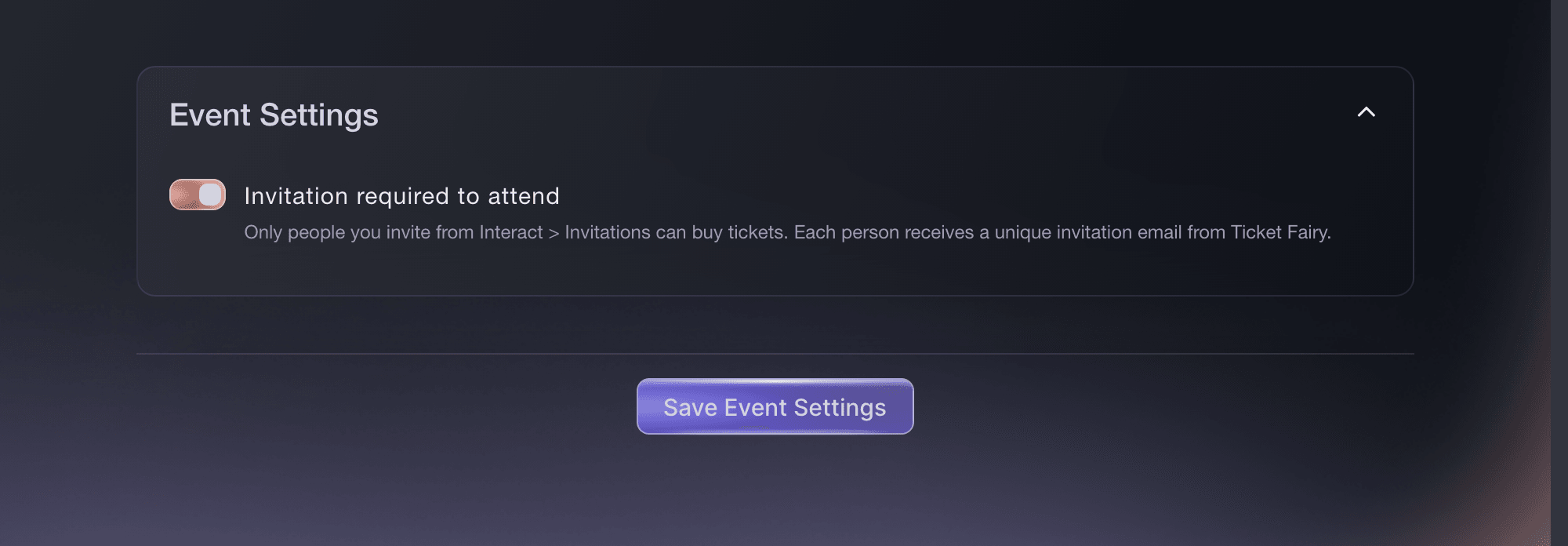
Event Settings, Invitation required to attend. -
Buat draf email undangan
Buka Interaksi, pilih Undangan, lalu mulai undangan baru. Isi Subjek dan Konten Undangan dengan gaya bahasa yang sama seperti pesan acara lainnya.
Beri tahu penerima apa yang dibuka oleh undangan, kapan penjualan berakhir, dan apakah tautan harus tetap pribadi. Ticket Fairy menambahkan tautan tiket ke undangan jika pesan belum memuatnya.
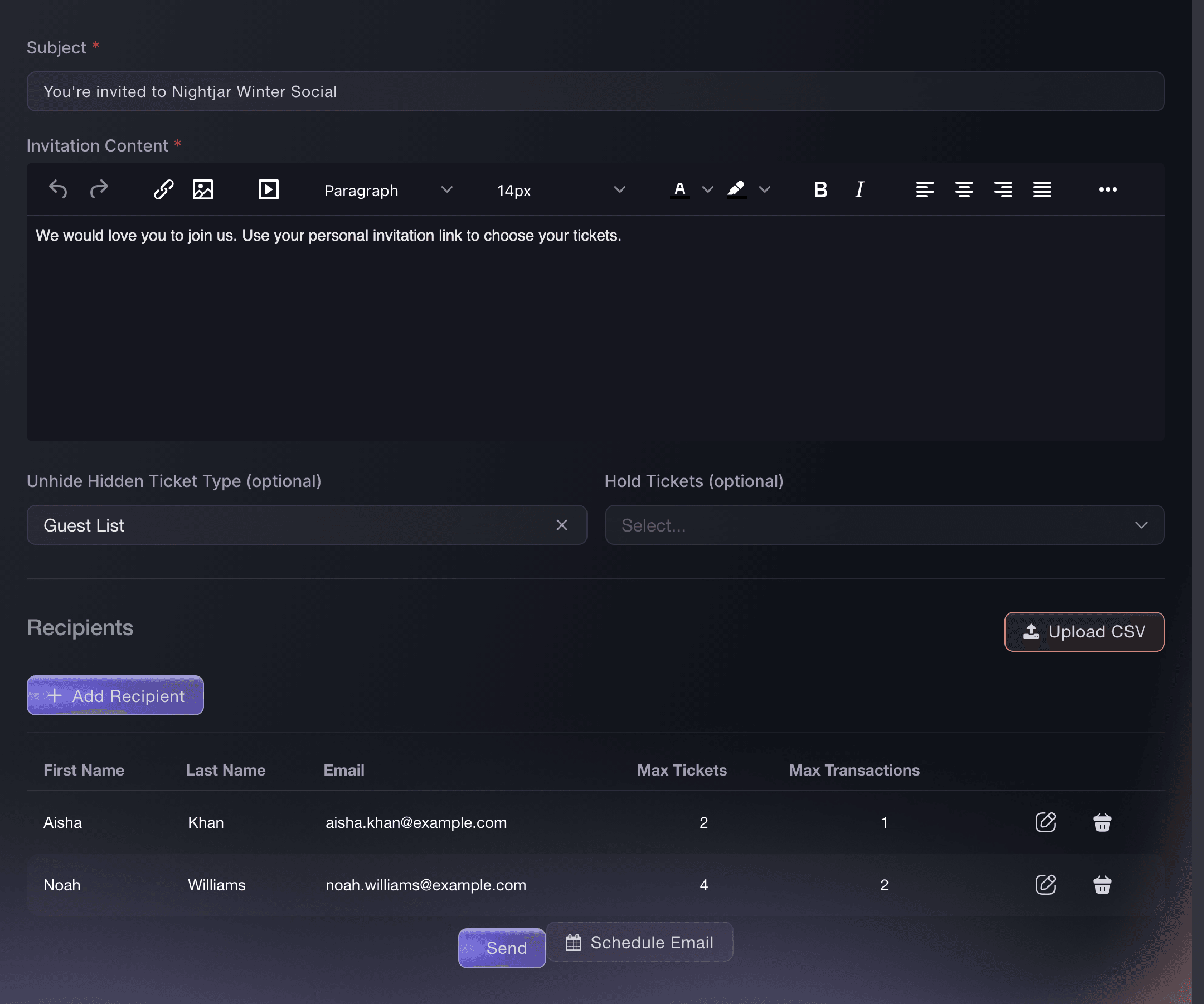
Interaksi, Undangan, Kirim Undangan. -
Pilih tiket tersembunyi atau alokasi yang ditahan untuk dibuka oleh tautan
Gunakan Tampilkan Jenis Tiket Tersembunyi (opsional) jika undangan ini harus menampilkan satu atau beberapa tiket yang tidak dapat dilihat orang lain. Gunakan Tahan Tiket (opsional) jika Anda sudah menyiapkan alokasi yang ditahan untuk daftar undangan.
Biarkan kedua kolom kosong jika semua orang yang diundang harus memilih dari tiket biasa yang terlihat. Persyaratan undangan tetap berlaku.
-
Tambahkan satu penerima dan tetapkan kedua batas
Di bagian Penerima, pilih Tambah Penerima. Isi Nama Depan, Nama Belakang, Email, Jumlah tiket maksimum, dan Transaksi maksimum.
Jumlah tiket maksimum adalah jumlah total tiket yang boleh dibeli penerima melalui undangan ini. Transaksi maksimum adalah jumlah pesanan terpisah yang boleh dibuat penerima. Tetapkan batas transaksi tidak lebih tinggi daripada batas tiket. Tabel penerima menyingkat judul ini menjadi Maks. Tiket dan Maks. Transaksi.
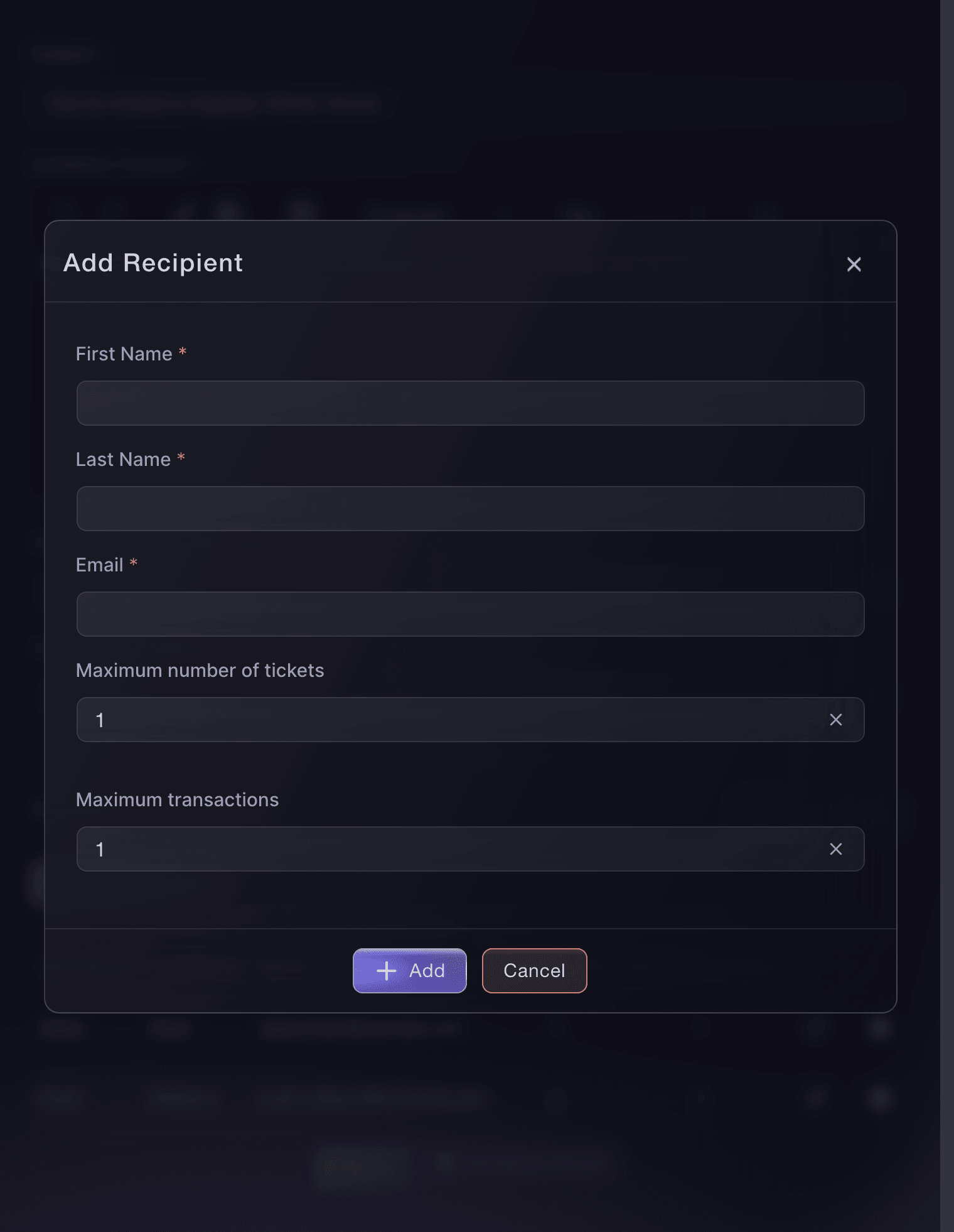
Interaksi, Undangan, Tambah Penerima. -
Impor daftar besar yang disetujui dari CSV
Pilih Unggah CSV, lalu tambahkan CSV tanpa baris header. Masukkan nama depan, nama belakang, alamat email, jumlah tiket maksimum, dan transaksi maksimum dalam urutan tersebut di setiap baris. Seret file ke Tambah File CSV, atau pilih file dari perangkat Anda.
Gunakan satu baris untuk setiap orang. Setiap batas harus bernilai 1 hingga 50, dan transaksi maksimum tidak boleh melebihi jumlah tiket maksimum.
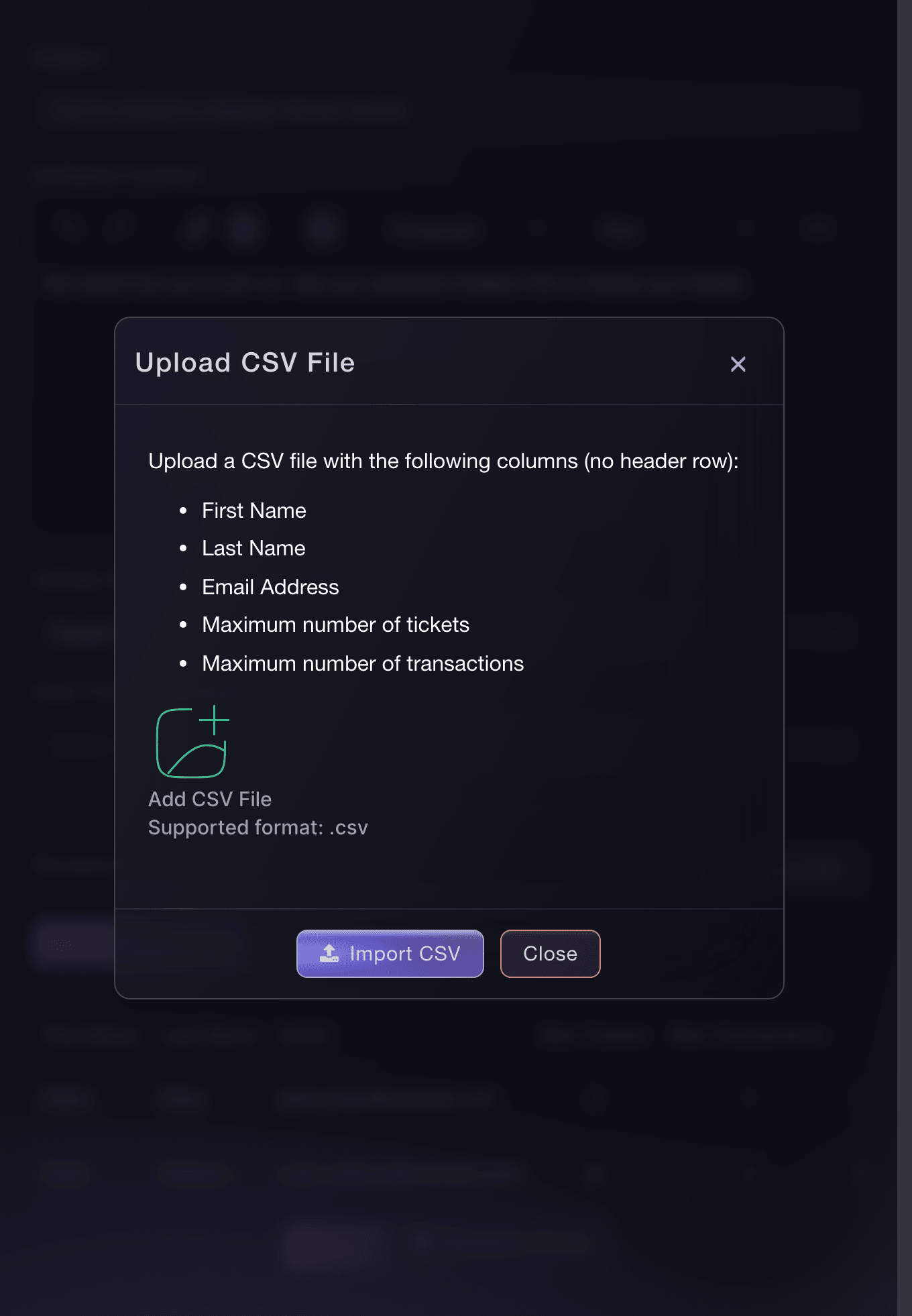
Interaksi, Undangan, Unggah CSV. -
Periksa hasil impor CSV
Periksa jumlah Diproses, Diimpor, dan Gagal. Penerima Diimpor sudah ditambahkan ke undangan. Pilih OK setelah memeriksa jumlahnya.
Jika Gagal lebih dari nol, Ticket Fairy membuka baris tersebut untuk diperbaiki setelah Anda memilih OK. Anda tidak perlu mengunggah ulang baris yang valid.
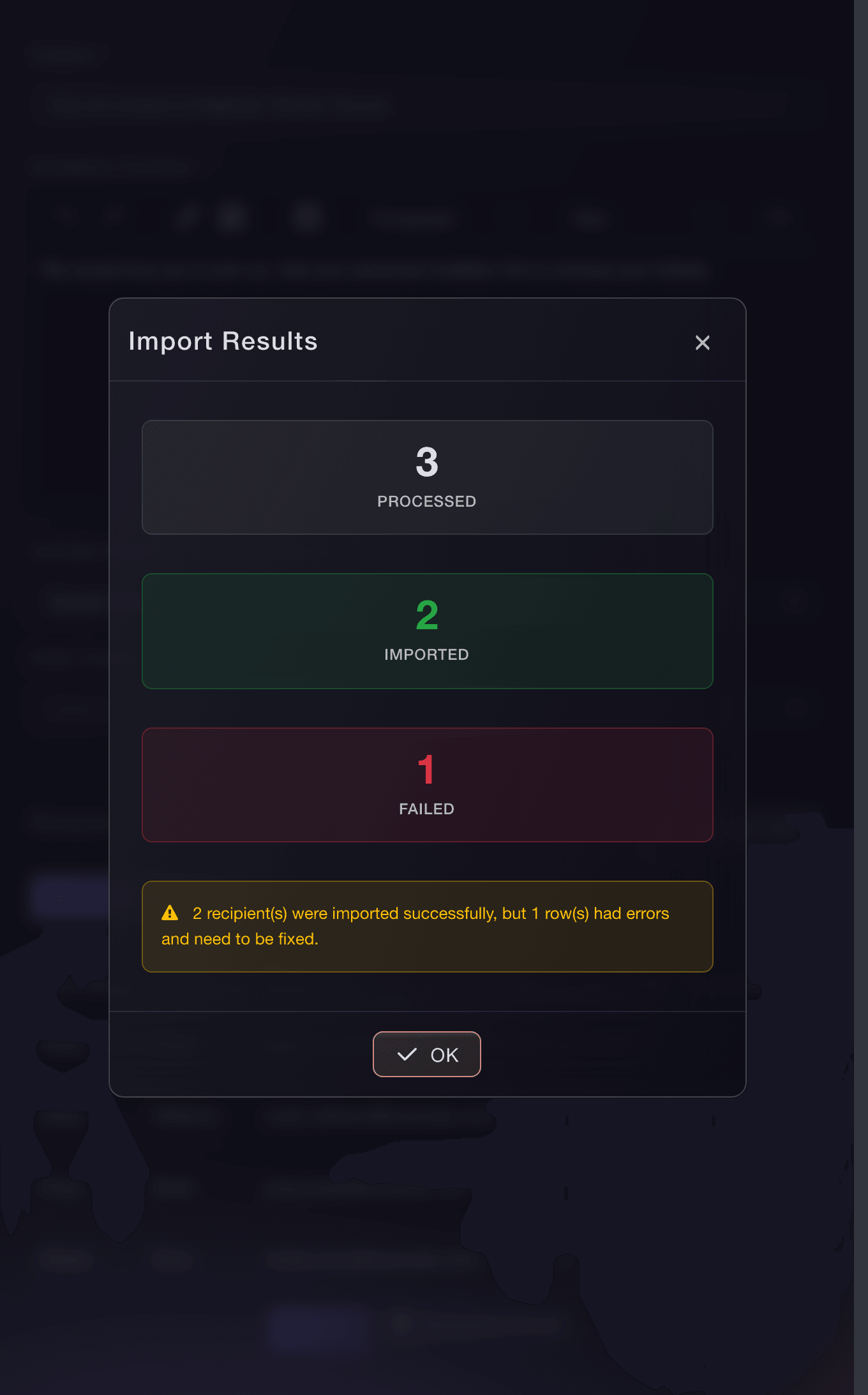
Interaksi, Undangan, Hasil Impor. -
Perbaiki baris CSV yang ditolak
Di Perbaiki Kesalahan Impor CSV, isi setiap nilai yang kosong atau tidak valid. Pesan merah menunjukkan kolom yang perlu diperbaiki. Pilih Impor Baris setelah baris selesai.
Impor Baris tetap tidak tersedia sampai baris tersebut valid. Jika beberapa baris gagal, perbaiki semua baris yang ingin dipertahankan, lalu impor baris yang valid.
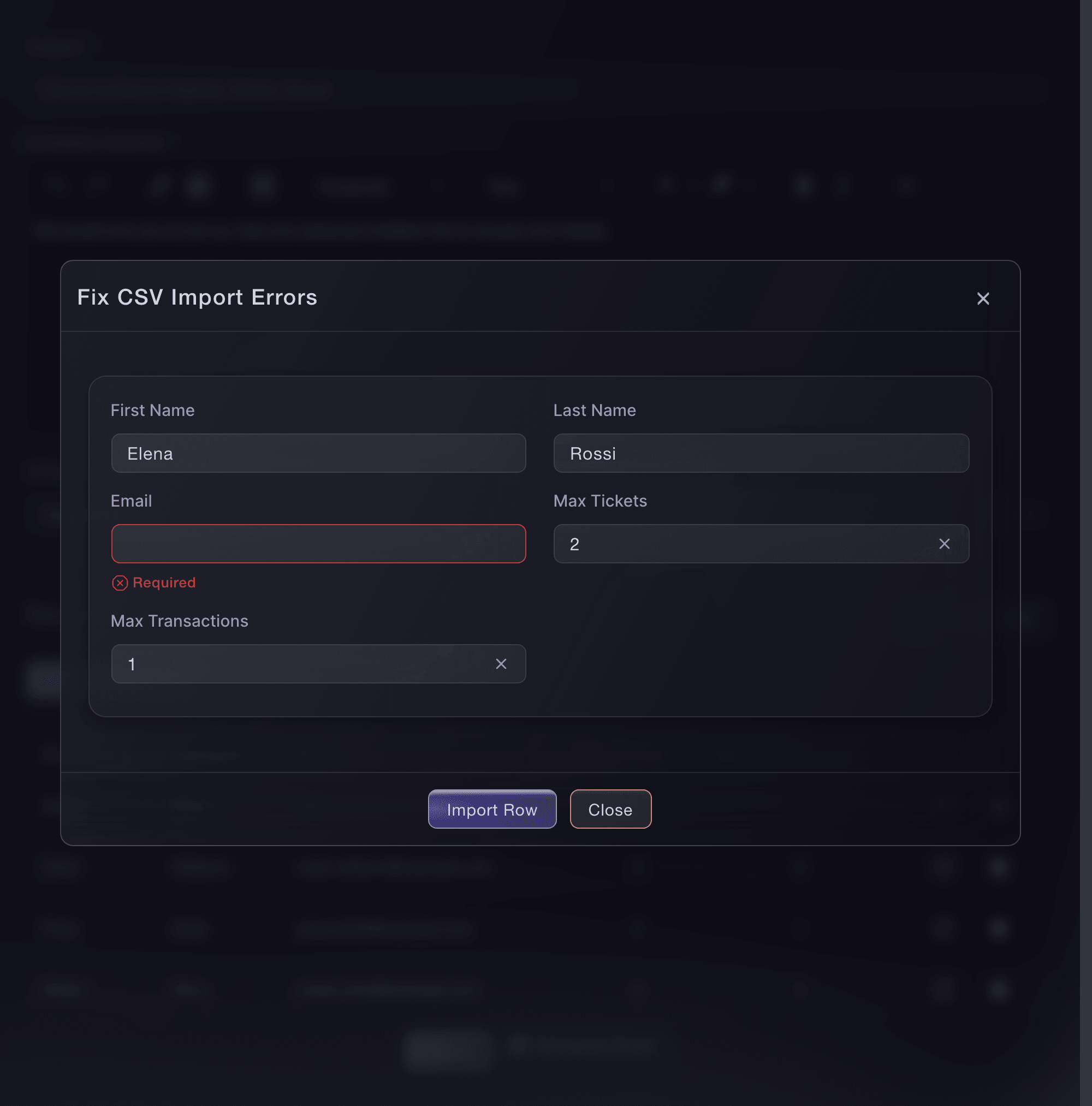
Interaksi, Undangan, Perbaiki Kesalahan Impor CSV. -
Kirim undangan sekarang atau jadwalkan
Periksa sekali lagi subjek, konten, akses tiket, dan baris penerima. Pilih Kirim untuk mengirim sekarang. Untuk mengirim nanti, pilih Jadwalkan email, pilih tanggal dan waktu dalam zona waktu acara, lalu pilih Jadwalkan.
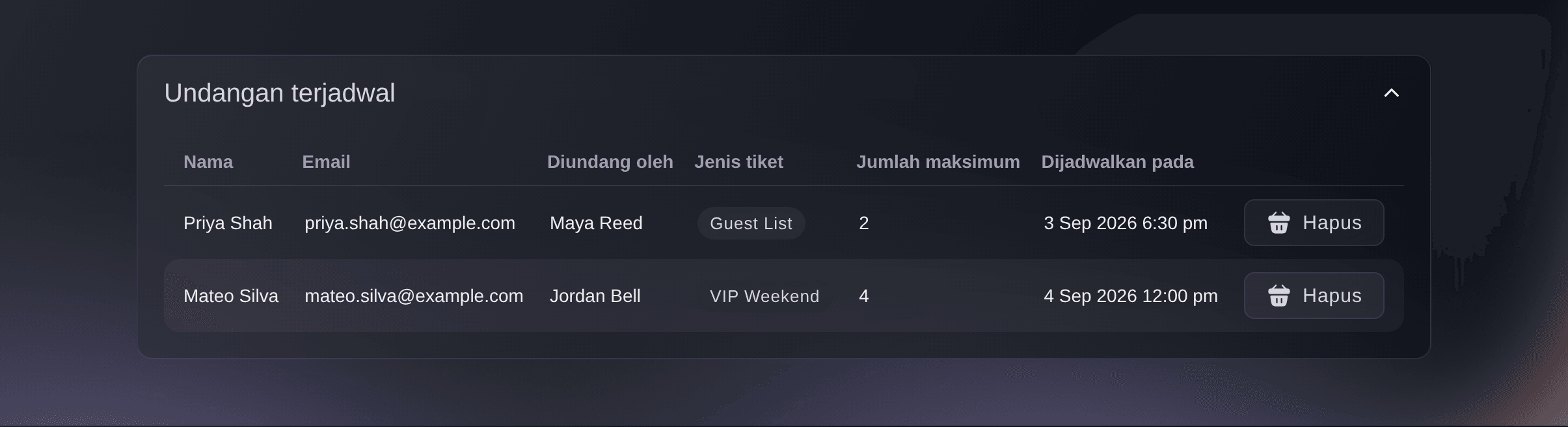
Undangan terjadwal tetap berada di Undangan terjadwal sampai waktu pengirimannya.
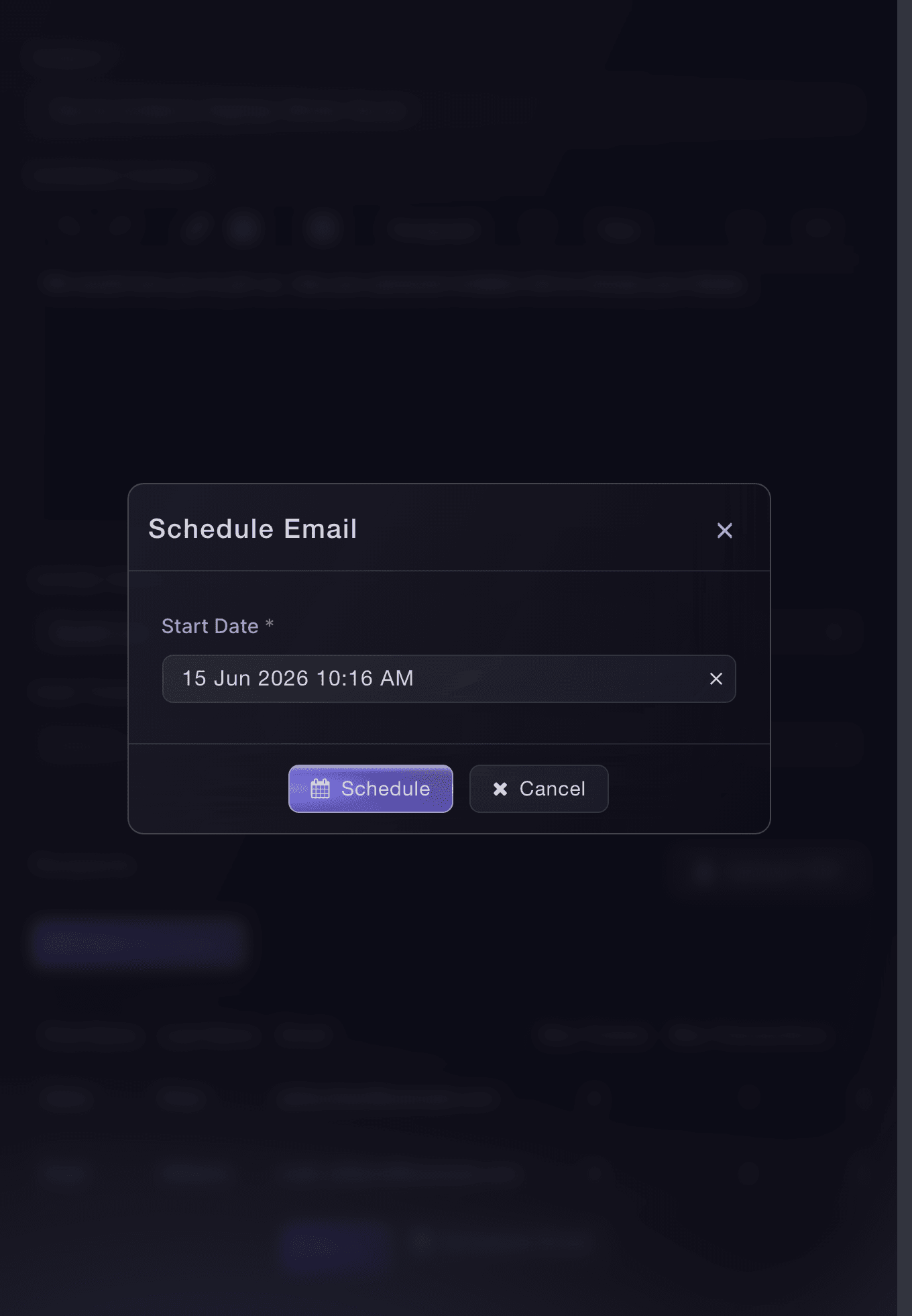
Interaksi, Undangan, Jadwalkan email. -
Periksa undangan yang menunggu untuk dikirim
Kembali ke Undangan dan periksa Undangan terjadwal. Pastikan setiap penerima, jenis tiket, batas tiket, dan waktu terjadwal sudah benar sebelum Ticket Fairy mengirim pesan.
Waktu terjadwal menggunakan zona waktu acara. Perbaiki zona waktu acara terlebih dahulu jika waktu yang ditampilkan bukan waktu yang seharusnya digunakan audiens untuk menerima undangan.
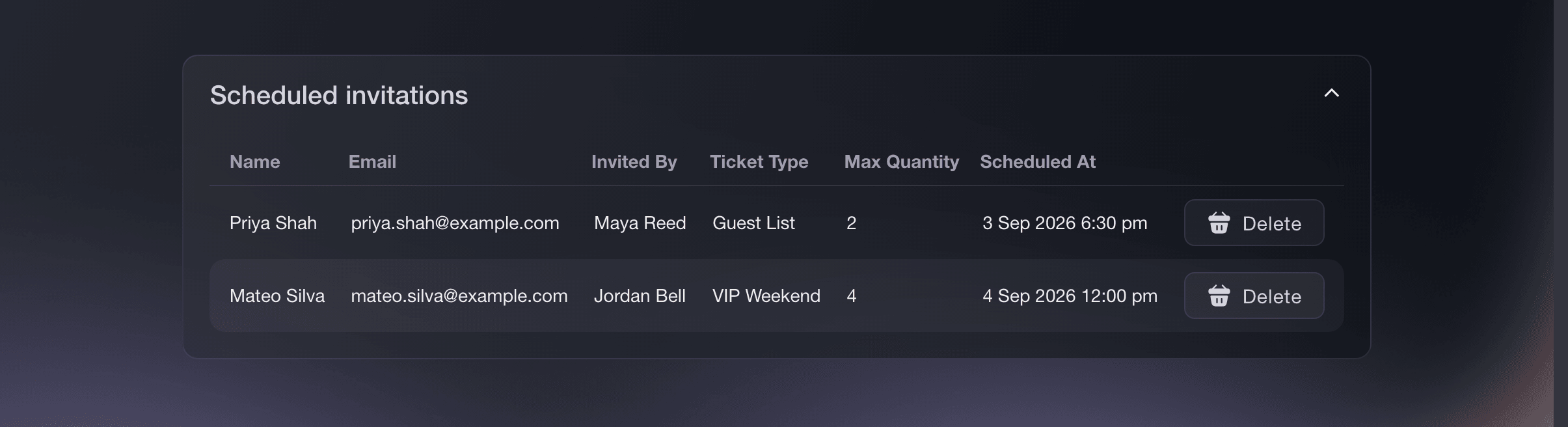
Interaksi, Undangan, Undangan terjadwal. -
Uji satu undangan dari email hingga pembayaran
Kirim undangan ke alamat yang Anda kendalikan. Buka undangan di jendela browser pribadi, pastikan tiket yang diinginkan muncul, selesaikan pesanan uji coba, lalu periksa apakah penerima berubah menjadi Sudah membeli.
Ulangi pengujian dari kunjungan acara biasa tanpa tautan undangan. Coba tambahkan tiket yang terlihat dan pastikan Anda tidak dapat menambahkannya. Pilihan tiket mungkin tetap terlihat sampai Anda mencoba menambahkannya.


Atau minta dikerjakan untuk Anda
Fai, asisten di dalam dasbor Anda, dapat mengaktifkan persyaratan undangan, menyiapkan dan mengirim daftar yang disetujui, serta melacak, mengirim ulang, atau membatalkan undangan setelah dikirim. Fai meminta persetujuan Anda sebelum melakukan setiap perubahan. Anda juga dapat menyelesaikan seluruh alur kerja di dasbor. Asisten AI Anda sendiri melalui server MCP dapat memeriksa undangan yang ada dan membantu mengirim ulang atau membatalkannya.
Di dasbor Anda, dengan Fai
Temukan acara saya berdasarkan nama, aktifkan Undangan wajib untuk hadir, dan siapkan email undangan untuk tamu yang disetujui berikut: <names, email addresses, maximum tickets and maximum orders>. Buka kunci jenis tiket berikut dengan undangan yang sama: <ticket type names>. Tampilkan pengaturan acara, subjek, pesan, akses tiket, dan batas setiap penerima, lalu minta persetujuan saya untuk perubahan acara dan pengiriman
Dari asisten Anda sendiri, lewat MCP
Hubungkan asisten Anda ke server MCP kami lalu minta:
Konfigurasi MCP yang Anda salin menyertakan --read-only. Hapus --read-only hanya jika Anda ingin asisten membuat perubahan. Perubahan biasa berjalan saat diminta; tindakan yang merusak akan meminta persetujuan Anda di klien yang kompatibel. Jika klien Anda tidak dapat meminta persetujuan, lakukan perubahan di dasbor.
Temukan acara saya berdasarkan nama, cantumkan undangannya, dan kirim ulang undangan untuk <recipient email> jika memenuhi syarat untuk dikirim ulang. Tampilkan penerima dan status terkini, lalu minta persetujuan saya untuk mengirim ulang
Batalkan undangan terjadwal
Di Undangan terjadwal, pilih Hapus di samping undangan. Periksa peringatannya, lalu pilih Konfirmasi.
Tindakan ini membatalkan email terjadwal. Undangan yang sudah dikirim tidak terpengaruh.

Batalkan undangan terjadwal di dasbor. Fai, MCP, dan CLI tidak dapat membatalkannya sebelum dikirim.
Periksa hasil setelah mengirim undangan
Kembali ke Undangan dan periksa tabel penerima. Terkirim berarti email sudah dikirim, Tautan dibuka berarti penerima membuka tautannya, Sudah membeli berarti penerima sudah membeli atau memulai paket pembayaran, dan Ditarik berarti tautannya dibatalkan.
Tabel menyimpan setiap penerima, pilihan tiket, batas, dan ID pesanan secara bersamaan.
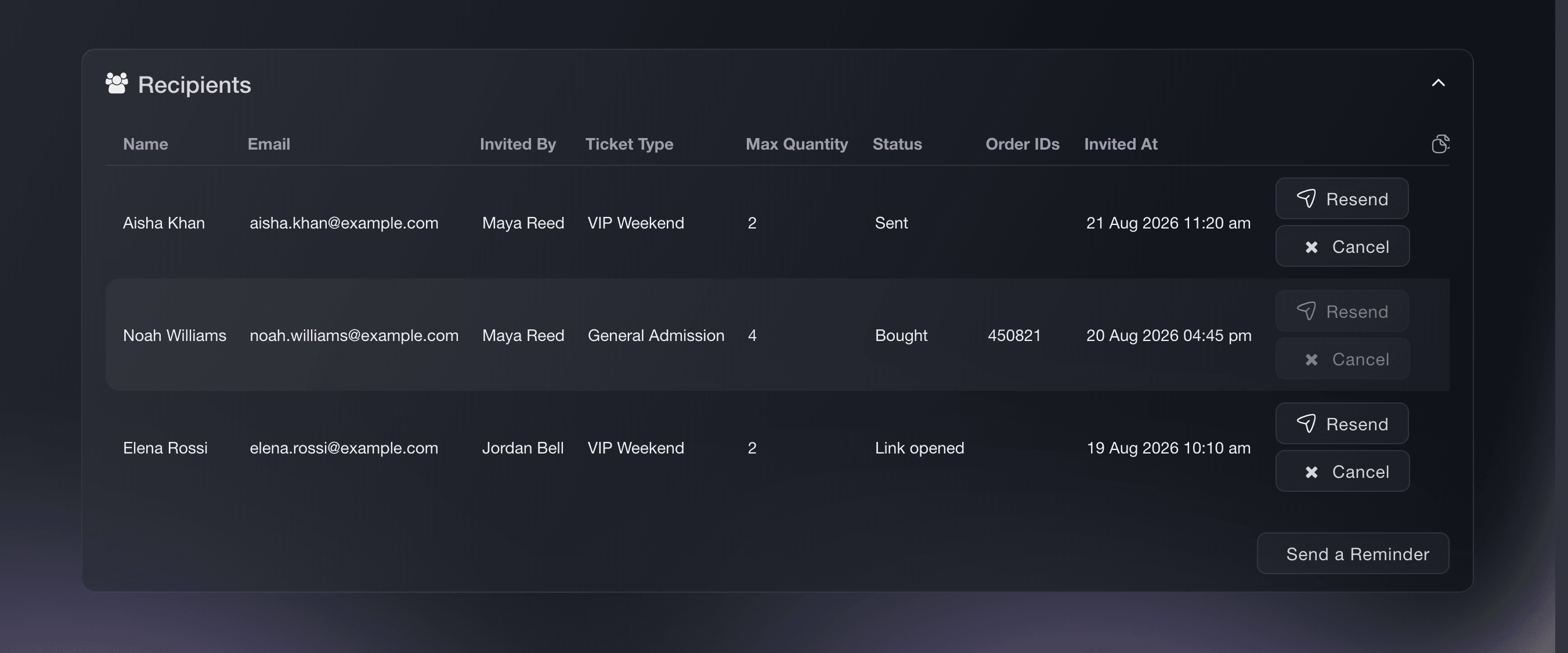
Fai dan MCP dapat mencantumkan undangan beserta status terkininya. CLI tidak memiliki perintah status undangan.
Di dasbor Anda, dengan Fai
Cantumkan undangan untuk <EVENT NAME>. Tampilkan setiap penerima, pilihan tiket, status, dan pesanan, lalu jelaskan arti statusnya
Dari asisten Anda sendiri, lewat MCP
Konfigurasi MCP yang Anda salin menyertakan --read-only. Hapus --read-only hanya jika Anda ingin asisten membuat perubahan. Perubahan biasa berjalan saat diminta; tindakan yang merusak akan meminta persetujuan Anda di klien yang kompatibel. Jika klien Anda tidak dapat meminta persetujuan, lakukan perubahan di dasbor.
Temukan <EVENT NAME> dan cantumkan undangannya beserta penerima, pilihan tiket, status, dan pesanan
Kirim ulang satu undangan
Pilih Kirim ulang di baris penerima. Periksa konfirmasinya, lalu pilih Kirim ulang lagi.
Penerima menerima tautan pribadi yang sama. Batas tiket dan transaksinya tidak bertambah. Kirim ulang tidak tersedia setelah undangan dibeli atau ditarik.
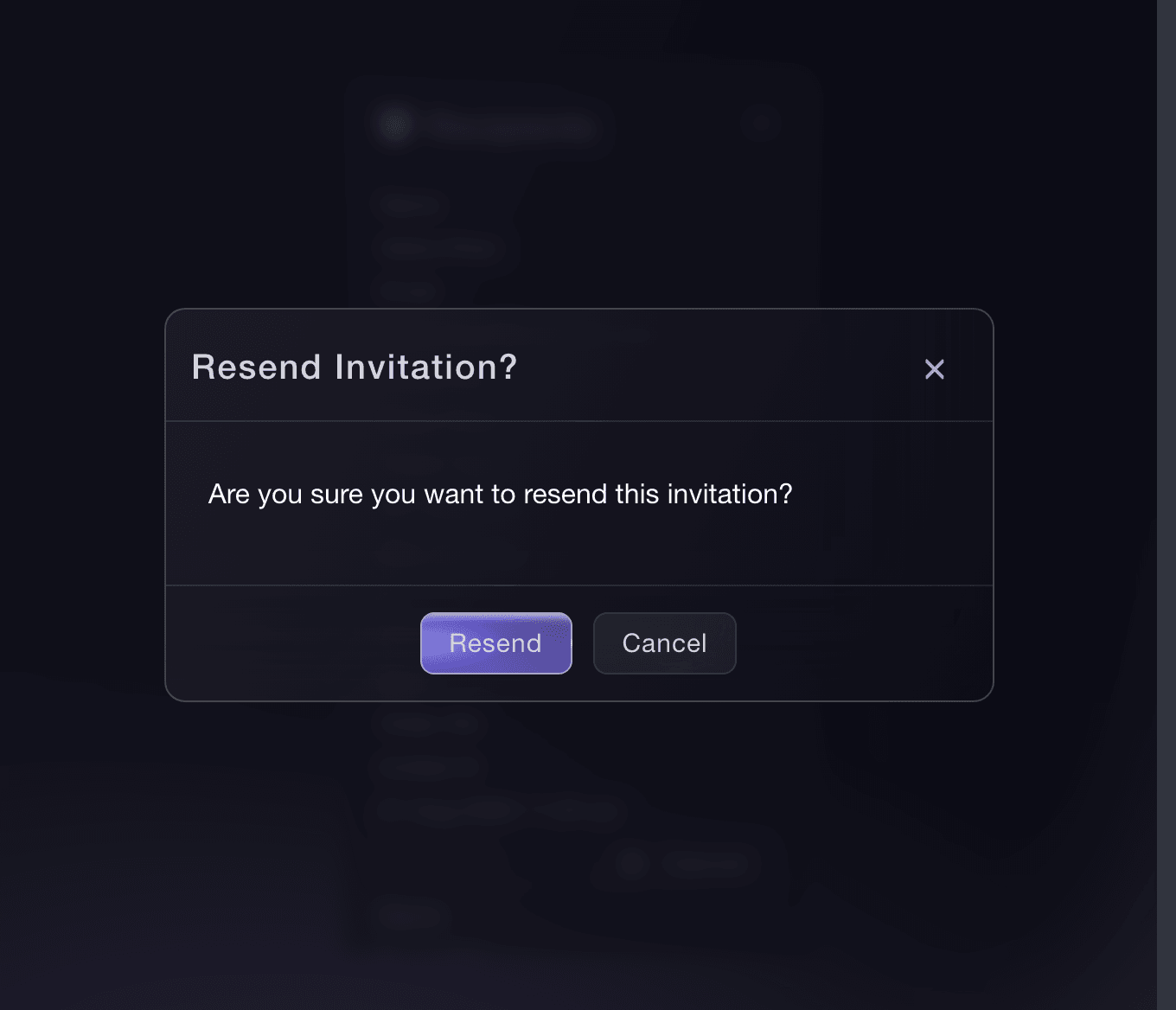
Fai dan MCP dapat mengirim ulang satu undangan aktif setelah Anda mengonfirmasi penerimanya. CLI tidak menyediakan fitur kirim ulang undangan.
Di dasbor Anda, dengan Fai
Temukan undangan untuk <RECIPIENT> di <EVENT NAME>. Tampilkan pilihan tiket dan statusnya, lalu tanyakan sebelum mengirim ulang tautan pribadi yang sama
Dari asisten Anda sendiri, lewat MCP
Konfigurasi MCP yang Anda salin menyertakan --read-only. Hapus --read-only hanya jika Anda ingin asisten membuat perubahan. Perubahan biasa berjalan saat diminta; tindakan yang merusak akan meminta persetujuan Anda di klien yang kompatibel. Jika klien Anda tidak dapat meminta persetujuan, lakukan perubahan di dasbor.
Temukan <EVENT NAME> dan undangan untuk <RECIPIENT>. Tampilkan status terkininya, lalu tanyakan sebelum mengirim ulang
Batalkan satu undangan
Pilih Batal di baris penerima. Periksa nama penerima dalam konfirmasi, lalu pilih OK.
Undangan berubah menjadi Ditarik dan tautan pribadinya berhenti berfungsi. Undangan lainnya tetap aktif.
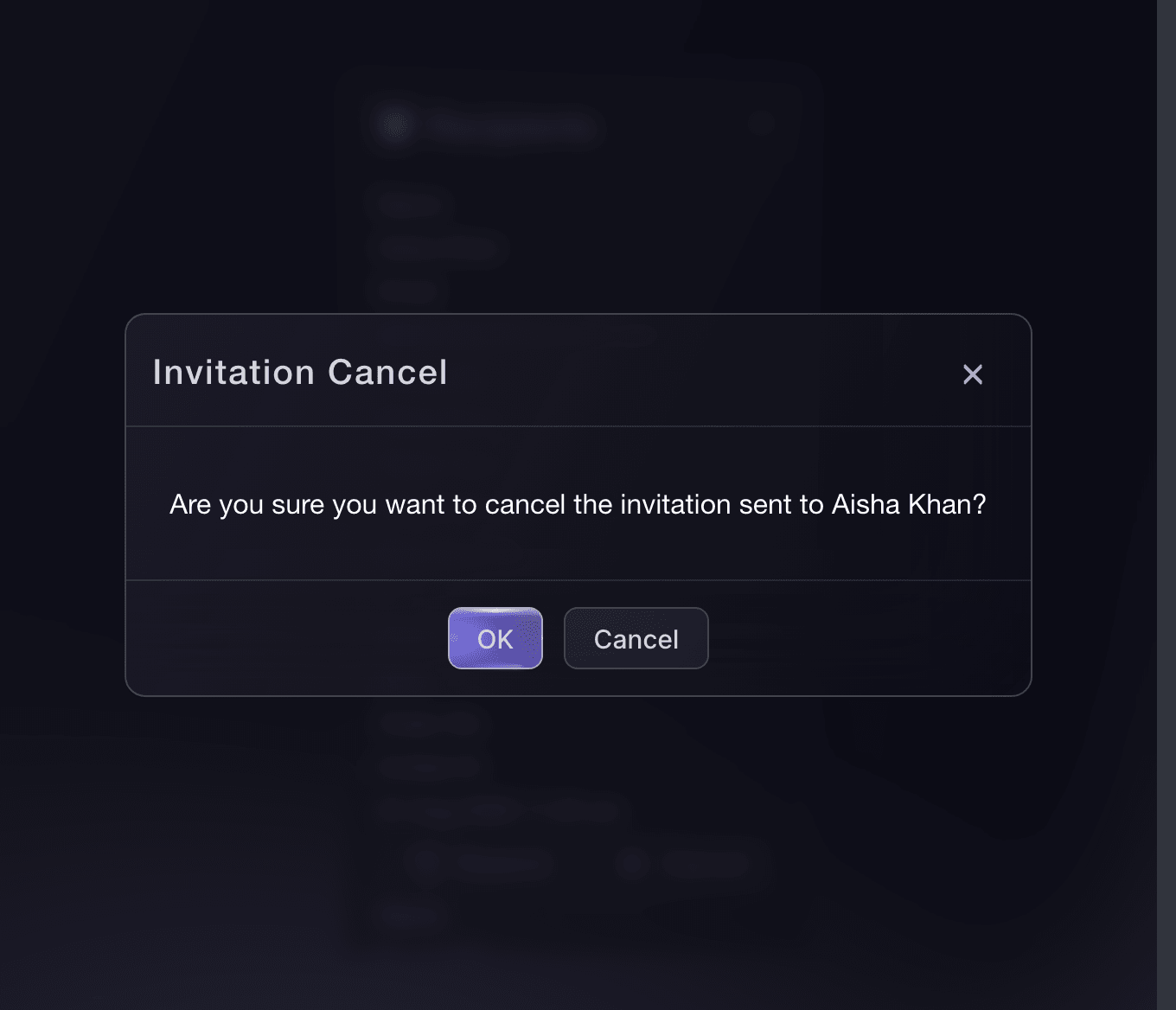
Fai dan MCP dapat membatalkan satu undangan aktif setelah menampilkan penerima dan pilihan tiketnya. CLI tidak menyediakan fitur pembatalan undangan.
Di dasbor Anda, dengan Fai
Temukan undangan untuk <RECIPIENT> di <EVENT NAME>. Tampilkan pilihan tiket dan statusnya, lalu tanyakan sebelum membatalkan tautan pribadinya
Dari asisten Anda sendiri, lewat MCP
Konfigurasi MCP yang Anda salin menyertakan --read-only. Hapus --read-only hanya jika Anda ingin asisten membuat perubahan. Perubahan biasa berjalan saat diminta; tindakan yang merusak akan meminta persetujuan Anda di klien yang kompatibel. Jika klien Anda tidak dapat meminta persetujuan, lakukan perubahan di dasbor.
Temukan <EVENT NAME> dan undangan untuk <RECIPIENT>. Tampilkan status terkininya, lalu tanyakan sebelum membatalkannya
Kirim pengingat undangan
Pilih Kirim pengingat. Pilih Kirim ulang pesan yang sama atau Pesan baru. Untuk pesan baru, isi subjek dan pesan, lalu pilih Kirim pengingat lagi.
Pengingat dikirim kepada orang yang diundang tetapi belum membeli. Kirim ulang pesan asli jika isinya masih sesuai. Gunakan pesan baru untuk menjelaskan tenggat, ketersediaan yang terbatas, atau perubahan rencana. Tindakan ini dapat menghubungi beberapa penerima, jadi periksa acara dan isi pesan sebelum mengirim.
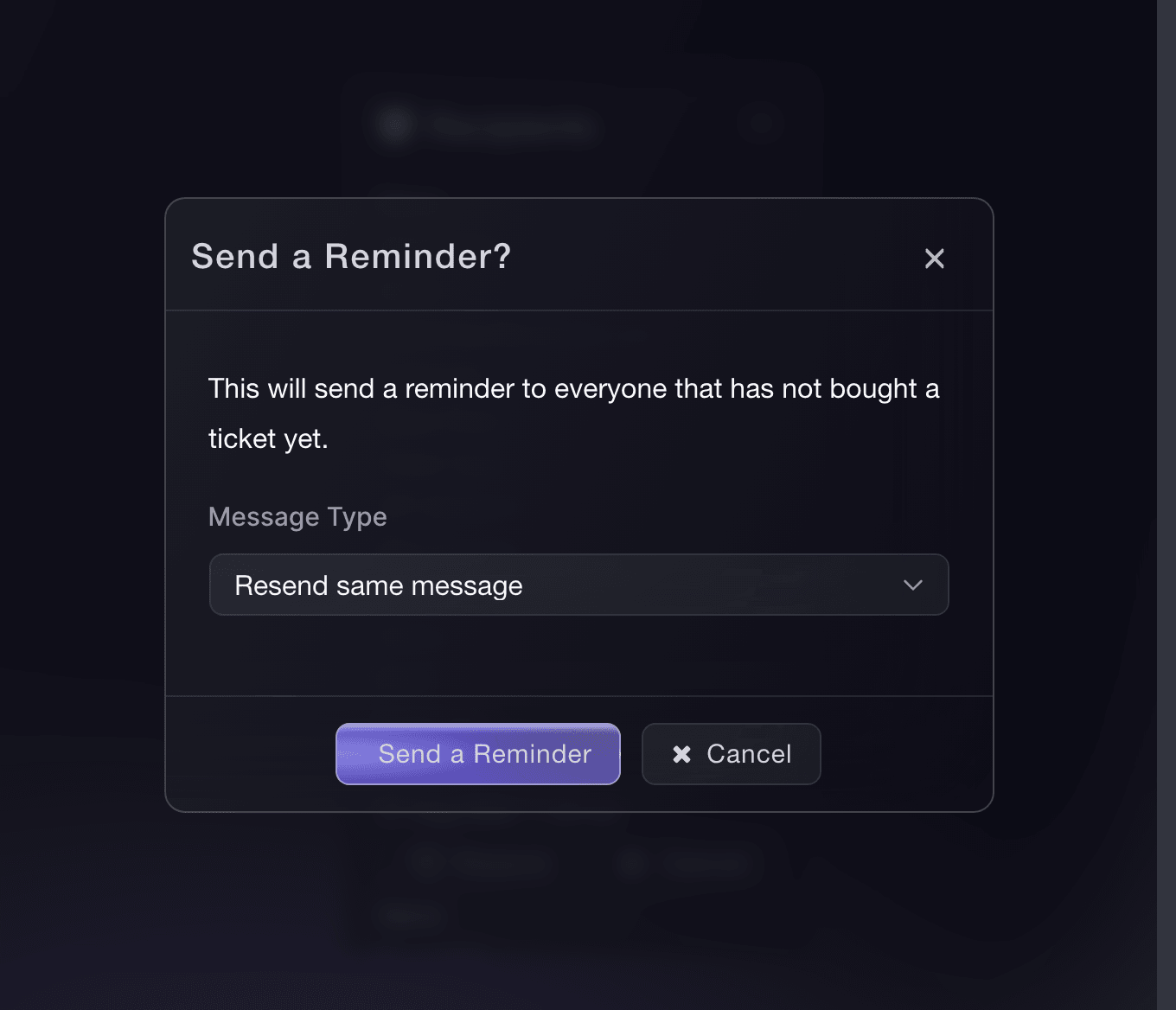
Kirim pengingat undangan di dasbor. Fai, MCP, dan CLI tidak dapat mengirim pengingat ini.
Pertanyaan yang mungkin Anda punya
- What is the difference between Max Tickets and Max Transactions?
- Maks. Tiket membatasi jumlah tiket gabungan dari pembelian yang selesai dan paket pembayaran aktif. Maks. Transaksi menghitung setiap pembelian yang selesai, paket pembayaran aktif, atau pesanan tertunda satu kali. Pesanan tertunda mungkin masih menunggu persetujuan atau konfirmasi pembayaran. Satu pesanan yang berisi beberapa jenis tiket tetap dihitung sebagai satu transaksi.
- Bisakah seseorang meneruskan tautan undangan pribadi?
- Ya. Siapa pun yang memiliki tautan dapat menggunakan sisa batas tiket dan transaksinya. Minta penerima merahasiakan tautan tersebut dan membatalkannya jika tautan sampai ke orang yang salah.
- Bisakah undangan menampilkan tiket yang disembunyikan dari orang lain?
- Ya. Pilih tiket tersebut di Tampilkan Jenis Tiket Tersembunyi (opsional) sebelum mengirim. Tautan pribadi akan menampilkan tiket itu, sementara tiket tersebut tetap tersembunyi bagi orang lain.
- Bisakah saya mengundang alamat email yang sama lagi?
- Gunakan Kirim ulang pada baris yang sudah ada jika ingin mengirim akses yang sama lagi. Gunakan Kirim pengingat hanya jika ingin menghubungi semua orang yang belum membeli. Buat undangan lain jika alamat tersebut memerlukan tautan dan batas yang berbeda.
- Apa arti Tautan dibuka?
- URL undangan telah dibuka. Ini tidak berarti pesanan sudah selesai. Sudah membeli mengonfirmasi bahwa penerima telah menyelesaikan pembelian atau memiliki paket pembayaran aktif.
- Bagaimana cara mencabut akses satu orang tanpa menutup acara?
- Pilih Batal di baris penerima. Statusnya berubah menjadi Ditarik, sementara tautan pribadi lainnya dan pengaturan acara yang mewajibkan undangan tetap berlaku.
Langkah berikutnya
Lakukan ini di acara Anda sendiri
Buat akun, susun acara, dan ikuti langkah-langkahnya di dasbor Anda. Anda tidak perlu memesan panggilan penjualan.