
Checkout dan pesanan
Tambahkan pertanyaan kustom ke checkout acara Anda
Acara Anda mungkin memerlukan satu jawaban tambahan dari setiap pembeli atau pemegang tiket. Pertanyaan kustom memungkinkan Anda mengumpulkan pilihan makanan, permintaan aksesibilitas, atau detail perusahaan, lalu menempatkan setiap jawaban pada pesanan, tiket, atau tambahan.
Kumpulkan informasi tambahan dari pembeli atau pemegang tiket saat checkout acara, lalu tentukan tempat setiap jawaban disimpan.
- Untuk
- Tim acara yang mengumpulkan informasi tambahan pembeli, pemegang tiket, atau tambahan saat checkout
- Perlu waktu
- 8 menit
Sebelum mulai
- Anda adalah pemilik atau admin acara, atau memiliki peran dukungan Ticket Fairy yang diizinkan untuk mengelola pengaturannya.
- Acara Anda sudah disimpan dan Anda tahu apakah jawaban berlaku satu kali per pesanan, satu kali per tiket, atau satu kali per tambahan.
- Anda sudah memilih label pertanyaan yang singkat dan nama bidang tanpa spasi atau angka. Gunakan garis bawah pada nama bidang untuk memisahkan kata.
-
Buka pengaturan acara
Buka Pengaturan untuk acara tersebut. Bagian Bidang Kustom mengelompokkan bidang yang ada berdasarkan tempat jawaban disimpan.

Acara, Pengaturan, Bidang Kustom. -
Mulai bidang kustom
Pilih Buat Bidang Kustom. Dialog bidang terbuka dengan pertanyaan teks tingkat pesanan default yang siap diubah.

Bidang Kustom, Buat Bidang Kustom. -
Pilih tempat jawaban disimpan
Di bawah Tambahkan ke, pilih Urutan untuk satu jawaban per pesanan, Tiket untuk satu jawaban per pemegang tiket, atau Tambahan untuk jawaban tentang tambahan.
Catatan: Pilih Tiket jika setiap peserta dapat memberikan jawaban yang berbeda. Pilih Urutan jika pembeli memberikan satu jawaban untuk seluruh pembelian.
-
Pilih jenis pertanyaan
Pilih Jenis.
Catatan: Gunakan Text atau Text Area untuk jawaban terbuka, Phone untuk nomor, atau Radio, Select, atau Multiple Select untuk pilihan yang sudah ditentukan. Bidang Image tersedia untuk unggahan tingkat pesanan.
-
Masukkan label pertanyaan
Masukkan pertanyaan yang harus dibaca pembeli di Label.
-
Beri nama internal pada bidang
Masukkan Nama yang unik, seperti
meal_preference
atauaccessibility_needs
.Catatan: Nama tidak boleh berisi spasi atau angka. Nama ini digunakan secara tetap saat jawaban disimpan, jadi jangan mengubahnya sembarangan setelah pembeli mulai menjawab.
-
Atur posisi tampilan
Masukkan posisi tampilan di Urutan tampilan.
-
Tambahkan pilihan jika diperlukan
Untuk pertanyaan Radio, Select, atau Multiple Select, pilih Tambah Opsi untuk setiap jawaban.
Catatan: Masukkan nama dan nilai opsi di setiap baris, lalu masukkan Nilai Default hanya jika satu jawaban harus dipilih sebelumnya. Buat nama opsi yang singkat dan berbeda.
-
Pilih apakah jawaban wajib diisi
Aktifkan Wajib jika checkout harus memiliki jawaban sebelum pembeli dapat menyelesaikannya.
Catatan: Pengaturan tampilan menentukan apakah jawaban muncul di Tampilkan di Tiket Saya, PDF, tampilan pemindaian, atau pembaruan peserta. Jadikan pertanyaan wajib hanya jika tim pintu masuk atau pemenuhan Anda memerlukan jawabannya.
-
Buat pertanyaan dan periksa kelompoknya
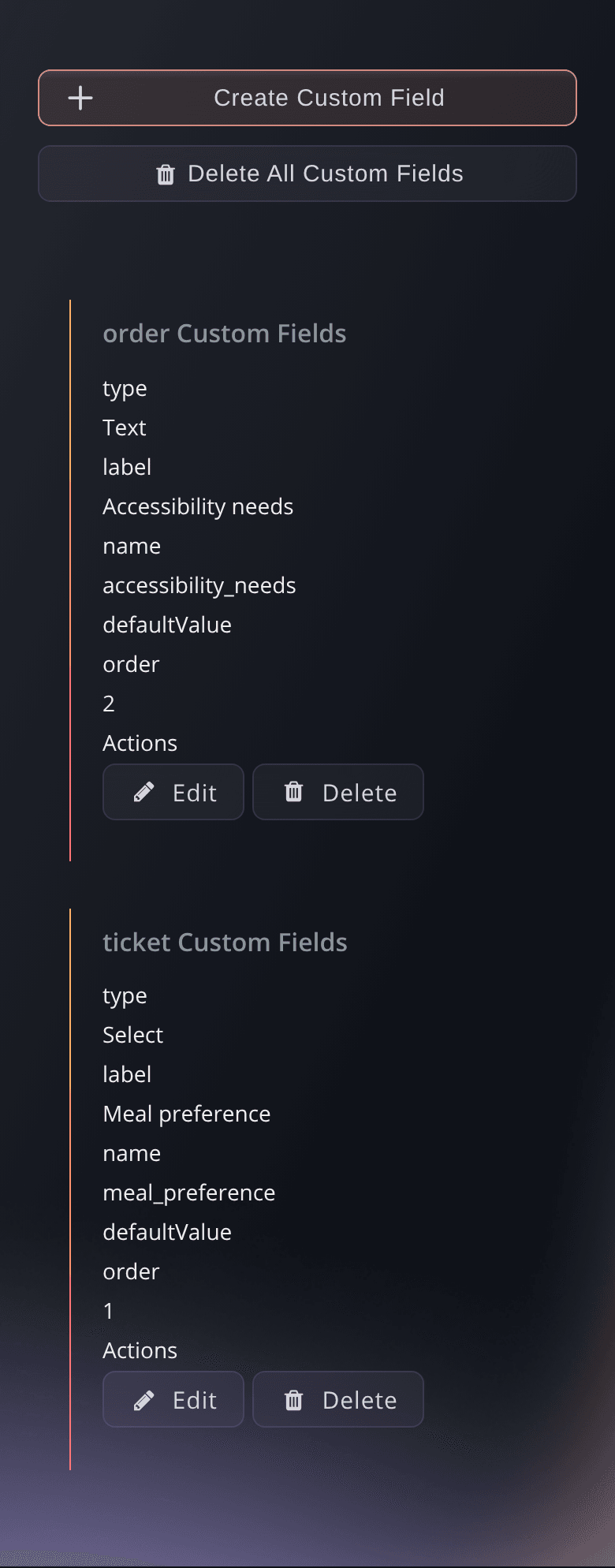
Pilih Buat. Pertanyaan baru muncul di tabel Bidang Kustom, di bawah kelompok Urutan, Tiket, atau Tambahan.
Catatan: Jawab pertanyaan tersebut dalam checkout uji coba sebelum menjual acara. Jawaban pembeli dicatat saat pembelian dan tetap tersimpan bersama pesanan, tiket, atau tambahan yang terkait.

Coba langkah-langkah ini di acara Anda sendiri
Buat akun gratis, susun acara Anda dan ikuti langkah-langkah di atas di dasbor Anda sendiri. Hanya perlu beberapa menit dan Anda tidak perlu menjadwalkan panggilan penjualan.
Tanpa biaya pemasangan. Tanpa biaya bulanan wajib. Tanpa kartu kredit.
Atau minta dikerjakan untuk Anda
Fai dapat mencantumkan bidang checkout acara dan membuat bidang dasar untuk pesanan, tiket, atau tambahan setelah menampilkan jenis, label, dan tempat penyimpanan jawaban yang diusulkan. Fai hanya dapat menghapus semua bidang kustom setelah Anda memberikan konfirmasi penghapusan total secara eksplisit. Mengedit satu bidang yang ada dan mengatur aturan bersyarat tetap harus dilakukan di dashboard. MCP dan CLI tidak mengelola bidang ini.
Di dasbor Anda, dengan Fai
Tunjukkan bidang checkout kustom pada <EVENT NAME>, lalu tambahkan pertanyaan tiket wajib bernama Meal preference dengan pilihan Vegetarian, Vegan, dan No preference. Tunjukkan bidang lengkapnya dan minta konfirmasi saya sebelum menyimpannya
Biarkan Fai mengerjakannya untuk Anda
Fai bekerja di dalam dasbor Ticket Fairy Anda. Buat akun Anda, buka Fai dan tempel perintah di atas.
Tanpa biaya pemasangan. Tanpa biaya bulanan wajib. Tanpa kartu kredit.
Tinjau atau hapus pertanyaan yang ada
Buka baris bidang dan pilih Edit untuk meninjaunya, atau pilih Hapus setelah memeriksa nama bidang. Dashboard menangani satu bidang setiap kali; tindakan penghapusan Fai menghapus semua bidang kustom pada acara dan meminta konfirmasi penghapusan total.
Peringatan: Jangan gunakan tindakan penghapusan total untuk menghapus satu pertanyaan. Jawaban yang sudah ada pada pesanan tetap tersimpan, tetapi checkout baru berhenti mengumpulkan setiap bidang yang Anda hapus.
Fai dapat mencantumkan bidang saat ini atau menghapus semua bidang kustom setelah Anda mengonfirmasi penghapusan total secara eksplisit. Edit satu bidang di dashboard.
Di dasbor Anda, dengan Fai
Cantumkan bidang checkout kustom pada <EVENT NAME>, lalu tunjukkan bidang yang harus saya edit di dashboard agar tidak wajib diisi
Pertanyaan yang mungkin Anda punya
- Sebaiknya saya menambahkan pertanyaan checkout ke pesanan atau ke setiap tiket?
- Pilih Urutan jika pembeli memberikan satu jawaban untuk seluruh pembelian. Pilih Tiket jika setiap pemegang tiket dapat memberikan jawaban yang berbeda, seperti pilihan makanan atau nama. Pilih Tambahan jika jawaban terkait dengan tambahan, bukan tiket.
- Bisakah saya menjadikan pertanyaan checkout kustom wajib diisi?
- Bisa. Aktifkan Required di dialog bidang. Baik pertanyaan ditambahkan ke pesanan, tiket, maupun tambahan, pembeli harus menjawabnya sebelum dapat menyelesaikan checkout.
- Bisakah pertanyaan kustom hanya muncul setelah jawaban lain diberikan?
- Bidang kustom bersyarat didukung oleh model data checkout, tetapi jalur Fai saat ini tidak dapat membuat atau mengedit aturannya. Gunakan dashboard jika acara Anda memiliki kontrol bidang bersyarat tersebut, atau minta bantuan Ticket Fairy Support untuk menyiapkannya.
- Bisakah saya menggunakan pertanyaan kustom yang sama di beberapa acara?
- Halaman Pengaturan ini menyimpan bidang pada satu acara. Tambahkan pertanyaan tersebut ke setiap acara yang memerlukannya, lalu periksa di setiap acara apakah jawaban terkait dengan pesanan, tiket, atau tambahan sebelum menerbitkannya.
Masih ada pertanyaan?
Jadwalkan demo dan kami akan menjawabnya lewat panggilan, sesuai jenis acara Anda. Atau buat akun Anda dan lihat sendiri.
Tanpa biaya pemasangan. Tanpa biaya bulanan wajib. Tanpa kartu kredit.
Panduan terkait
Lakukan ini di acara Anda sendiri
Buat akun, susun acara, dan ikuti langkah-langkahnya di dasbor Anda. Anda tidak perlu memesan panggilan penjualan.