
Checkout dan pesanan
Tambahkan ketentuan kustom ke checkout acara
Beberapa acara memerlukan lebih dari teks checkout standar Ticket Fairy. Staf Ticket Fairy dapat menambahkan bagian terpisah, seperti kebijakan pengembalian dana atau tata tertib, lalu menampilkan satu persetujuan kepada pembeli dengan kotak centang wajib dan tautan ke setiap bagian.
Tambahkan syarat dan ketentuan berlabel ke persetujuan checkout acara agar pembeli dapat membuka setiap bagian dan menyetujui seluruh persetujuan sebelum membayar.
- Untuk
- Staf Ticket Fairy yang menambahkan ketentuan yang disetujui ke checkout acara
- Perlu waktu
- 8 menit
Sebelum mulai
- Anda adalah admin dukungan Ticket Fairy, admin klien, developer, atau superadmin yang memiliki akses ke kartu khusus staf ini.
- Anda memiliki teks yang disetujui untuk setiap bagian, termasuk aturan pengembalian dana, tata tertib, atau partisipasi yang harus disetujui pembeli.
- Anda telah menentukan apakah ketentuan tersebut berlaku untuk acara ini sebelum pembeli mencapai checkout.
-
Buka pengaturan acara
Buka Pengaturan untuk acara tersebut. Area teks untuk pembeli berisi Persetujuan Checkout (Kustom).
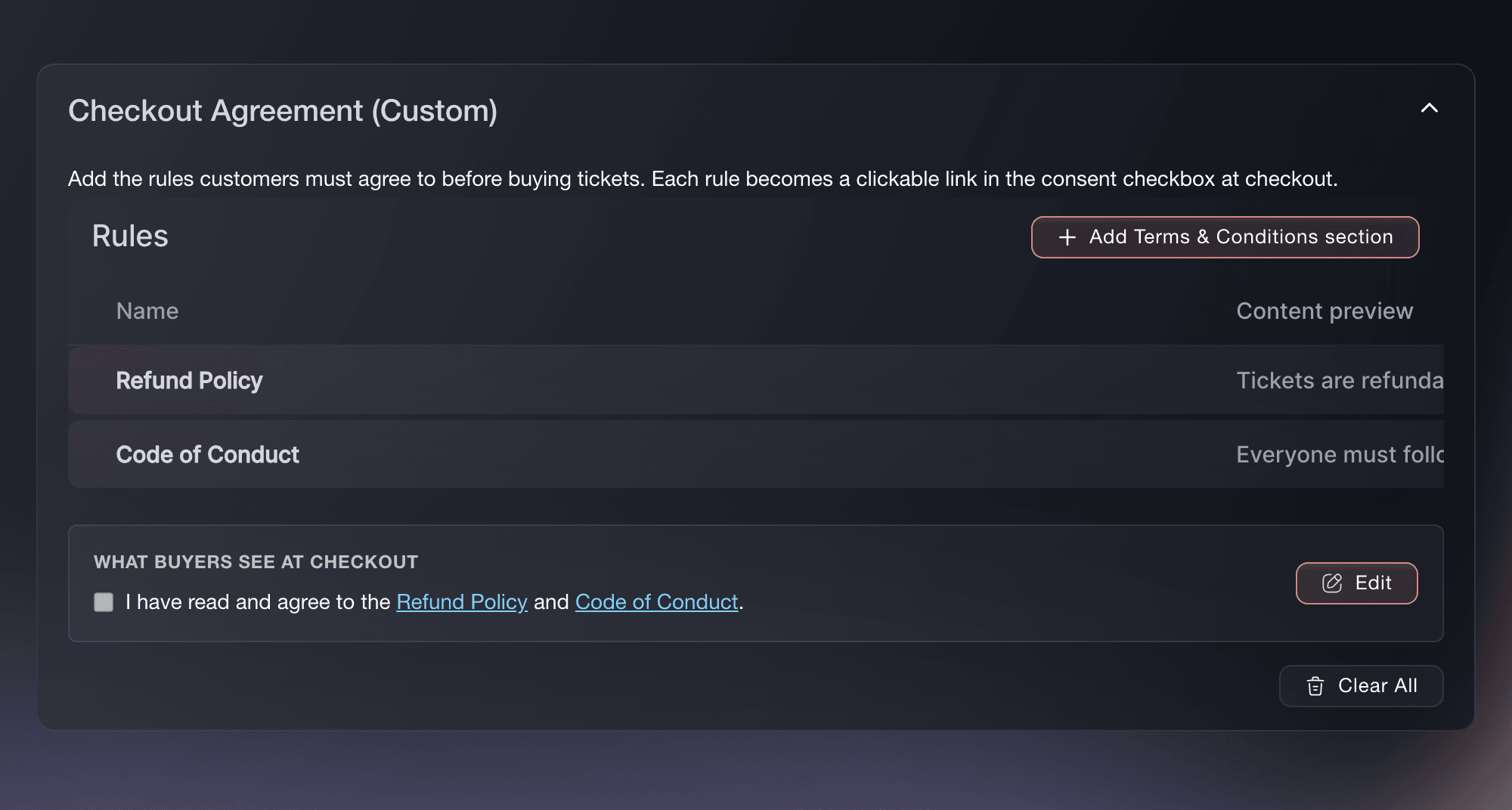
Acara, Pengaturan, Persetujuan Checkout (Kustom). -
Tambahkan bagian ketentuan
Pilih Tambah Ketentuan Kustom, atau Tambah bagian Syarat & Ketentuan jika bagian lain sudah ada.
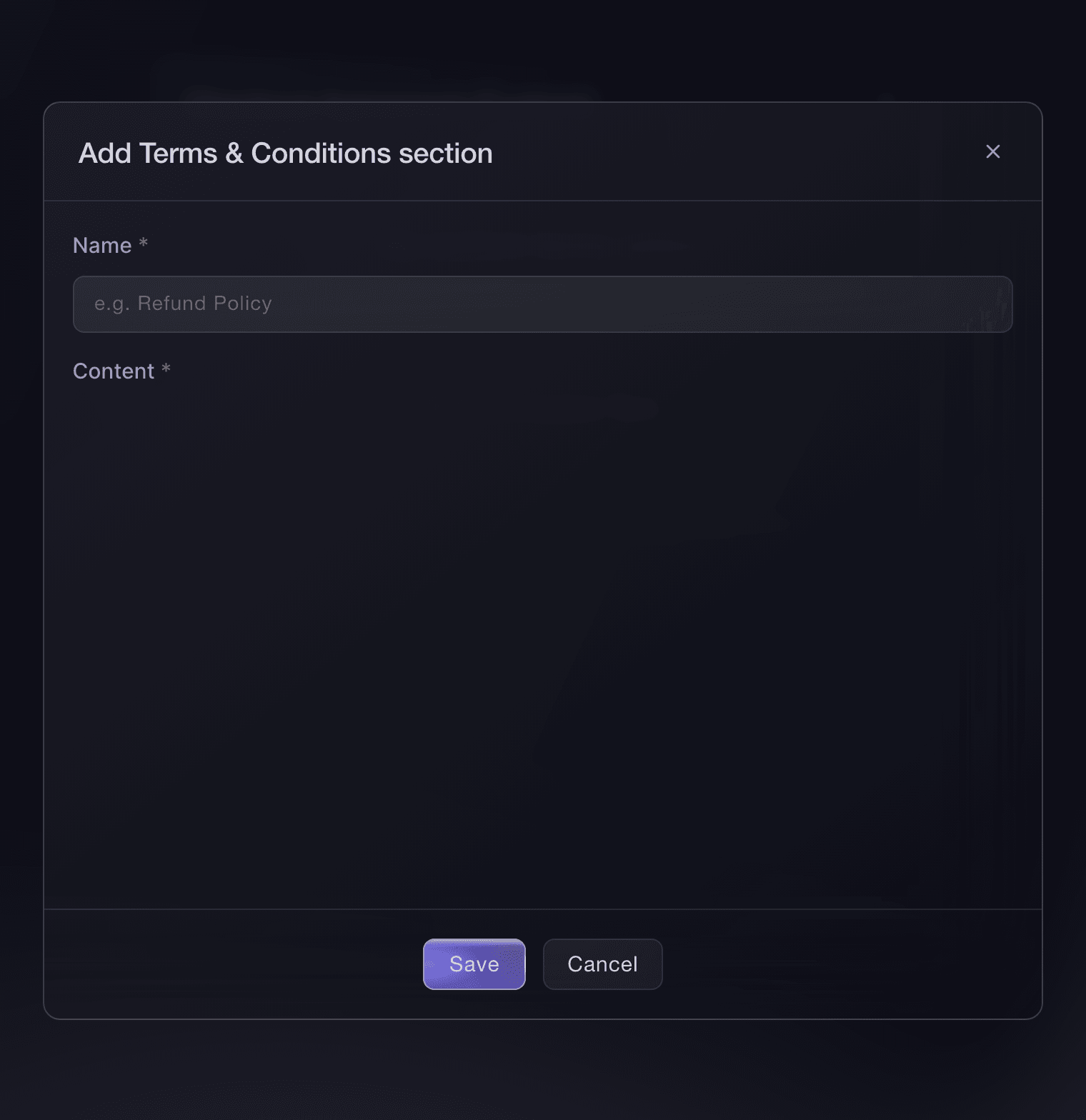
Persetujuan Checkout (Kustom), Tambah bagian Syarat & Ketentuan. -
Beri nama bagian
Masukkan nama bagian yang unik di Nama, seperti Kebijakan Pengembalian Dana atau Tata Tertib.
Catatan: Ticket Fairy menghapus konten tersemat yang tidak didukung, seperti video atau iframe. Gunakan teks yang terlihat serta tautan, judul, dan daftar yang didukung editor.
-
Masukkan konten bagian
Masukkan teks yang disetujui di Konten.
-
Simpan bagian
Pilih Simpan.
-
Tambahkan setiap bagian secara terpisah
Ulangi tindakan yang sama untuk setiap bagian yang harus dapat dibaca pembeli. Setiap bagian muncul sebagai tautan terpisah yang dapat diklik dalam persetujuan, dan nama bagian harus unik.
-
Tinjau kalimat persetujuan pembeli
Periksa Yang dilihat pembeli saat checkout. Ticket Fairy membuat kalimat yang menautkan ke setiap bagian.
Catatan: Referensi bagian yang hilang ditampilkan dengan peringatan dan tidak akan membuka bagian yang Anda maksud. Pilih Reset ke default untuk membuat ulang kalimat berdasarkan nama bagian saat ini.
-
Edit kalimat persetujuan jika diperlukan
Pilih Edit.
Catatan: Pastikan setiap referensi
{SECTION: Section name}
sama persis dengan nama bagian. Pilih Reset ke default untuk membuat ulang kalimat berdasarkan nama bagian saat ini. -
Uji checkout yang di-host
Periksa persetujuan dalam checkout pengujian.
Catatan: Ketentuan kustom mengirimkan Event Embed ke checkout yang di-host agar pembeli melihat persetujuan lengkap. Uji halaman acara yang digunakan pembeli, bukan hanya pratinjau embed yang diperkecil.


Coba langkah-langkah ini di acara Anda sendiri
Buat akun gratis, susun acara Anda dan ikuti langkah-langkah di atas di dasbor Anda sendiri. Hanya perlu beberapa menit dan Anda tidak perlu menjadwalkan panggilan penjualan.
Tanpa biaya pemasangan. Tanpa biaya bulanan wajib. Tanpa kartu kredit.
Atau minta dikerjakan untuk Anda
Ketentuan acara kustom adalah tindakan dashboard khusus staf Ticket Fairy. Fai dapat membawa Anda ke halaman Pengaturan acara, tetapi tidak dapat membuat atau mengedit persetujuan, dan tidak ada alat MCP atau CLI yang dapat mengubahnya.
Di dasbor Anda, dengan Fai
Buka halaman Pengaturan untuk <EVENT NAME> agar anggota staf Ticket Fairy dapat menambahkan ketentuan checkout kustom yang telah disetujui
Biarkan Fai mengerjakannya untuk Anda
Fai bekerja di dalam dasbor Ticket Fairy Anda. Buat akun Anda, buka Fai dan tempel perintah di atas.
Tanpa biaya pemasangan. Tanpa biaya bulanan wajib. Tanpa kartu kredit.
Ubah atau hapus bagian
Pilih tindakan edit atau hapus di samping bagian.
Peringatan: Gunakan tindakan edit untuk mengubah nama atau konten bagian, atau gunakan Hapus Semua hanya jika seluruh persetujuan kustom harus dihapus. Perubahan nama bagian juga mengubah tautan persetujuannya, jadi tinjau kembali kalimat tersebut dan uji checkout lagi.
Fai dapat membawa Anda ke halaman Pengaturan acara agar anggota staf dapat meninjau, mengubah, atau menghapus ketentuan kustom.
Di dasbor Anda, dengan Fai
Buka ketentuan checkout kustom untuk <EVENT NAME> di Event Settings agar anggota staf Ticket Fairy dapat meninjaunya
Kumpulkan jawaban, bukan persetujuan
Jika pembeli harus memberikan informasi, bukan menyetujui aturan, gunakan panduan Add custom questions to your checkout yang terkait. Panduan tersebut menangani kolom pesanan, tiket, dan add-on, serta tidak mengulangi alur kerja persetujuan ini.
Fai dapat mencantumkan atau menambahkan kolom kustom dasar untuk pesanan, tiket, atau add-on. Gunakan panduan pertanyaan kustom untuk alur kerja tersebut.
Di dasbor Anda, dengan Fai
Tampilkan kolom checkout kustom untuk <EVENT NAME>, lalu tambahkan pertanyaan tiket wajib setelah saya menyetujui detailnya
Pertanyaan yang mungkin Anda punya
- Siapa yang dapat menambahkan ketentuan kustom ke checkout acara?
- Kartu ini ditujukan untuk admin dukungan Ticket Fairy, admin klien, developer, dan superadmin. Pemilik dan admin acara standar tidak dapat melihatnya. Minta Ticket Fairy Support untuk menambahkan atau mengubah persetujuan acara Anda.
- Dapatkah pembeli membuka setiap ketentuan sebelum menyetujuinya?
- Ya. Setiap nama bagian menjadi tautan dalam kalimat persetujuan. Pembeli membuka bagian tersebut, membacanya, lalu mencentang kotak persetujuan wajib sebelum melanjutkan.
- Dapatkah saya menambahkan ketentuan kustom dan tetap menggunakan checkout tersemat?
- Acara dapat tetap menggunakan Event Embed, tetapi Ticket Fairy mengarahkan pembeli ke checkout yang di-host saat ketentuan kustom tersedia agar persetujuan lengkap ditampilkan. Uji perjalanan pembeli di halaman acara yang di-host.
- Apa yang terjadi jika saya mengganti nama bagian ketentuan?
- Tautan persetujuan menggunakan nama baru tersebut. Tinjau kalimat persetujuan setelah mengganti nama dan pastikan setiap referensi
{SECTION: Section name}
sama persis dengan nama baru.
Masih ada pertanyaan?
Jadwalkan demo dan kami akan menjawabnya lewat panggilan, sesuai jenis acara Anda. Atau buat akun Anda dan lihat sendiri.
Tanpa biaya pemasangan. Tanpa biaya bulanan wajib. Tanpa kartu kredit.
Panduan terkait
Lakukan ini di acara Anda sendiri
Buat akun, susun acara, dan ikuti langkah-langkahnya di dasbor Anda. Anda tidak perlu memesan panggilan penjualan.