1. Funktioner
  2. Salgsrapporter
  3. Live salg og rapporter

Vid, hvordan dine billetter sælger, i hvert øjeblik

I de første timer af et billetsalg skal du vide, hvor mange billetter der er solgt, hvad eventet har tjent, og hvilken runde du skal åbne som den næste. Dit events side Resultater viser alle tre, mens du ser på, sætter dette år op mod sidste år på samme tidspunkt og åbner en rapport for hver del af dit salg. Bagefter kan du afspille billetsalget minut for minut, dele live tal med dit spillested og dine partnere og tage de præcise ordrer bag et hvilket som helst tal med over i et regneark.

  • Solgte billetter og omsætning, mens billetsalget kører
  • Dette event sat op mod dit seneste
  • Live salgstal delt med de partnere, der har brug for dem
Ticket Fairy-fanen Billetsalg på siden Resultater med salgskurven over en tabel med én række pr. dag og de løbende totaler

Se solgte billetter og omsætning stige under dit billetsalg

Hold din side Resultater åben, når billetterne sættes til salg, så stiger tallene øverst, efterhånden som købere betaler. Billetter viser, hvor mange der er solgt, med billetterne i købernes kurve nedenunder, og Nettoomsætning viser, hvad eventet har tjent, med tallet før henvisningsrabatter under det. Du ser ryset, mens det sker, og kan fortælle dit team, hvordan billetsalget går, uden at vente på en rapport.

Billetterne i kurvene fortæller dig om efterspørgsel, der endnu ikke er blevet til salg. Et stort antal i kurvene og en langsom stigning i solgte billetter under en stor lancering er tidspunktet til at tjekke din checkout. Fanen Billetter i kurven viser de kurve med, hvor køberne befinder sig.

  • Billetter: solgte billetter med billetterne i købernes kurve
  • Nettoomsætning: hvad eventet har tjent, med henvisningsrabatter vist
  • Opdateres, mens du ser på: hold siden åben, så er tallene altid aktuelle

Ticket Fairy-tal øverst på siden Resultater med solgte billetter, nettoomsætning og de henvisningsrabatter, der skal betales

Bestem, hvilken runde du skal åbne som den næste

Salg efter type giver én række for hver billettype med det, den har solgt, og det, den har indbragt, også en runde, som ingen køber har taget endnu. Se, hvornår early bird næsten er væk, hvilken kategori købere foretrækker, og hvilken runde der ikke rykker, og åbn, luk eller skift pris på dine runder med tallene foran dig. Skift visningen til Efter dato eller Efter tidsrum, når du sælger flere dage eller tidsbestemt adgang.

Billetsalg giver én række pr. dag med solgte billetter, omsætningen og løbende totaler, så den sidste række er din total indtil nu. Diagrammet over den viser det samme forløb pr. dag eller pr. uge. Afgræns begge med Filtrér efter datointerval til dagene for en kampagne eller en annoncering, og se, hvad den gjorde for dit salg.

  • Salg efter type: hvad hver billettype har solgt og tjent
  • Billetsalg: én række pr. dag med løbende totaler
  • Filtrér efter datointerval: tabellen og diagrammet for de datoer, du vælger
Ticket Fairy-fanen Salg efter type, der viser, hvordan hver billettype har klaret sig for et event

Vid, hvad du beholder, og hvor hvert salg kom fra

Bruttoomsætning er billetprisen før moms og afgifter, og Omsætning er det, du beholder af den efter din gebyraftale, med refunderinger allerede trukket fra begge. Nettoomsætning øverst trækker henvisningsrabatter fra og lægger omsætning fra tilkøb og gæster til, og salg i billetlugen har sit eget tal. Hver fane øverst er sin egen rapport, så salget bag enhver del af dit event står ved siden af totalerne.

Salg efter kampagnekode og Salg efter promoter viser, hvad hver kode og hvert medlem af dit salgsteam har indbragt, Tilkøb og Betalingsplaner viser, hvad der blev solgt oven i billetterne, og hvad købere stadig skylder, og Salg i billetlugen dækker døren. Salg efter adgangskode, Svar på invitation, Forhåndstilmelding, Venteliste, Videresalg af billetter og Ekstra gebyrer har hver deres egen rapport. Demografi, Psykografi og Geografi viser, hvem dine købere er, så start med den rapport, der ligger tættest på dit spørgsmål, så har du ofte svaret, før du eksporterer noget.

  • Bruttoomsætning og Omsætning: billetprisen og det, du beholder af den
  • Kampagnekoder og promotere: de billetter og den omsætning, hver af dem har indbragt
  • Billetlugen, tilkøb og videresalg: salg ved døren, ekstra køb og de billetter, fans har videresolgt

Se, om du er foran sidste år

Sammenlignet med sidste gang sætter dette event op mod din seneste udgave det samme antal dage før hvert event og siger i én sætning, om du er foran, bagud eller lige. Ticket Fairy foreslår et tidligere event fra dig med et lignende navn, cirka et år før eller på det samme spillested, og du kan vælge et andet. Sammenlign efter billetter eller efter andel af kapaciteten, når spillestedet har ændret størrelse.

Ved siden af sætningen står de solgte billetter, andelen af kapaciteten, der er solgt, sidste gangs total og de udeblevne. Mens eventet står på, bliver det fjerde tal til de personer, der er tjekket ind indtil nu, mod sidste gang på samme time. Efter eventet siger den sidste sætning, hvor mange flere eller færre billetter du solgte, og Ankomster efter tid fra start viser, hvordan de to publikummer kom ind ad døren. Den samme sammenligning står på I dag på dit events side Drift, så dit team ser den hver morgen.

  • Sammenlignet med sidste gang: foran, bagud eller lige på samme tidspunkt
  • % af kapaciteten: en fair sammenligning, når spillestedet har ændret sig
  • Udeblevne og ankomster: hvordan de to publikummer kom ind ad døren
Ticket Fairy Sammenlignet med sidste gang for en sommerfestival, foran sidste år, med solgte billetter, andel af kapaciteten, sidste års total, udeblevne og diagrammerne for salg og ankomster

Afspil din billetlancering minut for minut

Et stort billetsalg er overstået på få minutter, og bagefter vil dit team vide præcis, hvad der skete. Salgsafspilning afspiller dit billetsalg fra den første kurv: kurve, der åbnes, ordrer, der kommer ind, og det øjeblik, hver billettype blev udsolgt, med en markør på tidslinjen for hver udsolgt billettype. Afspil det i realtid eller ti eller tres gange hurtigere, træk til et hvilket som helst minut, eller skift til Live, og følg den næste lancering, mens den sker.

For hvert øjeblik i afspilningen viser tællerne de åbnede kurve, de afgivne ordrer og de solgte billetter indtil da med en løbende optælling af udsolgte billettyper. Sæt kurvene op mod ordrerne for at se, hvor købere holdt billetter uden at gennemføre, og se, hvor længe early bird holdt, før den næste runde åbnede. Brug svarene til at fastsætte størrelse og tidspunkt for hver runde i dit næste billetsalg.

  • Afspilning og Live: afspil billetsalget, eller følg det næste, mens det kører
  • Markører for udsolgt: det øjeblik, hver billettype blev udsolgt
  • Kurve og ordrer: for hvert interval i billetsalget

Del live salgstal med dit spillested og dine partnere

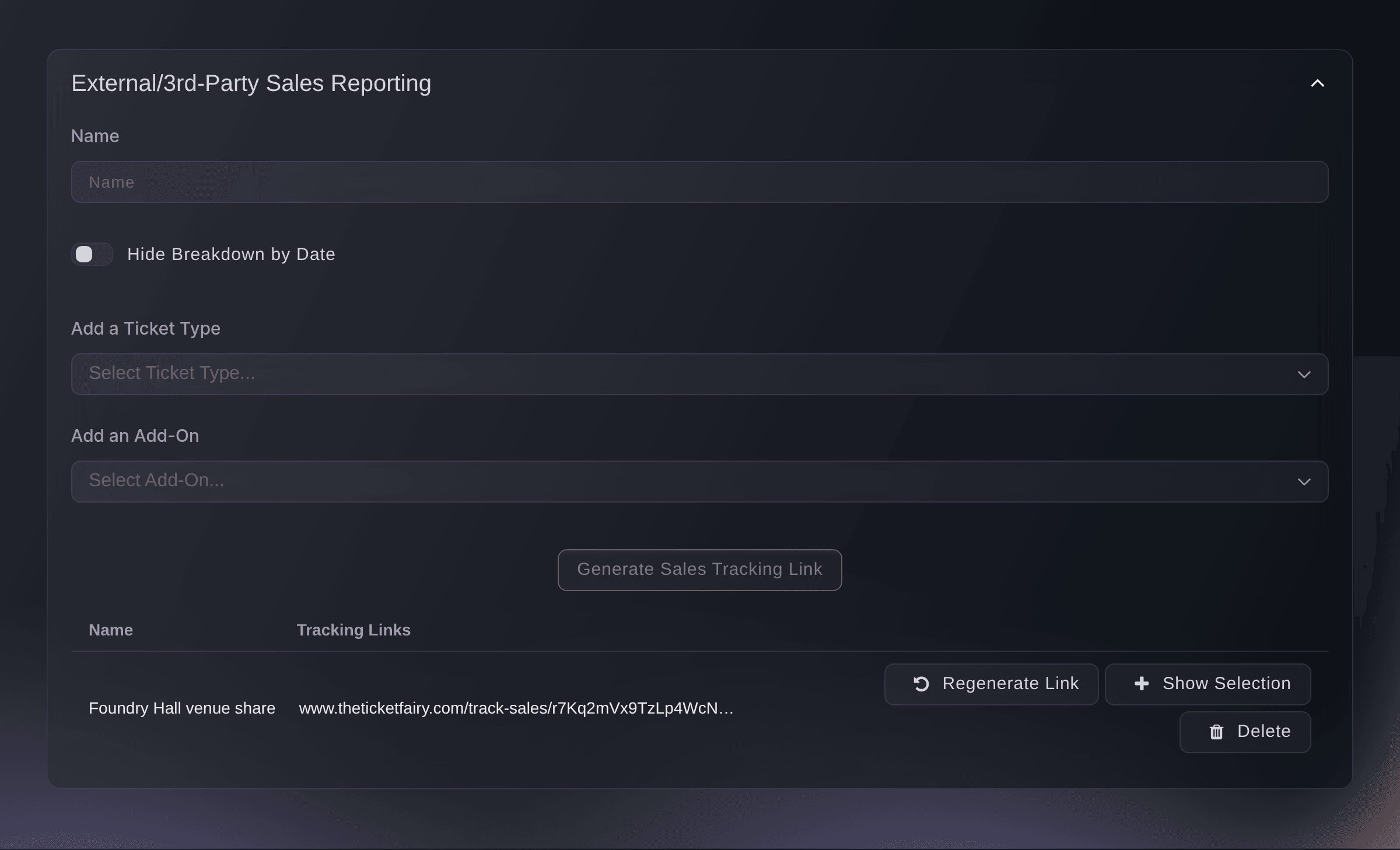
Spillesteder, medarrangører og sponsorer vil alle vide, hvor mange af de billetter, de har en andel i, der er solgt. Lav et link til en salgsrapport for de billettyper og tilkøb, en partner har en andel i, så følger de selv antallet af solgte, den resterende beholdning og omsætningen uden en rolle på dit event. Skjul salget dag for dag for kun at dele totaler, og giv hver partner sit eget link.

Hvis et link bliver givet videre, stopper Generér link igen det gamle med det samme og giver dig et nyt, som du kan sende til dem, der skal beholde adgangen. Vis udvalg fortæller dig, hvad et link dækker, og du kan slette et link, i samme øjeblik en aftale slutter.

  • Et link til hver partner: de billettyper og tilkøb, hver aftale dækker
  • Skjul opdeling efter dato: del kun totaler
  • Generér link igen: stop det gamle link, og send et nyt
Ticket Fairy-sektionen for ekstern salgsrapportering til tredjeparter med formularen til at lave et link til en salgsrapport og en tabel med ét link

Besvar ethvert spørgsmål om salget ud fra ordrerne bag det

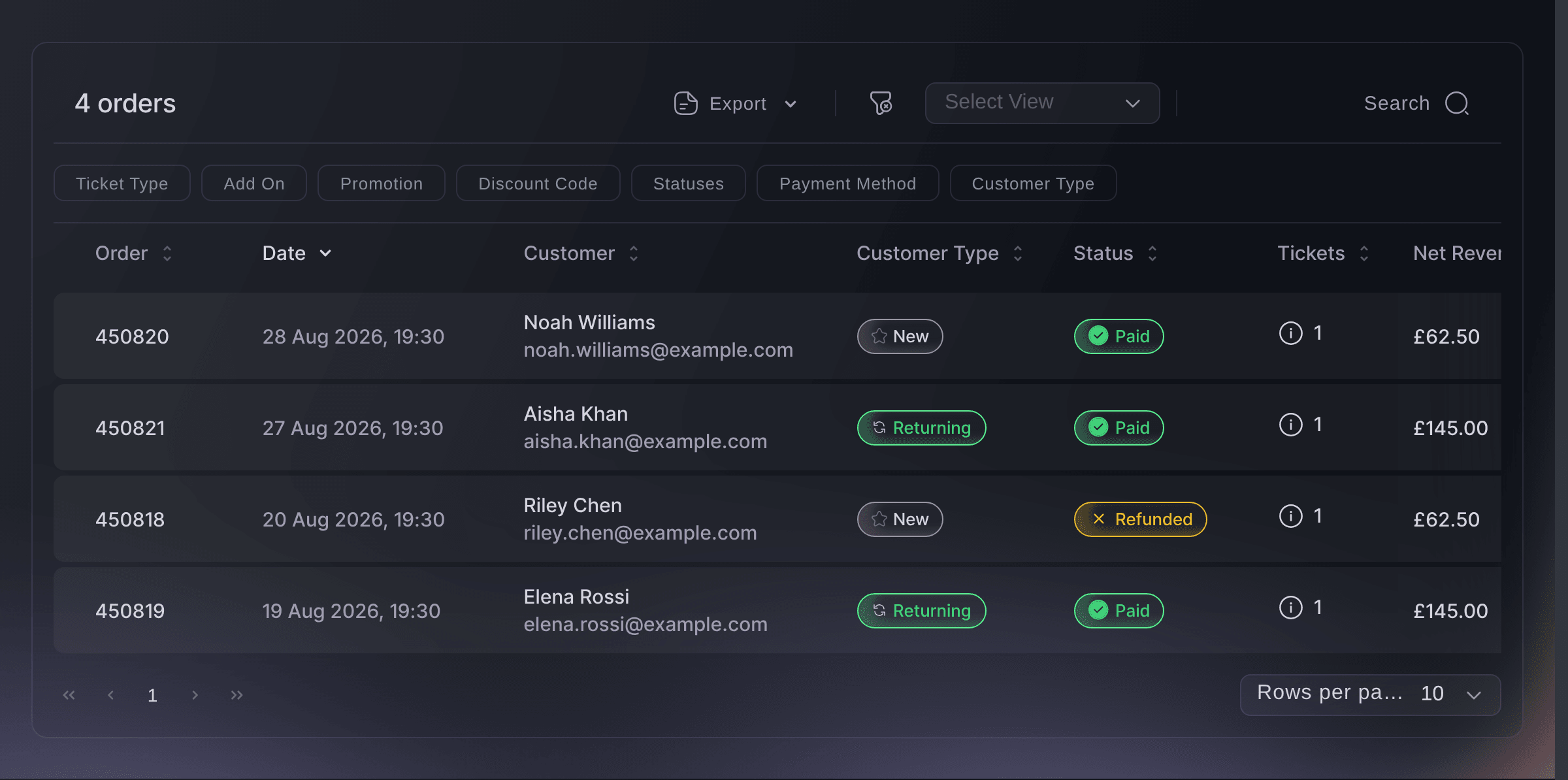
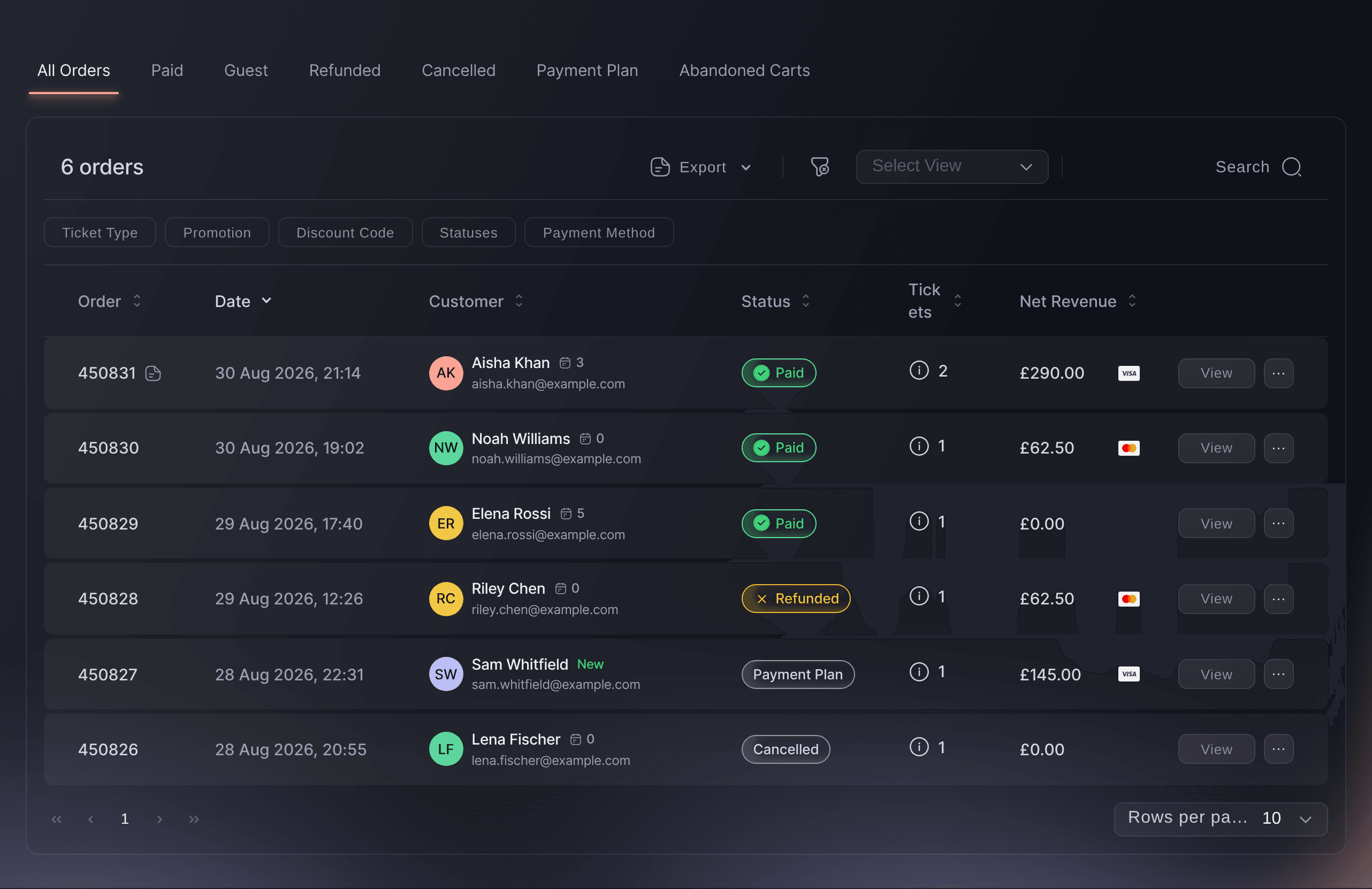
Når ingen rapport alene besvarer et spørgsmål, filtrerer du dit events tabel Ordrer, indtil de tilbageværende rækker er de ordrer, du mener: efter billettype, tilkøb, kampagne, rabatkode, henvisningslink, status, betalingsmetode eller nye og tilbagevendende købere. Kombinér filtre med er og er ikke, og gem sættet som en visning til næste gang. Eksportér derefter én række pr. ordre eller én række pr. billet, og tag den med over i et regneark, et BI-værktøj eller dit økonomisystem.

Eksportér til CSV giver én række pr. filtreret ordre med den promoter eller køber, der solgte eller henviste hver af dem, og Eksportér filtrerede billetter og Eksportér alle billetter giver én række pr. billet. Tæl transaktioner ud fra ordreeksporten og personer ud fra billeteksporten. Hver tabel i rapporterne har Kopiér tabel, så du kan indsætte tallene direkte i et regneark.

  • Filtre i Ordrer: billettype, tilkøb, kode, henvisningslink, status og mere
  • Gem visning: de filtre, du bruger hver uge, ét klik væk
  • Eksport af ordrer og billetter: én række pr. ordre eller én række pr. billet
Ticket Fairy-tabellen Ordrer med søgning, statusfiltre, eksportmuligheder og ordrerækker

Spørg Fai, hvordan dit billetsalg går

Spørg Fai, assistenten i dit dashboard, hvor mange billetter der er solgt, hvad eventet har tjent, eller hvilken billettype der solgte hurtigst, så svarer hun ud fra de samme tal som din side Resultater. Bed hende sammenligne dette event med dine seneste par stykker, gennemgå salgsafspilningen for den første time eller vise svaret som et diagram. Hun kan også lave et link til en salgsrapport til en partner, når du har godkendt det.

Til en rapport, der kører hver morgen, giver Ticket Fairys kommandolinje de samme tal som dashboardet, klar til dine egne scripts og rapporteringsværktøjer, og din egen AI-assistent kan læse dem via MCP-serveren.

  • Spørg Fai: dit salg i almindelige ord ud fra de samme tal
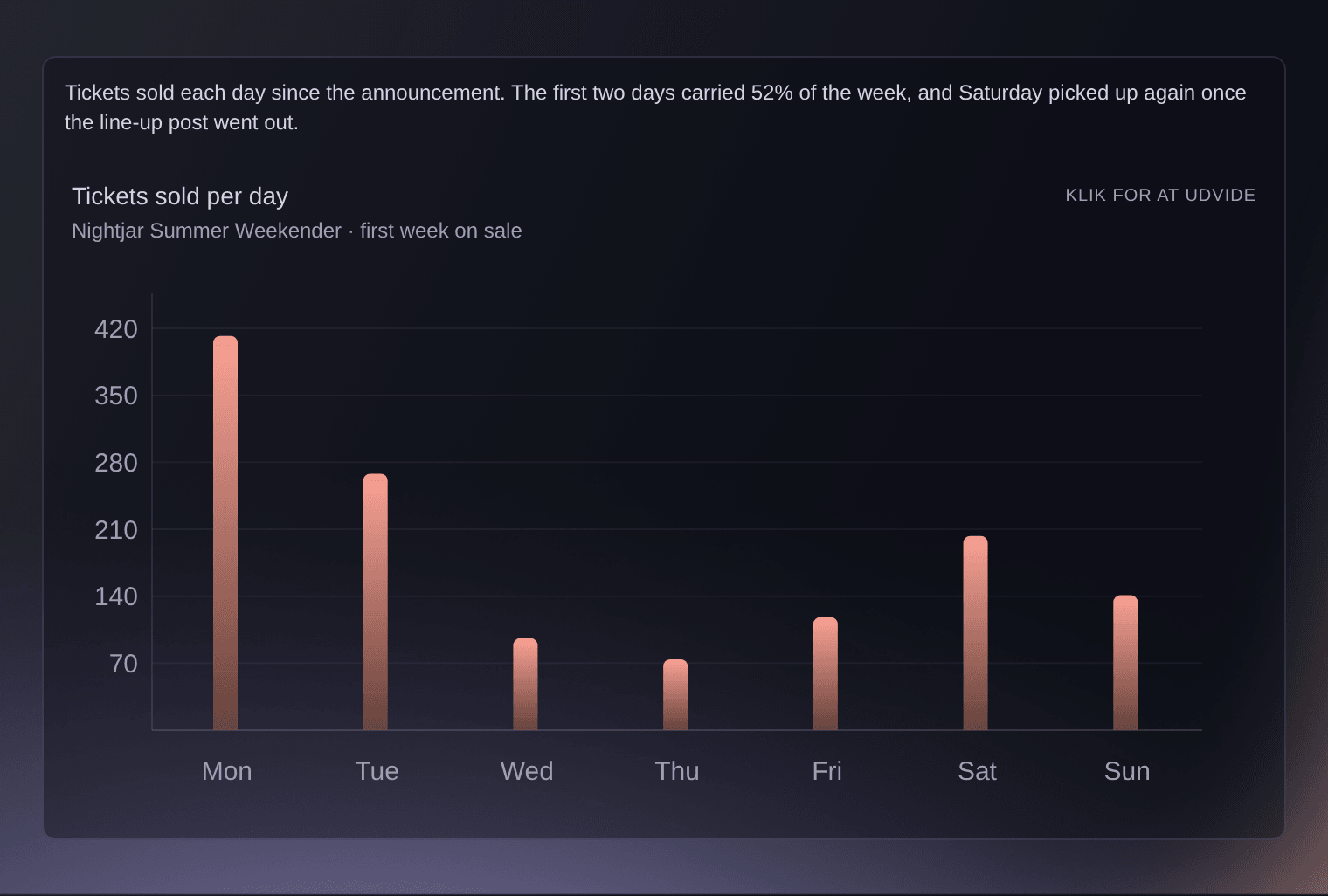
  • Svar som diagrammer: salg pr. dag eller pr. event tegnet for dig
  • Kommandolinje: de samme salgstal til dine egne rapporter
Ticket Fairy-dashboard, hvor Fai svarer med et søjlediagram over solgte billetter pr. dag med sin opsummering over det

Sådan bruger arrangører deres salgsrapporter

  • En festival, der følger sin store lancering

    Et festivalteam holder siden Resultater åben, mens billetterne sættes til salg, og åbner den anden runde, når Salg efter type viser, at early bird næsten er væk. Næste morgen viser Salgsafspilning, hvornår hver kategori blev udsolgt, og teamet fastsætter størrelsen på næste års runder ud fra det.

  • Et årligt event, der tjekker sit tempo

    En konference læser Sammenlignet med sidste gang hver uge og ser, at den er bagud i forhold til sidste år målt i andel af kapaciteten på et større spillested. Teamet rykker sin e-mail om fristen for early bird frem og ser forskellen blive mindre.

  • En spillestedspartner, der vil have opdateringer

    En promoter laver et link til en salgsrapport for de billettyper, spillestedet har en andel i, med det daglige salg skjult. Spillestedet følger selv totalerne, og promoteren holder op med at sende tal via e-mail.

  • Et økonomiteam, der lukker måneden

    En økonomiansvarlig filtrerer Ordrer til betalte ordrer købt med én kampagnekode, gemmer filtrene som en visning og eksporterer dem til CSV. Den samme visning giver de samme tal næste måned på få sekunder.

Få denne side som PDF Læs den senere, eller del den med dit team. Vi sender dig et link til PDF'en på e-mail.
Hvad skal med i din PDF

Vi sender dig denne præsentation på e-mail. Vi sender dig måske også en e-mail i ny og næ om funktioner i Ticket Fairy, der kan hjælpe dine arrangementer. Du kan til enhver tid afmelde dig med ét klik.

Spørgsmål om Rapporter over billetsalg

Live salg og rapporter

Cirka hvert femte sekund, mens siden er åben foran dig. Den holder pause, mens browserfanen er i baggrunden. Der er ingen salgsadvarsler, så hold siden åben, når du skal holde øje med et tal.

Billetsalg udelader fribilletordrer, og Salg efter type tæller dem med, så hvor du udsteder billetter til gæster, kunstnere eller crew, er Salg efter type det største tal. Billetsalg tæller også billetter, der er holdt, men endnu ikke betalt. Refunderede billetter falder ud af begge.

Nettoomsætning trækker henvisningsrabatter fra, lægger omsætning fra tilkøb og gæster til og holder salg i billetlugen i sit eget tal. Bunden af kortet Nettoomsætning nævner, hvilke af dem der gælder for dit event.

Kun dit eget brands tidligere events, aldrig et andet brands. For at se sidste gangs tal skal du også have adgang til det event, og for at ændre, hvilket event der sammenlignes med, skal du have rollen ejer, administrator eller producer. Før dit event står der Ikke endnu ved Udeblevne.

Afspilningen starter fra den første kurv, en køber åbnede til dit event. Live viser den seneste time i trin på ét minut. En billettype får en markør for udsolgt, når dens salg når dens kapacitet, så en billettype uden et fastsat antal har ingen markør. Angiv solgte billetter som dit endelige tal, og læs åbnede kurve som efterspørgsel.

Ja. Din partner logger ind med sit eget arrangørlogin hos Ticket Fairy, når de åbner linket. De behøver ikke en rolle på dit event, og de ser kun rapporten, som opdateres hvert tiende sekund. Alle, der er logget ind på Ticket Fairy og har linket, kan åbne det, så send det kun til den person, det er til.

Nej. Et link beholder de billettyper, tilkøb og den datoindstilling, det blev lavet med. Lav et nyt link med det nye valg, send det, og slet derefter det gamle. Partnerens rapport tæller også gæstebilletter på de billettyper uden pris, så dens antal billetter kan afvige fra din side Resultater.

En ordreeksport har én række pr. transaktion, og en billeteksport har én række pr. billet. Én ordre kan indeholde flere billetter, og én deltager kan have mere end én billet, så fjern dubletter af personer, før du bruger en af eksporterne til at tælle deltagere.

Med et login som ejer, administrator eller Statistik ser du hele siden Resultater, men Bruttoomsætning er skjult for et Statistik-login, medmindre det er slået til for din konto. Et login med Begrænset statistik ser Billetsalg uden kolonner med penge, og en promoter ser kun sit eget salg. Salgsafspilning kan åbnes af ejere, administratorer og logins med Statistik og Begrænset statistik.

Du skal have et login som ejer eller administrator på eventet for at lave et link til en salgsrapport og for at eksportere billetter eller tilkøb fra Ordrer. Du kan åbne Ordrer med et login som ejer, administrator, Statistik eller support, og et begrænset supportlogin ser kun ordrer efter en søgning.

Sælg flere billetter. Byg et publikum, der kommer igen.

Begynd at sælge billetter online

Opret en konto uden kreditkort, og byg et testevent, før du beslutter dig. Åbn salget på få minutter, når du er klar.

Billetsalg kræver ikke et månedligt abonnement
Begynd at sælge billetter med det samme
Billetværktøjer er inkluderet i servicegebyret
Kom i gang Tal med Fai nu

Spørg Fai, vores AI-assistent, om Ticket Fairys funktioner og priser, og hvordan platformen kunne passe til dit event.

Ingen kreditkort påkrævet

Bestil en demosamtale

Se henvisningsmodellen, der i gennemsnit giver 20 % mere billetsalg, se hvilke kampagner der sælger billetter, svar købere hurtigere, og hold køerne i gang.

45-minutters videoopkald
Vælg et tidspunkt, der passer dig