1. Funktioner
  2. Ordrer, refunderinger og videresalg
  3. Find og ret ordrer

Find ordren, løs problemet, og få købere tilbage til deres dag

De fleste e-mails fra købere spørger om en af nogle få ting: hvor er mine billetter, kan I ændre navnet, kan jeg skifte til VIP, kan min gruppe sidde sammen. Find ordren ud fra det, køberen fortæller dig, se hver billet, og hvor salget kom fra, og ret det så fra den samme ordre. Send billetterne igen, ret en billetindehaver, flyt ordren til en anden billettype eller plads, og efterlad en note, så den næste person på dit team ved, hvad I har aftalt. Køberen beholder sin ordre og i de fleste tilfælde også sine stregkoder, så billetterne på deres telefon stadig kan scannes ved døren.

  • Enhver ordre fundet ud fra én oplysning, køberen giver dig
  • Mistede billetter tilbage hos køberen på få minutter
  • Opgraderinger og pladsskift uden en ny ordre
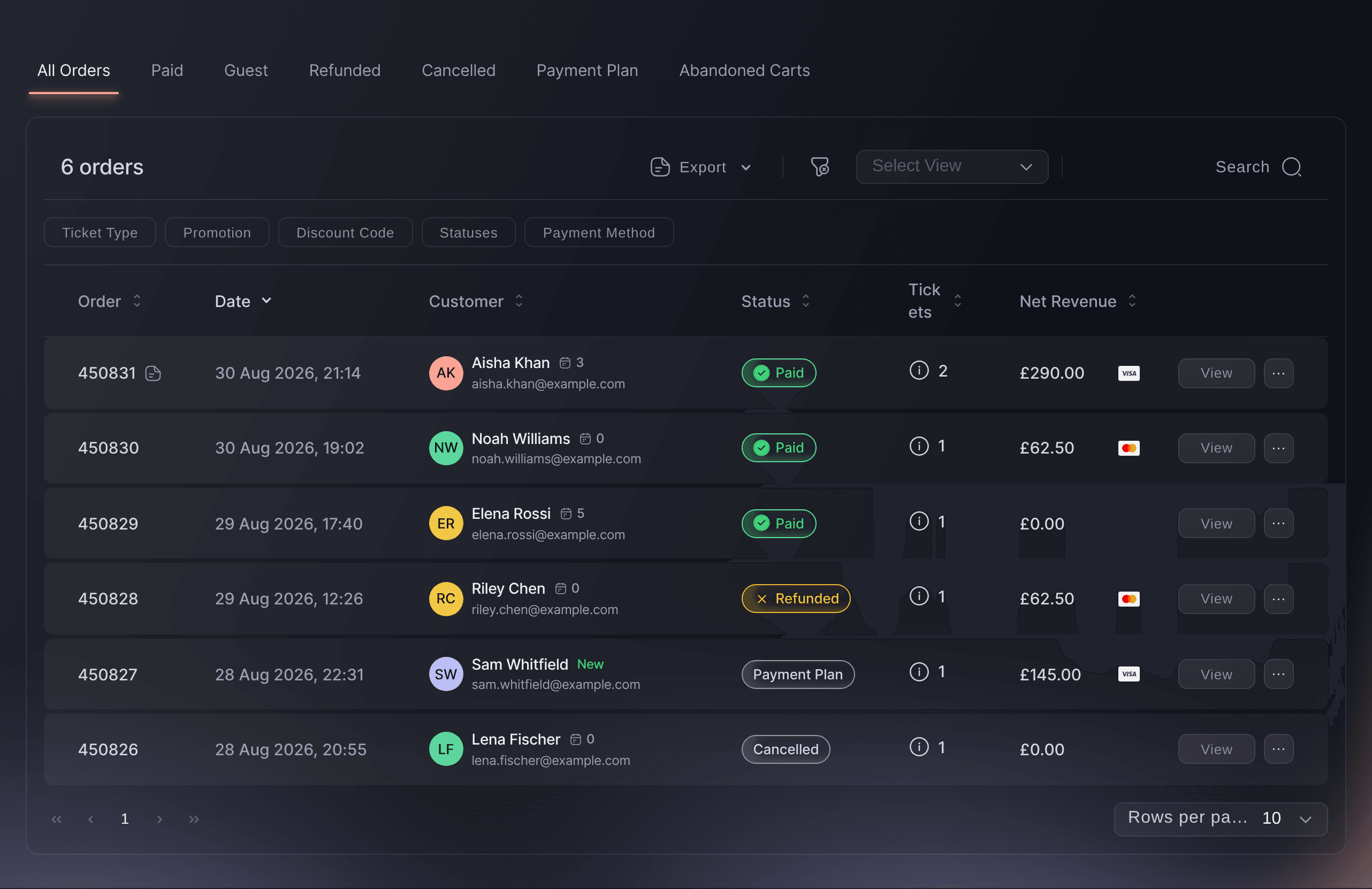
Ticket Fairy-siden Ordrer på Alle ordrer med fanerne Betalt, Gæst, Refunderet, Annulleret, Betalingsplan og Forladte kurve over seks ordrer

Find enhver ordre ud fra én oplysning, køberen giver dig

En køber kender sjældent sit ordrenummer. Søg efter deres navn, e-mailadresse, telefonnummer eller ordrenummer, så indsnævrer siden Ordrer sig til den ordre, du har brug for. Søgningen finder også ordrer efter billettype, kampagne eller ordene i dit teams noter, så "manden, der ringede om kørestolspladsen" er én søgning væk, når en kollega har noteret det.

Hver ordre ligger under en fane for det, der er sket med den: Betalt, Gæst, Solgt, Refunderet, Afventer, Betalingsplan eller Annulleret, med Forladte kurve for købere, der indtastede deres oplysninger og aldrig betalte. Du ser en ordres tilstand, før du åbner den, hvilket med det samme fortæller dig, om en køber, der siger, at de har betalt, er på en betalingsplan, er blevet refunderet eller forlod checkout, før de betalte.

Når du arbejder dig gennem en række spørgsmål, går du til den forrige eller næste ordre uden at lukke den, du har åben. Hvor du godkender ordrer, før billetter sendes, bliver fanen Afventer til Kræver godkendelse med antallet, der venter, og hvor du tjekker købers identitet, indeholder fanen Kræver kontrol de ordrer, der venter på den kontrol.

  • Søgning i ordrer: navn, e-mail, telefon, ordrenummer, billettype, kampagne eller note
  • Faner efter ordrens tilstand: Betalt, Gæst, Solgt, Refunderet, Betalingsplan, Annulleret og flere
  • Forrige og næste ordre: gå gennem en fane uden at lukke ordren
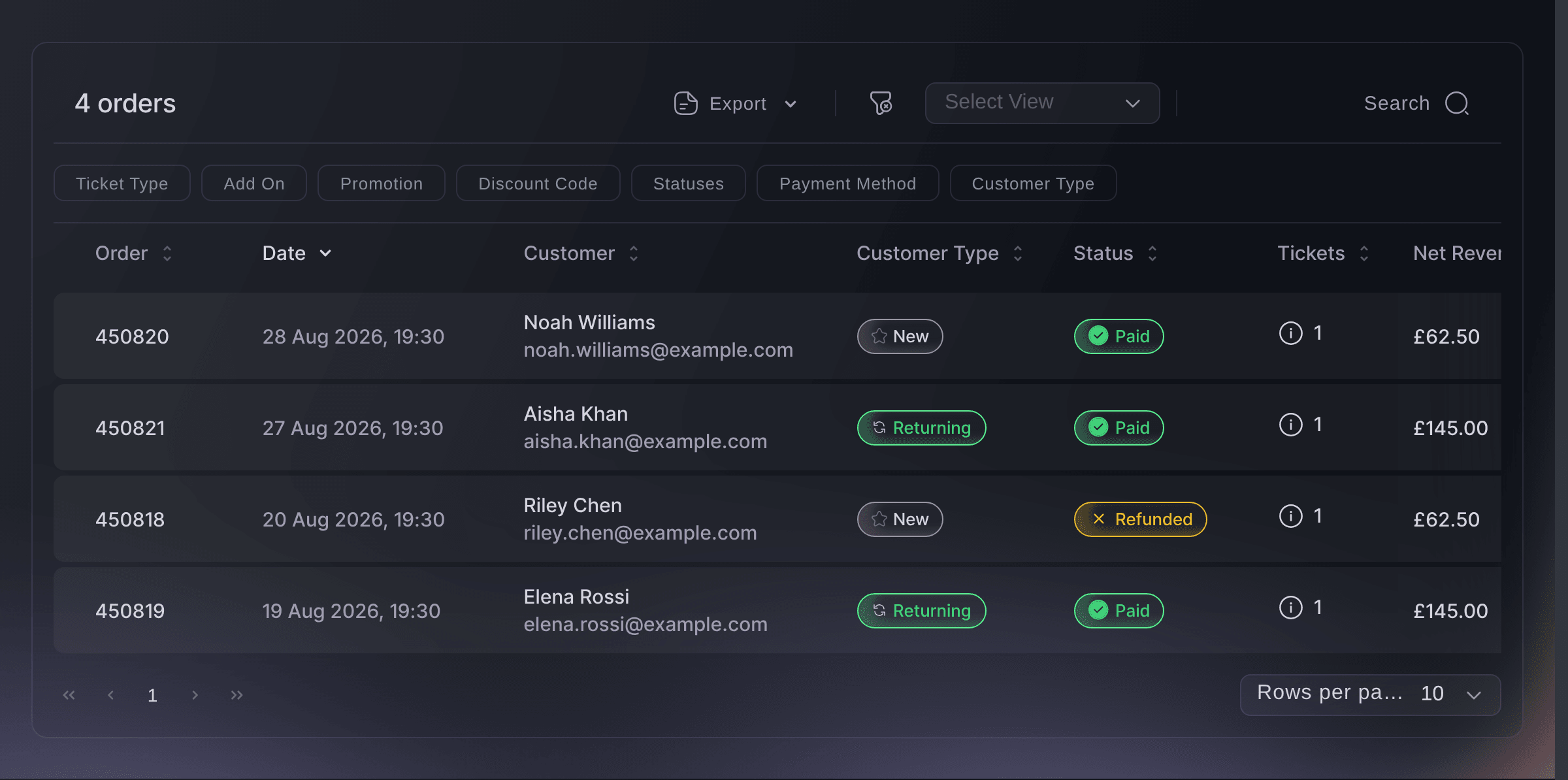
Ticket Fairy-tabellen Ordrer med søgefeltet, statusfiltre, knapper til eksport og en liste over ordrerækker

Se køberen, deres billetter, og hvor salget kom fra

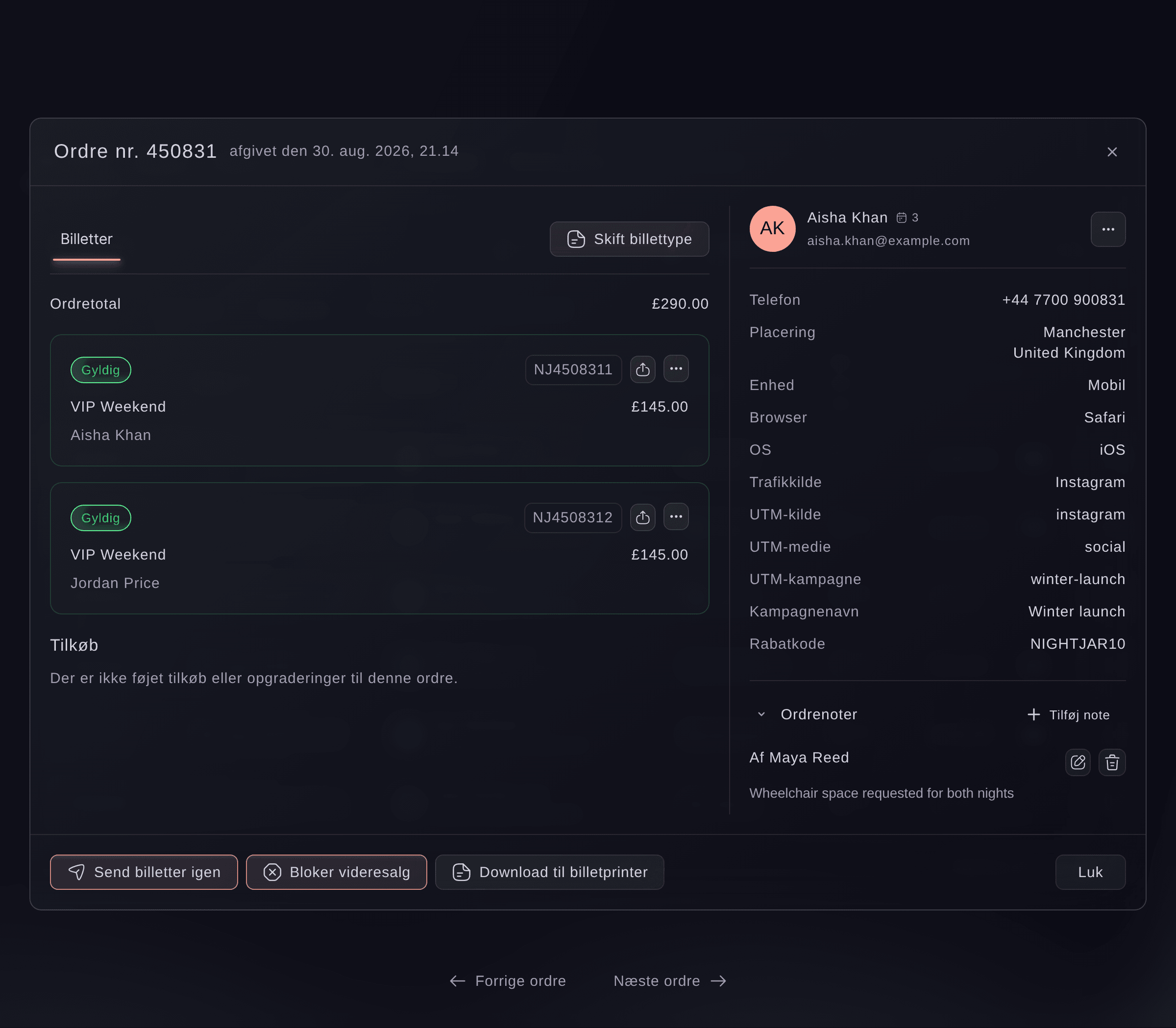
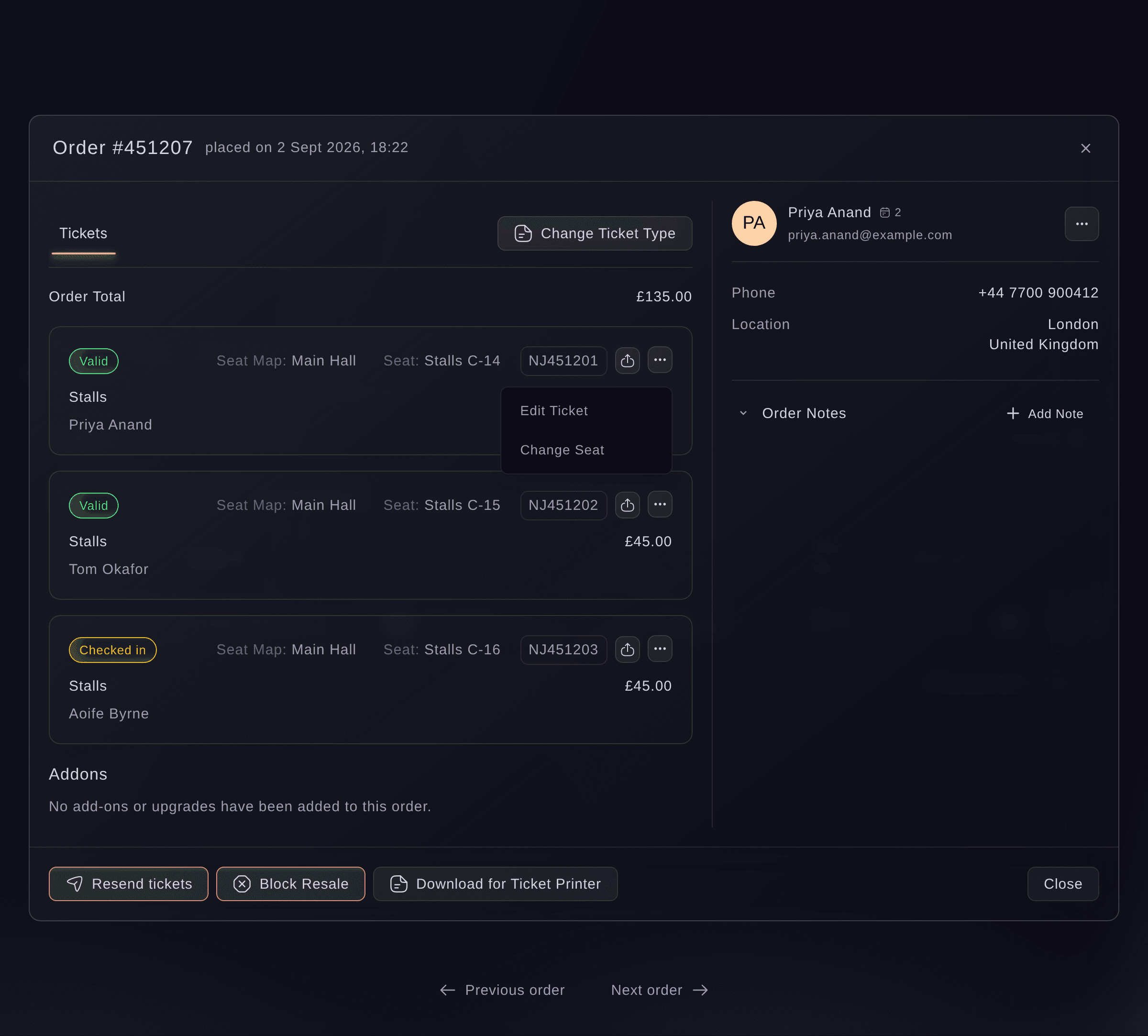
Hver ordre viser hver billet med dens billettype, indehaver og plads ved siden af køberens telefonnummer og placering. Du ser også den enhed og browser, de købte på, salgets trafikkilde og kampagnetags, den promoter eller henviser, der bragte det ind, og eventuelle kampagner eller rabatkoder, de brugte. Når en billet kom via videresalg eller som en gave, viser ordren, hvem den kom fra, og hvem den gik til, med et link til den anden ordre.

Et tal ved siden af køberens navn viser, hvor mange af dit brands events de har haft billetter til, så du ved, hvornår du taler med en stamgæst. Deres Kundeoplysninger indeholder deres kontaktoplysninger og hver ordre, de har afgivet hos dit brand, ét trin fra ordren.

Når køberen har brugt en anden e-mailadresse til denne ordre end den på deres konto, fortæller ordren dig det, hvilket forklarer de fleste e-mails om "jeg har aldrig fået noget", før du svarer. Købere logger ind på den konto med en adgangskode, en kode sendt til deres e-mail, en adgangsnøgle eller deres Facebook- eller Google-konto, og en køber, der beskytter den med totrinslogin, indtaster sin kode, før den åbner. Der downloader de en faktura for hver ordre, opdaterer selv deres fakturerings- og leveringsoplysninger og åbner Mine pas for at se de klip, der er tilbage på et pas til flere events, og booke det næste event med det.

  • Billetter og indehavere: hver billet med dens billettype, indehaver og plads
  • Enhed og kilde: hvordan og hvor køberen fandt dig
  • Spor af gaver og videresalg: hvem en billet kom fra, og hvem den gik til
  • Events, de har deltaget i: hvor mange af dine events denne køber har haft billetter til
Ticket Fairy-ordrevindue med to gyldige VIP-weekendbilletter, køberens telefon, placering, enhed og trafikkilde og en note under Ordrenoter

Send manglende billetter igen med få klik

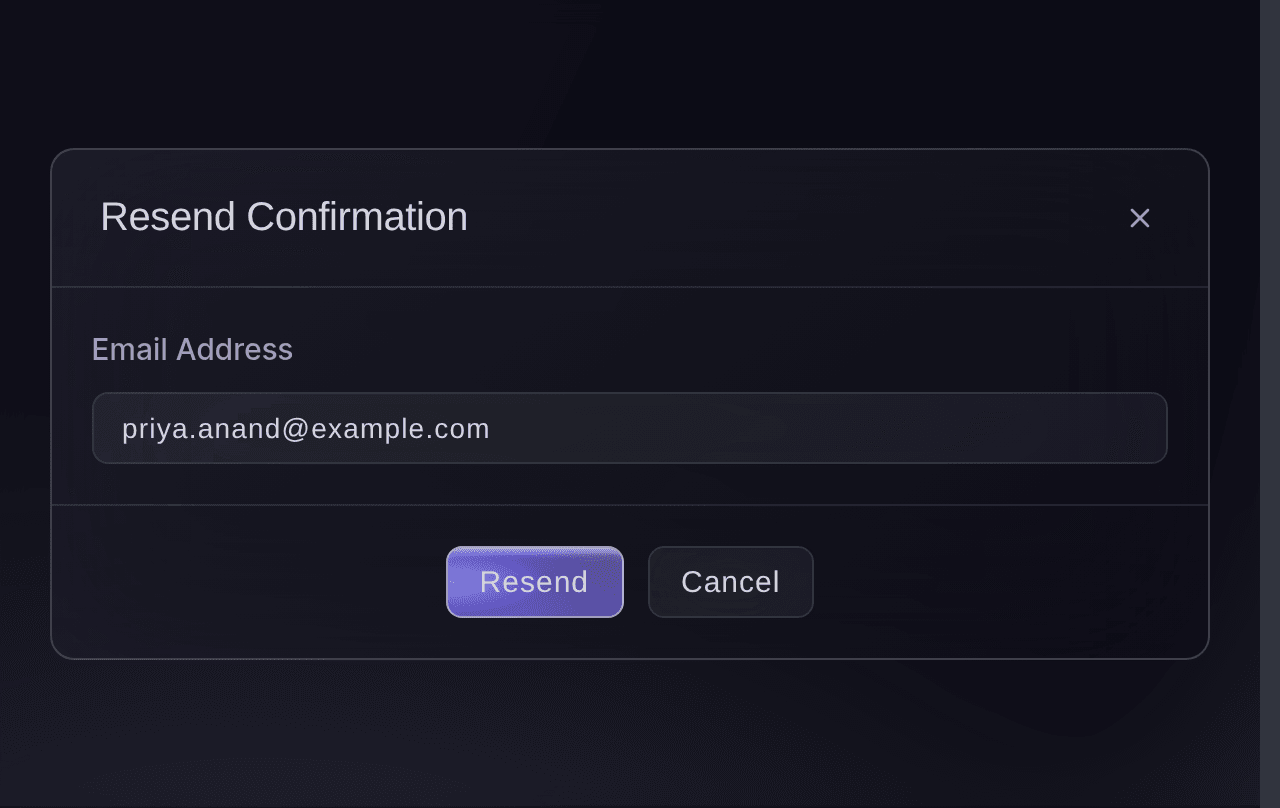
Billetter forsvinder, når en køber staver sin e-mailadresse forkert eller læser en anden indbakke. Send igen sender de samme billetter igen på få sekunder. Ticket Fairy udfylder adressen fra ordren, og du kan ændre den for denne ene afsendelse, når køberen beder om sine billetter til en anden indbakke. De samme stregkoder sendes igen, så en køber, der finder den første e-mail senere, kan bruge begge kopier.

Send igen virker både fra selve ordren og fra tabellen Ordrer, så du kan svare en køber fra din telefon lige så let som fra dit skrivebord. Købere finder også alle ordrer og billetter, de har købt hos dig, under Mine ordrer på deres egen konto, klar til at downloade som PDF, føje til telefonens wallet eller åbne ved døren, så en mistet e-mail ikke holder nogen ude.

En køber, der stadig afbetaler en betalingsplan, modtager bekræftelsen af betalingsplanen igen med sine rater listet. Deres billetter kommer med den sidste rate, så ingen kan bruge en billet, der ikke er fuldt betalt. Når du har rettet dit events oplysninger, kan Ticket Fairy Support sende alle købere med en gyldig billet deres ordrebekræftelse igen, mens refunderede eller annullerede ordrer udelades.

  • Send igen: fra ordrens menu eller inde i ordren
  • Enhver adresse: send til den indbakke, køberen beder om
  • Samme stregkoder: begge kopier af e-mailen virker ved døren
Ticket Fairy-dialogen Send bekræftelse igen med køberens e-mailadresse udfyldt og knappen Send igen

Ret en billetindehavers navn eller e-mailadresse

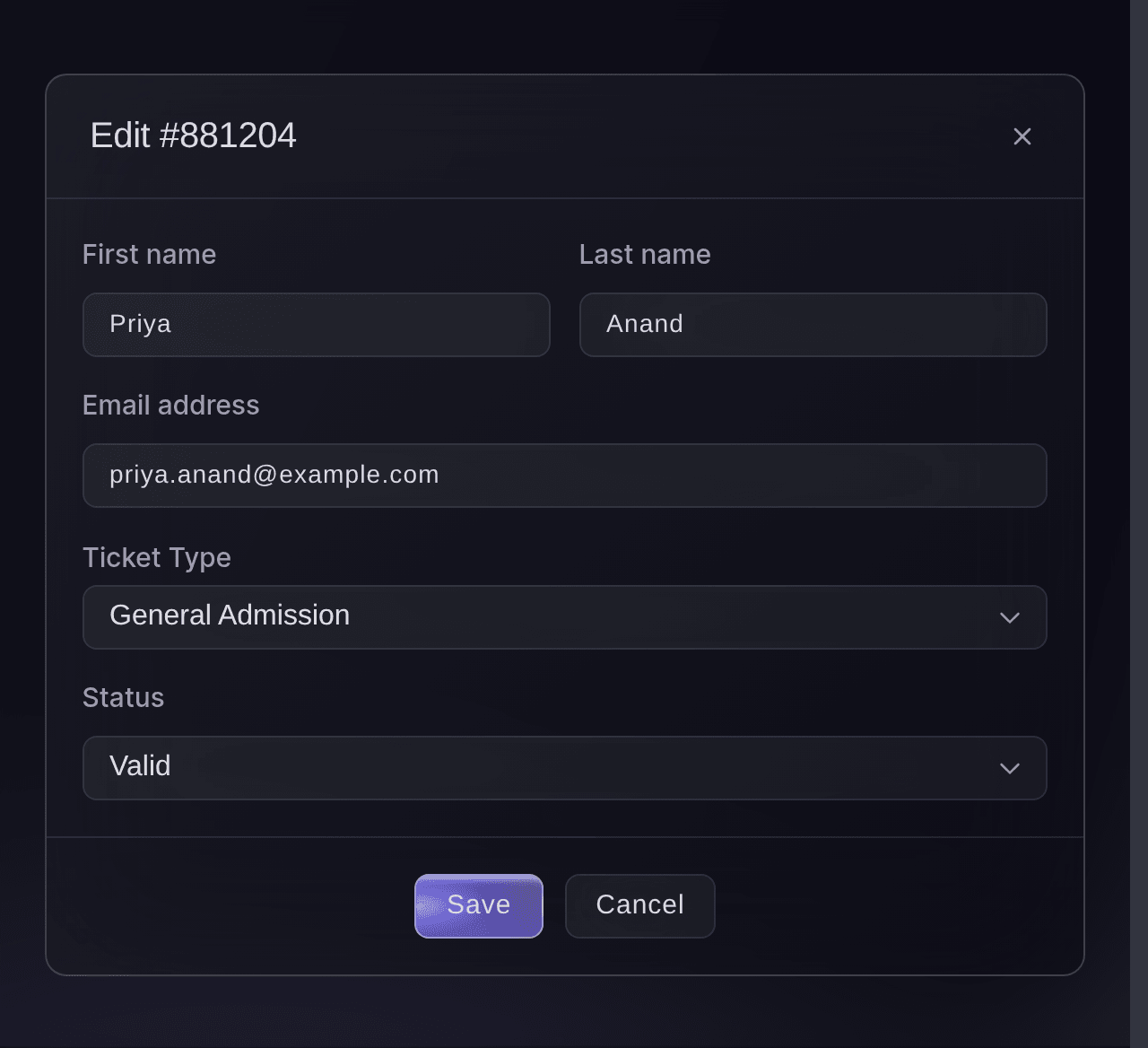
Når en ven tager af sted i stedet for køberen, eller e-mailadressen har en stavefejl, retter Rediger billet fornavnet, efternavnet eller e-mailadressen på kun den billet. Stregkoden forbliver den samme, så en billet, der allerede er printet eller gemt på en telefon, stadig kan scannes, og dit dørteam ser det rigtige navn på den. Send billetterne igen, så har køberen en rettet kopi med det samme.

Hver billet har også sin egen menu til de opgaver, der dukker op på en festival eller en klubaften: Udsted tilvalg sætter en ekstra ting, for eksempel et parkeringspas, du har lovet, på en gyldig billet, og downloadknappen ved siden af billetten giver dig dens PDF, så du kan videresende eller printe den.

  • Rediger billet: fornavn, efternavn og e-mailadresse
  • Samme stregkode: en gemt eller printet billet kan stadig scannes
  • Udsted tilvalg: sæt en aftalt ekstra ting på en gyldig billet
Ticket Fairy-dialogen Rediger billet med indehaverens navn, e-mailadresse, billettype og status

Opgradér en hel ordre, eller flyt én billet

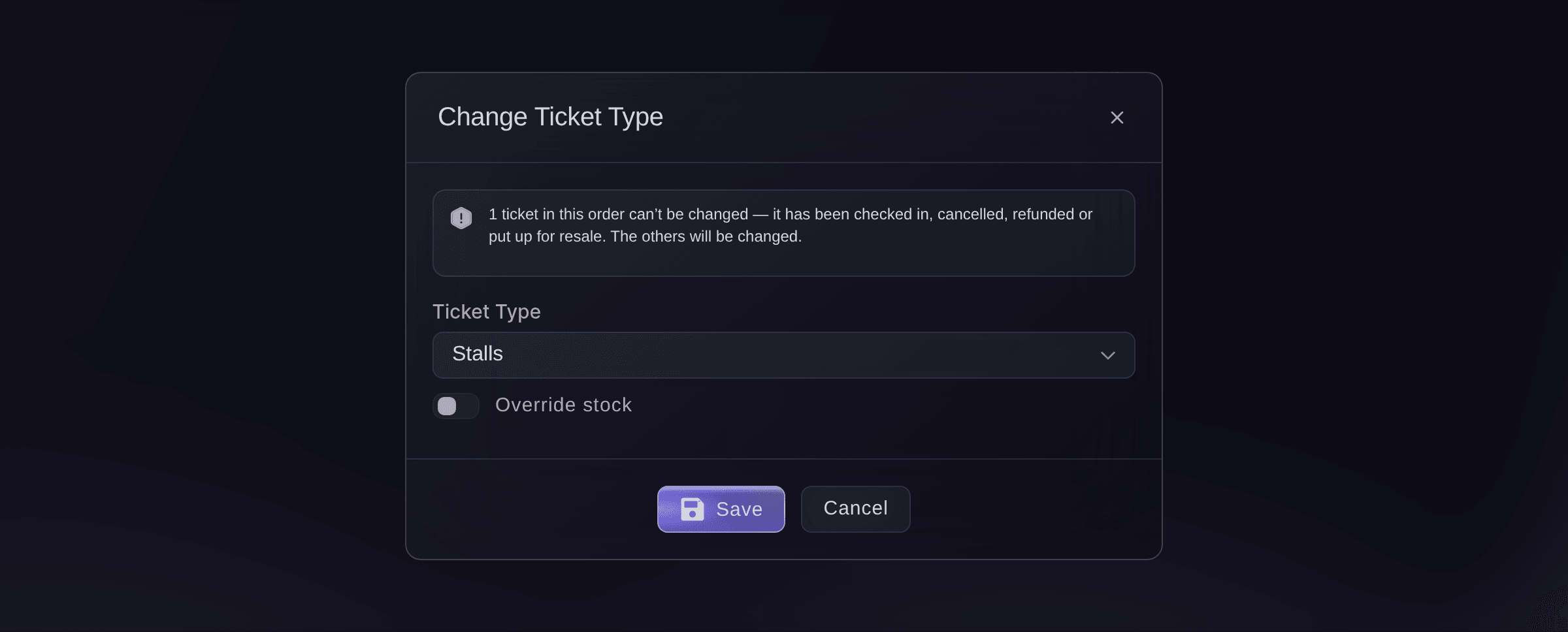
En køber valgte den forkerte dag, eller I har aftalt en opgradering til VIP. Skift billettype flytter hele ordren på én gang: hver gyldig billet på ordren flyttes samlet og beholder sin stregkode, så de billetter, køberen allerede har, stadig kan scannes.

Dialogen fortæller dig, før du gemmer, hvor mange billetter der forbliver, som de er, fordi de er tjekket ind, annulleret, refunderet eller sat til videresalg. Når den billettype, du flytter til, er udsolgt, lader Tilsidesæt lagerbeholdning dig gennemføre en opgradering, du allerede har lovet. En billettype, du har slået fra, kan ikke vælges, så ingen ender på en billet, du er holdt op med at sælge.

Når kun én person i en gruppe skal flyttes, ændrer du billettypen i Rediger billet på kun den billet. Den billetindehaver får en ny billet med en ny stregkode, og resten af ordren forbliver, som den er, så send billetterne igen bagefter. På et event med tidsrum flytter Skift tidsrum ordren til en anden dato og et andet tidspunkt såvel som en billettype, så en besøgende, der ikke kan komme om formiddagen, får eftermiddagen uden at booke igen.

  • Skift billettype: hver gyldig billet på ordren på én gang
  • Tilsidesæt lagerbeholdning: flyt en køber til en udsolgt billettype
  • Skift tidsrum: en ny dato og et nyt tidspunkt for hele ordren
Ticket Fairy-dialogen Skift billettype med listen Billettype sat til Parket, kontakten Tilsidesæt lagerbeholdning og en note om den ene billet, der ikke kan ændres

Sæt grupper sammen, efter de har købt

På et event med siddepladser giver Skift sæde en billetindehaver en hvilken som helst ledig plads på din sædeplan. Billetten beholder sin stregkode og viser sin nye plads, og du vælger, om den gamle plads skal til salg igen for en anden køber. En billet uden plads endnu kan få en med Tildel sæde.

Brug det, når en gruppe har købt i to ordrer og vil sidde sammen, når en køber har brug for en plads ved midtergangen eller en tilgængelig plads, eller når en plads skal tages ud af salg på aftenen.

  • Skift sæde: vælg en hvilken som helst ledig plads på din sædeplan
  • Tildel sæde: giv en billet uden plads en plads
  • Gammel plads frigivet: til salg igen, når du vælger det
Ticket Fairy-ordrevindue med tre Parket-billetter, deres pladser, Skift billettype over dem og en billetmenu åben på Rediger billet og Skift sæde

Hold dit team i takt med ordrenoter og gemte visninger

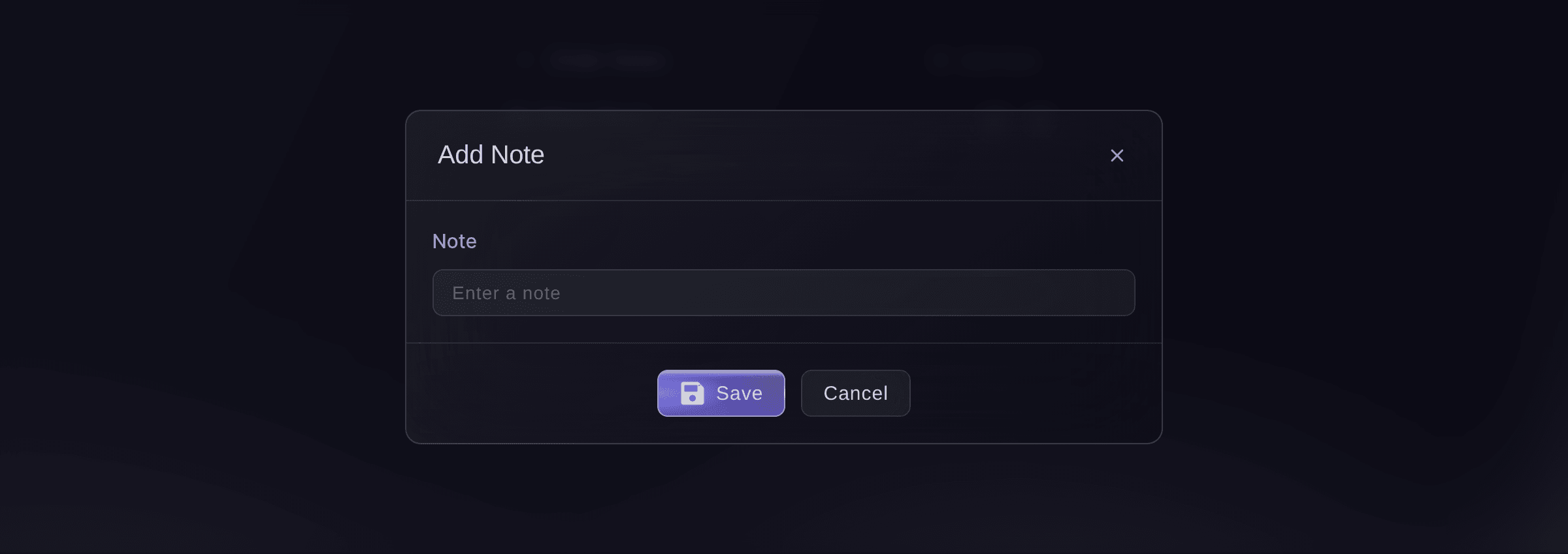
Tilføj en note til en ordre, når I aftaler en opgradering, lover en refundering eller tager et opkald fra køberen. Hver note viser, hvem der tilføjede den, nyeste først, og en ordre med en note har et mærke i tabellen, så en kollega ser, at der er historik, før de svarer. Noter bliver i dit team, og køberen ser dem aldrig.

Filtrér ordrerne efter billettype, tilvalg, kampagne, rabatkode, henvisningslink, status, kundetype eller betalingsmetode. Gem filtrene og den fane, du har åben, som en navngivet visning, og vend tilbage til den, når du har brug for den, for eksempel "VIP-ordrer med noter" til dit hospitalityteam. Eksportér de ordrer eller billetter, du har foran dig, når du har brug for dem i et regneark.

  • Ordrenoter: kun for dit team, med hvem der tilføjede hver af dem
  • Ordrefiltre: billettype, tilvalg, kampagne, betalingsmetode og flere
  • Gemte visninger: dine filtre og din fane, gemt til dit login
  • Eksportér: de ordrer eller billetter, du har foran dig
Ticket Fairy-dialogen Tilføj note med et tomt Note-felt, Gem og Annuller

Bed Fai om at finde en ordre og notere, hvad I har aftalt

Giv Fai, assistenten i dit dashboard, en købers e-mailadresse eller et ordrenummer. Hun finder ordren og fortæller dig, hvilke billetter den indeholder, hvilken tilstand hver af dem er i, adressen på hver billet og de noter, dit team har efterladt, så du ved, hvad der skal rettes, før du svarer. Bed hende om at tilføje, ændre eller slette en note med dine ord, så viser hun dig formuleringen og venter på din godkendelse.

  • Spørg med én sætning: find en ordre efter e-mailadresse eller ordrenummer
  • Hver billets tilstand: gyldig, tjekket ind, refunderet eller sat til videresalg
  • Du godkender hver note: Fai ændrer intet, før du siger til

Sådan retter arrangører ordrer

  • En klubaften en fredag

    En køber skriver en time før døråbning, at deres billetter aldrig er kommet. Promoteren søger efter telefonnummer, ser, at ordren brugte en arbejdsmail, og sender igen til køberens private adresse. Køberen står i køen med sin billet på telefonen før det første navn.

  • En weekendfestival

    En vennegruppe vil opgradere fra almindelig entré til VIP, efter at line-uppet er offentliggjort. Billetkontoret aftaler en pris, flytter hele ordren med Skift billettype og noterer, hvad der blev betalt. Vennerne beholder de billetter, de allerede har i deres wallets.

  • En teaterforestilling over flere aftener

    To par har booket hver for sig og vil sidde sammen. Personalet i foyeren flytter den ene ordres pladser ved siden af den andens med Skift sæde og frigiver det gamle par pladser til salg. Begge par kommer til pladser side om side.

  • En konference

    En virksomhed sender en anden kollega i stedet for en tilmeldt deltager. Eventteamet retter navn og e-mailadresse med Rediger billet og sender igen, så navneskiltet bliver printet med det rigtige navn ved registreringen.

  • En attraktion med tidsbestemt adgang

    En familie, der er forsinket, beder om at blive flyttet fra formiddagens tidsrum til eftermiddagens. Personalet flytter ordren med Skift tidsrum og efterlader en note, så den, der svarer næste gang, ser, at ændringen er aftalt.

Få denne side som PDF Læs den senere, eller del den med dit team. Vi sender dig et link til PDF'en på e-mail.
Hvad skal med i din PDF

Vi sender dig denne præsentation på e-mail. Vi sender dig måske også en e-mail i ny og næ om funktioner i Ticket Fairy, der kan hjælpe dine arrangementer. Du kan til enhver tid afmelde dig med ét klik.

Spørgsmål om at finde og rette ordrer

Find og ret ordrer

Ejeren, administratorer, logins til Statistik og begge logins til support på eventet. Et login til Begrænset statistik kan ikke åbne Ordrer. Med et begrænset login til support forbliver tabellen tom, indtil du søger efter en ordre.

Søgningen leder kun i den fane, du har åben. Søg under Alle ordrer for at lede på tværs af alle faner. En køber, der forlod checkout, før de betalte, står under fanen Forladte kurve, og en køber, der ikke finder noget under én e-mailadresse, har som regel booket under en anden.

Nej. De samme stregkoder sendes igen, så en køber kan bruge begge e-mails, og dit dørteam ser én billet. En ny afsendelse til en anden adresse lader ordren være, som den er, så redigér også billetten, når køberen skal beholde den nye adresse.

Du skal være ejer, administrator eller have et login til support på eventet. Et login til Statistik eller som promoter kan ikke sende igen, selv hvor menuen viser handlingen. For at skifte pladser skal du være ejer eller administrator på et event, der sælger nummererede pladser fra sin sædeplan.

Nej. Når du gemmer en ændring af navn, e-mail, billettype eller plads, sendes der intet, så fortæl selv køberen det, eller send deres billetter igen, så de har en opdateret kopi.

Nej. Når du flytter billetter, opkræves og refunderes intet, og ordren beholder det samlede beløb, køberen betalte. Aftal en eventuel forskel med køberen, før du flytter dem. På et event med tidsbestemt adgang, hvor et skift af tidsrum koster penge, får køberen et link, og skiftet sker, når de følger det.

Billetter, der allerede er tjekket ind, annulleret, refunderet eller sat til videresalg, beholder deres billettype. En billet midt i et videresalg kan flyttes, når det videresalg er gennemført. På et event, der er knyttet til en forestilling i et andet billetsystem, er Skift billettype nedtonet, så flyt hver billet for sig med Rediger billet.

Nej. Noter bliver hos dit team på siden Ordrer og hos Fai, og der sendes ingen e-mail, når du tilføjer en. Alle, der kan åbne Ordrer, kan tilføje en note. Du skal være ejer, administrator eller have et login til support for at redigere eller slette en, og en slettet note kan ikke hentes tilbage.

Nej. En gemt visning hører til dit login på eventet, så hver person beholder sine egne. Eksportér downloader de ordrer eller billetter, du har foran dig, og du skal have et login som ejer eller administrator til filerne med billetter og tilvalg.

Ja. Ticket Fairy Support kan sende ordrebekræftelsen igen til alle købere med en gyldig billet til dit event, mens refunderede eller annullerede ordrer udelades. Fortæl support, hvad der er ændret, så ser de, hvor mange købere den når, før noget bliver sendt.

Sælg flere billetter. Byg et publikum, der kommer igen.

Begynd at sælge billetter online

Opret en konto uden kreditkort, og byg et testevent, før du beslutter dig. Åbn salget på få minutter, når du er klar.

Billetsalg kræver ikke et månedligt abonnement
Begynd at sælge billetter med det samme
Billetværktøjer er inkluderet i servicegebyret
Kom i gang Tal med Fai nu

Spørg Fai, vores AI-assistent, om Ticket Fairys funktioner og priser, og hvordan platformen kunne passe til dit event.

Ingen kreditkort påkrævet

Bestil en demosamtale

Se henvisningsmodellen, der i gennemsnit giver 20 % mere billetsalg, se hvilke kampagner der sælger billetter, svar købere hurtigere, og hold køerne i gang.

45-minutters videoopkald
Vælg et tidspunkt, der passer dig