
Eine Veranstaltung anlegen
Bestellungen genehmigen, bevor Käufer Tickets erhalten
Prüfe jede Bestellung oder nur Bestellungen mit ausgewählten Tickettypen. Lege den Zahlungszeitpunkt fest und genehmige oder lehne jede Anfrage vor Ablauf der Zahlungssperre ab.
- Für
- Ticketanfragen vor der Einlassbestätigung prüfen
- Dauer
- 12 Minuten
- Entscheide, ob du jede Bestellung oder nur ausgewählte Tickettypen prüfen möchtest
- Aktiviere die Genehmigung für jede Bestellung
- Aktiviere die Genehmigung für einen Tickettyp
- Lege fest, wann unterstützte Zahlungen eingezogen werden
- Gib eine Testbestellung mit dem ausgewählten Ticket auf
- Finde jede Bestellung, die eine Entscheidung erfordert
- Handle vor Ablauf der Zahlungssperre
- Genehmige eine Bestellung, die du annehmen möchtest
- Lehne eine Bestellung ab, die du nicht annehmen kannst
Was Sie brauchen, bevor Sie anfangen
- Du kannst die Ticket-Einstellungen bearbeiten und Bestellungen für das Event prüfen.
- Du hast festgelegt, ob jede Bestellung genehmigt werden muss oder nur Bestellungen mit bestimmten Tickettypen.
- Du weißt, ob du die Zahlung beim Checkout oder nach der Genehmigung einziehen möchtest, sofern die Zahlungsmethode eine Zahlungssperre unterstützt.
-
Entscheide, ob du jede Bestellung oder nur ausgewählte Tickettypen prüfen möchtest
Verwende die eventweite Genehmigung, wenn du jede Bestellung prüfen musst. Verwende die Genehmigung nach Tickettyp, wenn nur eine Mitgliedsstufe, eine Gästeliste-Anfrage oder ein anderer ausgewählter Tickettyp geprüft werden soll.
Eine eventweite Einstellung gilt für jeden Tickettyp. Eine Einstellung nach Tickettyp gilt für die gesamte Bestellung, sobald sie mindestens ein Ticket des ausgewählten Typs enthält.
-
Aktiviere die Genehmigung für jede Bestellung
Öffne Tickets, wähle Einstellungen und aktiviere unter Ticket-Einstellungen die Option Bestellgenehmigung erforderlich. Speichere die Einstellungen, bevor das Event Anfragen entgegennimmt.
Jede neue Bestellung wartet dann auf deine Entscheidung. Wenn diese Option aktiviert ist, muss jeder Tickettyp genehmigt werden.
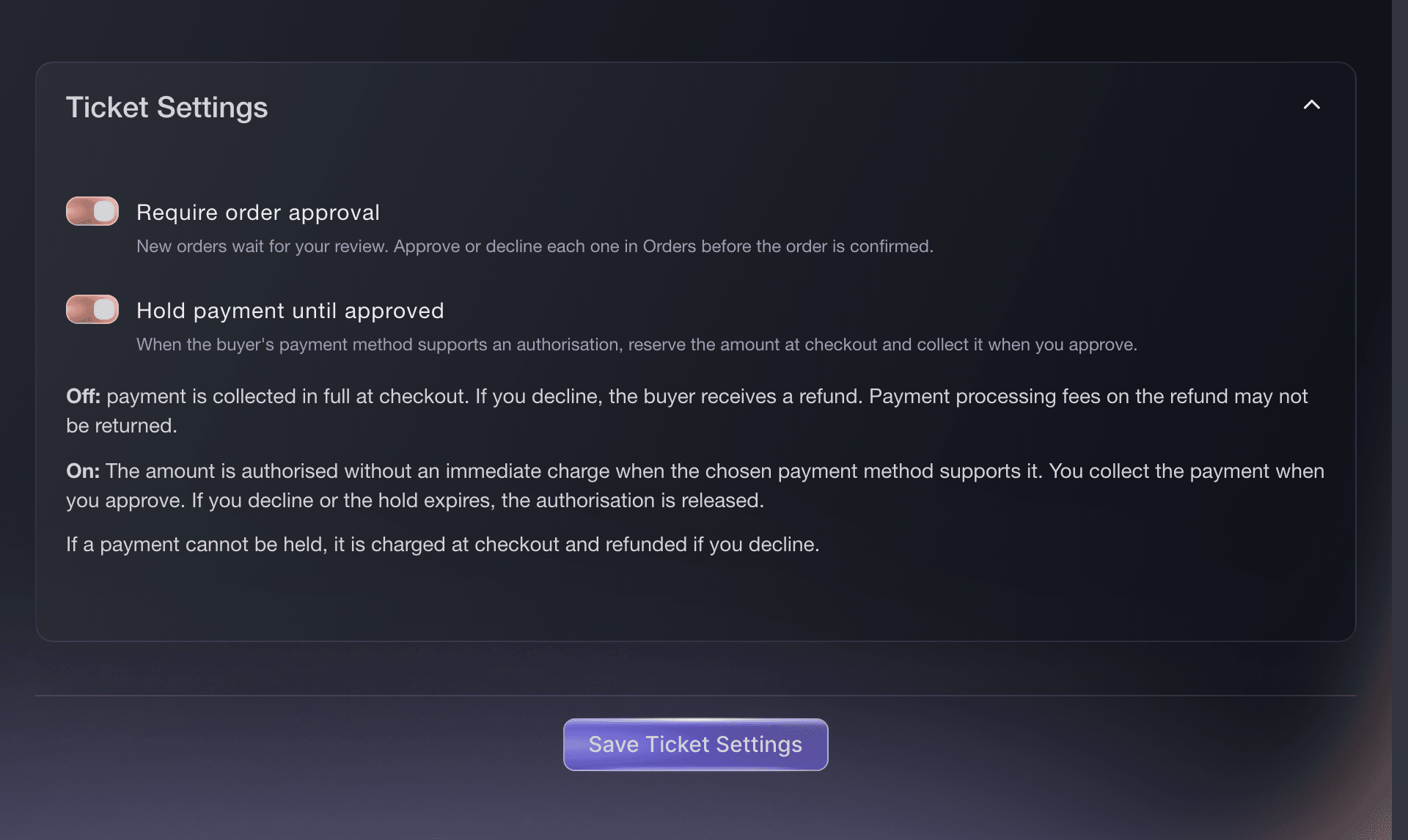
Tickets, Einstellungen, Ticket-Einstellungen. -
Aktiviere die Genehmigung für einen Tickettyp
Lass die eventweite Genehmigung deaktiviert, öffne den Tickettyp und aktiviere in den Optionen Bestellgenehmigung für diesen Typ erforderlich. Speichere das Ticket und wiederhole den Vorgang nur für die anderen zu prüfenden Tickettypen.
Ein Tickettyp übernimmt die eventweite Genehmigung, wenn die Event-Einstellung aktiviert ist. Deaktiviere zuerst die Event-Einstellung, wenn einige Tickettypen ohne Prüfung verkauft werden sollen.
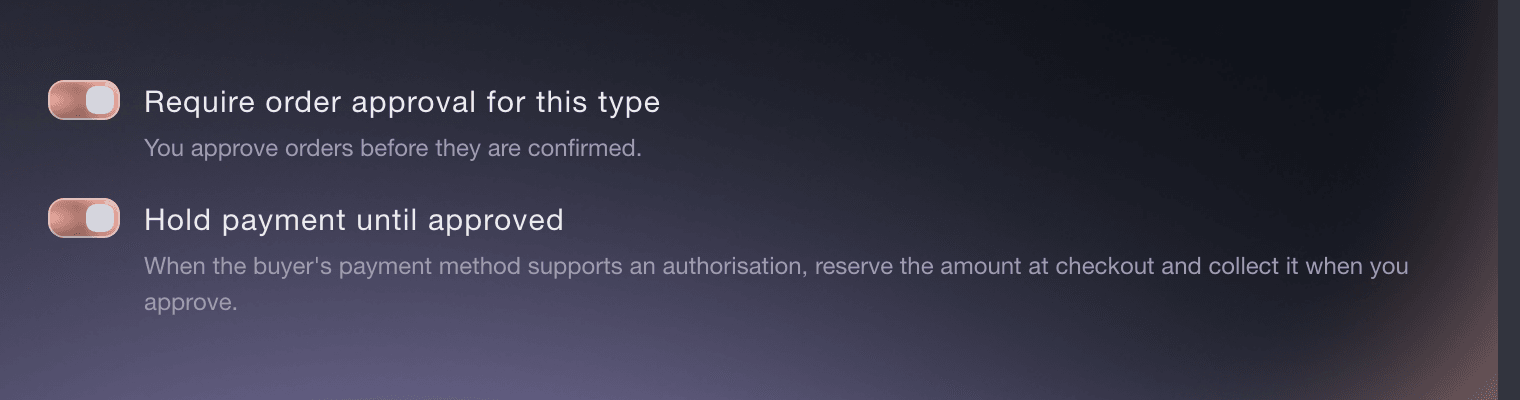
Tickets, Edit Ticket Type, Options. -
Lege fest, wann unterstützte Zahlungen eingezogen werden
For event-wide approval, turn on Hold payment until approved. For ticket-type approval, turn on Hold payment until approved in that ticket type. Supported payment methods then reserve the order amount at checkout and collect it only after you approve. Leave the relevant switch off when payment should be collected at checkout.
Eine Zahlungsmethode, die den Betrag nicht zurückhalten kann, zieht ihn beim Checkout ein. Wenn du diese Bestellung ablehnst, wird eine Rückerstattung gesendet. Die Bearbeitungsgebühren für diese Rückerstattung werden möglicherweise nicht erstattet.
-
Gib eine Testbestellung mit dem ausgewählten Ticket auf
Öffne das Event in einem privaten Browserfenster und gib eine Bestellung mit dem konfigurierten Tickettyp auf. Prüfe, ob beim Checkout angezeigt wird, dass die Bestellung auf Genehmigung wartet und noch keine verwendbaren Tickets ausgestellt werden.
Wiederhole den Test bei einer Genehmigung nach Tickettyp mit einem normalen Ticket allein. Diese Bestellung sollte bei deaktivierter eventweiter Genehmigung normal abgeschlossen werden.
-
Finde jede Bestellung, die eine Entscheidung erfordert
Öffne Bestellungen, wähle Benötigt Genehmigung und suche die Bestellung. Wähle auf einem Desktop ... bei der Bestellung und anschließend Genehmigen oder Ablehnen. Wenn die Bestellung als kürzere Zeile angezeigt wird, öffne sie. In den Details findest du Genehmigen und Ablehnen. Wähle auf einem Smartphone zuerst ... und anschließend Genehmigen oder Ablehnen.
Prüfe Käufer, Tickettypen, Gesamtbetrag und Bestelldetails, bevor du handelst. Eine Genehmigungsentscheidung gilt für alle Tickets und Zusatzleistungen dieser Bestellung.
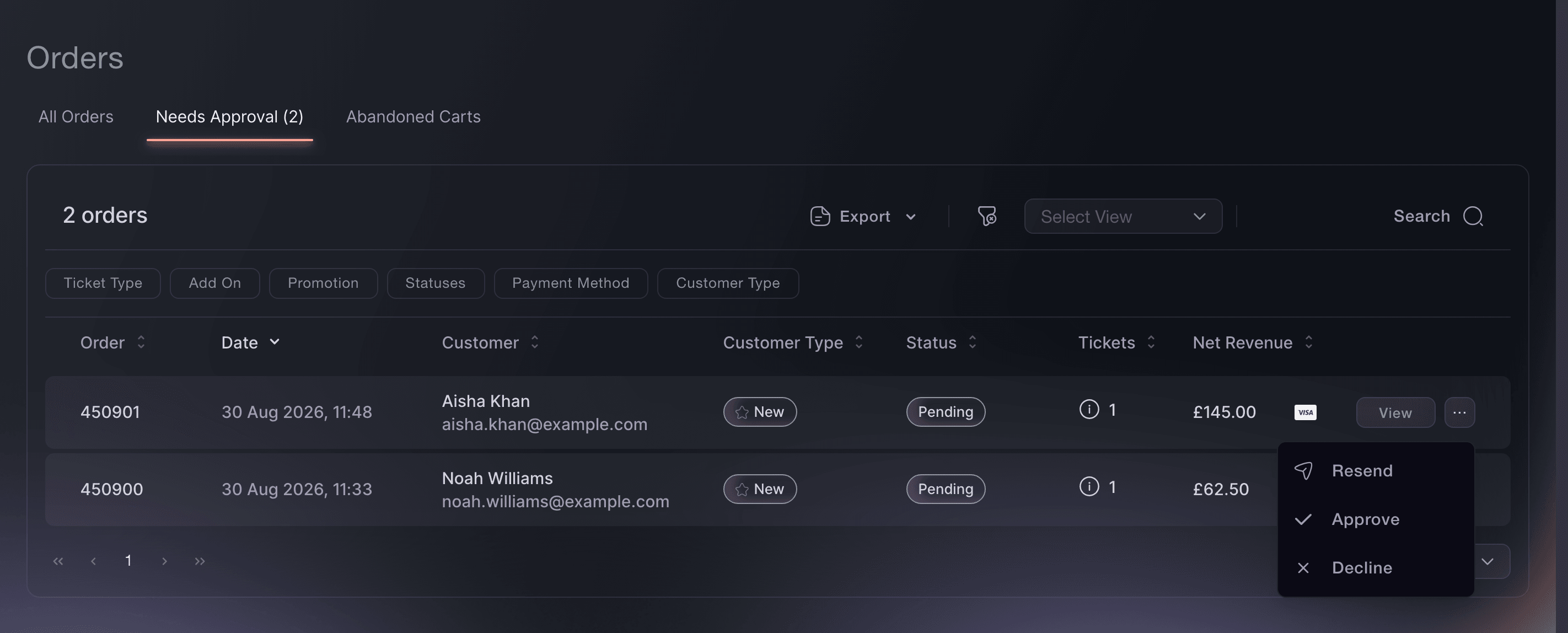
Bestellungen, Benötigt Genehmigung. -
Handle vor Ablauf der Zahlungssperre
Prüfe bei jeder Bestellung mit reservierter Zahlung Hold expires und entscheide vor diesem Zeitpunkt. Das Dashboard hebt die Frist stärker hervor, je näher sie rückt.
Eine abgelaufene Zahlungssperre kann nicht eingezogen werden. Die Bestellung wird abgelehnt und der reservierte Betrag freigegeben. Wenn du den Käufer weiterhin zulassen möchtest, sende ihm einen neuen Kaufweg.
-
Genehmige eine Bestellung, die du annehmen möchtest
Wähle Genehmigen, prüfe die Bestellnummer in der Bestätigung und wähle erneut Genehmigen. Eine zurückgehaltene Zahlung wird eingezogen, die Bestellung wird bezahlt und die Tickets werden ausgestellt.
Wenn die Zahlung bereits beim Checkout eingezogen wurde, markiert die Genehmigung die Bestellung als bezahlt und stellt die Tickets aus, ohne die Zahlung erneut einzuziehen.
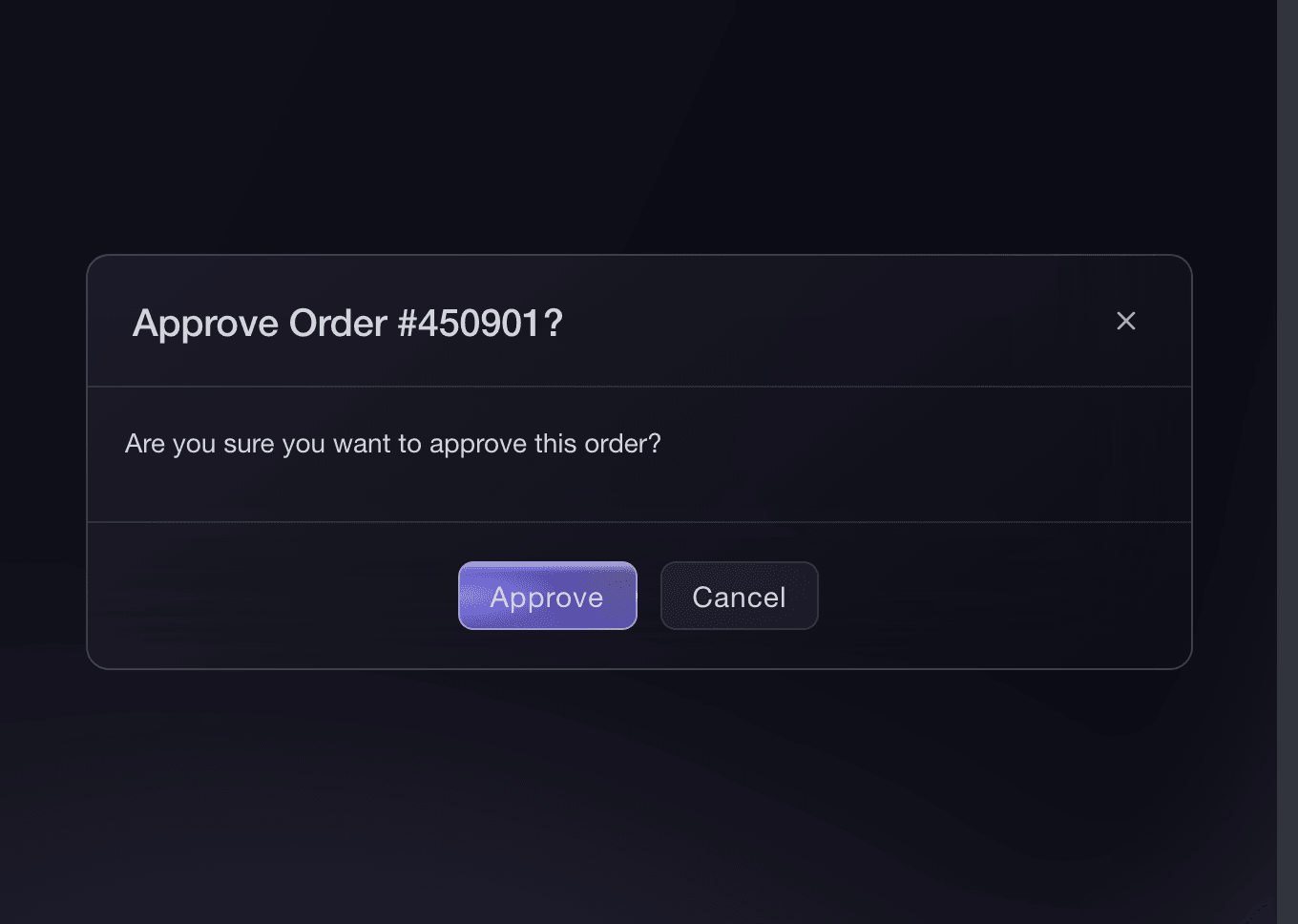
Bestellungen, Approve Order. -
Lehne eine Bestellung ab, die du nicht annehmen kannst
Wähle Ablehnen, prüfe die Bestellnummer in der Bestätigung und wähle erneut Ablehnen. Ein reservierter Betrag wird freigegeben. Eine bereits beim Checkout eingezogene Zahlung wird zurückerstattet.
Der Käufer erhält die Ablehnungsbenachrichtigung. Prüfe die Bestellung vor der Bestätigung noch einmal, da die Ablehnung diese ausstehende Anfrage schließt.
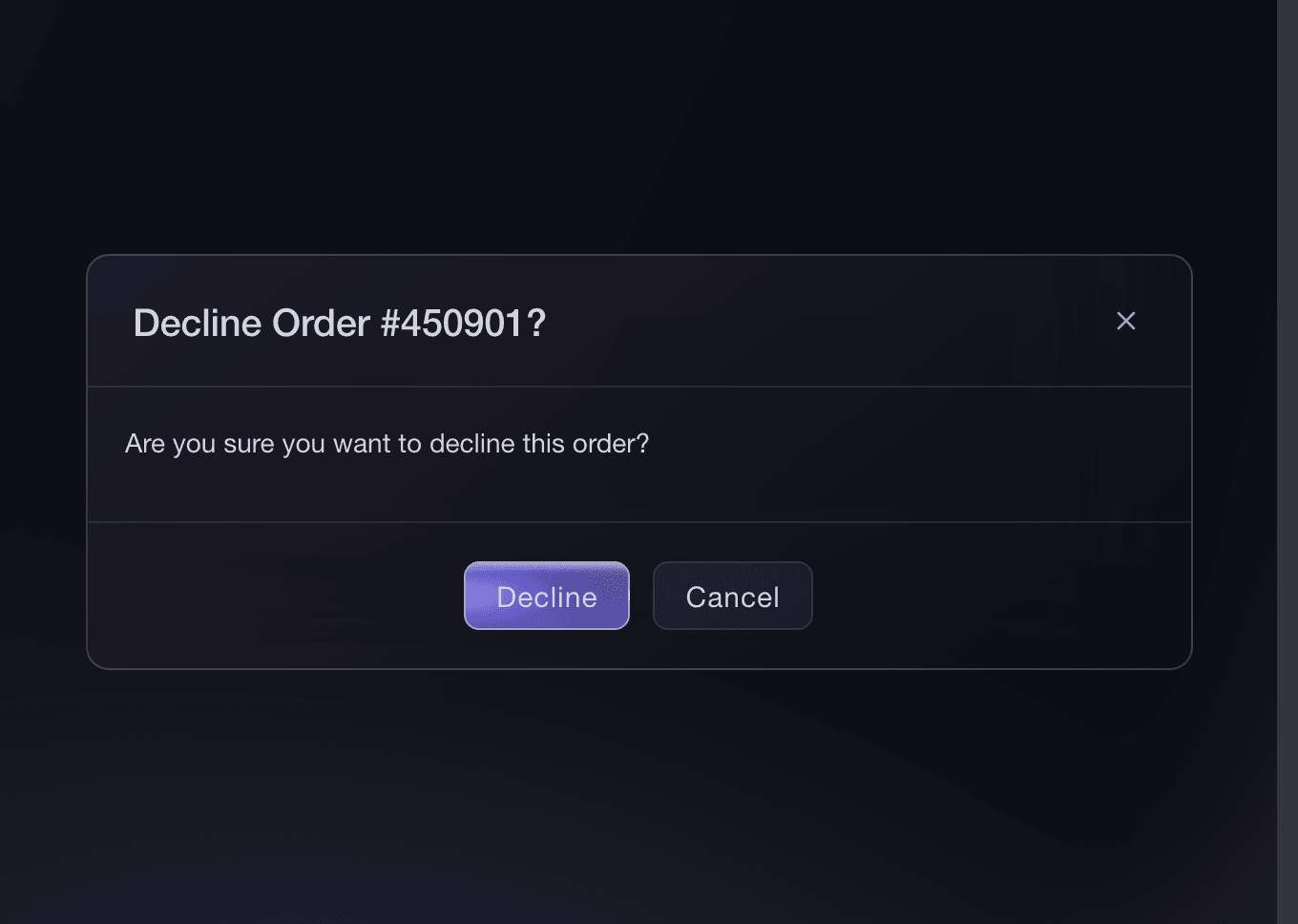
Bestellungen, Decline Order.
Oder lassen Sie es erledigen
Fai, der Assistent in deinem Dashboard, kann die Bestellgenehmigung für das Event oder ausgewählte Tickettypen aktivieren, eine ausstehende Bestellung anzeigen und sie genehmigen oder ablehnen. Fai bittet dich, Änderungen an den Einstellungen zu genehmigen, und fragt vor der Bestellentscheidung erneut nach. Du kannst den gesamten Vorgang auch im Dashboard abschließen. Dein eigener KI-Assistent über den MCP-Server kann eine bestimmte ausstehende Bestellung anzeigen und sie erst nach deiner Bestätigung genehmigen.
In Ihrem Dashboard, mit Fai
Finde mein Event nach Namen. Verlange eine Genehmigung für <EVERY ORDER OR TICKET TYPE NAMES> und <HOLD SUPPORTED PAYMENTS OR COLLECT AT CHECKOUT>. Zeige mir die Einstellung und bitte mich, sie zu genehmigen. Öffne dann die ausstehende Bestellung <ORDER NUMBER>, zeige mir Käufer, Tickettypen, Gesamtbetrag und Zahlungsstatus und frage mich, ob ich sie genehmigen oder ablehnen möchte. Triff die Bestellentscheidung erst, wenn ich sie auswähle und genehmige
Über MCP, mit Ihrem eigenen Assistenten
Verbinden Sie Ihren Assistenten mit unserem MCP-Server und bitten Sie ihn:
Die kopierte MCP-Konfiguration enthält --read-only. Entfernen Sie --read-only nur, wenn Ihr Assistent Änderungen vornehmen soll. Routinemäßige Änderungen laufen auf Anfrage; vor destruktiven Aktionen fragt Sie ein kompatibler Client. Wenn Ihr Client nicht fragen kann, nehmen Sie die Änderung im Dashboard vor.
Finde mein Event nach Namen, öffne die ausstehende Bestellung <ORDER NUMBER>, zeige mir Käufer, Tickets, Gesamtbetrag und Zahlungsstatus und bitte mich, die Bestellung zu genehmigen. Genehmige sie erst, wenn ich bestätige
Fragen, die Sie haben könnten
- Kann ich die Genehmigung nur für einen Tickettyp verlangen?
- Ja. Lass die eventweite Genehmigung deaktiviert und aktiviere bei jedem benötigten Tickettyp Bestellgenehmigung für diesen Typ erforderlich.
- Was passiert, wenn eine Bestellung ein genehmigungspflichtiges und ein normales Ticket enthält?
- Die gesamte Bestellung wartet auf deine Entscheidung. Bei einer Genehmigung werden alle Tickets der Bestellung ausgestellt. Bei einer Ablehnung wird die gesamte Bestellung geschlossen.
- Wird der Käufer belastet, bevor ich genehmige?
- With the event-wide Hold payment until approved switch, or the ticket type's Hold payment until approved switch, on, a supported payment method reserves the amount and collects it after approval. Another method collects at checkout and receives a refund if you decline. With the switch off, payment is collected at checkout.
- Wo werden Bestellungen mit Genehmigung nach Tickettyp angezeigt?
- Öffne Benötigt Genehmigung und suche die Bestellung. Wähle auf einem Desktop ... bei der Bestellung und anschließend Genehmigen oder Ablehnen. Wenn die Bestellung als kürzere Zeile angezeigt wird, öffne sie und verwende Genehmigen oder Ablehnen. Wähle auf einem Smartphone zuerst ... und anschließend Genehmigen oder Ablehnen.
- Was passiert, wenn eine Zahlungssperre abläuft?
- Der reservierte Betrag wird freigegeben und die ausstehende Bestellung abgelehnt, weil die Zahlung nicht mehr eingezogen werden kann. Verwende die angezeigte Zeit unter Hold expires, um vorher zu handeln.
- Kann ich nur einen Teil einer Bestellung genehmigen?
- Nein. Die Genehmigung gilt für die gesamte Bestellung. Bitte den Käufer, separate Bestellungen aufzugeben, wenn verschiedene Ticketanfragen unterschiedliche Entscheidungen erfordern.
- Wird das Event durch die Bestellgenehmigung zu einer Veranstaltung nur auf Einladung?
- Nein. Sie ermöglicht eine Anfrage und gibt dir anschließend die Entscheidung. Verwende ein Passwort, eine persönliche Einladung oder einen Zugangscode für versteckte Tickets, wenn der Zugang bereits vor dem Checkout kontrolliert werden muss.
Wie es weitergeht
Machen Sie das bei Ihrer eigenen Veranstaltung
Erstellen Sie Ihr Konto, legen Sie Ihr Event an und folgen Sie den Schritten in Ihrem eigenen Dashboard. Sie müssen kein Verkaufsgespräch buchen.