
Eine Veranstaltung anlegen
Führe einen A/B-Test für dein Event durch
Vergleiche Eventseiten oder Checkout-Antworten, teile Besucher auf Versionen auf und finde heraus, welche mehr Ticketverkäufe oder Umsatz bringt.
- Für
- Testen, welche Eventseite oder Checkout-Nachricht mehr Tickets verkauft
- Dauer
- 10 Minuten
- Öffne die Experimente für das Event
- Benenne den Test und lege den Erfolg fest
- Lege fest, wie viele Besucher teilnehmen
- Wähle die zu vergleichenden Eventseiten
- Füge die zu vergleichenden Checkout-Antworten hinzu
- Erstelle den Entwurf und starte ihn, sobald er bereit ist
- Vergleiche die Ergebnisse, bevor du den Test abschließt
Was Sie brauchen, bevor Sie anfangen
- Du hast für das Event die Rolle „Owner“ oder „Admin“.
- Erstelle für einen Eventseiten-Test zuerst mindestens eine alternative Seite für dieses Event. Deine aktuelle Eventseite bleibt die Kontrollversion.
- Lege eine Frage fest, die du beantworten möchtest, zum Beispiel, ob eine andere Eventseite mehr Tickets verkauft oder Checkout-Antworten den Umsatz pro Besucher erhöhen.
-
Öffne die Experimente für das Event
Öffne dein Event, wähle Experiments und dann New experiment. Die Liste zeigt, wo jeder Test ausgeführt wird, welches Ziel er hat und ob er ein Entwurf ist, läuft, pausiert, abgeschlossen oder archiviert ist.
You need an owner or admin role for this event. If Experiments is not in your event menu, ask an owner or admin to give you access.
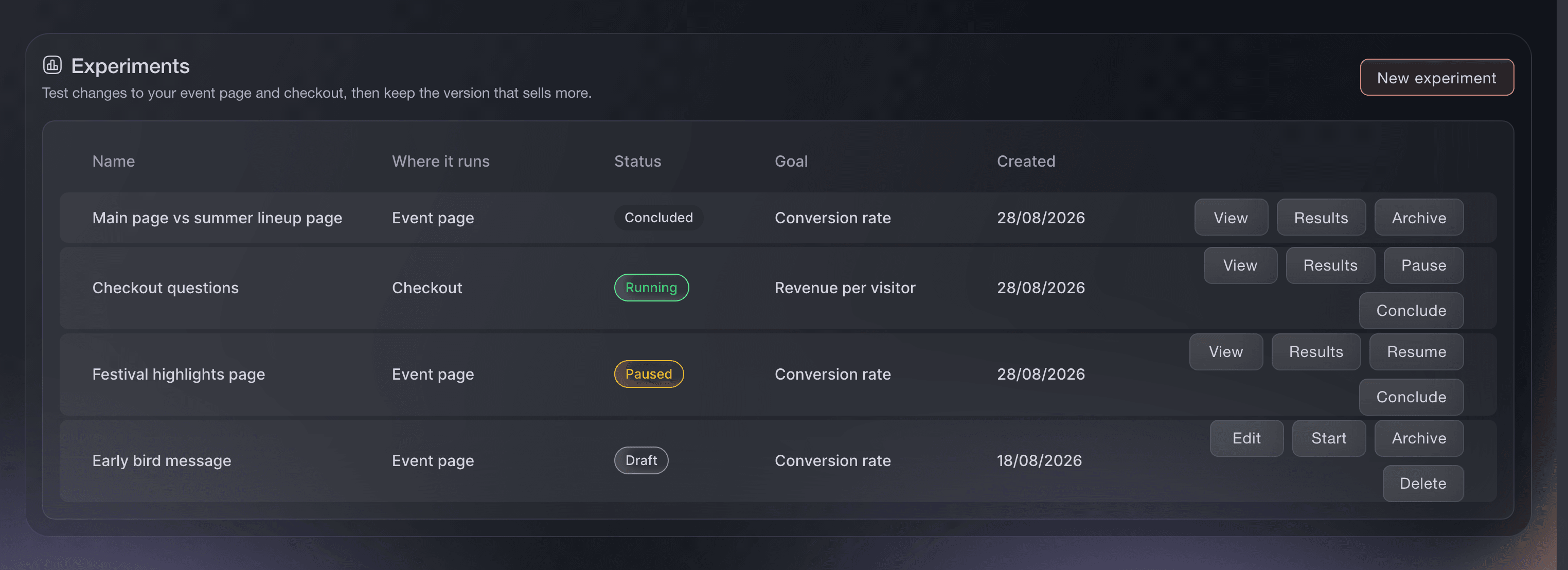
Experimente für eine Eventseite und den Checkout. -
Benenne den Test und lege den Erfolg fest
Gib einen Namen ein, den dein Team erkennt. Wähle unter Where it runs Event page oder Checkout. Wähle unter What you are optimising for Conversion rate, wenn mehr Besucher kaufen sollen, oder Revenue per visitor, wenn der Wert jedes Besuchs wichtiger ist. Gib deine Erwartung ein, wenn du festhalten möchtest, warum du den Test durchführst.
Deine Erwartung ist eine Notiz für dein Team. Sie ändert weder die Aufteilung der Besucher noch die Berechnung der Ergebnisse.
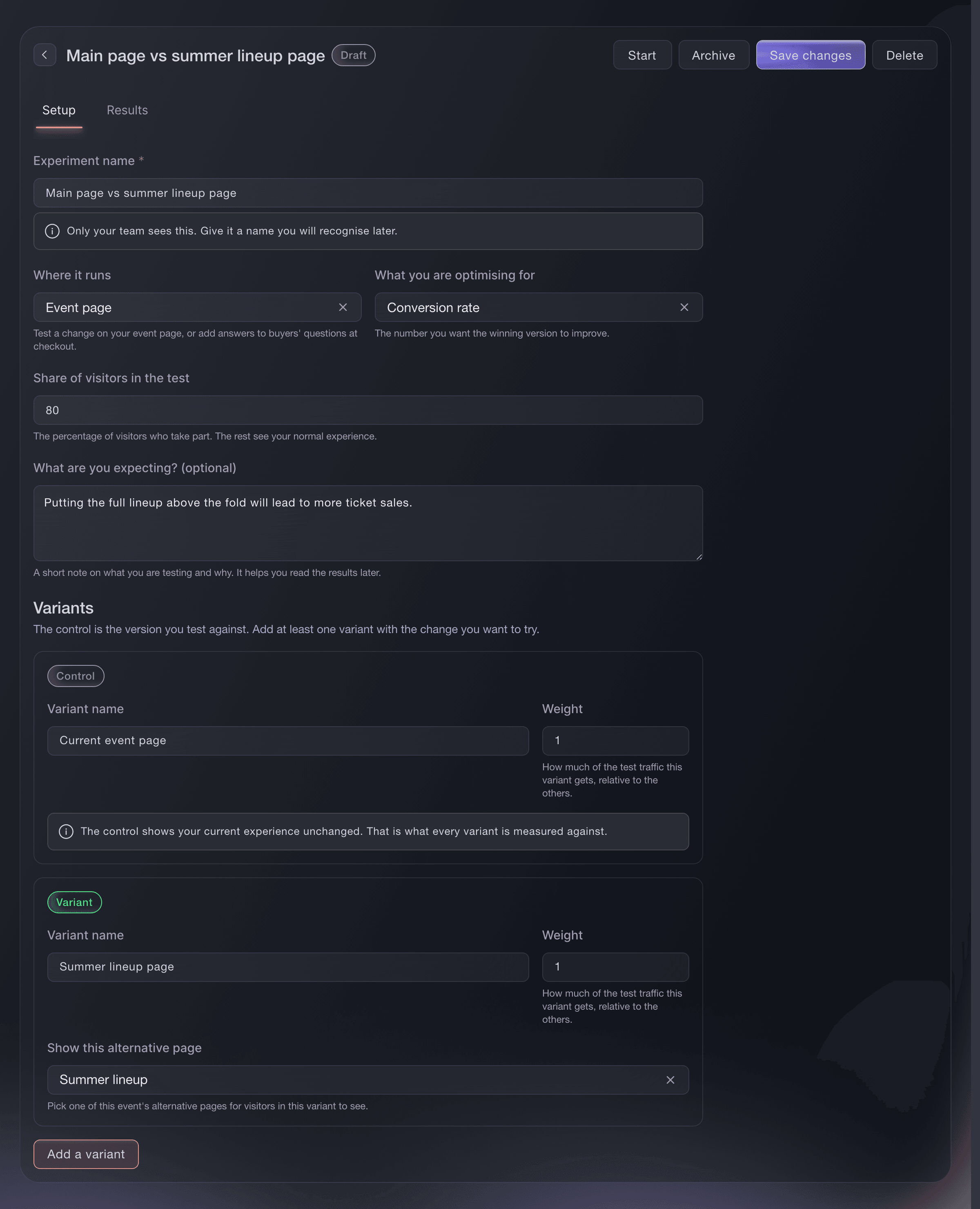
Experimente: ein A/B-Test für eine Eventseite. -
Lege fest, wie viele Besucher teilnehmen
Gib unter Share of visitors in the test eine ganze Zahl von 0 bis 100 ein. Die Gewichtungen teilen nur diese Besucher zwischen der Kontrollversion und deinen Varianten auf. Bei 80 % der Besucher im Test und gleichen Gewichtungen von 1 und 1 sehen 40 % die Kontrollversion, 40 % die Variante und die übrigen 20 % dein normales Event oder deinen normalen Checkout, ohne in die Ergebnisse einzufließen. Bei Gewichtungen von 1 und 2 erhält die zweite Version doppelt so viele Testbesucher wie die erste.
Ein Besucher bleibt während des gesamten Tests bei derselben Version. So erhält er bei einer Rückkehr während desselben Besuchs eine konsistente Erfahrung.
-
Wähle die zu vergleichenden Eventseiten
Bei einem Eventseiten-Test zeigt die Kontrollversion deine aktuelle Eventseite. Gib der anderen Variante einen eindeutigen Namen und wähle dann eine alternative Seite dieses Events. Wähle Add a variant, um im selben Test eine weitere alternative Seite zu vergleichen.
Ein Eventseiten-Test kann nicht für ein RSVP-Event ausgeführt werden, weil es für diesen Test keinen Ticketverkauf zu messen gibt. Vorschauaufrufe und eingebettete Eventseiten nehmen nicht am Test teil.
-
Füge die zu vergleichenden Checkout-Antworten hinzu
Bei einem Checkout-Test bleibt die Kontrollversion unverändert. Gib für jede Variante mindestens eine Frage und Antwort ein. Käufer, die dieser Variante zugewiesen sind, sehen die Antworten unterhalb der Zahlungsschaltfläche im Ticket-Fairy-Checkout. Füge weitere Fragen oder Varianten hinzu, wenn du einen eigenen Antwortsatz vergleichen möchtest.
Checkout-Fragen in einem Experiment werden im gehosteten Checkout von Ticket Fairy angezeigt. Sie ändern weder einen eingebetteten Checkout noch einen Checkout, der mit dem React SDK erstellt wurde.
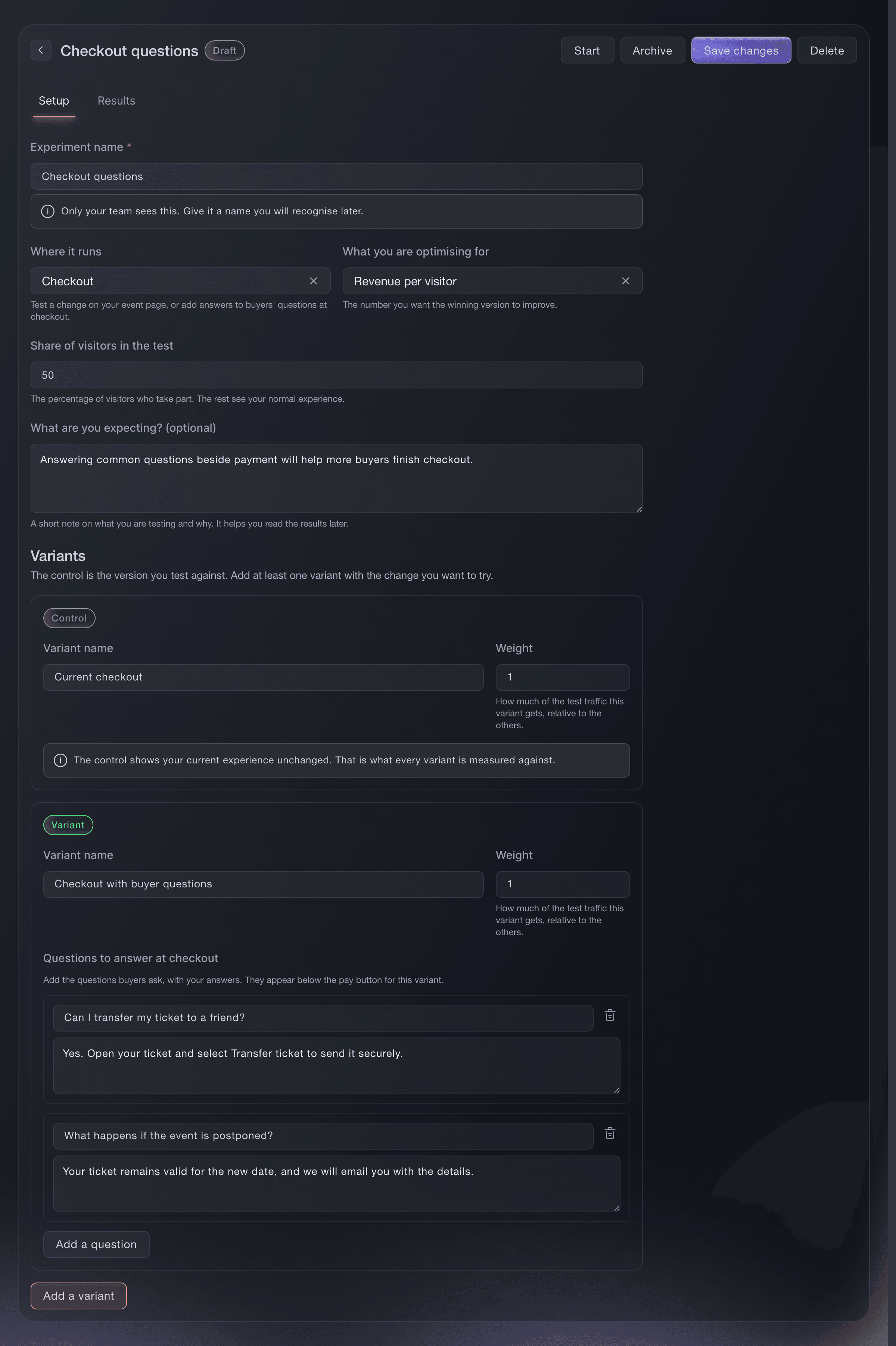
Experimente: Fragen unterhalb der Zahlungsschaltfläche im Checkout. -
Erstelle den Entwurf und starte ihn, sobald er bereit ist
Wähle Create experiment. Du kannst einen Entwurf erneut öffnen und seinen Namen, sein Ziel, den Besucheranteil oder seine Varianten ändern. Wenn jede Version bereit ist, wähle Start, prüfe die Bestätigung und wähle Start experiment. Beim Start werden alle nicht gespeicherten Änderungen am Entwurf gespeichert, bevor der Test live geht.
Beim Start wird die Einrichtung des Experiments gesperrt. Bei einem Eventseiten-Test kannst du deine Haupt-Eventseite weiterhin bearbeiten und alternative Seiten an anderer Stelle im Dashboard bearbeiten oder löschen. Bearbeite oder lösche eine vom Test verwendete Seite nach dem Start nicht mehr, auch nicht während der Test pausiert ist. Schließe den Test ab, bevor du diese Seiten änderst. Die Einrichtung bleibt auch beim Pausieren gesperrt. Für ein Event kann gleichzeitig nur ein Eventseiten-Test und ein Checkout-Test laufen.
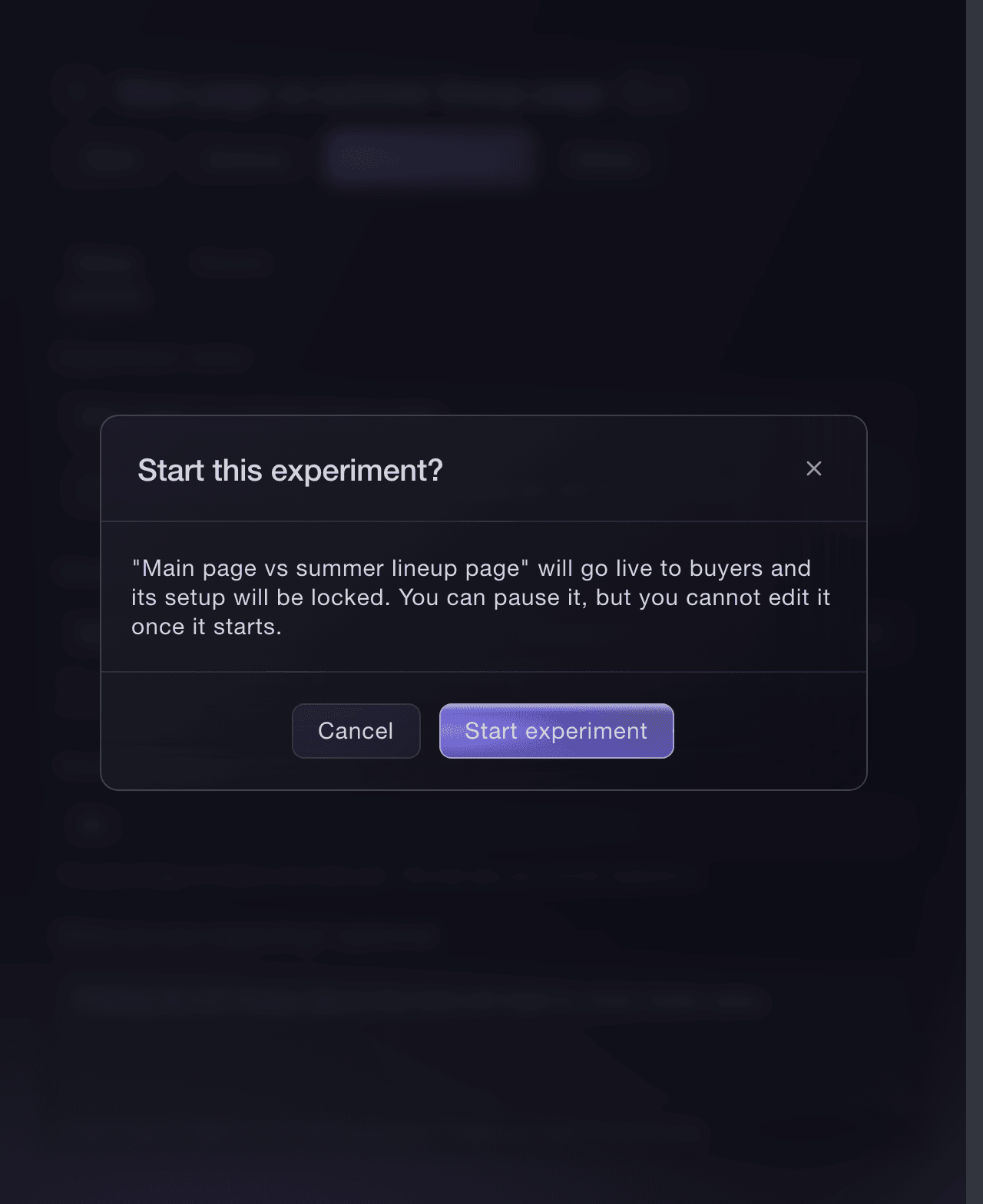
Experimente: Bestätigung vor dem Start eines Tests. -
Vergleiche die Ergebnisse, bevor du den Test abschließt
Öffne Results, um Besucher, Conversion-Rate, Conversions, Umsatz und Umsatz pro Besucher für jede Version zu vergleichen. Eine Conversion bedeutet, dass ein Besucher nach dem Anzeigen einer Version mindestens eine kostenpflichtige Bestellung aufgegeben hat. Weitere Bestellungen während desselben Besuchs erhöhen die Zahl der Conversions nicht. Der Umsatz bleibt nach Währung getrennt. Die Aktualisierungszeit zeigt, wann die Zahlen zuletzt berechnet wurden.
Bei einem Conversion-Rate-Test bedeutet Clear result, dass der Unterschied zur Kontrollversion statistisch signifikant ist. Das Dashboard kennzeichnet eine Variante nur dann als Gewinner, wenn ihre Conversion-Rate höher und statistisch signifikant ist. Vergleiche bei einem Test zum Umsatz pro Besucher diesen Wert für jede Version. Das Dashboard zeigt dafür kein automatisches Gewinner-Badge an. Wähle Conclude, wenn du genügend Belege für deine Entscheidung hast. Ein abgeschlossener Test behält seine Ergebnisse und kann nicht fortgesetzt werden.
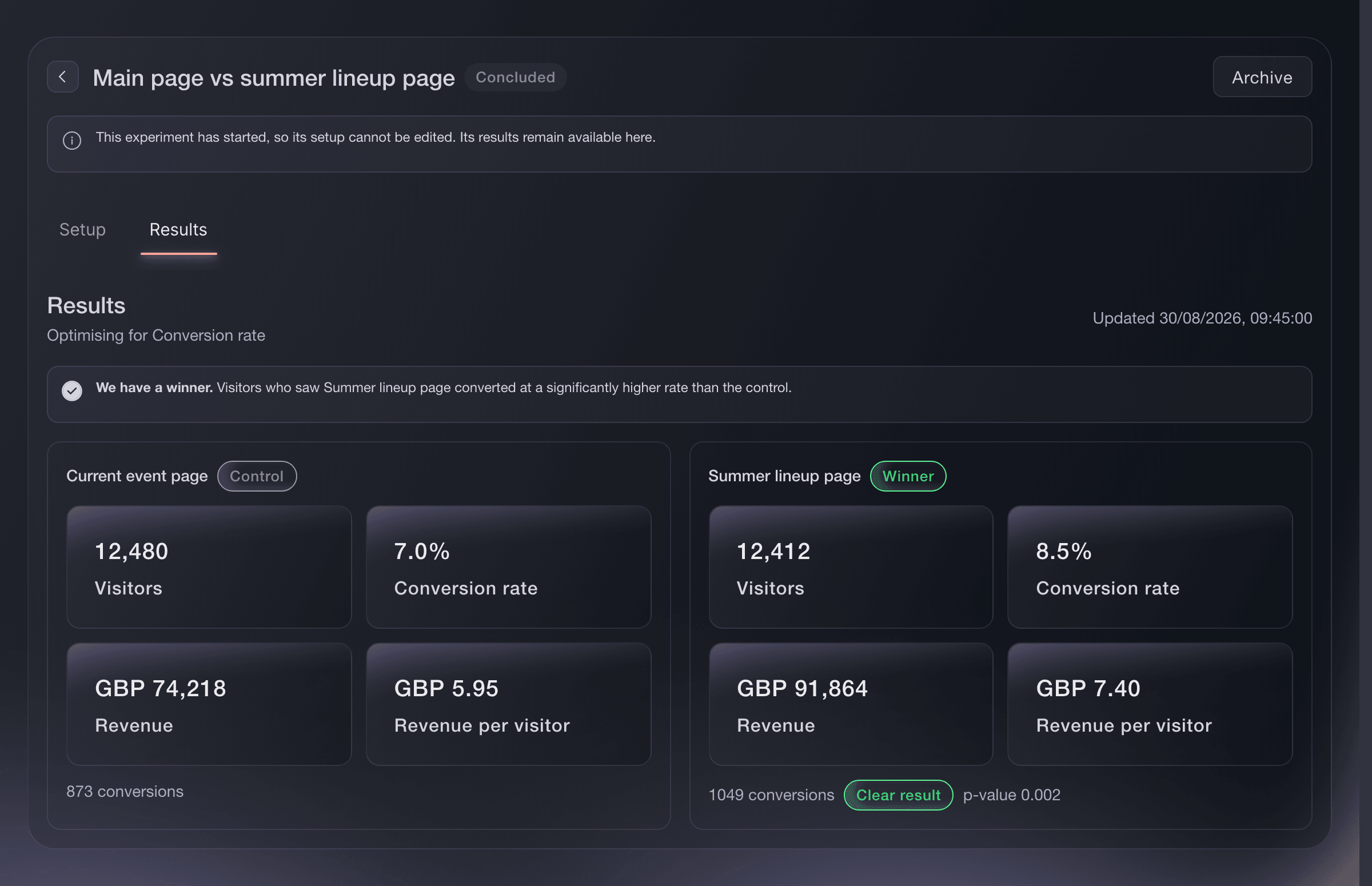
Experimente: Ergebnisse für jede Version.
Oder lassen Sie es erledigen
Fai kann einen Entwurf erstellen und bearbeiten, einen Test starten oder pausieren, ihn abschließen und die Ergebnisse vergleichen. Sie liest zuerst die neueste Version und bittet dich um die Genehmigung jeder Änderung. Du kannst dieselben Aufgaben im Bereich „Experiments“ des Dashboards erledigen.
In Ihrem Dashboard, mit Fai
Finde mein Event und hilf mir, einen A/B-Test zu erstellen, indem du fragst, was ich testen möchte, ob der Test auf der Eventseite oder im Checkout laufen soll und ob die Conversion-Rate oder der Umsatz pro Besucher wichtiger ist, mir den vollständigen Entwurf und die Besucheraufteilung zeigst, bevor du mich um meine Genehmigung bittest, und ihn erst startest, wenn ich dies separat genehmigt habe.
Fragen, die Sie haben könnten
- Was ist der Unterschied zwischen der Kontrollversion und einer Variante?
- Die Kontrollversion ist die Eventseite oder der Checkout, den du bereits verwendest. Eine Variante ist die alternative Seite oder der Satz von Checkout-Antworten, den du damit vergleichen möchtest.
- Was passiert mit Besuchern außerhalb des Tests?
- Sie sehen deine normale Eventseite oder deinen normalen Checkout und erscheinen nicht in den Testergebnissen. Setze den Besucheranteil auf 100 %, wenn jeder geeignete Besucher einbezogen werden soll.
- Kann ich gleichzeitig einen Eventseiten-Test und einen Checkout-Test ausführen?
- Ja. Für ein Event kann gleichzeitig ein Eventseiten-Test und ein Checkout-Test laufen. Pausiere den laufenden Test oder schließe ihn ab, bevor du einen weiteren Test für die Eventseite oder im Checkout startest.
- Kann ich einen Test nach dem Start ändern?
- Du kannst die Einrichtung des Experiments nach dem Start nicht ändern. Bei einem Eventseiten-Test kannst du deine Haupt-Eventseite weiterhin bearbeiten und alternative Seiten an anderer Stelle im Dashboard bearbeiten oder löschen. Bearbeite oder lösche eine vom Test verwendete Seite nach dem Start nicht mehr, auch nicht während der Test pausiert ist. Schließe den Test ab, bevor du diese Seiten änderst, und erstelle dann für deine nächste Version einen neuen Test.
- Was passiert, während ein Experiment pausiert ist?
- Besucher sehen deine normale Eventseite oder deinen normalen Checkout. Die bereits erfassten Ergebnisse bleiben verfügbar. Beim Fortsetzen wird derselbe Test weitergeführt.
- Warum steht beim Ergebnis „Not enough data yet“?
- Der Test hat noch nicht genügend Besucher und Conversions für diese Variante erfasst, um sie zuverlässig mit der Kontrollversion zu vergleichen. Lass den Test weiterlaufen und prüfe ihn erneut, nachdem weitere Besucher teilgenommen haben.
- Bedeutet eine Conversion eine Bestellung?
- Nein. Eine Conversion bedeutet, dass ein Besucher nach dem Anzeigen einer Version mindestens eine kostenpflichtige Bestellung aufgegeben hat. Gibt er während desselben Besuchs weitere Bestellungen auf, zählt das Ergebnis weiterhin als eine Conversion.
- Kann ich ein Eventseiten-Experiment für ein RSVP-Event verwenden?
- Nein. Eventseiten-Experimente messen Ticketverkäufe, während bei einem RSVP-Event Registrierungen erfasst werden. Du kannst diesen Test für ein Event ausführen, das Tickets verkauft.
- Kann ich ein Experiment löschen?
- Du kannst einen Entwurf vor dem Start löschen. Nach dem Start schließt du ihn ab und archivierst ihn, damit dein Team das Ergebnis und den Verlauf der den Käufern angezeigten Inhalte behält.
- Kann Fai einen A/B-Test für mich durchführen?
- Ja. Fai kann den Entwurf erstellen und bearbeiten, ihn starten oder pausieren, die Ergebnisse vergleichen, ihn abschließen und archivieren. Sie bittet dich um die Genehmigung jeder Änderung und liest vor jeder Aktion die neueste Version, damit die neuere Änderung eines Teammitglieds nicht überschrieben wird.
Wie es weitergeht
Machen Sie das bei Ihrer eigenen Veranstaltung
Erstellen Sie Ihr Konto, legen Sie Ihr Event an und folgen Sie den Schritten in Ihrem eigenen Dashboard. Sie müssen kein Verkaufsgespräch buchen.