
Eine Veranstaltung anlegen
Versteckte Tickets mit einem Zugangscode freischalten
Halten Sie Ihre Eventseite sichtbar, während alle Tickets verborgen bleiben, bis ein Aktionscode ohne Rabatt sie freigibt.
- Für
- Private Ticketverkäufe über einen wiederverwendbaren Zugangscode teilen
- Dauer
- 12 Minuten
- Verbergen Sie jedes Ticket, bis der Zugangscode es freigibt
- Wiederholen Sie die Einstellung für jeden öffentlichen Tickettyp
- Erstellen Sie eine Aktion für den Zugangscode
- Fügen Sie jedes verborgene Ticket hinzu und wählen Sie Kein Rabatt
- Verlangen Sie die Eingabe des Codes
- Legen Sie fest, wann und wie oft der Code verwendet werden kann
- Speichern Sie die Aktion und teilen Sie den Code
- Testen Sie das Event ohne und anschließend mit dem Code
- Fügen Sie einen Ersatz-Zugangscode hinzu und testen Sie ihn
- Entfernen Sie den alten Zugangscode und speichern Sie
- Löschen Sie die Aktion, um alle Zugangscodes zu schließen
Was Sie brauchen, bevor Sie anfangen
- Sie können jeden Tickettyp bearbeiten und Aktionen für das Event verwalten.
- Sie haben den Code ausgewählt, den die Gäste eingeben, und die Tickets, die er freigeben soll.
-
Verbergen Sie jedes Ticket, bis der Zugangscode es freigibt
Öffnen Sie den Tickettyp, aktivieren Sie Versteckt, wählen Sie Immer ausgeblendet und speichern Sie das Ticket. Immer ausgeblendet verhindert, dass geplante Freischaltungen und Ausverkaufsregeln das Ticket vor der Codeeingabe anzeigen.
Keep the ticket active and on sale when you want the code to reveal it now. Hidden controls visibility; active and sale dates still control whether the revealed ticket can be bought.
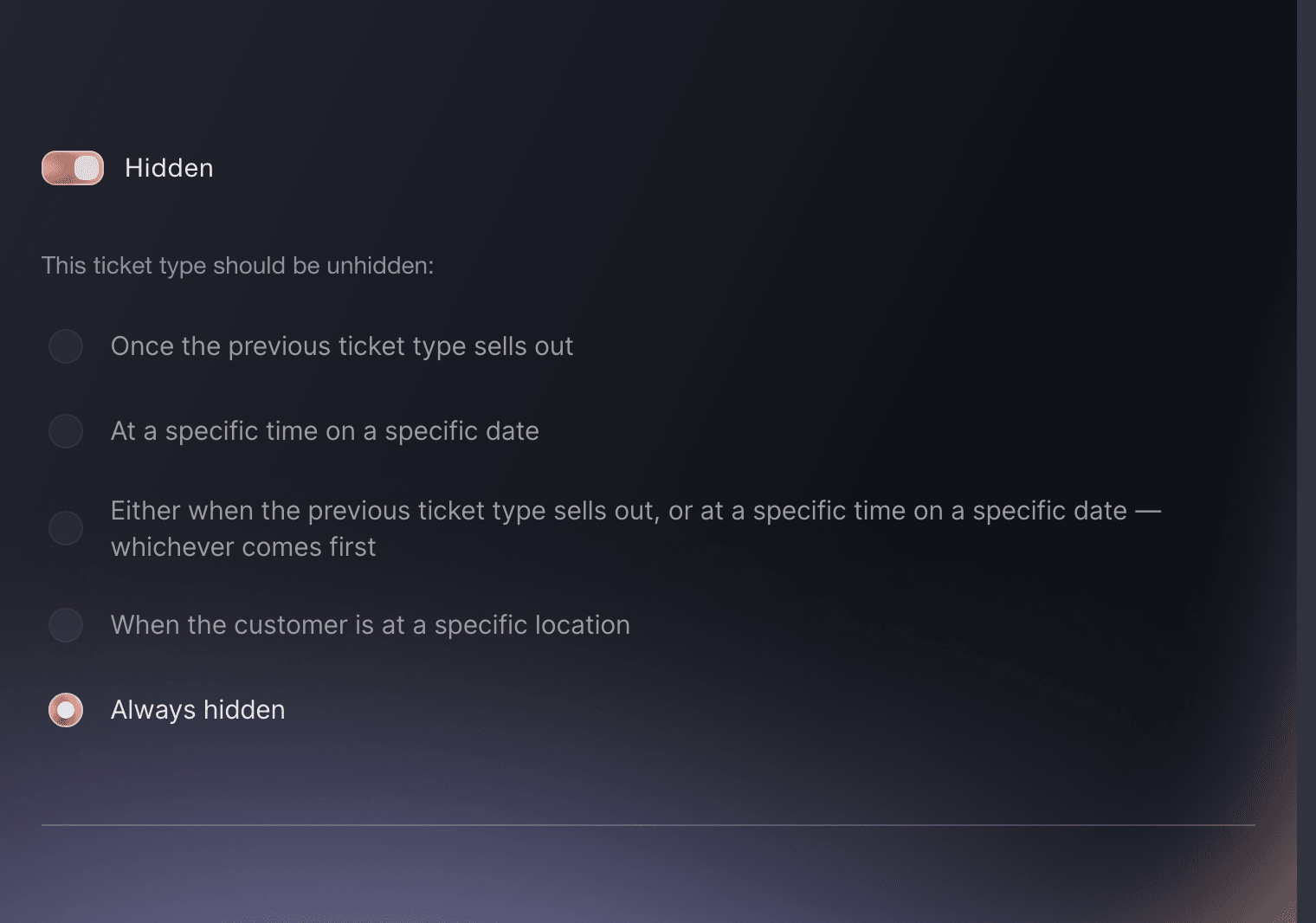
Tickets, Edit Ticket Type, Options. -
Wiederholen Sie die Einstellung für jeden öffentlichen Tickettyp
Öffnen Sie jeden Tickettyp, der privat bleiben soll, und übernehmen Sie die Einstellungen Versteckt und Immer ausgeblendet. Lassen Sie kein öffentliches Ticket sichtbar, wenn der Code den gesamten Verkauf freigeben soll.
Ein sichtbares Ticket bleibt ohne Code verfügbar. Ein verborgenes Ticket, das Sie nicht mit der Aktion verknüpfen, bleibt auch nach der Codeeingabe verborgen.
-
Erstellen Sie eine Aktion für den Zugangscode
Öffnen Sie Marketing, wählen Sie Aktionen und erstellen Sie eine Aktion. Geben Sie ihr einen Namen, der die Zielgruppe beschreibt, zum Beispiel Guest list access, und fügen Sie den Code hinzu, den Sie teilen möchten.
Der Name der Aktion ist für Ihr Team. Der Aktionscode wird von den Gästen eingegeben. Halten Sie ihn daher kurz genug, um ihn aus einer Nachricht abzutippen.
-
Fügen Sie jedes verborgene Ticket hinzu und wählen Sie Kein Rabatt
Wählen Sie Tickets hinzufügen, wählen Sie jeden verborgenen Tickettyp aus, den der Code freigeben soll, und wählen Sie für jeden Kein Rabatt. Lassen Sie den Rabattwert leer, da der Code nur die Sichtbarkeit ändert und nicht den Ticketpreis. Wenn für die ausgewählten Tickettypen dasselbe Limit pro Code gelten soll, geben Sie es ein, bevor Sie sie vollständig hinzufügen. Fügen Sie Tickettypen separat hinzu, wenn sie unterschiedliche Limits benötigen.
Ein Code ohne Rabatt behält den normalen Ticketpreis, die Gebühren, die Zuteilung und die Verkaufsdaten bei. Er gibt nur die verknüpften verborgenen Tickettypen frei.
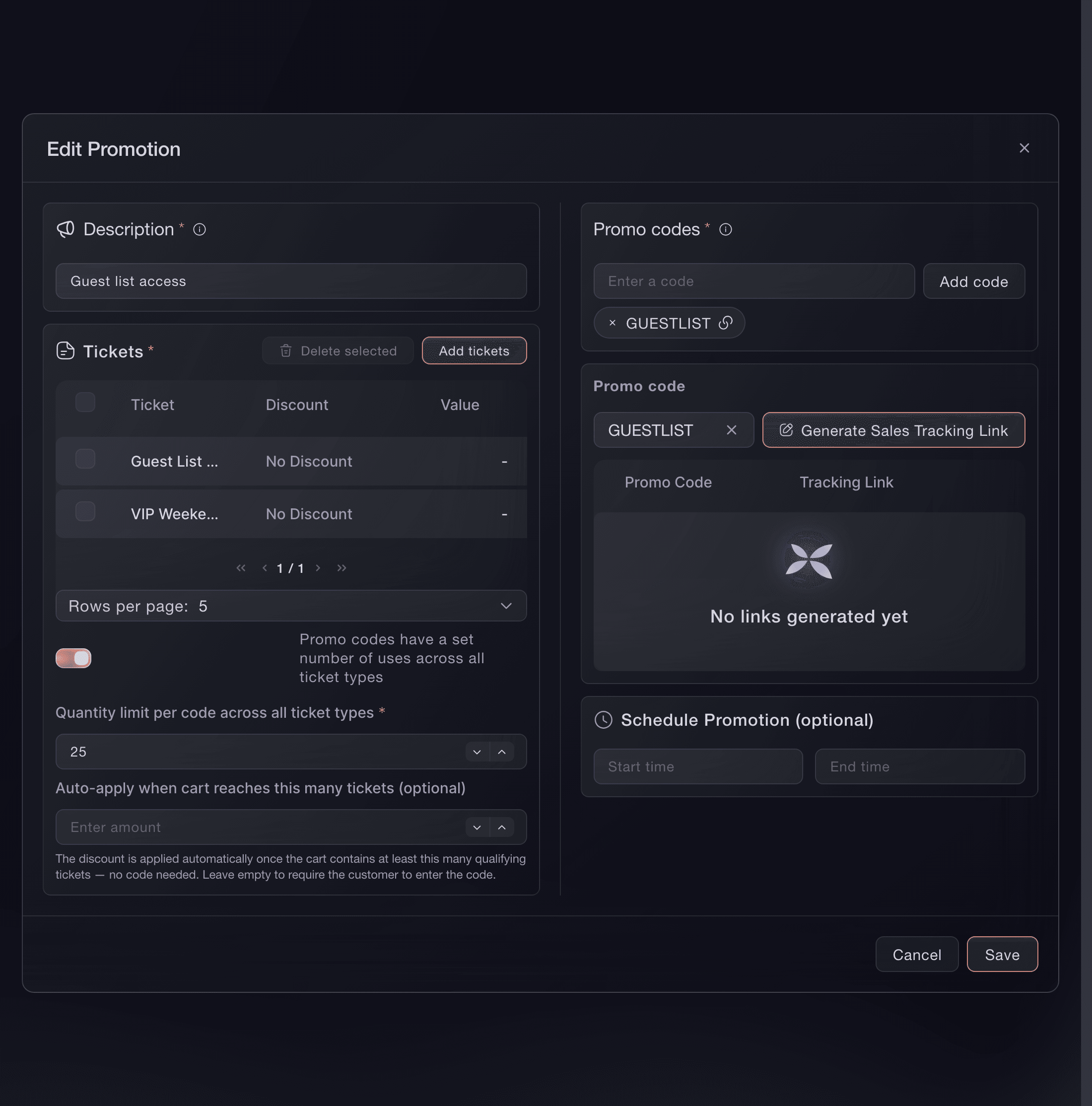
Marketing, Promotions, Edit Promotion. -
Verlangen Sie die Eingabe des Codes
Lassen Sie Automatisch anwenden, wenn der Warenkorb diese Anzahl an Tickets erreicht (optional) leer. Eine automatisch angewendete Aktion benötigt keinen Code. Dadurch würden diese Tickets bei einem normalen Besuch sichtbar.
-
Legen Sie fest, wann und wie oft der Code verwendet werden kann
Legen Sie Beginn und Ende der Aktion fest, wenn der Code nur während eines privaten Verkaufszeitraums funktionieren soll. Ein beim Hinzufügen der Tickets eingegebenes Mengenlimit pro Code pro Tickettyp (optional) gilt separat für jeden verknüpften Tickettyp. Wenn alle verknüpften Tickettypen ein gemeinsames Gesamtlimit haben sollen, aktivieren Sie Aktionscodes haben eine festgelegte Anzahl an Verwendungen für alle Tickettypen und geben Sie anschließend das Mengenlimit pro Code für alle Tickettypen ein.
Wenn das gemeinsame Limit aktiviert ist, ersetzt es das separate Limit für jeden Tickettyp. Aktionslimits erhöhen den Ticketbestand nicht. Die Ticketzuteilung bleibt das endgültige Limit, auch wenn das Limit pro Ticket oder das gemeinsame Codelimit höher ist.
-
Speichern Sie die Aktion und teilen Sie den Code
Speichern Sie die Aktion. Senden Sie anschließend der vorgesehenen Gruppe den normalen Eventlink und den Zugangscode. Weisen Sie sie an, den Code auf der Eventseite einzugeben, bevor sie Tickets auswählen.
Jede Person mit dem Code kann die verbleibende Zuteilung nutzen, solange die Aktion aktiviert ist und ihre Datums- und Mengenlimits eingehalten werden.
-
Testen Sie das Event ohne und anschließend mit dem Code
Öffnen Sie das Event in einem privaten Browserfenster. Vergewissern Sie sich, dass vor der Codeeingabe kein privates Ticket angezeigt wird. Geben Sie den Code ein und prüfen Sie jedes verknüpfte Ticket, den Preis und das Kauflimit.
Legen Sie ein freigegebenes Ticket in den Warenkorb. Wenn ein angezeigtes Ticket nicht hinzugefügt werden kann, liegt es meist außerhalb seiner Verkaufsdaten, ist inaktiv oder nicht mehr verfügbar.
-
Fügen Sie einen Ersatz-Zugangscode hinzu und testen Sie ihn
Öffnen Sie die Aktion, geben Sie den Ersatzcode unter Aktionscodes ein, wählen Sie Code hinzufügen und anschließend Speichern. Lassen Sie den alten Code bestehen, öffnen Sie das Event in einem neuen privaten Browserfenster und vergewissern Sie sich, dass der Ersatzcode jedes gewünschte Ticket zum richtigen Preis freigibt.
Durch das Testen vor dem Entfernen vermeiden Sie eine Lücke, in der keiner der beiden Codes funktioniert. Verwenden Sie ein neues privates Fenster, damit ein bei einem früheren Test akzeptierter Code das Ergebnis nicht beeinflusst.
-
Entfernen Sie den alten Zugangscode und speichern Sie
Öffnen Sie die Aktion, wählen Sie unter Aktionscodes das × neben dem alten Code und anschließend Speichern. Öffnen Sie das Event in einem weiteren neuen privaten Browserfenster und vergewissern Sie sich, dass der alte Code keine Tickets mehr freigibt, während der Ersatzcode weiterhin funktioniert.
Lassen Sie mindestens einen getesteten Code in der Aktion. Die Aktion kann ohne Aktionscode nicht gespeichert werden.
-
Löschen Sie die Aktion, um alle Zugangscodes zu schließen
Kehren Sie zu Aktionen zurück, wählen Sie das Papierkorbsymbol der Aktion, bestätigen Sie Aktion löschen und wählen Sie anschließend Löschen. Öffnen Sie das Event in einem neuen privaten Browserfenster und vergewissern Sie sich, dass keiner der gelöschten Aktionscodes die verborgenen Tickets freigibt.
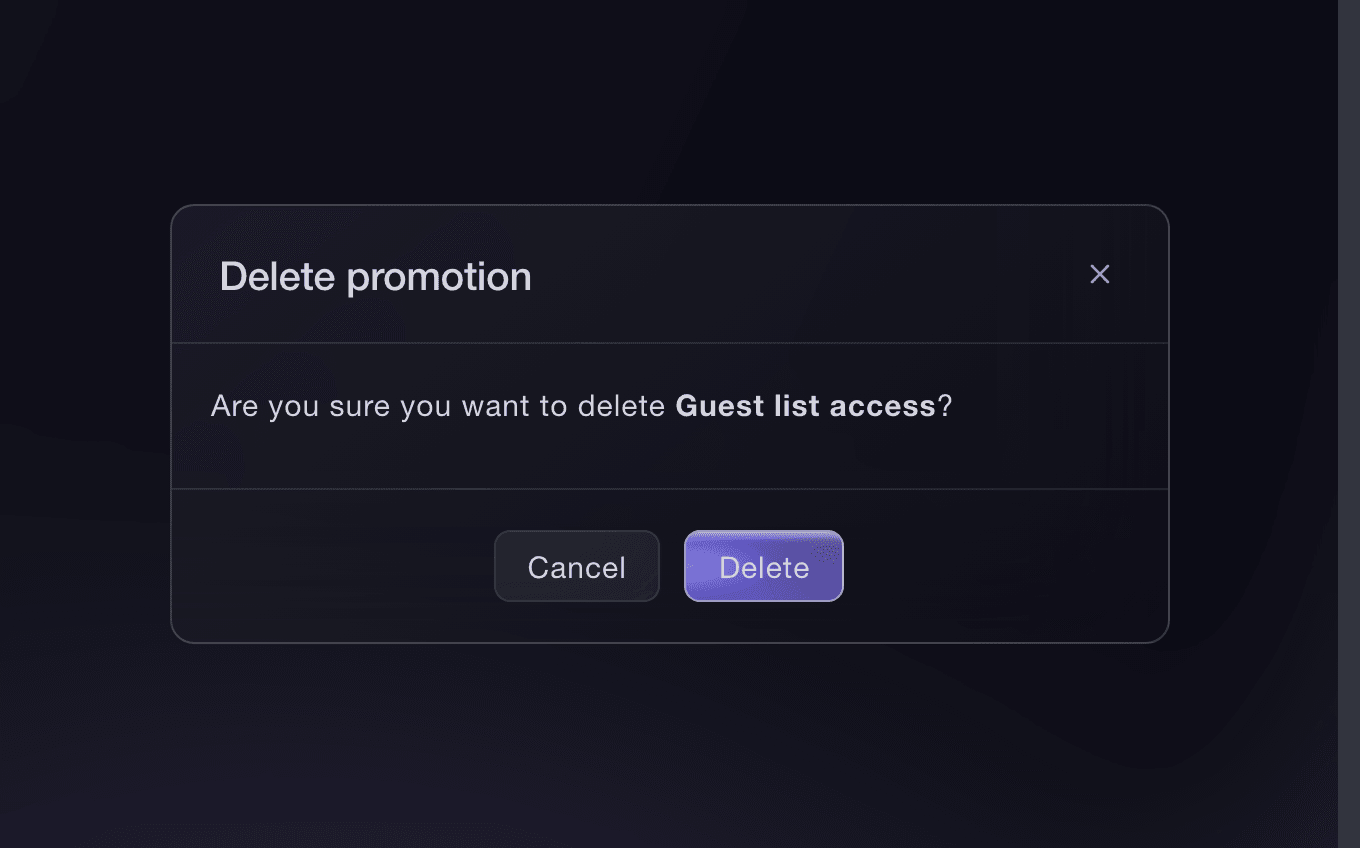
Marketing, Promotions, Delete promotion.

Oder lassen Sie es erledigen
Fai, die Assistentin in Ihrem Dashboard, kann die Tickets verbergen, einen Zugangscode ohne Rabatt erstellen und die Aktion später schließen. Sie zeigt Ihnen jede Änderung und bittet um Ihre Bestätigung, bevor sie sie ausführt. Sie können den gesamten Ablauf auch im Dashboard erledigen.
In Ihrem Dashboard, mit Fai
Finde mein Event nach Namen. Lass <TICKET NAMES> aktiv, verberge sie mit Always hidden vor der Öffentlichkeit und erstelle anschließend eine Aktion namens <NAME> mit dem Zugangscode <CODE>, No Discount, ohne automatische Anwendung und nur mit diesen Tickets. Verwende <START AND END TIMES OR NO SCHEDULE> und <SHARED LIMIT OR NO LIMIT>. Zeige mir die genauen Tickets, normalen Preise, den Zeitraum und das Limit und bitte mich anschließend, die Ticketänderungen und die Aktion separat zu bestätigen.
Fragen, die Sie haben könnten
- Muss ein Zugangscode einen Rabatt gewähren?
- Nein. Wählen Sie Kein Rabatt. Der Code kann verborgene Tickets zum normalen Preis freigeben, ohne den von Ihnen verlangten Preis zu senken.
- Können Gäste das Event sehen, bevor sie den Code haben?
- Ja. Bei dieser Methode bleibt die Eventseite sichtbar, während die verknüpften Tickettypen verborgen bleiben. Verwenden Sie ein Eventpasswort, wenn die Seite selbst privat bleiben soll.
- Kann ein Code mehrere verborgene Tickettypen freigeben?
- Ja. Verknüpfen Sie jedes Ticket, das freigegeben werden soll, mit derselben Aktion und wählen Sie für jedes Kein Rabatt.
- Kann ich verschiedene Zugangscodes für verschiedene Gruppen erstellen?
- Ja. Fügen Sie mehrere Codes zu einer Aktion hinzu, wenn sie dieselben Tickets mit denselben Limits freigeben sollen. Erstellen Sie separate Aktionen, wenn die Gruppen unterschiedliche Tickets, Zeiträume oder Mengen benötigen.
- Was passiert, wenn jemand den Code weiterleitet?
- Die empfangende Person kann ihn verwenden, solange die Aktion aktiv ist, der Zeitraum gilt und noch Verwendungen verfügbar sind. Ersetzen oder entfernen Sie den Code und speichern Sie die Aktion, wenn der Zugriff die falsche Gruppe erreicht.
- Warum wurde mein verborgenes Ticket nach der Codeeingabe nicht angezeigt?
- Prüfen Sie, ob das Ticket mit der Aktion verknüpft ist, die Aktion aktiviert ist und innerhalb ihres Zeitraums liegt und das Ticket aktiv, im Verkauf und noch verfügbar ist. Immer ausgeblendet ist korrekt. Der Code hebt diese Einstellung auf.
Wie es weitergeht
Machen Sie das bei Ihrer eigenen Veranstaltung
Erstellen Sie Ihr Konto, legen Sie Ihr Event an und folgen Sie den Schritten in Ihrem eigenen Dashboard. Sie müssen kein Verkaufsgespräch buchen.