
Eine Veranstaltung anlegen
Schütze dein Event mit einem Passwort
Schütze deine Event-Seite mit einem oder mehreren gemeinsamen Passwörtern, teste sie und ändere ein Passwort, ohne anderen den Zugriff zu entziehen.
- Für
- Privates Event über vertrauenswürdige Gruppen teilen
- Dauer
- 7 Minuten
- Öffne die Event-Einstellungen und aktiviere den Passwortschutz
- Füge für jede Gruppe, die eines benötigt, ein eigenes Passwort hinzu
- Speichere die Event-Einstellungen
- Sende Event-Link und Passwort in getrennten Nachrichten
- Teste den Zugang in einem privaten Browserfenster
- Ersetze ein gemeinsames Passwort, ohne das Event zu schließen
- Prüfe abgeschlossene Verkäufe nach Passwort
- Deaktiviere den Schutz, bevor du das letzte Passwort entfernst
Was Sie brauchen, bevor Sie anfangen
- Du kannst die Event-Einstellungen für das Event bearbeiten.
-
Öffne die Event-Einstellungen und aktiviere den Passwortschutz
Öffne das Event und wähle Event-Einstellungen. Aktiviere anschließend Passwort erforderlich, um das Event anzuzeigen. Gib unter Neues Passwort dein erstes Passwort ein und wähle Erstellen.
Verwende ein Passwort, das du ohne Rätselraten sagen, einfügen und eingeben kannst. Ein eigenes Passwort für jede Gästegruppe erleichtert später das Ersetzen und die Verkaufsberichte.
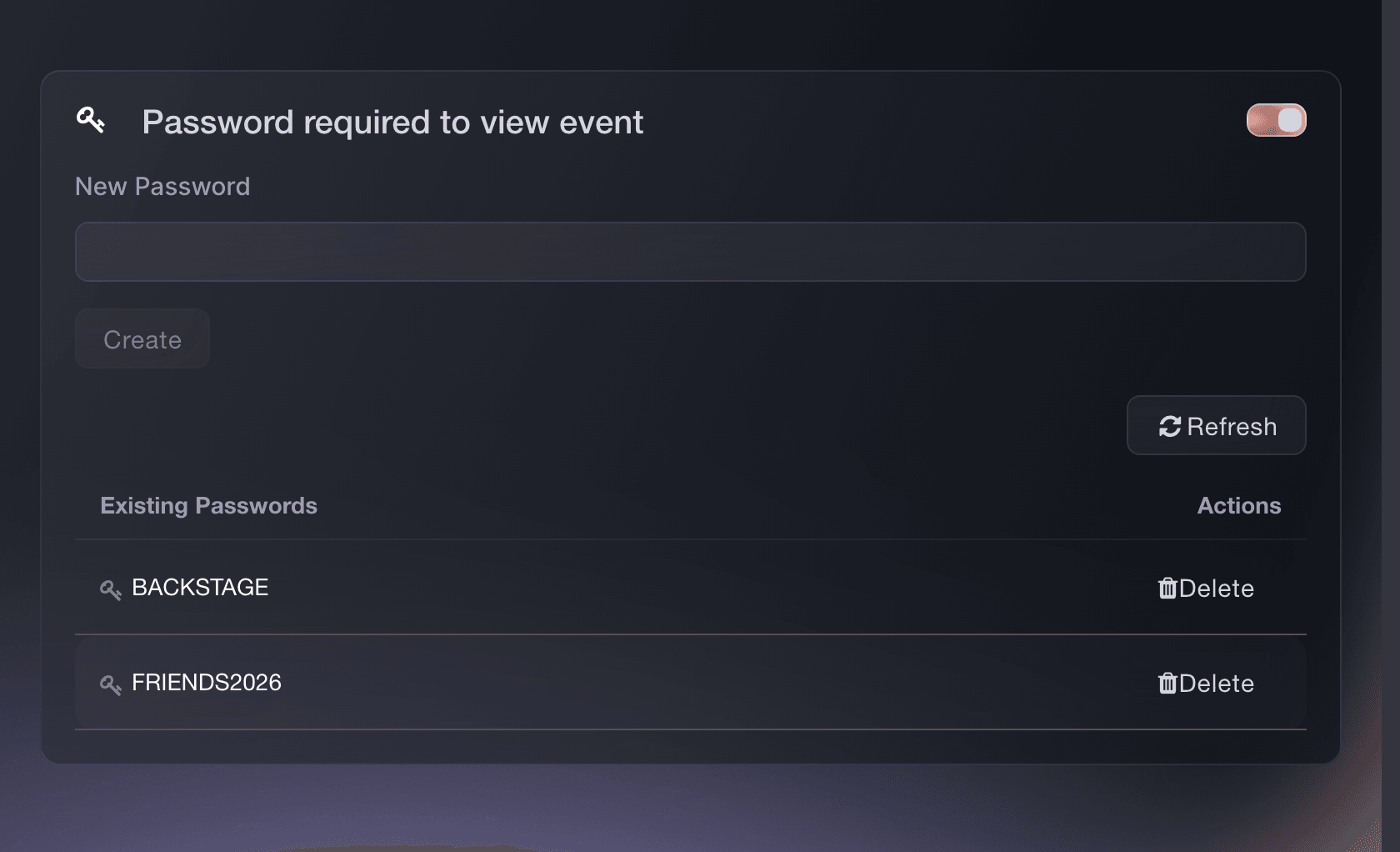
Event-Einstellungen, Passwort erforderlich, um das Event anzuzeigen. -
Füge für jede Gruppe, die eines benötigt, ein eigenes Passwort hinzu
Gib für jede Gruppe unter Neues Passwort einen weiteren Wert ein und wähle Erstellen. Die Tabelle Vorhandene Passwörter zeigt jedes Passwort, mit dem das Event geöffnet werden kann.
Mit getrennten Passwörtern kannst du einen Zugangsweg schließen, ohne die anderen zu beeinträchtigen. Außerdem werden abgeschlossene Verkäufe in Verkäufe nach Passwort getrennt angezeigt.
-
Speichere die Event-Einstellungen
Wähle Event-Einstellungen speichern, sobald der Schalter aktiviert ist und mindestens ein Passwort unter Vorhandene Passwörter angezeigt wird. Warte auf die Bestätigung, dass die Einstellungen gespeichert wurden, bevor du die Seite verlässt.
-
Sende Event-Link und Passwort in getrennten Nachrichten
Sende zuerst den normalen Event-Link. Sende das Passwort anschließend über den privaten Kanal, den du für diese Gruppe verwendest. Nenne neben dem Passwort das Event, damit niemand raten muss, wo es funktioniert.
Jede Person, die ein gültiges Passwort kennt, kann die Seite öffnen. Verwende persönliche Einladungen, wenn du für jede Person einen eigenen Link und eigene Limits benötigst.
-
Teste den Zugang in einem privaten Browserfenster
Öffne den Event-Link in einem privaten Browserfenster. Vergewissere dich, dass das Event nach einem Passwort fragt, einen von dir nicht erstellten Wert ablehnt und sich nach Eingabe eines aktuellen Passworts öffnet. Lege ein Ticket in den Warenkorb, bevor du fertig bist.
Teste auch einen eingebetteten Checkout, wenn du einen verwendest. Der eingebettete Checkout fragt nach dem Event-Passwort, bevor er geschützte Ticketdetails anzeigt.
-
Ersetze ein gemeinsames Passwort, ohne das Event zu schließen
Erstelle zuerst das Ersatzpasswort, sende es an die Personen, die weiterhin Zugriff benötigen, und teste es. Wähle dann neben dem alten Passwort Löschen und anschließend Aktualisieren, um zu bestätigen, dass nur die gewünschten Passwörter übrig bleiben.
Wer mit einem gelöschten Passwort zurückkehrt, muss vor dem Fortfahren ein aktuelles Passwort eingeben. Die anderen Passwörter funktionieren weiterhin.
-
Prüfe abgeschlossene Verkäufe nach Passwort
Öffne den Bereich zur Event-Performance und wähle Verkäufe nach Passwort. Vergleiche in jeder Zeile den Tickettyp, das Passwort, die Anzahl der Verkäufe, den Umsatz und den Bruttoumsatz.
Verwende für jede Gästegruppe ein eigenes Passwort, wenn der Bericht zeigen soll, welcher Zugangsweg zum Verkauf geführt hat. Das Passwort belegt, welcher gemeinsame Wert eingegeben wurde. Es identifiziert nicht die Person, die ihn geteilt hat.
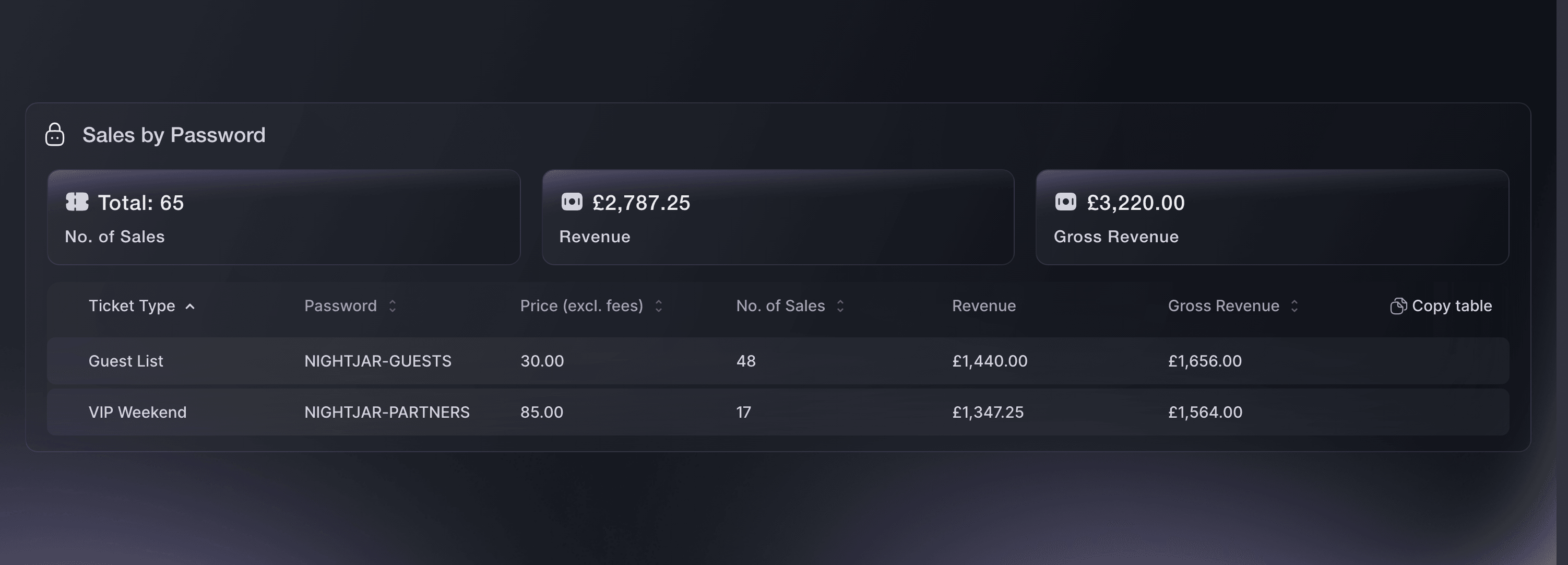
Performance, Verkäufe nach Passwort. -
Deaktiviere den Schutz, bevor du das letzte Passwort entfernst
Deaktiviere Passwort erforderlich, um das Event anzuzeigen, wähle Event-Einstellungen speichern und teste die öffentliche Seite. Entferne nicht mehr benötigte Passwörter erst, nachdem sich das Event ohne Passwort öffnet.

Oder lassen Sie es erledigen
Fai, die Assistentin in deinem Dashboard, kann Event-Passwörter hinzufügen oder entfernen und den Passwortschutz aktivieren oder deaktivieren. Sie zeigt dir das Event und bittet dich, jede Änderung zu bestätigen, bevor sie sie vornimmt. Du kannst den gesamten Ablauf auch im Dashboard durchführen.
In Ihrem Dashboard, mit Fai
Find my event by name, add these event passwords: <PASSWORDS>, and turn on Password required to view event only after at least one password is saved. Show me the event and every password that will remain, then ask me to approve each change
Fragen, die Sie haben könnten
- Kann mein Event mehr als ein Passwort haben?
- Ja. Füge jedes Passwort unter Neues Passwort hinzu. Jeder unter Vorhandene Passwörter aufgeführte Wert kann das Event öffnen, bis du ihn löschst.
- Kann ich sehen, mit welchem Passwort Tickets verkauft wurden?
- Ja. Öffne den Bereich zur Event-Performance und wähle Verkäufe nach Passwort. Abgeschlossene Verkäufe werden nach dem für die Bestellung verwendeten Passwort gruppiert. Deshalb sind getrennte Werte für verschiedene Gästegruppen nützlich.
- Identifiziert ein Passwort die kaufende Person?
- Nein. Das Passwort belegt, dass jemand den gemeinsamen Wert kennt. Verwende persönliche Einladungen, wenn du einen eigenen Link und Kauflimits pro Empfänger benötigst.
- Was passiert, wenn jemand das Passwort teilt?
- Die andere Person kann es verwenden, solange es aktiv ist. Erstelle für die vorgesehene Gruppe ein Ersatzpasswort, sende es, teste es und lösche den geteilten Wert.
- Schützt das Passwort auch meinen eingebetteten Checkout?
- Ja. Der eingebettete Checkout fragt nach einem gültigen Event-Passwort, bevor er geschützte Event- und Ticketdetails zurückgibt.
- Was ist der Unterschied zwischen einem Event-Passwort und einem Ticket-Zugangscode?
- Ein Event-Passwort schützt die gesamte Event-Seite. Ein Ticket-Zugangscode lässt die Seite sichtbar und zeigt die verborgenen Tickettypen an, die mit seiner Aktion verknüpft sind.
Wie es weitergeht
Machen Sie das bei Ihrer eigenen Veranstaltung
Erstellen Sie Ihr Konto, legen Sie Ihr Event an und folgen Sie den Schritten in Ihrem eigenen Dashboard. Sie müssen kein Verkaufsgespräch buchen.