
Checkout dan pesanan
Temukan dan kelola pesanan untuk acara Anda
Tim loket, dukungan, dan promotor menghabiskan waktu selama penjualan berlangsung untuk menjawab pertanyaan tentang satu pesanan demi satu. Halaman Pesanan menyimpan semua pesanan acara Anda di satu tempat, diurutkan ke dalam tab berdasarkan statusnya. Temukan pesanan yang ditanyakan pembeli dalam hitungan detik dan tambahkan catatan agar anggota tim berikutnya mengetahui kesepakatannya.
Temukan pesanan tiket berdasarkan pembeli, alamat email, atau nomor pesanan, lihat tabnya, buka detail tiket dan pembeli, lalu tambahkan catatan untuk tim Anda.
- Untuk
- Mengelola pesanan acara Anda
- Perlu waktu
- 6 menit
- Buka halaman Pesanan
- Pilih tab untuk pesanan yang Anda perlukan
- Cari pesanan
- Buka pesanan
- Lihat detail pesanan
- Tambahkan catatan ke pesanan
- Pastikan catatan ada di pesanan
- Kirim ulang tiket kepada pembeli
- Kembalikan dana pesanan
- Selesaikan pesanan yang menunggu pemeriksaan identitas
- Menangkan kembali pembeli yang meninggalkan checkout
Sebelum mulai
- Anda adalah pemilik, admin, login Stats, login dukungan, atau login dukungan terbatas untuk acara tersebut. Login Statistik Terbatas akan dikembalikan ke halaman beranda saat membuka Pesanan.
- Anda dapat menambahkan catatan dengan semua login tersebut. Untuk mengedit atau menghapus catatan, gunakan pemilik, admin, atau salah satu login dukungan. Dengan login dukungan terbatas, tabel tetap kosong sampai Anda melakukan pencarian.
-
Buka halaman Pesanan
Buka acara Anda, lalu pilih Pesanan. Halaman terbuka pada Semua Pesanan, dengan pesanan terbaru di urutan pertama dan satu tab untuk setiap status pesanan.
Catatan: Tab hanya muncul setelah acara memiliki pesanan dengan status tersebut. Acara baru hanya menampilkan All Orders dan Keranjang ditinggalkan.
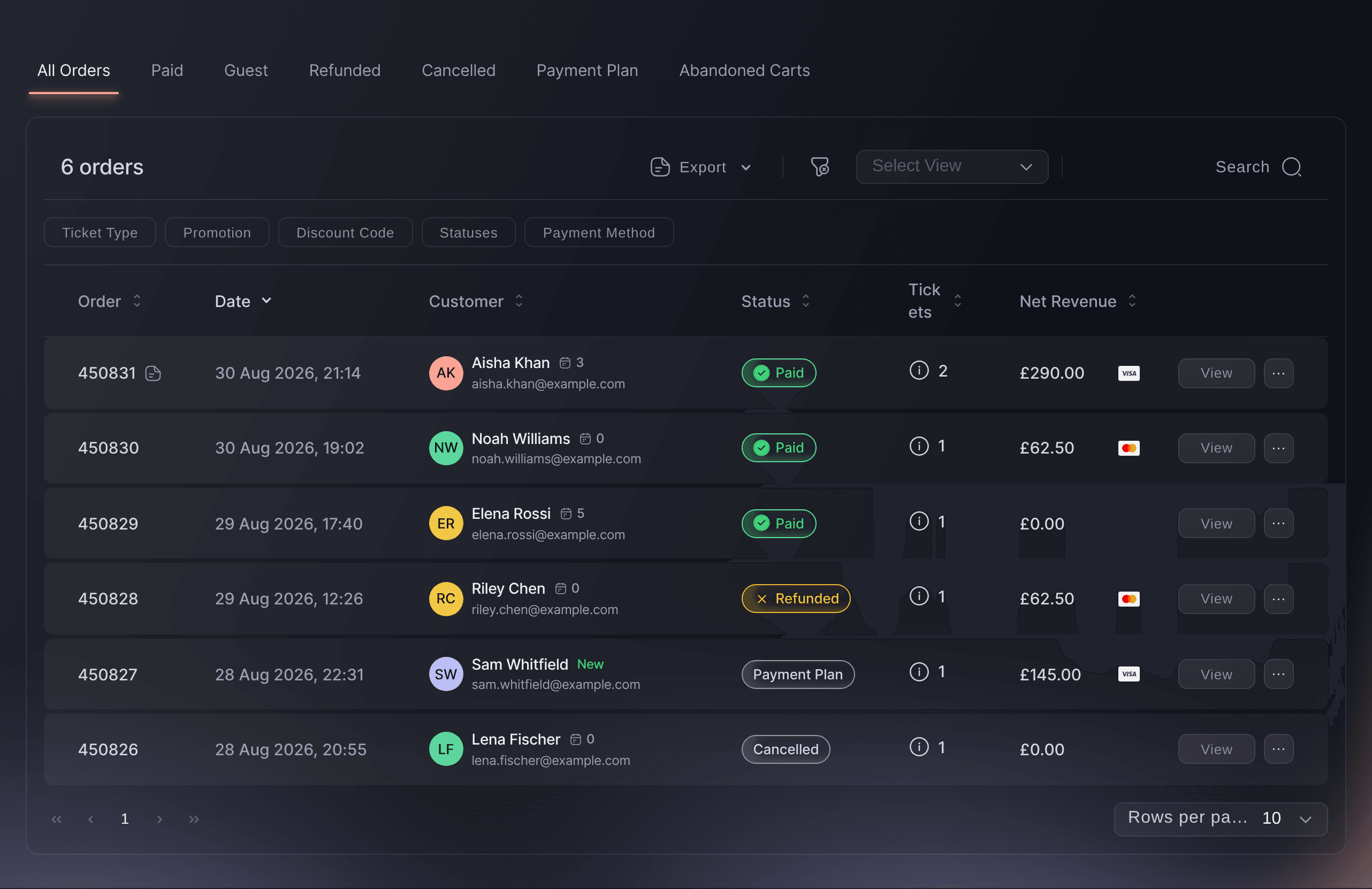
Acara, Pesanan, All Orders. -
Pilih tab untuk pesanan yang Anda perlukan
Pilih tab yang sesuai dengan status pesanan yang Anda cari.
-
Cari pesanan
Pilih Cari, lalu masukkan nama pembeli, alamat email, nomor telepon, atau nomor pesanan. Pencarian juga menemukan pesanan berdasarkan jenis tiket, promosi, atau kata-kata dalam catatan tim Anda.
Catatan: Pencarian hanya dilakukan pada tab yang sedang terbuka. Gunakan Semua Pesanan jika Anda tidak yakin dengan status pesanan.
-
Buka pesanan
Pilih baris pesanan, atau Lihat di ujung baris tersebut. Pesanan terbuka dengan tiket di sebelah kiri, serta detail pembeli, sumber penjualan, dan Catatan pesanan di sebelah kanan.
Kiat: Gunakan Pesanan sebelumnya dan Pesanan berikutnya untuk berpindah di antara pesanan pada tab tersebut tanpa menutup pesanan ini.
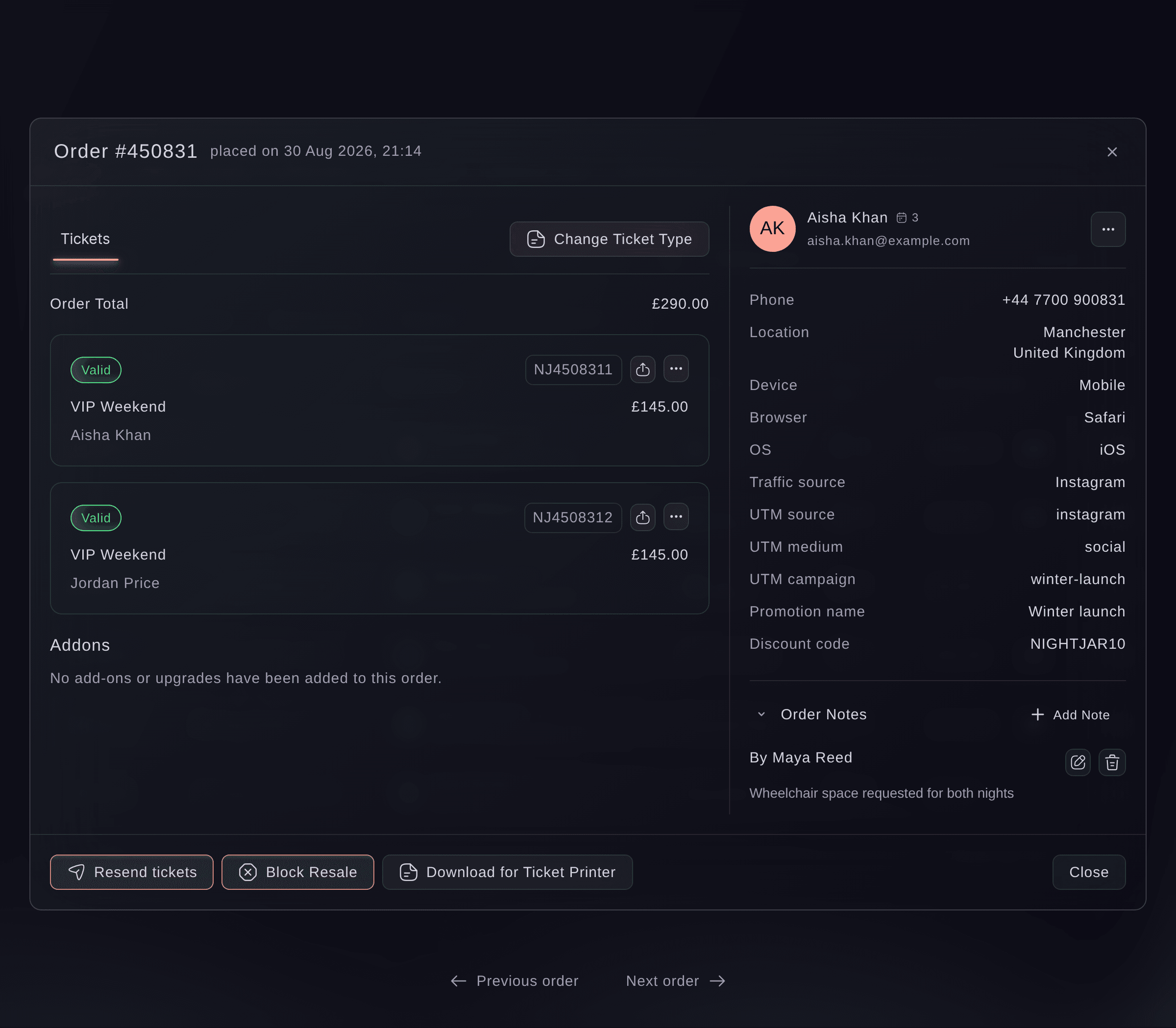
Acara, Pesanan, pesanan.
Lihat detail pesanan
Bagian pembeli menampilkan nomor telepon dan lokasi mereka, perangkat dan browser yang digunakan saat membeli, serta sumber lalu lintas dan tag kampanye yang tercatat bersama penjualan. Nama promosi atau kode diskon muncul jika pesanan menggunakannya. Angka di samping nama pembeli menunjukkan jumlah acara merek Anda yang tiketnya pernah mereka miliki, termasuk acara ini.
-
Tambahkan catatan ke pesanan
Di bawah Catatan pesanan, pilih Tambah Catatan, masukkan teks di Catatan, lalu pilih Simpan. Catatan muncul di bawah By dan nama Anda, dengan catatan terbaru di urutan pertama.
Catatan: Catatan hanya untuk tim Anda. Pembeli tidak dapat melihatnya, dan tidak ada email yang dikirim saat Anda menambahkan catatan.
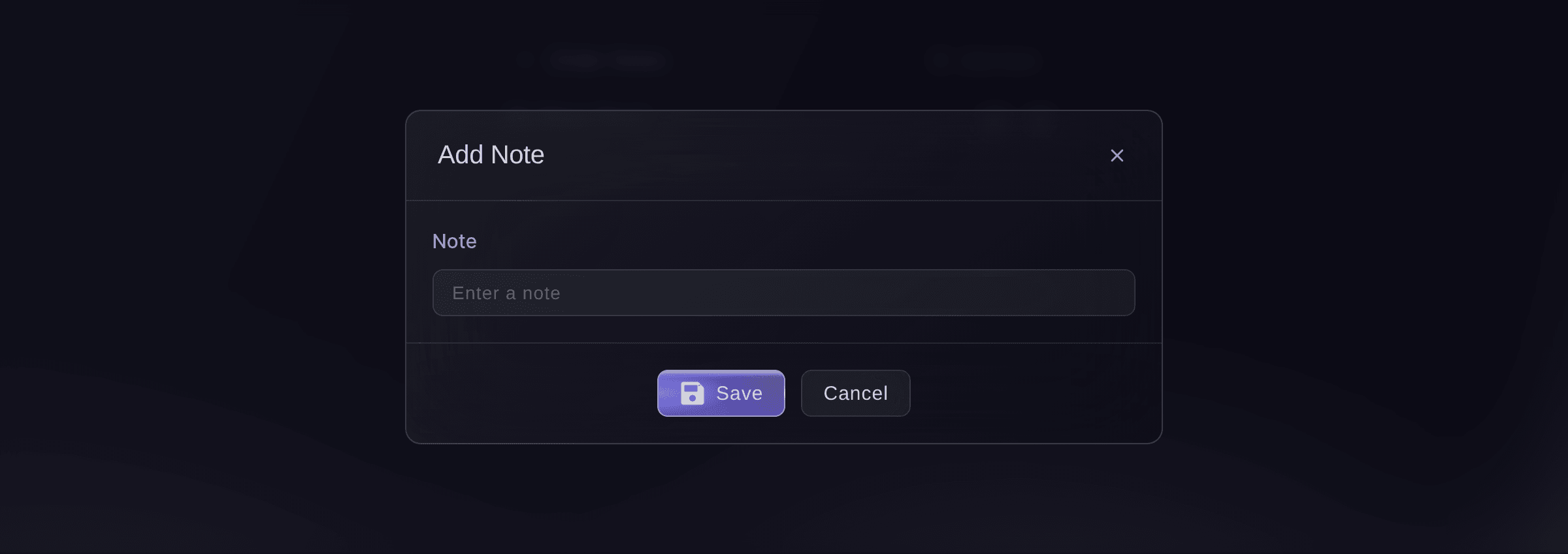
Acara, Pesanan, pesanan, Order Notes, Add Note. -
Pastikan catatan ada di pesanan
Tutup pesanan, lalu lihat barisnya. Pesanan yang memiliki catatan menampilkan tanda di samping nomornya. Arahkan penunjuk ke tanda tersebut untuk melihat catatan.
Catatan: Di ponsel, setiap pesanan ditampilkan sebagai kartu tanpa tanda tersebut. Buka pesanan untuk membaca catatannya.
-
Kirim ulang tiket kepada pembeli
Jika pembeli mengatakan tiketnya tidak pernah sampai, pilih Kirim Ulang di menu pesanan. Anda dapat memperbaiki nama atau alamat email pada tiket terlebih dahulu.
-
Kembalikan dana pesanan
Jika Anda adalah pemilik acara dan pembeli berhak menerima pengembalian dana, pilih Refund di menu pesanan, lalu konfirmasikan dengan kode yang dikirim Ticket Fairy melalui email.
-
Selesaikan pesanan yang menunggu pemeriksaan identitas
Jika Anda meminta pembeli membuktikan identitasnya, buka tab Perlu verifikasi untuk mengirim ulang pemeriksaan, menerima pembayaran, atau melepaskan penahanan.
-
Menangkan kembali pembeli yang meninggalkan checkout
Buka tab Keranjang ditinggalkan untuk melihat siapa yang memasukkan detail tetapi tidak membayar, lalu kirim email kepada mereka melalui Pesan.
Coba langkah-langkah ini di acara Anda sendiri
Buat akun gratis, susun acara Anda dan ikuti langkah-langkah di atas di dasbor Anda sendiri. Hanya perlu beberapa menit dan Anda tidak perlu menjadwalkan panggilan penjualan.
Tanpa biaya pemasangan. Tanpa biaya bulanan wajib. Tanpa kartu kredit.
Atau minta dikerjakan untuk Anda
Fai, asisten di dalam dashboard Anda, menemukan pesanan berdasarkan alamat email pembeli atau nomor pesanan, membacakan detail dan catatannya, lalu menambahkan catatan setelah Anda menyetujui teksnya. Melalui MCP, asisten Anda sendiri dapat mencantumkan pesanan acara berdasarkan status dan membuka salah satunya, begitu juga dengan baris perintah. MCP dan baris perintah tidak dapat membaca atau mengubah catatan pesanan.
Di dasbor Anda, dengan Fai
Temukan pesanan untuk <BUYER EMAIL ADDRESS> di <EVENT NAME>, beri tahu status, tiket, dan catatan apa pun di dalamnya, lalu tambahkan catatan ini setelah saya menyetujuinya: <NOTE>
Dari asisten Anda sendiri, lewat MCP
Hubungkan asisten Anda ke server MCP kami lalu minta:
Biarkan --read-only dalam konfigurasi MCP Anda. Tugas ini hanya membaca data, jadi asisten Anda tidak memerlukan alat yang membuat perubahan.
Pilih merek, temukan acara <EVENT NAME>, tampilkan daftar pesanan yang sudah dibayar, lalu buka pesanan <ORDER NUMBER> beserta tiket dan pembelinya
Dari terminal Anda
Pasang CLI dari halaman CLI kami, masuk dengan ticketfairy auth login, lalu pilih brand yang Anda kerjakan dengan ticketfairy brand use <BRAND_ID>. ticketfairy brand list dan ticketfairy event list menampilkan ID yang digunakan perintah lain.
Gunakan login yang sama pada baris perintah seperti yang Anda gunakan di dashboard. Baris perintah ini mencantumkan pesanan acara, memfilternya berdasarkan satu status jika diperlukan, dan membuka pesanan berdasarkan nomornya. Catatan dan tampilan tersimpan hanya tersedia di dashboard dan Fai.
Mencantumkan pesanan berbayar acara, dengan yang terbaru di urutan pertama
ticketfairy order list <EVENT_ID> --status paid
Membuka satu pesanan beserta tiket dan pembelinya menggunakan nomor dari kolom Order
ticketfairy order get <EVENT_ID> <ORDER_ID>
Biarkan Fai mengerjakannya untuk Anda
Fai bekerja di dalam dasbor Ticket Fairy Anda. Buat akun Anda, buka Fai dan tempel perintah di atas.
Tanpa biaya pemasangan. Tanpa biaya bulanan wajib. Tanpa kartu kredit.
Simpan tampilan yang difilter
-
Filter pesanan
Pilih tombol filter di samping Ekspor, lalu persempit pesanan berdasarkan Jenis tiket, Add-on, Promosi, Kode diskon, Tautan rujukan, Status, Tipe pelanggan, atau Metode pembayaran. Filter muncul jika pesanan Anda memiliki data yang dapat difilter.
-
Simpan tampilan
Buka Pilih Tampilan, pilih Simpan tampilan, masukkan nama, lalu pilih Simpan. Opsi ini tersedia setelah filter diterapkan. Tampilan menyimpan filter dan tab yang sedang terbuka.
Catatan: Tampilan tersimpan terkait dengan login Anda pada acara ini. Setiap anggota tim memiliki tampilan tersimpannya sendiri.
Tampilan tersimpan disimpan di dashboard untuk login Anda, dan Fai tidak dapat menyimpannya. Fai dapat menghitung pesanan suatu acara atau pesanan satu pembeli berdasarkan alamat email, tetapi tidak berdasarkan filter yang disimpan dalam tampilan.
Di dasbor Anda, dengan Fai
Berapa jumlah pesanan <EVENT NAME>, dan mana yang berasal dari <BUYER EMAIL ADDRESS>
Edit atau hapus catatan
Di bawah Catatan pesanan, pilih ikon pensil di samping catatan untuk mengubah teksnya di Edit Catatan, atau pilih ikon tempat sampah untuk menghapusnya.
Peringatan: Ikon tempat sampah langsung menghapus catatan dan catatan tersebut tidak dapat dipulihkan. Jadi, edit catatan jika hanya teksnya yang salah.
Fai dapat membaca catatan pesanan, lalu mengedit atau menghapus salah satunya setelah Anda menyetujui perubahan. Fai akan meminta konfirmasi sebelum melakukan keduanya, dan catatan yang dihapus tidak dapat dipulihkan.
Di dasbor Anda, dengan Fai
Tampilkan catatan pada pesanan <ORDER NUMBER> di <EVENT NAME>, lalu ubah catatan tentang <SUBJECT> menjadi: <NEW WORDING>
Pertanyaan yang mungkin Anda punya
- Mengapa saya tidak dapat melihat halaman Pesanan?
- Login Anda pada acara ini menentukan aksesnya. Pemilik, admin, login Stats, dan kedua login dukungan dapat membuka Pesanan. Login Statistik Terbatas akan dikembalikan ke halaman beranda. Minta pemilik atau admin mengubah peran Anda pada acara tersebut.
- Mengapa pesanan yang saya cari tidak ada?
- Pencarian hanya dilakukan pada tab yang sedang terbuka. Pilih Semua Pesanan, lalu cari lagi. Jika pembeli meninggalkan checkout sebelum membayar, pesanan tersebut ada di Keranjang ditinggalkan, bukan di daftar pesanan.
- Apakah pembeli dapat melihat catatan pada pesanannya?
- Tidak. Catatan tetap hanya untuk tim Anda di halaman Pesanan dan di Fai. Pembeli tidak menerima informasi apa pun tentang catatan tersebut.
- Siapa yang menambahkan catatan?
- Setiap catatan menampilkan nama orang yang menambahkannya di bawah Catatan pesanan. Catatan terbaru berada di bagian atas.
- Bisakah saya mendapatkan daftar pesanan dalam satu tab?
- Bisa. Ekspor pada tabel yang sama mengunduh pesanan atau tiket yang sedang Anda lihat. Panduan untuk menjawab pertanyaan penjualan tiket yang tidak tercakup dalam laporan menjelaskan setiap ekspor.
Masih ada pertanyaan?
Jadwalkan demo dan kami akan menjawabnya lewat panggilan, sesuai jenis acara Anda. Atau buat akun Anda dan lihat sendiri.
Tanpa biaya pemasangan. Tanpa biaya bulanan wajib. Tanpa kartu kredit.
Panduan terkait
Lakukan ini di acara Anda sendiri
Buat akun, susun acara, dan ikuti langkah-langkahnya di dasbor Anda. Anda tidak perlu memesan panggilan penjualan.