1. Funksjoner
  2. Sitteplasser og tidsluker
  3. Nummererte plasser

Selg hvert sete i salen til den prisen det er verdt

På en forestilling med sitteplasser vil kjøperne se nøyaktig hvor de skal sitte før de betaler. Selg nummererte seter fra et setekart over lokalet, gi hver del av salen sin egen pris, og hold husets seter, raden ved lydbordet og gjestene til ensemblet utenfor salg til du frigir dem. Kjør en hel sesong fra ett kart, send de beste setene til dem du inviterer, og når planene endres, flytter du en billettinnehaver til et annet sete i bestillingen de allerede har.

  • Kjøperne velger nøyaktig det setet de betaler for
  • Hver del av salen til sin egen pris
  • Seter holdt av til dem du velger

Legg setekartet for lokalet ditt på arrangementet

Setekartet viser salen slik publikum kjenner den: parkett, balkong, losjer og bord, med rad og nummer på hvert sete. Slå på setekart for arrangementet, knytt til kartet for lokalet ditt, så velger kjøperne setene sine på arrangementssiden i det øyeblikket billettene går i salg. Neste forestilling på det samme stedet bruker det samme kartet, så det andre arrangementet tar bare minutter å sette opp.

Kortet Konfigurer setekart på billettsiden samler alt du gjør med kartet: Knyt billettyper, Blokkering av seter, Administrer seter og Administrer arrangementer med setekart. Opprett billettypene først, fordi kartet trenger priser å knytte til.

  • Aktiver setekart: kjøperne velger tildelte seter når de kjøper
  • Tilknyt eksisterende plan: kartene som allerede er laget for lokalet ditt
  • Knyt billettyper: en pris for hver setekategori
Pris hver del av salen for seg

Setekartet deler salen inn i setekategorier, som fremre parkett, bakre parkett og balkongen. Knytt en billettype til hver kategori, så ser kjøperne prisen på hvert sete de trykker på, og de beste setene dine selges til den prisen de er verdt, mens setene med begrenset utsikt også blir solgt. Legg bord på det samme kartet, så velger en gruppe bordet den vil ha.

Knytt mer enn én billettype til en kategori når det samme setet har mer enn én pris, som full pris og rabattpris.

  • Setekategorier: delene av salen, hver til sin egen pris
  • Flere priser for ett sete: som full pris og rabattpris
  • Bord på kartet: grupper velger bordet de vil ha

La kjøperne velge seter med trygghet

Kjøperne åpner setekartet, ser hver del av salen med pris og trykker på setene de vil ha. Setene holdes av for dem mens de betaler, så ingen andre kan ta dem midt i en betaling, og hver billett i bestillingen viser setet sitt.

En kjøper som kommer tilbake til kartet, ser setene andre kjøpere har tatt siden sist. Går en kjøper ut av kassen uten å betale, går setene tilbake i salg til neste kjøper.

  • Trykk for å velge: hvert sete med sin pris
  • Seter holdt av i kassen: ingen annen kjøper kan ta dem mens kjøperen betaler
  • Setet på billetten: rad og sete i kjøperens bestilling

Hold av seter til gjester og produksjonen

Blokker setene du ikke selger, som husets seter, plassen til lydbordet eller en rad holdt av til en artists gjester, og opphev blokkeringen når du er klar til å selge. Blokkering av seter viser kartet med statusen til hvert sete, og Administrer seter endrer statusen på setene du velger. Når regissørens gjester bekrefter, plasserer du dem selv.

Tildel seter plasserer billettene i en bestilling på setene du velger på kartet, og kjøperen får billettene sine på e-post når hver billett i bestillingen har et sete. Når du sender gjestebilletter til et arrangement med sitteplasser, velger du setene på kartet i det samme skjemaet, så en gjesteliste aldri havner på seter du skulle selge.

Be Fai, assistenten i dashboardet ditt, blokkere de to første radene for premierekvelden eller oppheve blokkeringen på dagen. Hun viser deg setene først og endrer ingenting før du godkjenner.

  • Blokkering av seter: seter holdt utenfor salg til du frigir dem
  • Tildel seter: et sete for hver billett i en bestilling
  • Gjestebilletter på kartet: gjester plassert der du velger
  • Spør Fai: blokker eller opphev blokkering av seter etter at du har godkjent

Send de beste setene til dem du inviterer

Sponsorer, medlemmer og familiene til ensemblet forventer gode seter, og de bør ikke måtte kappes med publikum om dem. Under Forhåndsdefinerte invitasjoner grupperer du seter i kanaler, hver med navn og farge, og tildeler seter til hver kanal på kartet. Send en gjest en invitasjon på e-post, krediter promotøren som brakte dem, så booker gjesten fra setene du holdt av til dem.

Tabellen Mottakere viser hver invitasjon med sete og status. Send en invitasjon gjesten ikke finner, på nytt, kopier lenken for å sende den på en annen måte, eller trekk den tilbake for å få setet tilbake i dine hender.

  • Kanaler: grupper av seter med navn og farge
  • Forhåndsdefinerte invitasjoner: en gjest booker setene du holdt av
  • Send på nytt, kopier eller trekk tilbake: alle invitasjonene i én tabell

Selg alle kveldene i perioden fra ett setekart

For en serie forestillinger eller et arrangement over flere dager legger du til et setekartarrangement for hver dato og hvert klokkeslett, så velger kjøperne forestilling fra setekartkalenderen før de velger seter. Hver kveld selges for seg, så en utsolgt lørdag aldri blokkerer en rolig tirsdag. Legg til et hovedsetekart når du selger bookinger som gjelder alle dagene, som et sesongsete, så holdes ett sete av til den kjøperen gjennom hele perioden.

  • Setekartarrangementer: en dato og et klokkeslett for hver forestilling
  • Hovedsetekart: ett sete booket for alle dagene av arrangementet
  • Aktiver eller deaktiver en kveld: ta én forestilling ut av salg

Flytt en billettinnehaver til et annet sete

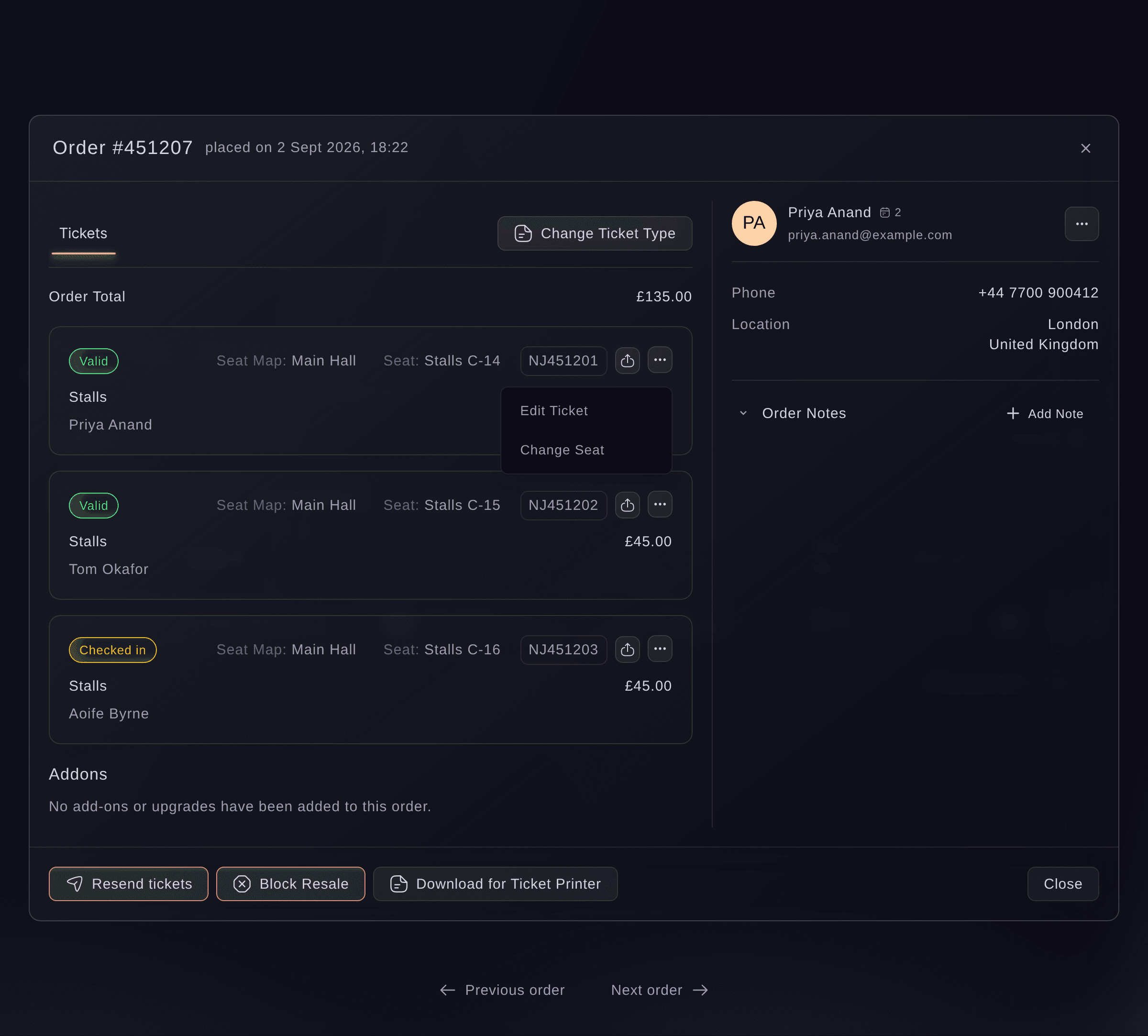
Når en kjøper trenger et annet sete, viser Bytt sete i bestillingen deres ledige seter på kartet, så du velger de nye setene og bestemmer om de gamle skal tilbake i salg. For å flytte en kjøper til en annen del av salen bytter du billettype i den samme bestillingen, og de beholder én bestilling med alle billettene i.

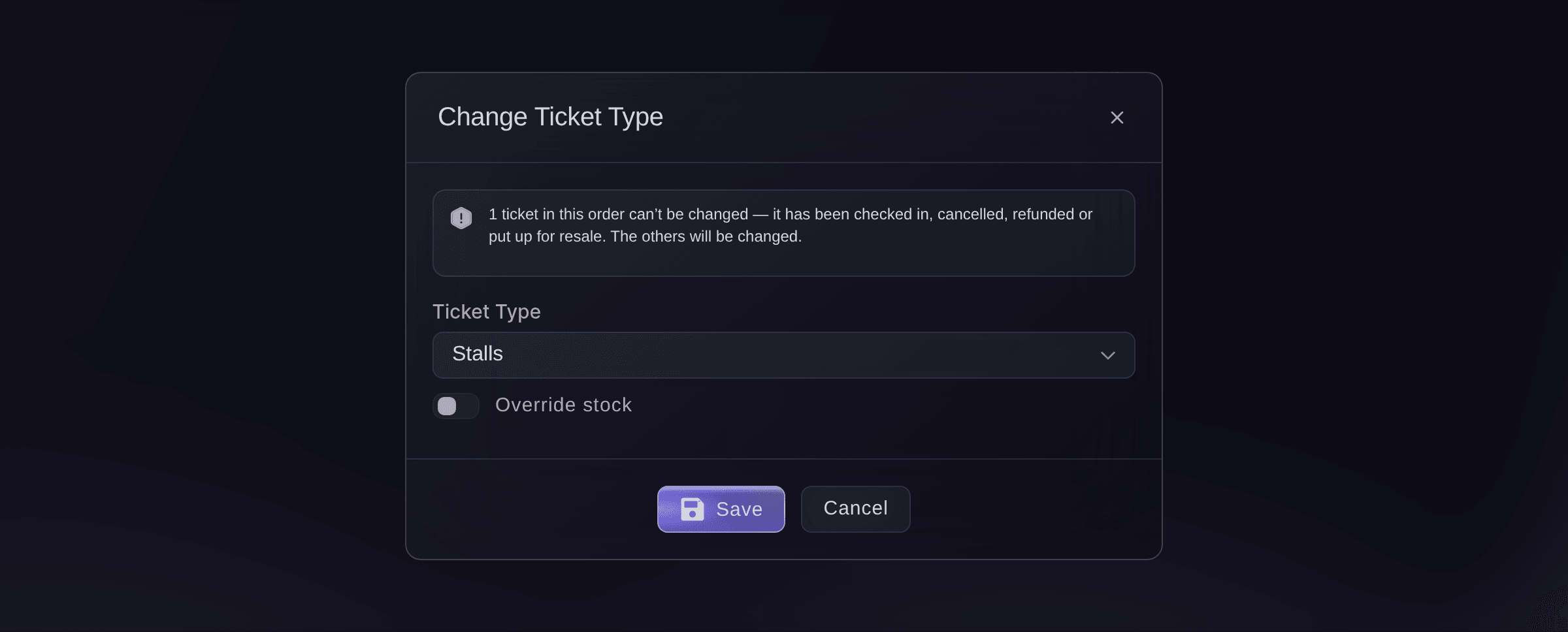
Bytt billettype virker også for alle billettene i bestillingen på én gang, og forteller deg hvilke billetter den ikke kan endre, som en billett som allerede er sjekket inn eller lagt ut for videresalg. Bruk Overstyr lagerbeholdning når du flytter en kjøper til en billettype som er utsolgt, for eksempel for å rette en feil i en booking.

  • Bytt sete: et nytt sete i den eksisterende bestillingen
  • Frigi nåværende seter: de gamle setene går tilbake i salg
  • Bytt billettype: en annen del av salen
Ticket Fairy-bestillingsvinduet med tre Parkett-billetter og setene deres, Bytt billettype over dem og en billettmeny åpen på Rediger billett og Bytt sete

Selg en forestilling med sitteplasser uten å tegne et kart

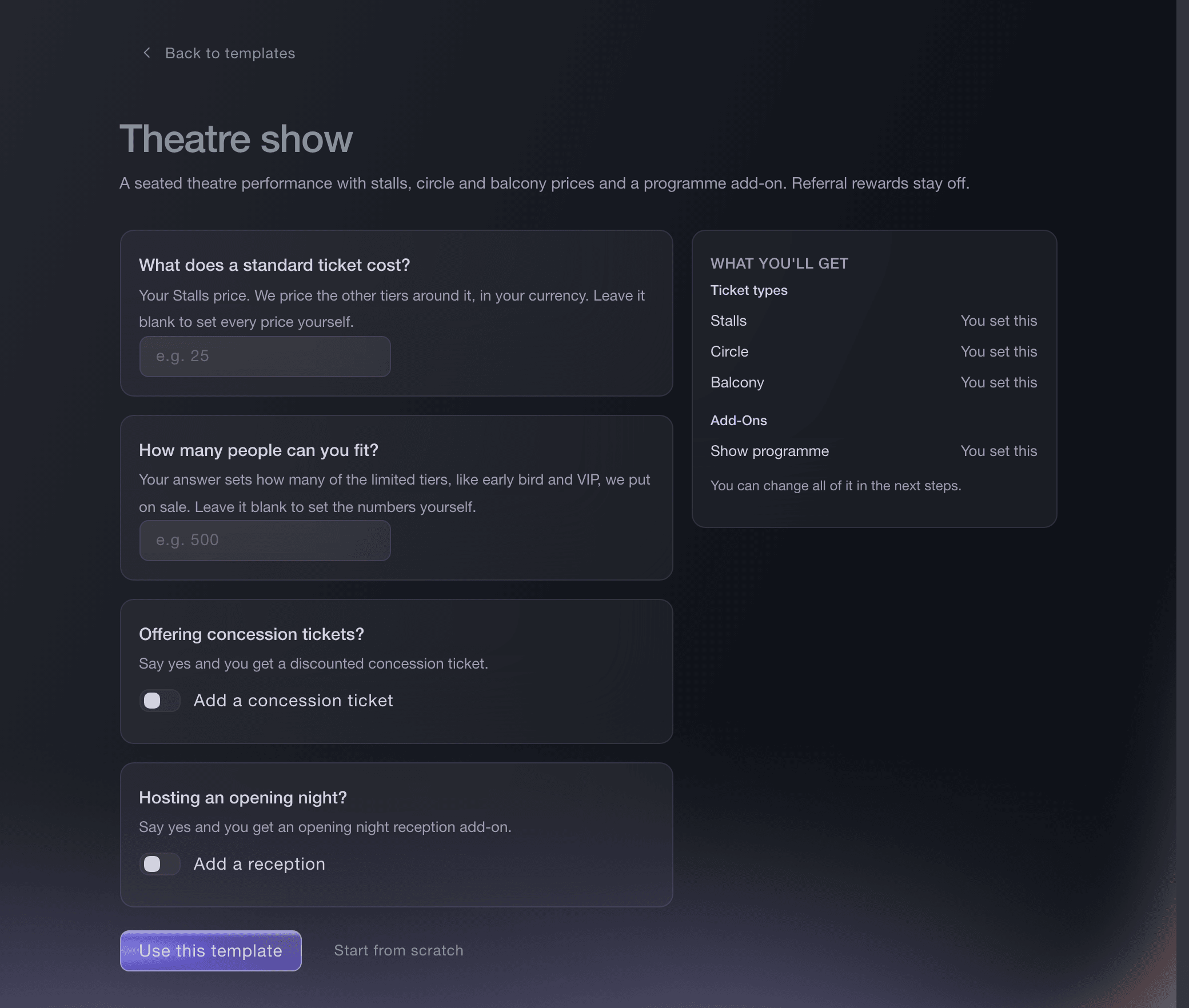
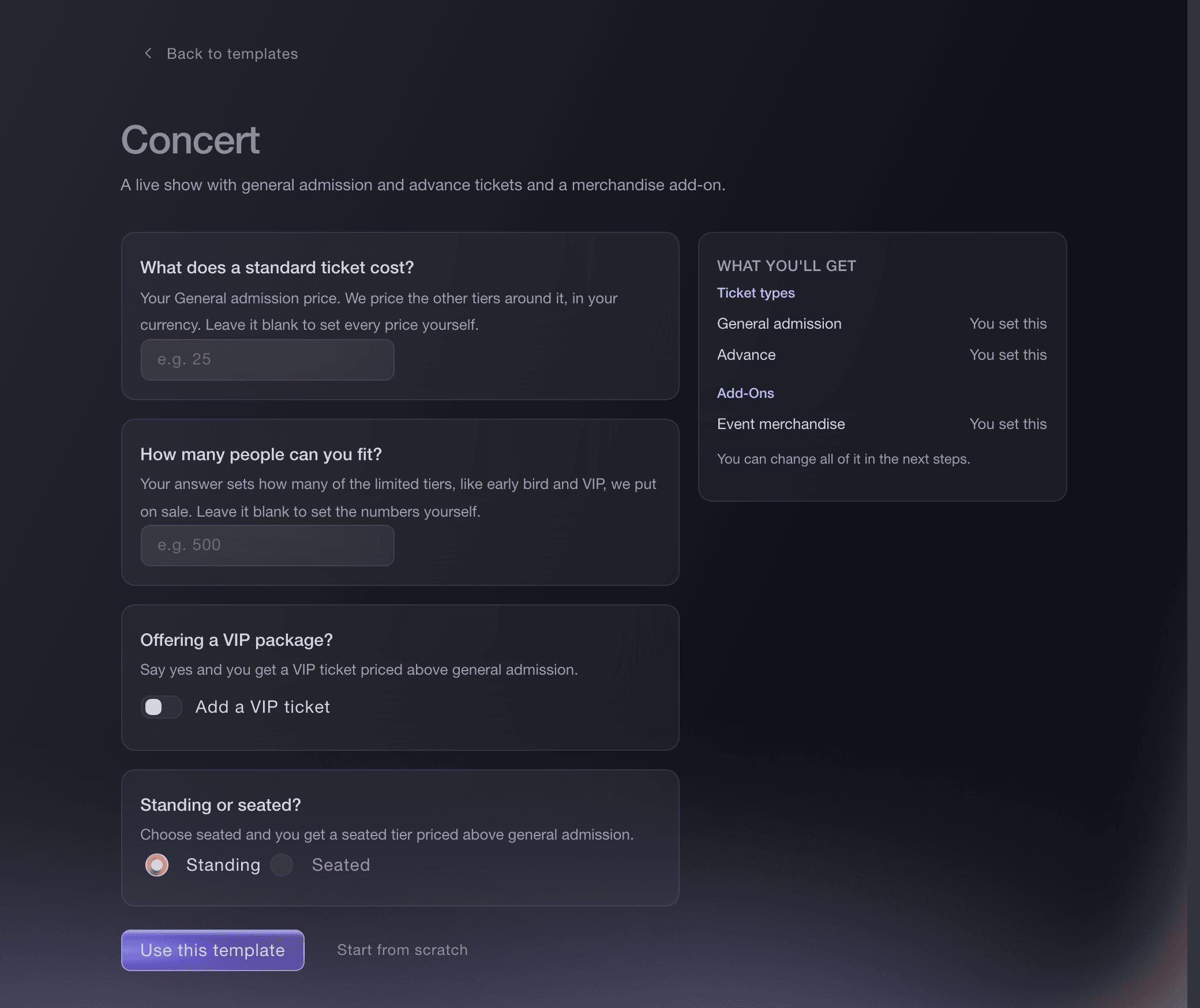
For en studioscene, et komiklokale eller et fringe-lokale med frie sitteplasser selger du en plass i hver del av salen helt uten kart. Malen Teaterforestilling spør hvordan du vil selge: én setepris, parkett, balkong og galleri, eller premiumparkett i tillegg. Svarer du ja til rabattbilletter eller en premierekveld, får du også en rabattbillett eller et tillegg for mottakelse, med et programtillegg og dørtider klare for salg.

Velg kartet når kjøperne bryr seg om hvilket sete de sitter i, og salen har nummererte seter. Velg malen når salen fylles etter prinsippet først til mølla, eller når du vil være i salg i ettermiddag. Du kan legge til et setekart på arrangementet senere.

  • Malen Teaterforestilling: priser for hver del av salen
  • Programtillegg: selges med billetten
  • Rabattbilletter: en rabattert billett med egen pris
Ticket Fairy-spørsmålene i malen Teaterforestilling, med hvordan du vil selge, rabattbilletter og en premierekveld, før arrangementet bygges

Slik selger arrangørene nummererte plasser

  • En teaterforestilling over flere kvelder

    En produsent legger til et setekartarrangement for hver av tolv forestillinger og et hovedsetekart for abonnenter. Abonnentene beholder det samme setet hver kveld, og publikum velger en dato fra setekartkalenderen og deretter et sete.

  • En konsert med sitteplasser

    En promotør knytter en premiumbillettype til fremre parkett og en vanlig billettype til resten. De fremste radene selges først til den høyere prisen, og husets seter holdes blokkert til artistens team bekrefter gjestene sine.

  • En sponsorkveld

    Et spillested legger to rader i en Sponsorer-kanal og sender hver sponsorkontakt en forhåndsdefinert invitasjon. Kontaktene booker fra sine egne rader, og spillestedet sender de to invitasjonene ingen åpnet, på nytt.

  • En komiklubb

    En klubb med frie sitteplasser svarer på malen Teaterforestilling, velger én setepris og legger til en rabattbillett. Den er i salg samme ettermiddag med dørtider trykt på hver billett.

  • En rettelse i billettluken

    En kjøper ber om å flytte til et sete ved midtgangen av tilgjengelighetshensyn. Billettluken åpner bestillingen, velger Bytt sete, velger setet ved midtgangen og frigir det gamle for salg, alt i bestillingen kjøperen allerede har.

Få denne siden som PDF Les den senere, eller del den med teamet ditt. Vi sender deg en lenke til PDF-en på e-post.
Hva som skal med i PDF-en

Vi sender deg denne presentasjonen på e-post. Vi kan også sende deg e-post av og til om funksjoner i Ticket Fairy som kan hjelpe arrangementene dine. Du kan melde deg av når som helst med ett klikk.

Spørsmål om Nummererte plasser

Nummererte plasser

Ticket Fairy lager setekartet sammen med deg ut fra planløsningen til spillestedet og gjør det tilgjengelig for spillestedet ditt. Deretter knytter du det til arrangementet med Tilknyt eksisterende plan, kobler billettypene dine og styrer setene selv.

Ja. Velg Tilknyt eksisterende plan og velg blant kartene som er tilgjengelige for spillestedet ditt. Hvert arrangement har sitt eget salg og sine egne setestatuser på kartet.

Bare før billettsalget starter. Når det er solgt billetter, blir setekartet værende på arrangementet, så hver kjøper beholder setet sitt. Ticket Fairy kan fjerne et kart fra et arrangement som ikke har salg.

Det holdes av til den kjøperen, så en annen kjøper ikke kan ta det. Hvis kjøperen går eller tiden i kassen løper ut, går setet tilbake på kartet for neste kjøper.

Når hver billett i bestillingen har et sete. Tildel seter sender billettene til kjøperens e-postadresse så snart den siste billetten i bestillingen har fått sete.

Du velger. Frigi de nåværende setene etter at du har tildelt de nye, for å legge dem tilbake i salg, eller hold dem blokkert hvis du vil ha dem til noen andre.

Ja, med Bytt billettype i bestillingen. Billetter som er sjekket inn, kansellert, refundert eller lagt ut for videresalg, blir som de er, og dialogen forteller deg hvilke det gjelder før du lagrer.

Nei. En sitteplassbillett fra malen Konsert eller Teaterforestilling selger en plass i en del av salen med sitteplasser. Nummererte seter krever et setekart.

Ja. Fai kan vise setekartene på arrangementet ditt, blokkere og oppheve blokkering av seter og endre hvordan billettyper er knyttet til kartet. Hun viser deg hver endring og venter på godkjenningen din før hun gjør den.

Selg flere billetter. Bygg et publikum som kommer tilbake.

Begynn å selge billetter på nett

Opprett en konto uten kredittkort og lag et testarrangement før du bestemmer deg. Åpne salget på få minutter når du er klar.

Billettsalg krever ikke et månedlig abonnement
Begynn å selge billetter med en gang
Billettverktøy er inkludert i servicegebyret
Kom i gang Snakk med Fai nå

Spør Fai, AI-assistenten vår, om funksjonene og prisene til Ticket Fairy, og hvordan plattformen kan passe til arrangementet ditt.

Kredittkort ikke nødvendig

Bestill en demosamtale

Se henvisningsmodellen som i snitt gir 20 % flere billettsalg, finn ut hvilke kampanjer som selger billetter, svar kjøpere raskere og hold køene i bevegelse.

45-minutters videosamtale
Velg et tidspunkt som passer for deg