1. Funktioner
  2. Checkout
  3. Spørgsmål i checkout

Få hvert svar, dit team har brug for, før dagen

Din cateringleverandør skal bruge valgene af måltider, dit team for tilgængelighed skal bruge ønskerne, din sponsor vil vide, hvilke virksomheder der kommer, og din bevilling siger, at ingen under 18 må komme ind. Med Ticket Fairy tilføjer du dine egne spørgsmål til checkout og vælger, hvilke oplysninger hver køber skal indtaste, fra et telefonnummer til en fødselsdato. Checkout afviser købere under aldersgrænsen, før de betaler, hver køber accepterer dine refunderingsregler og husregler, og hver billet bringer din vejvisning og dine dørtider med til spillestedet.

  • Hvert svar indsamlet, før købere betaler
  • Købere under aldersgrænsen afvist i checkout
  • Dine vilkår accepteret og din vejvisning på hver billet
Ticket Fairy-dialogen Opret brugerdefineret felt med, hvor svaret hører til, spørgsmålstypen, etiketten og kontakterne for visning

Stil de spørgsmål, dit event afhænger af

Spørg om et valg af måltid, et ønske om tilgængelighed, et firmanavn, en t-shirtstørrelse eller hvad som helst andet, dit team planlægger ud fra. Købere indtaster deres eget svar i et kort eller langt tekstfelt, angiver et telefonnummer eller vælger fra en fast liste af valg med ét valgt på forhånd. Bed om at uploade et billede, når du har brug for et billede med ordren, for eksempel et foto til et pas, og sæt spørgsmålene i den rækkefølge, købere skal læse dem.

Gør et svar påkrævet, når dit dørteam eller dit team for udlevering ikke kan arbejde uden det, så kan køberen ikke gennemføre checkout, før de har givet det. Lad resten være valgfri, så checkout forbliver hurtig for købere, der ikke har noget at tilføje.

  • Tekstsvar: en kort linje eller en længere note
  • Valgmuligheder: ét valg eller flere fra din egen liste
  • Upload af billede: et billede med ordren
  • Påkrævet: checkout venter, til den har svaret

Ticket Fairy-eventindstillinger med egne spørgsmål i checkout grupperet under ordren og hver billet

Indsaml ét svar pr. ordre, billetindehaver eller tilvalg

Vælg Ordre, når køberen giver ét svar for hele købet, for eksempel sit firmanavn. Vælg Billet, når hver gæst kan svare forskelligt, for eksempel et valg af måltid for hver plads ved et gallabord. Vælg Tilvalg, når svaret hører til noget, køberen har tilføjet, for eksempel størrelsen på en festival-t-shirt. Hvert svar bliver hos den ordre, billet eller det tilvalg, det hører til.

Vælg, hvor hvert svar vises: på køberens billet under Mine billetter, på billet-PDF'en og i scanningsvisningen i dørappen. Dit dørteam ser så et ønske om tilgængelighed eller et valg af måltid, i det øjeblik en gæsts billet bliver scannet, uden en separat liste at tjekke. Ved en konferences registreringsskranke bliver svaret på et spørgsmål om firma eller jobtitel skrevet på hver deltagers navneskilt.

  • Pr. ordre: ét svar for hele købet
  • Pr. billetindehaver: et svar fra hver gæst
  • I scanningsvisningen: foran dit dørteam ved indgangen

Få de oplysninger, du har brug for, fra hver køber

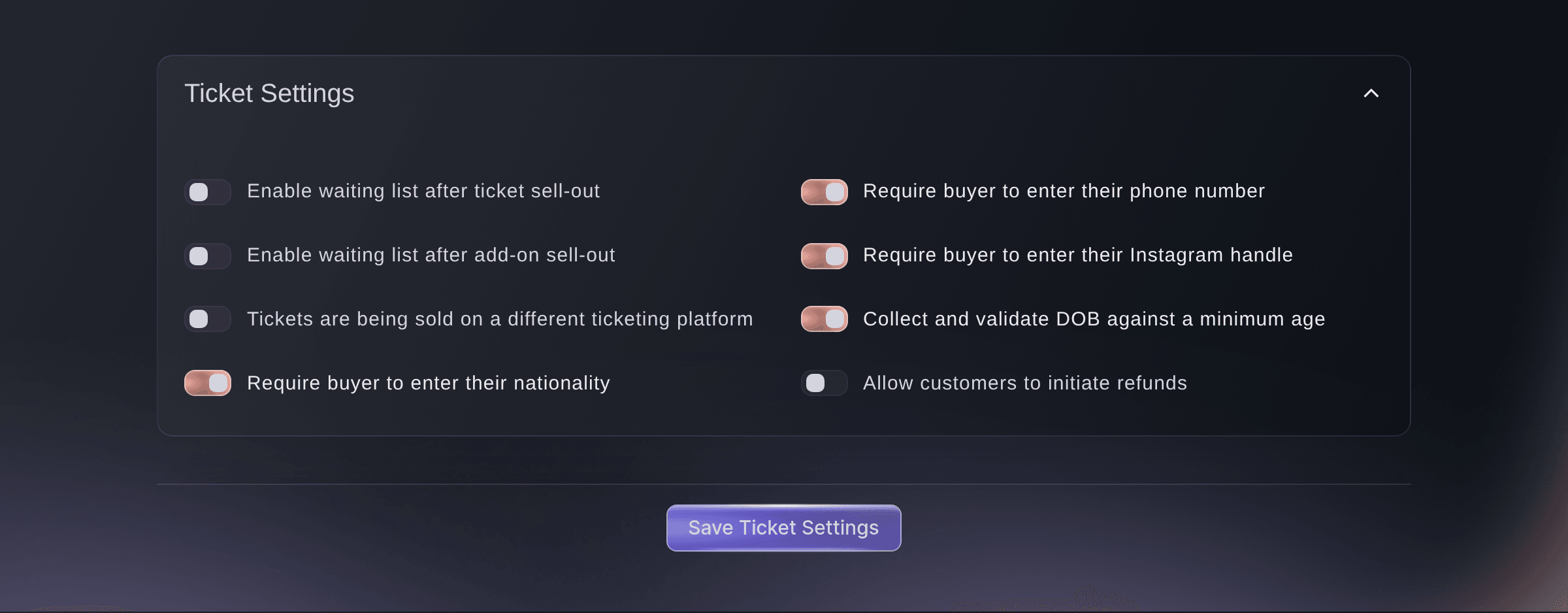
Bestem, hvilke oplysninger hver køber skal indtaste, før de kan betale: et telefonnummer, en nationalitet, et Instagram-brugernavn eller en fødselsdato. Checkout afviser et telefonnummer, der ikke er et rigtigt nummer, tilbyder en liste til nationalitet og tager imod et Instagram-brugernavn, der starter med @, eller et link til køberens profil. Hver købers telefonnummer står i deres ordre, når du har brug for at få fat i dem på dagen.

Nye events starter med spørgsmålene om telefonnummer, nationalitet og fødselsdato slået til, og du kan ændre dem alle, mens du opretter eventet, eller når som helst bagefter. Slå et spørgsmål fra, så holder checkout op med at spørge fra den næste ordre, mens de oplysninger, der allerede er givet, bliver på deres ordrer.

  • Telefonnummer: et rigtigt nummer fra hver køber
  • Nationalitet: valgt fra en liste
  • Instagram-brugernavn: et brugernavn eller et link til køberens profil
Ticket Fairy-kortet Billetindstillinger med kontakterne for telefonnummer, nationalitet, Instagram-brugernavn og fødselsdato slået til

Afvis købere under aldersgrænsen, før de betaler

Vælg den laveste alder, du lukker ind, så beder checkout om køberens fødselsdato og regner deres alder ud på den dag, dit event starter. En køber, der fylder 18 ugen før din 18+-aften, kan stadig købe, og en køber, der er for ung, får i et klart sprog at vide, at de skal have din minimumsalder eller derover for at deltage. Dit dørteam har færre at sende hjem på aftenen.

Vælg Alle aldre for at indsamle fødselsdatoer uden at afvise nogen, hvilket passer til et event, der skal bruge alderen til sine egne rapporter eller sin bevilling. Hvis du også vil tjekke alder ved døren, så slå ID påkrævet til i dine indstillinger mod billethajer, så viser deltagere ID sammen med deres billet.

  • Minimumsalder: tjekket ud fra alderen på dagen for dit event
  • En klar besked: køberen ser din minimumsalder og hvorfor
  • Alle aldre: fødselsdatoer indsamlet, ingen afvist

Sæt et navn på hver billet

Slå Navne påkrævet til, så indsamles hver deltagers navn, når billetterne købes, ikke kun køberens. Slå Navnekontrol til, så tjekker dit dørteam de navne ved indgangen. En gruppebooking kommer så som en liste over rigtige personer, og en billet købt for at blive videresolgt har et navn på, som billethajen ikke deler.

Til alt andet, du har brug for fra hver gæst, for eksempel deres e-mailadresse eller et kostbehov, tilføjer du et spørgsmål i checkout, der besvares én gang pr. billet. Navne, navnekontrol og ID ved døren findes samlet under Indstillinger mod billethajer og svindel for eventet.

  • Navne påkrævet: et navn for hver deltager ved køb
  • Navnekontrol: navne tjekket ved døren

Sæt dine refunderingsregler og husregler foran hver køber

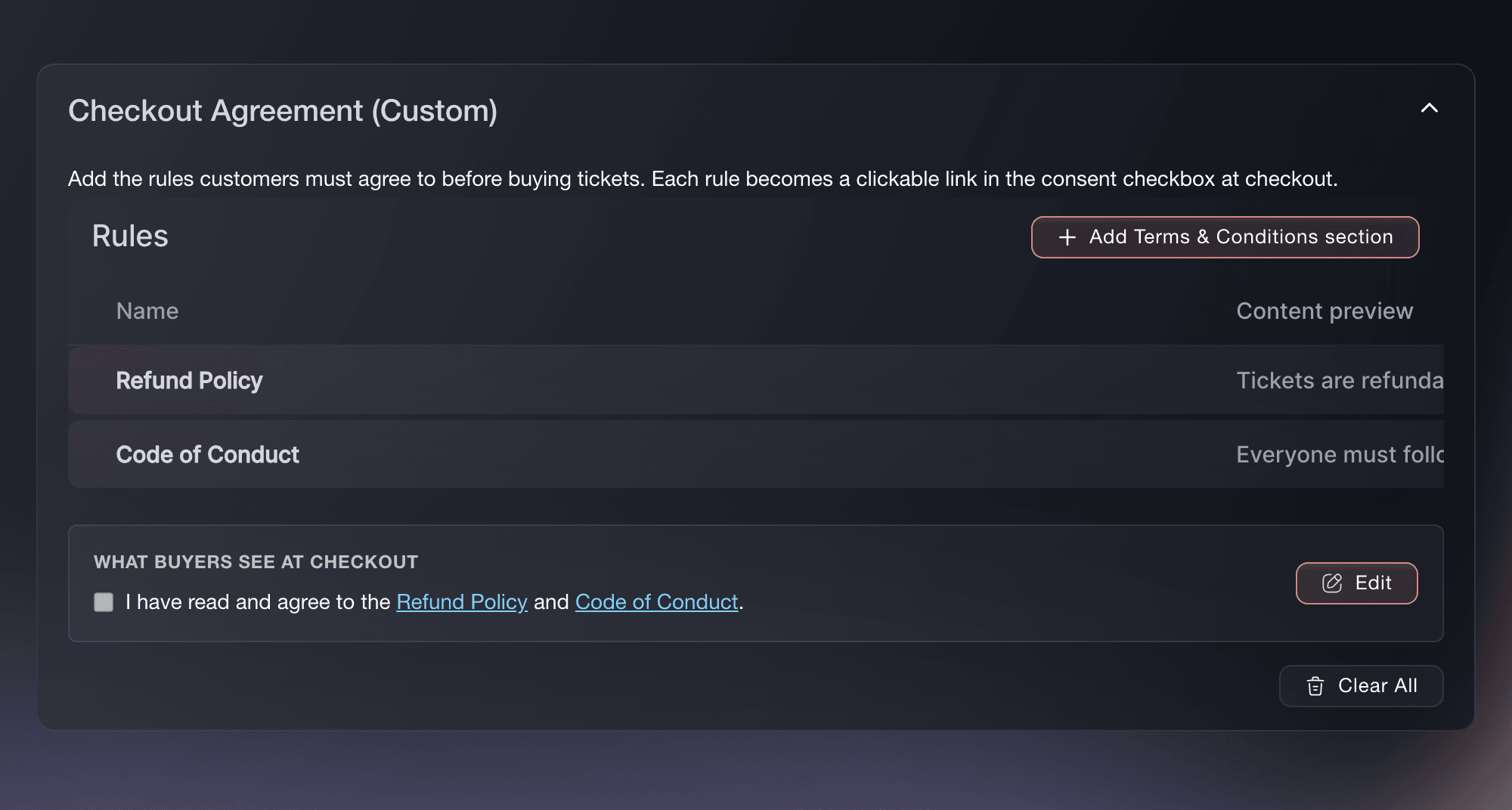
Købere, der aldrig så dine refunderingsregler, beder om refunderinger, du ikke tilbyder. Giv hver del af dine vilkår sin egen sektion, for eksempel Refunderingspolitik, Adfærdskodeks eller Regler for deltagelse, med overskrifter, lister og links i dine egne ord. Hvert sektionsnavn bliver et link i accepterklæringen i checkout, så en køber åbner sektionen, læser den og sætter flueben for at acceptere, før de betaler.

Det ser køberne ved betaling viser accepterklæringen præcis, som dine købere vil læse den. Redigér sætningen, så den passer til din egen tone, omdøb en sektion, når dine regler ændres, og vælg Nulstil til standard for at bygge sætningen op igen ud fra dine nuværende sektioner. Købere, der starter fra checkout på dit eget website, fortsætter på den komplette checkoutside, når dit event har egne vilkår, så hver køber læser hver sektion, før de betaler.

  • Sektioner med vilkår: refunderingsregler, adfærdskodeks eller andre regler, du fastsætter
  • Et link til hver sektion: købere åbner hver del, før de accepterer
  • Påkrævet accept: købere sætter flueben for at acceptere, før de betaler
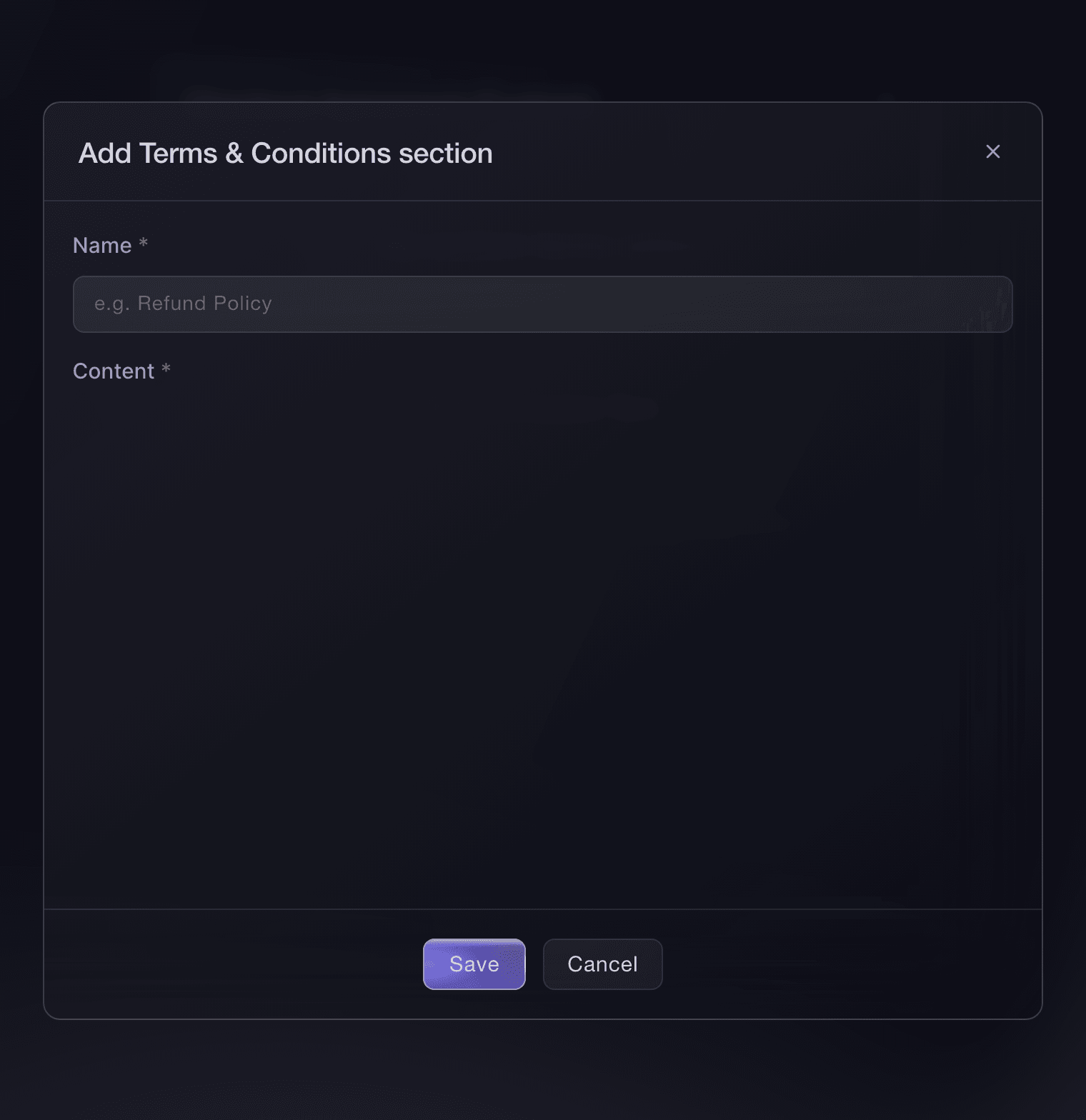
Ticket Fairy-dialogen Tilføj sektion for vilkår & betingelser med felterne Navn og Indhold

Skriv vejvisning og dørtider på hver billet

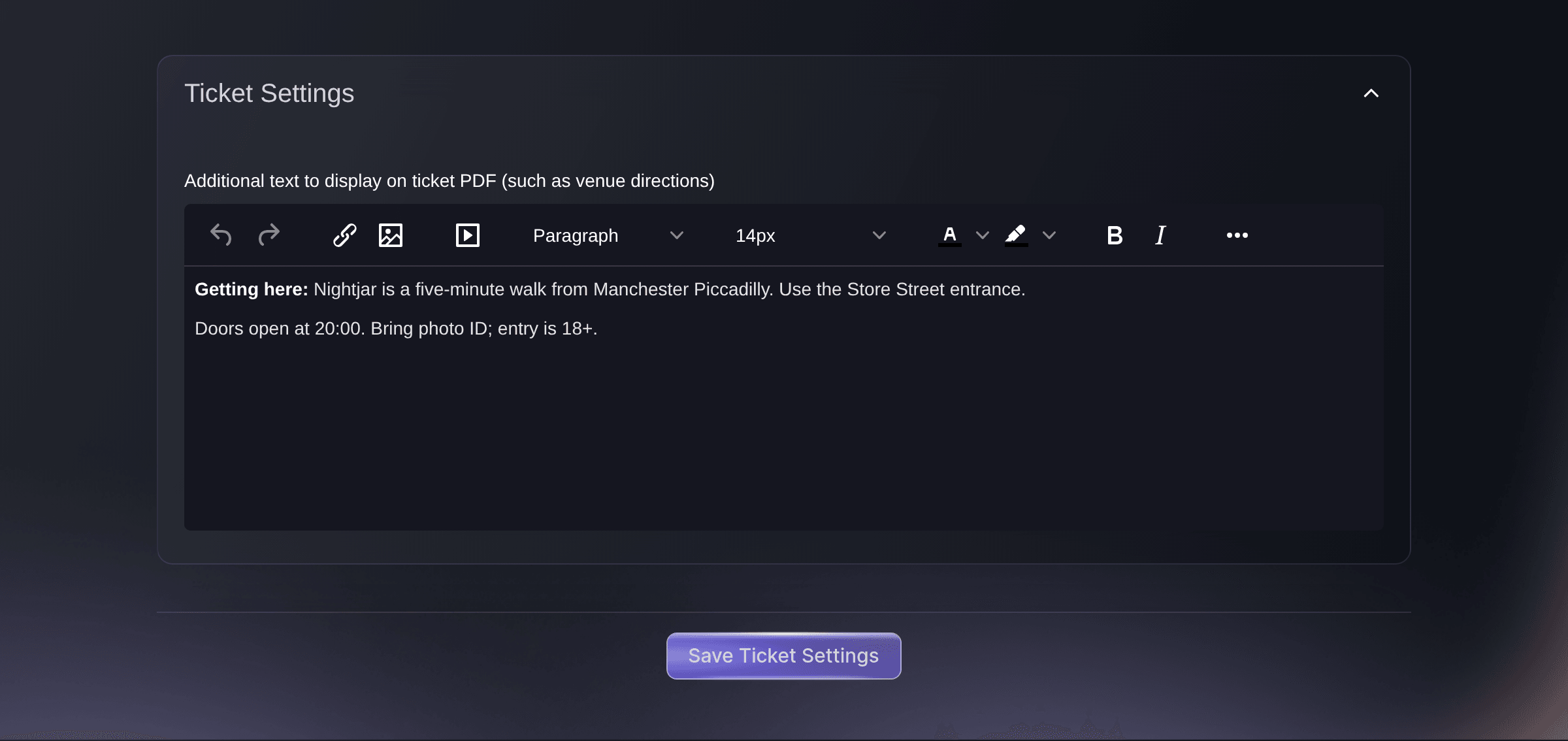
Dit dørteam holder op med at gentage, hvordan man kommer til spillestedet, hvilken indgang man skal bruge, hvornår dørene åbner, og hvilket ID man skal have med, fordi svarene står på billetten. Ticket Fairy skriver dine ord på hver billet-PDF til eventet med fed tekst, overskrifter og links, så hver køber har svarene med til spillestedet. En billet, der downloades, efter du har ændret teksten, har de nye ord.

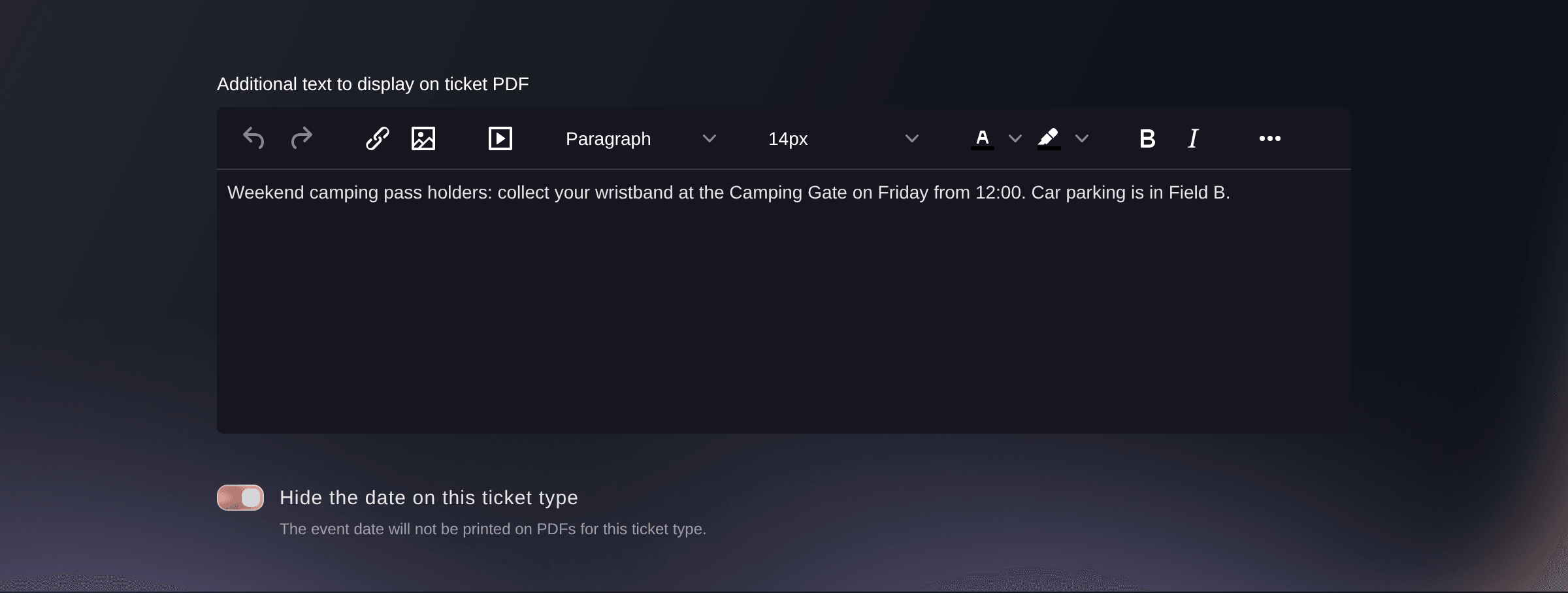
En campingbillet skal have vejvisning til udlevering af armbånd, en VIP-billet skal have hospitalityindgangen, og en parkeringsbillet skal have parkeringspladsens adresse. Giv enhver billettype sin egen tekst, så står kun den tekst på dens billetter, mens alle andre billettyper beholder eventets tekst. Skjul datoen på en billettype, der dækker flere datoer, så dens billetter aldrig viser den forkerte dag. Du kan også angive eventets billettekst under Avancerede indstillinger, mens du opretter eventet.

  • Tekst på billet-PDF'en: vejvisning, indgang, dørtider og hvad man skal have med
  • Tekst for hver billettype: camping, VIP, parkering eller enhver billet, du sælger
  • Skjul datoen: for en billettype, der dækker flere datoer
Ticket Fairy-kortet Billetindstillinger med vejvisning, indgangen og dørtider i tekstfeltet til billet-PDF'en

Sæt det hele op ved at spørge Fai

Fortæl Fai, assistenten i dit dashboard, hvad du skal spørge om, for eksempel et påkrævet valg af måltid for hver billetindehaver med vegetariske og veganske muligheder. Hun viser dig spørgsmålet, dets type og hvor svaret hører til og tilføjer det, når du godkender. Spørg hende, hvilke spørgsmål et event allerede har, så viser hun dem.

Fai kan også slå spørgsmålene om telefonnummer, nationalitet, Instagram og fødselsdato til eller fra, sætte minimumsalderen, ændre de ord, der står på hver billet eller på én billettypes billetter, og skjule datoen på en billettype. Hun viser dig hver ændring og gemmer intet, før du godkender den.

  • Bedt om i én sætning: Fai angiver type, etiket og valg
  • Oplysninger om køberen og alder: slået til eller fra af Fai
  • Du godkender hver ændring: intet ændres i checkout, før du siger til

Sådan bruger arrangører spørgsmål i checkout

  • En gallamiddag med bordbookinger

    Et påkrævet valg af måltid stilles én gang pr. billet med vegetariske og veganske muligheder. Cateringleverandøren får et antal for hvert bord før aftenen, og hver gæsts valg vises i scanningsvisningen, når de ankommer.

  • En klubaften for 18+

    Promoteren sætter en minimumsalder på 18 og kræver et telefonnummer. Købere under aldersgrænsen afvises i checkout, og teamet har et nummer til hver køber, når en spilletid ændres på aftenen.

  • En festival med campingbilletter

    Campingbilletter har deres egen vejvisning til udlevering af armbånd på PDF'en, og et spørgsmål på tilvalget spørger om hver campists t-shirtstørrelse. Hver køber accepterer festivalens refunderingspolitik og adfærdskodeks, før de betaler.

  • En branchekonference

    Spørgsmål på ordren spørger om firmanavnet, og spørgsmål på billetten spørger hver deltager om deres jobtitel. Registreringsskranken skriver begge dele på hvert navneskilt, når deltagerne tjekker ind.

  • Et motionsløb med regler for deltagelse

    Hver løber accepterer reglerne for deltagelse i checkout og giver et nummer til en nødkontakt som et påkrævet spørgsmål på billetten. Navne påkrævet sætter hver løbers eget navn på deres billet.

Få denne side som PDF Læs den senere, eller del den med dit team. Vi sender dig et link til PDF'en på e-mail.
Hvad skal med i din PDF

Vi sender dig denne præsentation på e-mail. Vi sender dig måske også en e-mail i ny og næ om funktioner i Ticket Fairy, der kan hjælpe dine arrangementer. Du kan til enhver tid afmelde dig med ét klik.

Spørgsmål om spørgsmål i checkout og oplysninger om deltagere

Spørgsmål i checkout

Tekst, Tekstområde, Telefon, Radioknap, Enkeltvalg og Flervalg. Upload af billeder er til spørgsmål, der besvares én gang pr. ordre. Du skal have rollen som ejer eller administrator for eventet for at tilføje spørgsmål.

Hvert spørgsmål gemmes på ét event. Tilføj det til hvert event, der har brug for det, og tjek på hvert af dem, om svaret hører til ordren, en billet eller et tilvalg.

Svar, der allerede er givet, bliver på de ordrer, billetter og tilvalg, de hører til. Nye checkouts holder op med at stille spørgsmålet.

Nej. Kun køberen, den person, der betaler, giver en fødselsdato, og alderstjekket bruger den. For at indsamle en oplysning fra hver billetindehaver tilføjer du et spørgsmål i checkout, der besvares én gang pr. billet. Checkout gemmer de svar, men tjekker ikke en billetindehavers alder ud fra dem.

Ja. Checkout viser stadig feltet til telefonnummer, og køberen kan lade det stå tomt. Når du slår kontakten til, skal de udfylde det, og Skjul feltet med køberens telefonnummer fjerner det helt.

Spørgsmålet om nationalitet er sat for dig på det event, så det forbliver slået til. Hold markøren over kontakten for at læse hvorfor, og spørg os, hvis du har brug for at få det ændret.

En billet købt via et QR-link til hurtigkøb springer spørgsmålene om telefonnummer og fødselsdato over, så tjek ID ved døren til et event med aldersgrænse. Købere, der går gennem din normale checkout, får alle de spørgsmål, du har slået til.

Ja. Dit event beholder sin indlejring på dit website. Når egne vilkår er slået til, fortsætter købere, der starter der, på den komplette checkoutside, så de ser hele aftalen. Sektioner med vilkår tager imod tekst, overskrifter, lister og links, mens videoer og andet indlejret indhold fjernes.

Billettypens egen tekst og kun den, så gentag alt fra eventets tekst, som de købere stadig har brug for. Billetter fra Download til billetprinter udskrives uden teksten, og den vises ikke på din eventside.

En billet-PDF, der downloades, efter du har gemt, viser de nye ord. En PDF, der allerede er vedhæftet en e-mail, beholder de ord, den blev sendt med, så send billetterne igen, hvis købere har brug for den nye tekst.

Sælg flere billetter. Byg et publikum, der kommer igen.

Begynd at sælge billetter online

Opret en konto uden kreditkort, og byg et testevent, før du beslutter dig. Åbn salget på få minutter, når du er klar.

Billetsalg kræver ikke et månedligt abonnement
Begynd at sælge billetter med det samme
Billetværktøjer er inkluderet i servicegebyret
Kom i gang Tal med Fai nu

Spørg Fai, vores AI-assistent, om Ticket Fairys funktioner og priser, og hvordan platformen kunne passe til dit event.

Ingen kreditkort påkrævet

Bestil en demosamtale

Se henvisningsmodellen, der i gennemsnit giver 20 % mere billetsalg, se hvilke kampagner der sælger billetter, svar købere hurtigere, og hold køerne i gang.

45-minutters videoopkald
Vælg et tidspunkt, der passer dig