
Montar un evento
Crea una plantilla de evento reutilizable
Comparte los tipos y las asignaciones de entradas como plantilla sin publicar los precios. El nombre de tu marca aparece en cada plantilla que publiques.
- Para
- Compartir la configuración de un evento como plantilla reutilizable
- Dura
- 8 minutos
Lo que necesitas antes de empezar
- Eres propietario o administrador de esta marca. Al compartirla, el nombre de tu marca aparecerá en una página pública. Si no encuentras Share an event, pide a un propietario o administrador que lo haga.
- Comprueba que los nombres, los precios y las asignaciones de las entradas reflejen lo que quieres compartir.
-
Elige el evento que quieres compartir
Abre Event templates en tu marca y selecciona Share an event. Elige el evento cuya configuración de entradas recomendarías a otro organizador que prepare un evento similar.
Un evento exitoso ofrece a otro organizador un punto de partida probado para los precios, las asignaciones y los tiempos de publicación.
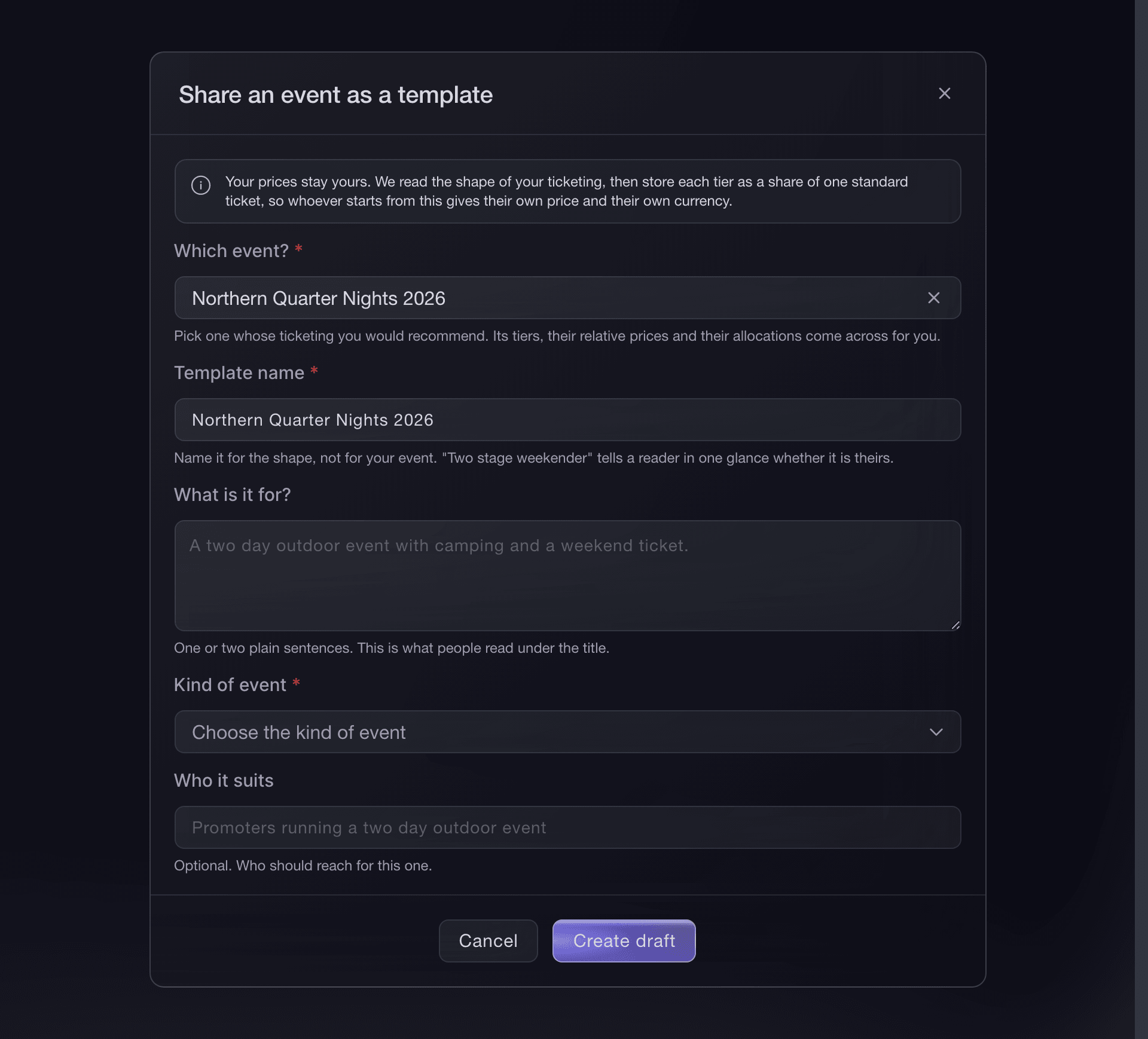
Configuración de la marca, Event templates, Share an event. -
Revisa los tipos de entrada copiados
La plantilla copia del evento los tipos de entrada, sus precios relativos y sus asignaciones. Después, cada tipo aparece como una proporción del tipo de referencia, no como un importe.
La plantilla copia estos datos del evento. Si un tipo es incorrecto, corrígelo en el evento y vuelve a crear la plantilla.
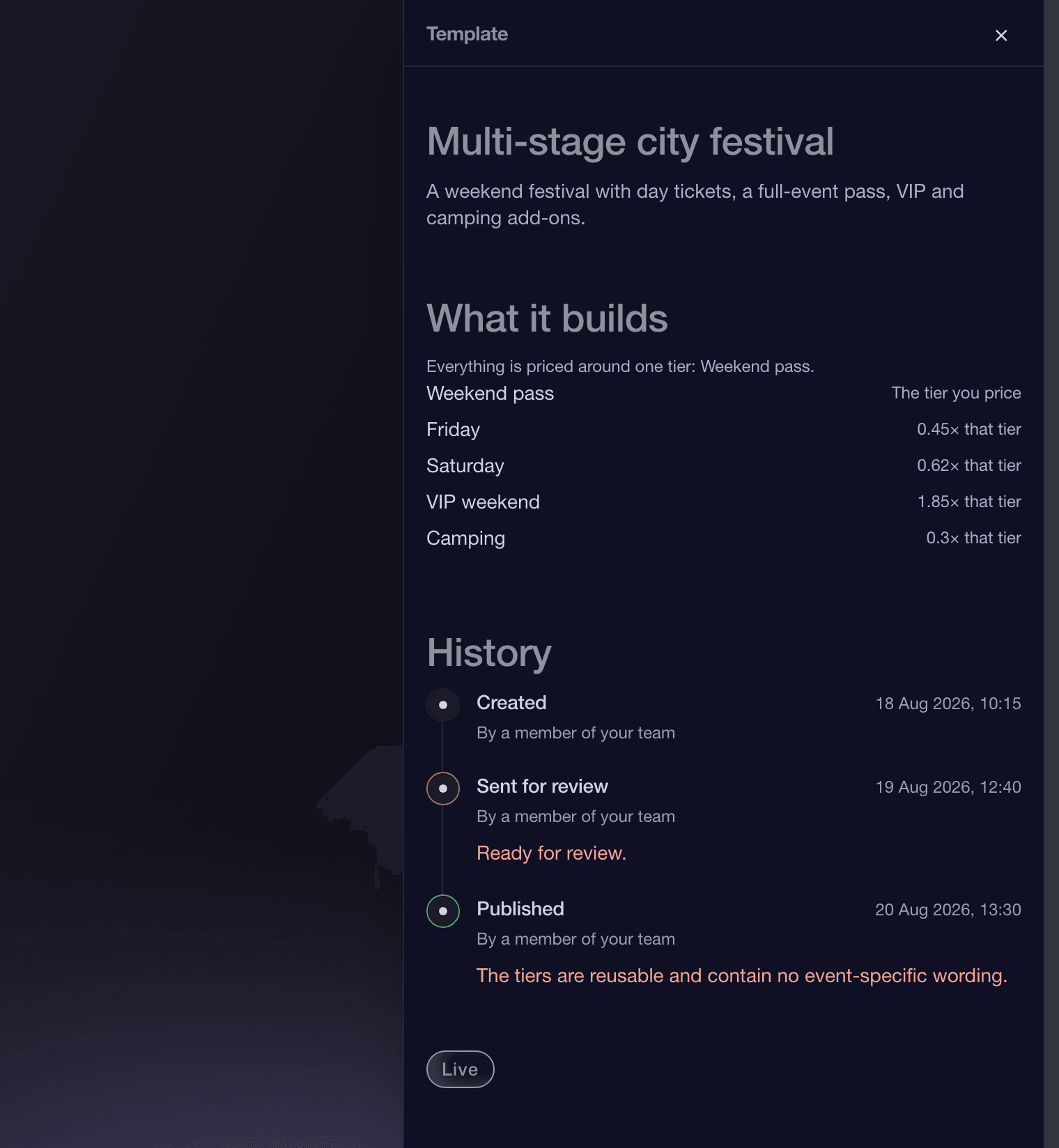
Configuración de la marca, Event templates, Template details. -
Establece el tipo de referencia
El tipo de referencia es el único tipo de entrada que utiliza tu plantilla como referencia. Al principio, la plantilla usa el tipo de pago con la asignación más grande. Cámbialo si llamarías entrada estándar a otro tipo.
Al cambiar el tipo de referencia, se recalcula el precio relativo de cada tipo sin cambiar la relación entre ellos. Solo cambia el precio que introduzca el siguiente organizador. Elige un tipo de entrada de pago que los compradores reconozcan como la opción estándar.
-
Introduce los datos de la plantilla
Introduce en Nombre de la plantilla un nombre que describa el tipo de evento, como Two stage weekender. Explica la configuración en una o dos frases sencillas en ¿Para qué sirve? y elige el Tipo de evento más parecido. Debes completar el nombre y el tipo antes de crear el borrador. Si ayuda a otro organizador a decidir, indica quién debería usarla en Para quién es. Usa tu propio idioma si no es inglés.
Ponle un nombre según el tipo de evento, no según el tuyo. Un nombre como Summer Weekender 2026 corresponde a una sola fecha, así que un organizador que explore la galería no sabrá qué configura. Two stage weekender with camping le indica de un vistazo si es adecuado.
-
Envíala y espera la revisión
Envía el borrador para que se revise. La página Event templates muestra su estado actual, el nombre de la marca que aparecerá con ella y cada decisión de revisión.
Una plantilla rechazada vuelve al estado de borrador para que puedas cambiarla y enviarla de nuevo.
O deja que lo hagan por ti
Fai puede copiar los tipos y las asignaciones de entradas de tu evento, elegir un tipo de referencia y preparar los datos de la plantilla. Te muestra el texto y pregunta antes de enviarla. También puedes crear la plantilla desde tu evento en el dashboard.
En tu panel, con Fai
Comparte mi Summer Weekender como una plantilla llamada «Two stage weekender», usa la entrada de fin de semana como referencia, prepara un resumen de una línea para un evento al aire libre de dos días con camping y muéstrame el borrador antes de enviarlo
Retira una plantilla
Abre la plantilla y selecciona Withdraw. Puedes retirarla mientras está en revisión o después de que se haya publicado.
La plantilla vuelve al estado de borrador y desaparece de la galería pública. Tu equipo aún puede abrirla y editarla.
Fai puede encontrar la plantilla y retirarla después de mostrarte su estado actual. MCP y la CLI no gestionan plantillas de eventos compartidas por organizadores.
En tu panel, con Fai
Busca mi plantilla de evento llamada <TEMPLATE NAME>, muéstrame su estado actual y sus datos públicos, y pregúntame antes de retirarla al estado de borrador
Preguntas que puedes tener
- ¿Compartir una plantilla revela mis precios?
- No. Una plantilla guarda cómo están configuradas tus entradas, no sus precios: un tipo es la referencia y almacena cada otro tipo como una proporción de ese. Tu plantilla solicita el precio de la entrada de referencia y calcula el de cada otro tipo a partir de ese importe en la moneda elegida, por lo que la plantilla publicada no muestra tus precios.
- ¿Qué es el tipo de referencia?
- Es el tipo que utiliza tu plantilla como referencia, así que elige el tipo que llamarías entrada estándar. Al principio, la plantilla usa el tipo de pago con la asignación más grande, que normalmente es correcto, y puedes cambiarlo antes de enviarla. Usa un tipo de entrada de pago para que la plantilla tenga un importe inicial claro con el que calcular los demás tipos.
- ¿Cuándo aparece mi plantilla en la galería?
- Después de que supere la revisión. Envía el borrador y nuestro equipo lo revisará antes de publicarlo bajo tu marca. Hasta entonces, solo tu equipo podrá verlo.
- Han rechazado la mía. ¿Por qué?
- Abre la plantilla y consulta su historial. Allí aparecen todos los estados por los que ha pasado, quién cambió su estado y por qué. Devuélvela al estado de borrador para editarla, corrige lo que indique el motivo y envíala de nuevo.
- ¿Puedo retirar una plantilla publicada?
- Sí. Retírala y volverá al estado de borrador, por lo que la galería dejará de ofrecerla mientras trabajas en ella. Los eventos que ya se hayan creado a partir de ella no cambian: una plantilla es un punto de partida, no un enlace activo.
- ¿Qué se comprueba en la revisión?
- La revisión comprueba que otro organizador pueda usar la plantilla: que los nombres de los tipos indiquen lo que reciben los compradores, que el resumen diga para qué eventos sirve y que la plantilla no contenga precios.
Adónde ir después
Hazlo en tu propio evento
Crea tu cuenta, monta tu evento y sigue los pasos en tu propio panel. No necesitas reservar una llamada comercial.