
Montar un evento
Desbloquear boletos ocultos con un código de acceso
Mantén visible la página de tu evento mientras todos los boletos permanecen ocultos hasta que un código promocional sin descuento los revele.
- Para
- Compartir una venta privada de boletos mediante un código de acceso reutilizable
- Dura
- 12 minutos
- Oculta cada boleto hasta que lo revele el código de acceso
- Repite la configuración de oculto para cada tipo de boleto público
- Crea una promoción para el código de acceso
- Vincula cada boleto oculto y selecciona Sin descuento
- Exige que los compradores introduzcan el código
- Define cuándo y con qué frecuencia se puede usar el código
- Guarda la promoción y comparte el código
- Prueba el evento sin el código y después con él
Lo que necesitas antes de empezar
- Puedes editar todos los tipos de boleto y gestionar Promociones del evento.
- Has elegido el código que introducirán los asistentes y los boletos que debe revelar.
-
Oculta cada boleto hasta que lo revele el código de acceso
Abre el tipo de boleto, activa Oculto, selecciona Siempre oculto y guarda el boleto. Siempre oculto impide que las publicaciones programadas y las reglas de agotamiento lo muestren antes de usar el código.
Mantén el boleto activo y a la venta si quieres que el código lo revele ahora. Oculto controla la visibilidad; las fechas de actividad y venta siguen determinando si el boleto revelado se puede comprar.
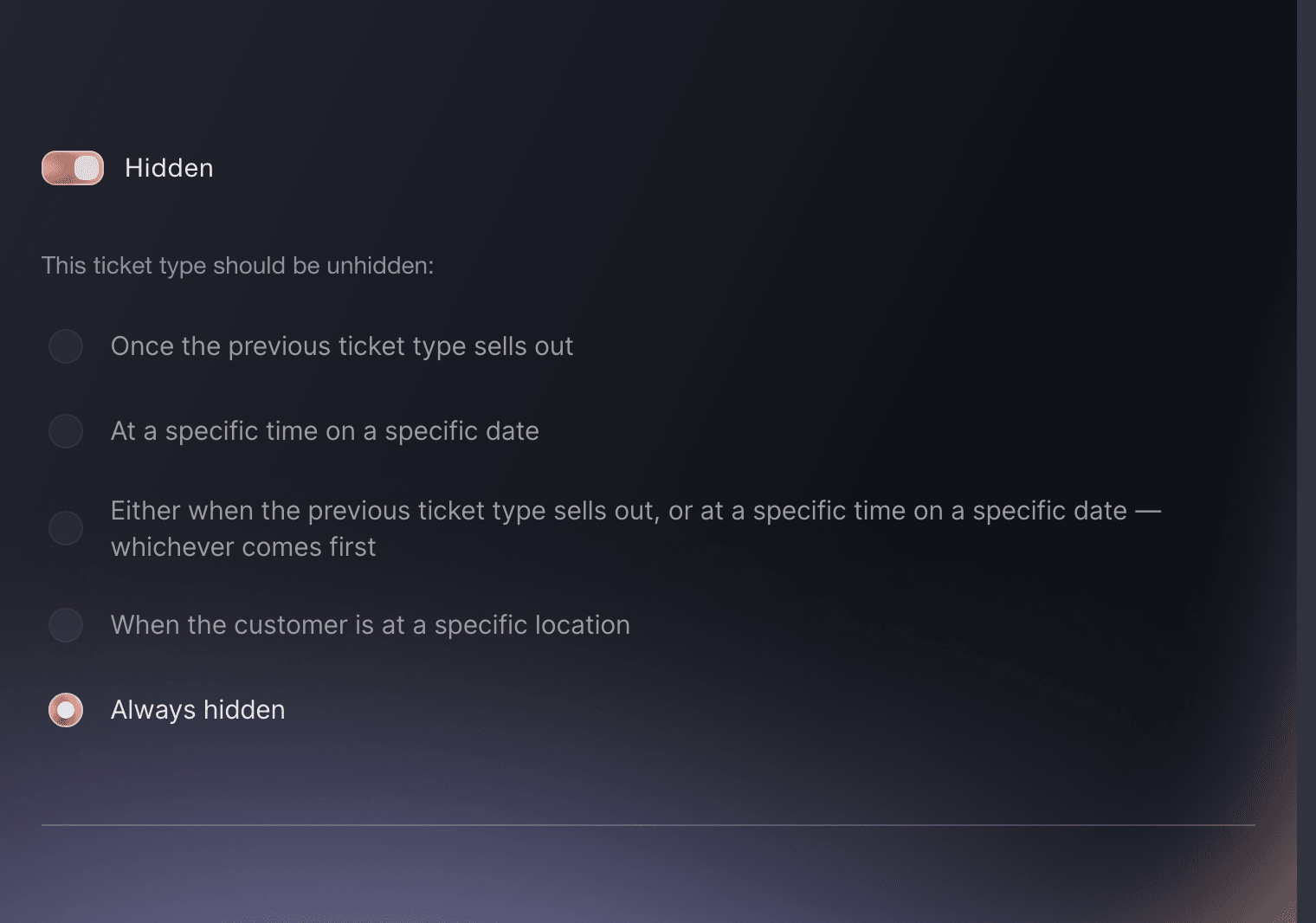
Boletos, Editar tipo de boleto, Opciones. -
Repite la configuración de oculto para cada tipo de boleto público
Abre cada tipo de boleto que deba ser privado y asígnale la misma configuración Oculto y Siempre oculto. No dejes visible ningún boleto público si el código debe desbloquear toda la venta.
Un boleto que dejes visible seguirá disponible sin el código. Un boleto que ocultes pero no vincules a la promoción seguirá oculto después de introducir el código.
-
Crea una promoción para el código de acceso
Abre Marketing, selecciona Promociones y crea una promoción. Ponle un nombre que explique el público, como Guest list access, y añade el código que piensas compartir.
El nombre de la promoción es para tu equipo. El código promocional es lo que introduce el asistente, así que debe ser lo bastante corto para escribirlo desde un mensaje.
-
Vincula cada boleto oculto y selecciona Sin descuento
Selecciona Agregar boletos, elige todos los tipos de boleto ocultos que deba revelar el código y selecciona Sin descuento para cada uno. Deja vacío el valor del descuento porque el código concede visibilidad, no cambia el precio del boleto. Si los tipos de boleto seleccionados necesitan el mismo límite por código, introdúcelo antes de terminar de añadirlos. Añade los tipos de boleto por separado cuando necesiten límites diferentes.
Un código sin descuento conserva el precio normal, las tarifas, la asignación y las fechas de venta del boleto. Solo revela los tipos de boleto ocultos vinculados.
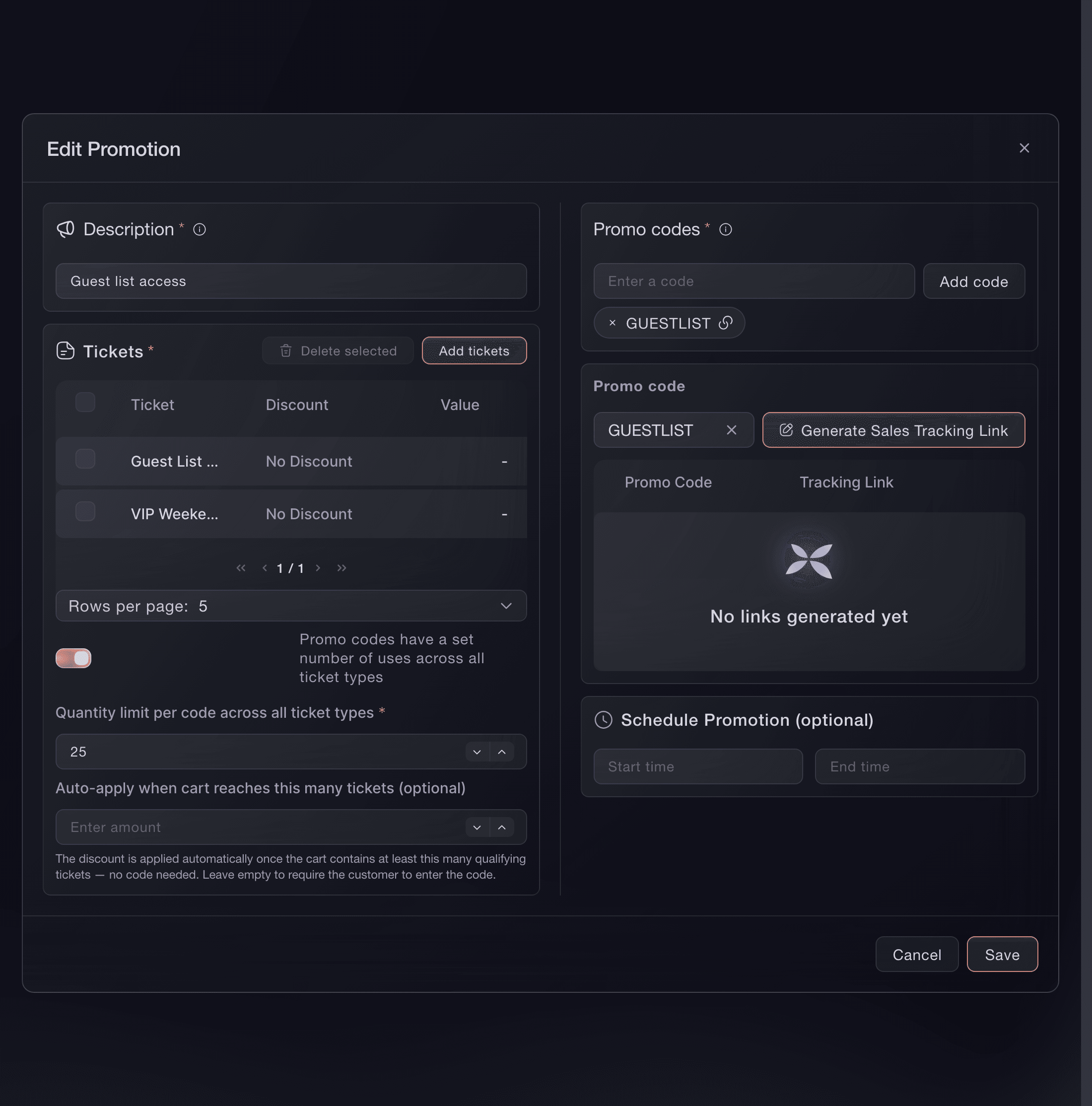
Marketing, Promociones, Editar promoción. -
Exige que los compradores introduzcan el código
Deja vacío Aplicar automáticamente cuando el carrito alcance esta cantidad de boletos (opcional). Una promoción automática no necesita código, por lo que mostraría estos boletos durante una visita normal.
-
Define cuándo y con qué frecuencia se puede usar el código
Define el inicio y el final de la promoción si el código solo debe funcionar durante un periodo privado de venta. Un Límite de cantidad por código por tipo de boleto (opcional) introducido al añadir boletos se aplica por separado a cada tipo de boleto vinculado. Si todos los tipos de boleto vinculados deben compartir un total, activa Los códigos promocionales tienen un número fijo de usos para todos los tipos de boleto y luego introduce Límite de cantidad por código para todos los tipos de boleto.
Cuando activas el límite compartido, sustituye el límite independiente de cada tipo de boleto. Los límites de la promoción no añaden existencias. La asignación del boleto sigue siendo el límite final, aunque el límite por boleto o compartido sea mayor.
-
Guarda la promoción y comparte el código
Guarda la promoción y envía el enlace normal del evento y el código de acceso al grupo previsto. Indícales que introduzcan el código en la página del evento antes de elegir los boletos.
Cualquiera que tenga el código puede usar la asignación restante mientras la promoción esté activa y dentro de sus límites de fechas y cantidad.
-
Prueba el evento sin el código y después con él
Abre el evento en una ventana privada del navegador. Confirma que no aparezca ningún boleto privado antes de introducir el código. Después, introdúcelo y comprueba cada boleto vinculado, su precio y su límite de compra.
Añade un boleto revelado al carrito. Si un boleto aparece pero no se puede añadir, normalmente está fuera de sus fechas de venta, inactivo o sin asignación.

O deja que lo hagan por ti
Fai, el asistente dentro de tu dashboard, puede ocultar los boletos, crear un código de acceso sin descuento y cerrar la promoción más adelante. Te muestra cada cambio y te pide aprobarlo antes de realizarlo. También puedes completar todo el flujo en el dashboard.
En tu panel, con Fai
Busca mi evento por nombre. Mantén activos <TICKET NAMES>, ocúltalos al público con Always hidden y crea una promoción llamada <NAME> con el código de acceso <CODE>, No Discount, sin aplicación automática y solo esos boletos vinculados. Usa <START AND END TIMES OR NO SCHEDULE> y <SHARED LIMIT OR NO LIMIT>. Muéstrame los boletos exactos, los precios normales, el calendario y el límite, y después pídeme aprobar por separado los cambios de boletos y la promoción.
Sustituye un código de acceso
Abre la promoción, añade el reemplazo en Códigos promocionales, guárdalo y pruébalo en una ventana privada nueva del navegador. Vuelve a la promoción, elimina el código anterior y guarda de nuevo.
Conserva el código anterior hasta que el reemplazo revele todos los boletos previstos. La promoción necesita al menos un código.
Fai puede añadir el código de reemplazo y eliminar el anterior después de que confirmes que el nuevo funciona. MCP y la CLI no gestionan el flujo de códigos de acceso para boletos ocultos.
En tu panel, con Fai
Para la promoción de código de acceso <PROMOTION NAME> del evento <EVENT NAME>, añade <NEW CODE>. Mantén activo <OLD CODE> hasta que confirme que el reemplazo funciona y después pregúntame antes de eliminar el código anterior.
Cierra todos los códigos de acceso de la promoción
Vuelve a Promociones, selecciona el botón de papelera de la promoción, comprueba el nombre de la promoción en la confirmación y selecciona Eliminar.
Abre el evento en una ventana privada nueva del navegador y confirma que ninguno de los códigos de la promoción eliminada revele los boletos ocultos.
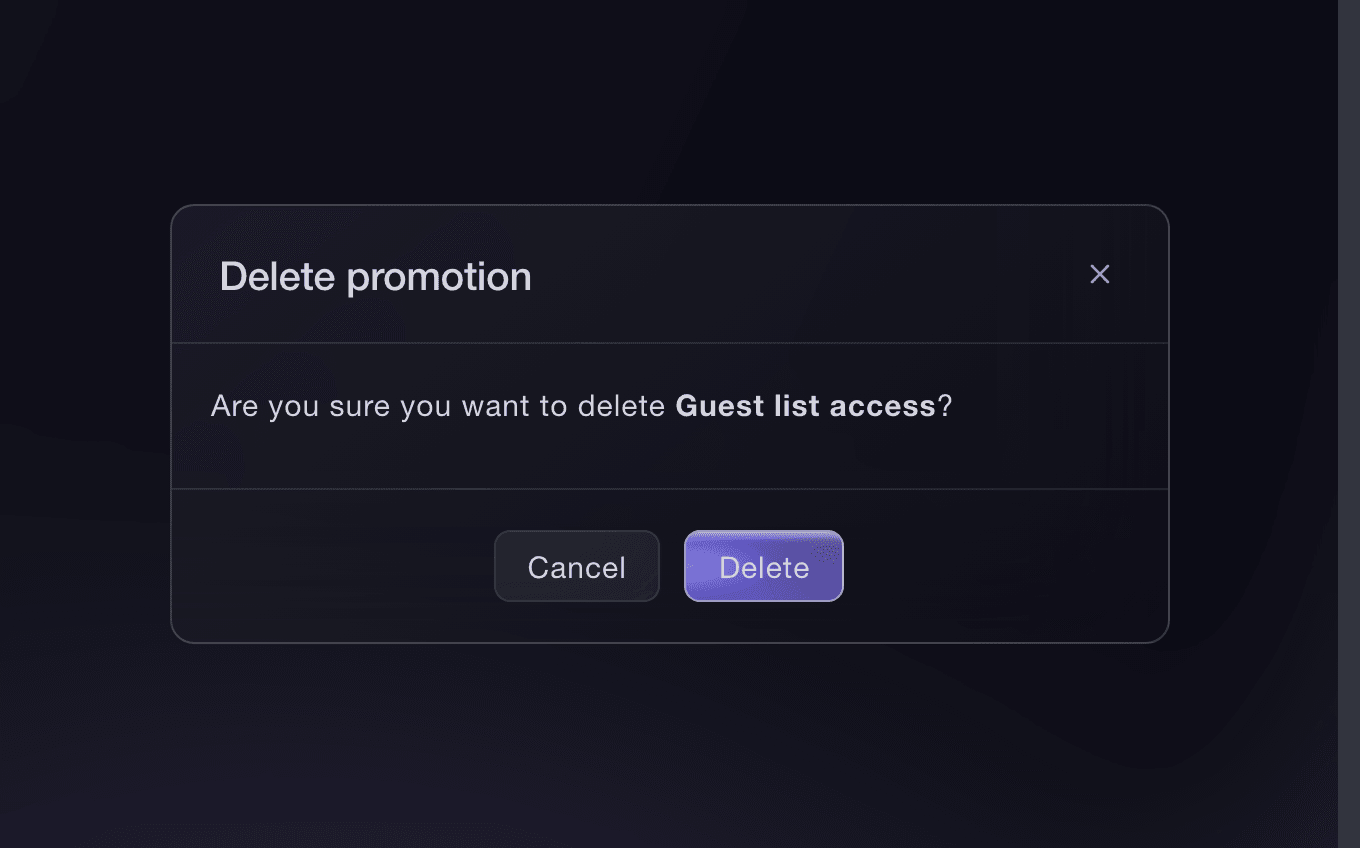
Fai puede eliminar la promoción después de mostrarte sus códigos y boletos ocultos. MCP y la CLI no pueden cerrar este flujo de códigos de acceso.
En tu panel, con Fai
Muéstrame la promoción de código de acceso <PROMOTION NAME> del evento <EVENT NAME>, incluidos sus códigos y boletos ocultos, y después pregúntame antes de eliminar la promoción.
Preguntas que puedes tener
- ¿Un código de acceso tiene que ofrecer un descuento?
- No. Selecciona Sin descuento. El código puede revelar boletos ocultos a su precio normal sin reducir lo que cobras.
- ¿Las personas pueden ver el evento antes de tener el código?
- Sí. Este método mantiene visible la página del evento y oculta los tipos de boleto vinculados. Usa una contraseña del evento cuando la página también deba ser privada.
- ¿Un código puede desbloquear varios tipos de boleto ocultos?
- Sí. Vincula a la misma promoción todos los boletos que deba revelar y selecciona Sin descuento para cada uno.
- ¿Puedo crear códigos de acceso diferentes para distintos grupos?
- Sí. Añade varios códigos a una promoción cuando deban revelar los mismos boletos y seguir los mismos límites, o crea promociones separadas cuando cada grupo necesite boletos, fechas o cantidades diferentes.
- ¿Qué ocurre si alguien reenvía el código?
- El destinatario puede usarlo mientras la promoción esté activa, dentro de sus fechas y mientras queden usos. Sustituye o elimina el código y guarda la promoción cuando el acceso compartido llegue al grupo equivocado.
- ¿Por qué no apareció mi boleto oculto después de introducir el código?
- Comprueba que el boleto esté vinculado a la promoción, que la promoción esté activa y dentro de sus fechas, y que el boleto esté activo, a la venta y aún tenga asignación. Siempre oculto es correcto; el código es lo que lo anula.
Adónde ir después
Hazlo en tu propio evento
Crea tu cuenta, monta tu evento y sigue los pasos en tu propio panel. No necesitas reservar una llamada comercial.