
Montar un evento
Posponer o reprogramar un evento
Informa a los titulares de entradas del cambio, publica la nueva fecha cuando esté lista y elige quién puede solicitar un reembolso.
- Para
- Cambiar la fecha de un evento ya anunciado
- Dura
- 8 minutos
Lo que necesitas antes de empezar
- Ser propietario o administrador del evento. Los controles de estado no están disponibles después de que termine el evento o se paguen sus fondos.
- Saber si anunciarás la nueva fecha ahora o la ocultarás mientras confirmas el recinto, los artistas y los proveedores.
- Decidir qué titulares de entradas pueden solicitar un reembolso. Revisa tus condiciones y los acuerdos con artistas y recintos antes de elegir.
-
Abre Event Details y selecciona Postpone Event
Abre el evento y selecciona Event Details. En Event Status, selecciona Postpone Event.
Usa la opción de posponer cuando el evento vaya a celebrarse. Cancelar el evento inicia otro proceso.
-
Elige si mostrar la nueva fecha
Selecciona Show new date cuando la nueva fecha esté confirmada. Selecciona Hide new date si necesitas anunciar el aplazamiento antes de tener lista la nueva fecha.
Ocultar la fecha mantiene visible el aplazamiento sin publicar fechas que podrían cambiar.
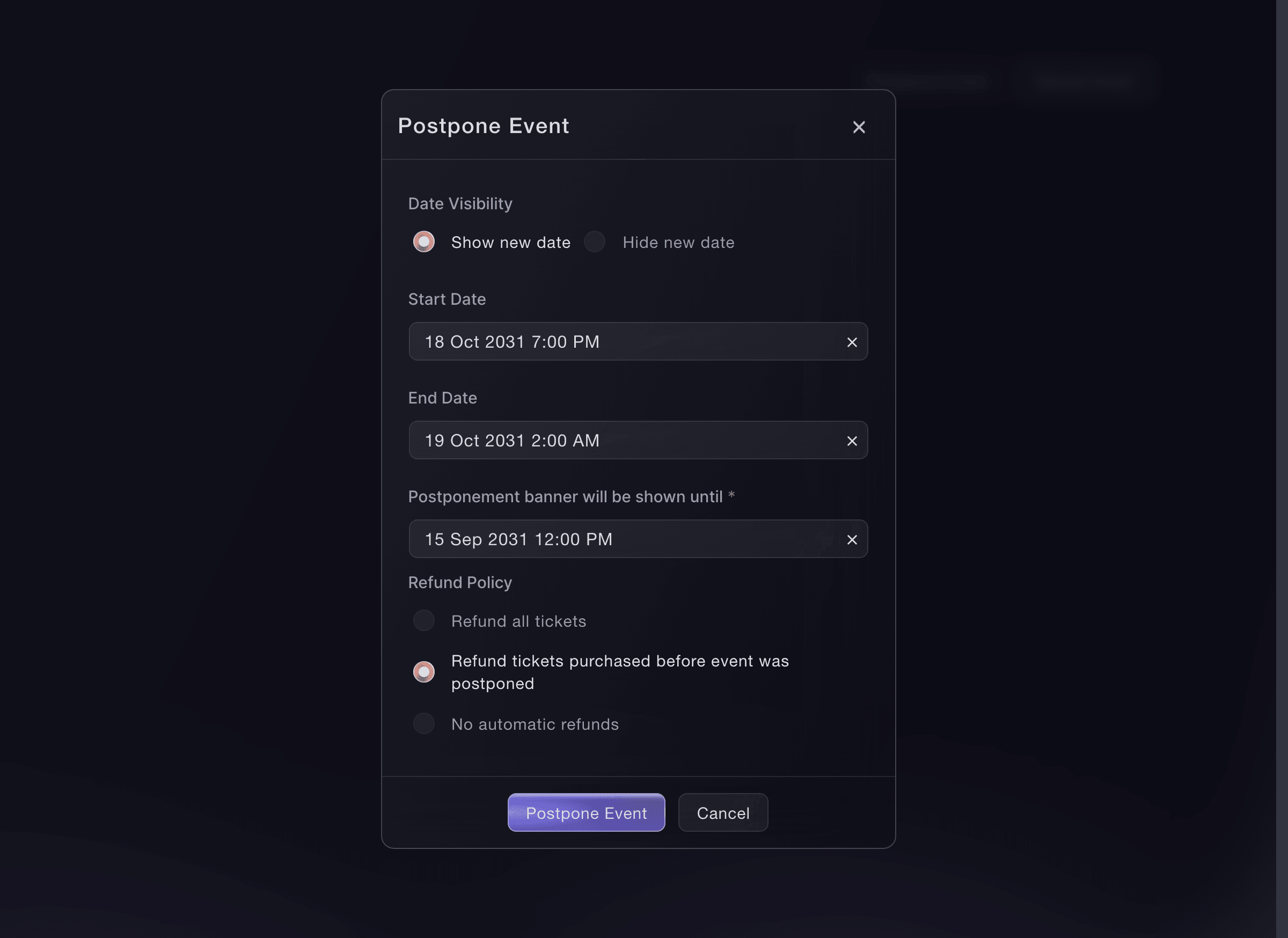
Event Details, Event Status, Postpone Event. -
Introduce el inicio y el final nuevos
Introduce la Start Date y la End Date nuevas. Comprueba también la hora, especialmente si el evento termina después de medianoche.
Ticket Fairy envía el correo de aplazamiento a los titulares de entradas después de que confirmes las nuevas fechas. Elimina las horas antiguas de inicio de venta y de registro, y mueve el final de venta al nuevo inicio. Revisa esas horas después de posponer el evento.
-
Elige cuándo termina el aviso de aplazamiento
En Postponement banner will be shown until, introduce la fecha y la hora en que debe terminar el periodo de aplazamiento.
Después de esa hora, termina el aviso de aplazamiento y pueden reanudarse los recordatorios programados y los correos a suscriptores. Establece una hora posterior a la prevista para quitar el estado de aplazamiento y amplíala si tus planes tardan más.
-
Elige quién puede solicitar un reembolso
Selecciona Refund all tickets para permitir que los titulares de entradas pagadas que cumplan los requisitos soliciten un reembolso. Selecciona Refund tickets purchased before event was postponed para limitar esa opción a las entradas compradas antes del aplazamiento. Selecciona No automatic refunds si las solicitudes deben seguir la política que introduzcas y tu equipo debe gestionarlas individualmente.
Estas opciones determinan quién puede solicitar un reembolso. No emiten todos los reembolsos al seleccionar Postpone Event. Solo las entradas pagadas que sigan siendo válidas o estén anunciadas para reventa pueden usar la opción de reembolso de autoservicio.
-
Confirma el aplazamiento y revisa el evento
Selecciona Postpone Event, lee la confirmación del recordatorio de fecha y selecciona Confirm. Vuelve a abrir el evento y comprueba la página pública, el final de venta de entradas, la hora de apertura, la última entrada, las horas de entrada de cada tipo de entrada y los mensajes programados según la nueva fecha.
La página del evento y las entradas usan ahora las nuevas fechas. Revisa por separado cualquier otra hora que hayas configurado.

O deja que lo hagan por ti
Fai puede abrir Event Details y guiarte por los controles de Event Status. La CLI puede posponer un evento desde un archivo JSON o YAML revisado. MCP puede mostrar a tu asistente las fechas y el estado actuales del evento antes y después del cambio.
En tu panel, con Fai
Abre Event Details de <EVENT NAME> y ayúdame a posponerlo. Quiero comprobar las nuevas fechas, lo que verán los titulares de entradas y quién puede solicitar un reembolso antes de confirmar
Desde tu propio asistente, por MCP
Conecta tu asistente a nuestro servidor MCP y pídele:
Mantén --read-only en tu configuración MCP. Esta tarea solo lee datos, así que tu asistente no necesita herramientas que hagan cambios.
Elige la marca, busca <EVENT NAME> y muestra su estado, inicio, final y zona horaria actuales
Desde tu terminal
Instala la CLI desde nuestra página de la CLI, inicia sesión con ticketfairy auth login y elige la marca con la que trabajas usando ticketfairy brand use <BRAND_ID>. ticketfairy brand list y ticketfairy event list muestran los ID que usan los demás comandos.
Introduce las nuevas fechas, la visibilidad de la fecha, el final del banner y la opción de reembolso en un archivo JSON o YAML, revísalo y ejecuta el comando de aplazamiento. El comando pide confirmación.
Pospone o reprograma un evento desde un archivo revisado
ticketfairy event postpone <EVENT_ID> --from-file postponement.yaml
Actualiza la fecha o la opción de reembolso
-
Abre el aplazamiento actual
Vuelve a Event Details y selecciona Update Postponement en Event Status.
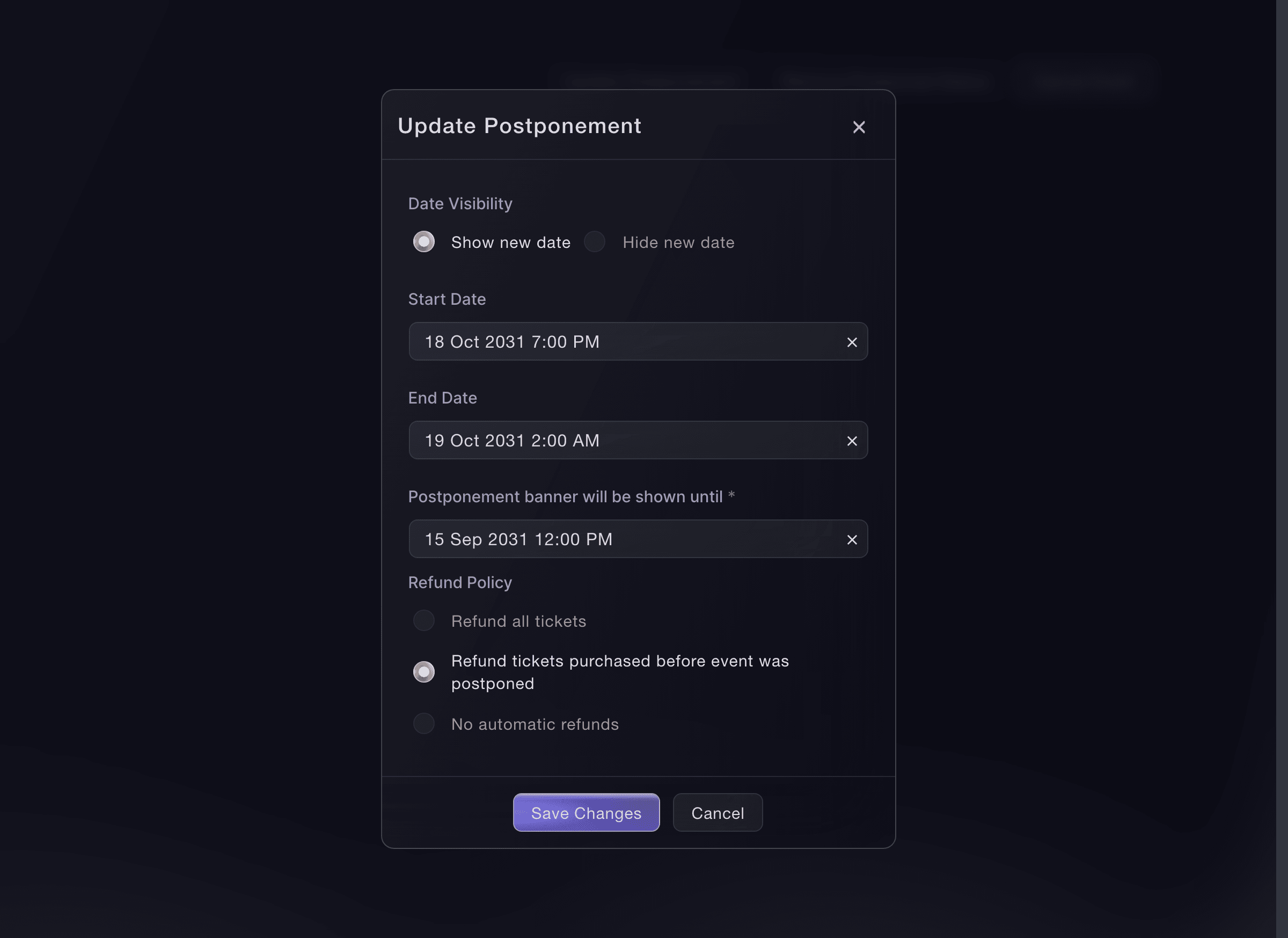
Event Details, Event Status, Update Postponement. -
Guarda el aplazamiento actualizado
Cambia la visibilidad de la fecha, el inicio, el final, el final del banner o la opción de reembolso. Después, selecciona Save Changes y Confirm. Vuelve a revisar las horas conectadas del evento si has cambiado el inicio o el final.
Considera una actualización guardada como otro anuncio para los titulares de entradas y comprueba todas las fechas y horas antes de confirmarla.

Fai puede abrir Event Details del evento. La CLI usa el mismo comando con un archivo revisado que en el primer aplazamiento. MCP puede comprobar las fechas y el estado después.
En tu panel, con Fai
Abre Event Details de <EVENT NAME> para que pueda actualizar su aplazamiento
Desde tu propio asistente, por MCP
Mantén --read-only en tu configuración MCP. Esta tarea solo lee datos, así que tu asistente no necesita herramientas que hagan cambios.
Elige la marca, busca <EVENT NAME> y muestra su estado, inicio y final actuales
Desde tu terminal
Vuelve a ejecutar el comando de aplazamiento con todos los valores actualizados.
Sustituye los valores actuales del aplazamiento
ticketfairy event postpone <EVENT_ID> --from-file postponement.yaml
Muestra una fecha que estaba oculta
-
Selecciona Disclose Event Date
En Event Status, selecciona Disclose Event Date cuando la nueva fecha esté lista para publicarse.
-
Confirma y comprueba la página pública
Lee la confirmación, selecciona Confirm y abre la página pública del evento. Comprueba la fecha y la hora.
Fai puede abrir Event Details para que muestres la fecha. La CLI te pide confirmar el cambio. MCP puede comprobar la fecha del evento después.
En tu panel, con Fai
Abre Event Details de <EVENT NAME> para que pueda mostrar su fecha aplazada
Desde tu propio asistente, por MCP
Mantén --read-only en tu configuración MCP. Esta tarea solo lee datos, así que tu asistente no necesita herramientas que hagan cambios.
Elige la marca, busca <EVENT NAME> y muestra el inicio y el final actuales
Desde tu terminal
Muestra la fecha guardada después de comprobarla en Event Details.
Muestra la nueva fecha del evento
ticketfairy event disclose-date <EVENT_ID>
Quita el estado de aplazamiento
-
Desactiva los reembolsos de autoservicio si deben terminar
Selecciona Update Postponement. Elige No automatic refunds y selecciona Save Changes y Confirm. Omite este paso si los titulares de entradas aún deben poder solicitar reembolsos según la política actual.
Quitar el estado de aplazamiento no cambia la opción de reembolso. Desactiva primero los reembolsos de autoservicio si deben terminar con el aplazamiento.
-
Selecciona Remove Postponed Status
De nuevo en Event Status, selecciona Remove Postponed Status cuando ya no necesites el aviso de aplazamiento.
-
Confirma el cambio
Lee si el contenido del evento seguirá visible u oculto y selecciona Remove Postponed Status. Después, comprueba la página pública del evento.
Esto elimina el aplazamiento y su banner. El evento conserva las fechas actuales de inicio y finalización.
Fai puede abrir Event Details para que revises los reembolsos y quites el estado de aplazamiento. La CLI puede actualizar la opción de reembolso antes de quitar el estado. MCP puede comprobar el estado del evento después.
En tu panel, con Fai
Abre Event Details de <EVENT NAME> para que pueda revisar su opción de reembolso y quitar el estado de aplazamiento
Desde tu propio asistente, por MCP
Mantén --read-only en tu configuración MCP. Esta tarea solo lee datos, así que tu asistente no necesita herramientas que hagan cambios.
Elige la marca, busca <EVENT NAME> y muestra su estado actual
Desde tu terminal
Si deben terminar los reembolsos de autoservicio, ejecuta primero el comando de aplazamiento con ambos indicadores de reembolso establecidos en false en el archivo completo revisado. Después, quita el estado de aplazamiento.
Desactiva los reembolsos de autoservicio y conserva los datos actuales del aplazamiento
ticketfairy event postpone <EVENT_ID> --from-file postponement.yaml
Quita el estado de aplazamiento
ticketfairy event postpone <EVENT_ID> --body '{"flagPostponed":false}'
Restablece un evento cancelado
-
Pide a Ticket Fairy que restablezca el evento
Contacta con el equipo de asistencia de Ticket Fairy e indica el nombre y el ID del evento. El restablecimiento está restringido porque la cancelación afecta a los pedidos, los reembolsos y la reventa de entradas.
-
Revisa las invitaciones de reventa y confirma
El equipo de asistencia comprueba si deben invalidarse las invitaciones de reventa existentes y confirma el restablecimiento. Revisa la página del evento, las entradas, los periodos de venta y el estado de los reembolsos antes de anunciar que el evento vuelve a estar disponible.
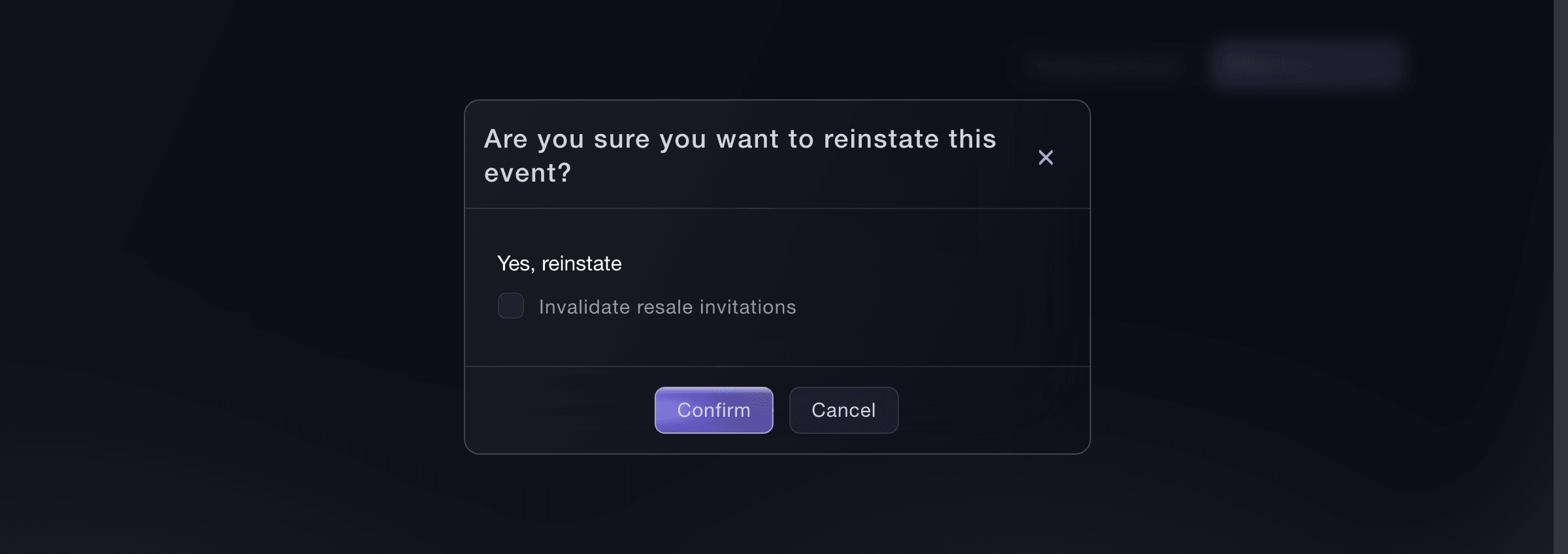
Event Details, Event Status, Reinstate Event.

Pide a Fai que abra una solicitud de asistencia de Ticket Fairy para restablecer el evento. MCP puede comprobar el estado del evento. El comando de la CLI solo funciona con una cuenta autorizada del personal de Ticket Fairy.
En tu panel, con Fai
Abre una solicitud de asistencia para restablecer <EVENT NAME>. Incluye su ID de evento y pregúntame si las invitaciones de reventa existentes deben seguir siendo válidas
Desde tu propio asistente, por MCP
Mantén --read-only en tu configuración MCP. Esta tarea solo lee datos, así que tu asistente no necesita herramientas que hagan cambios.
Elige la marca, busca <EVENT NAME> y muestra si está cancelado
Desde tu terminal
Este comando está restringido al personal autorizado de Ticket Fairy.
Restablece el evento e invalida las invitaciones de reventa existentes
ticketfairy event reinstate <EVENT_ID> --invalidate-resale-invitations
Preguntas que puedes tener
- ¿Posponer el evento reembolsa todos los pedidos?
- No. La opción de reembolso determina qué titulares de entradas pagadas que cumplan los requisitos pueden solicitarlo. Posponer el evento no emite todos los reembolsos de inmediato.
- ¿Cuándo reciben el correo los titulares de entradas?
- Ticket Fairy envía el correo de aplazamiento después de que confirmes un aplazamiento o guardes una actualización. Revisa cada actualización guardada con el mismo cuidado que el primer anuncio.
- ¿Qué ocurre con las fechas antiguas del evento?
- Ticket Fairy conserva las fechas originales de inicio y finalización en el registro del aplazamiento y usa las nuevas fechas en el evento. Quitar el estado de aplazamiento conserva las fechas actuales.
- ¿Puedo posponer un evento después de que se hayan pagado sus fondos?
- No. La acción de Event Status no está disponible después de que se hayan pagado los fondos del evento. Contacta con el equipo de asistencia de Ticket Fairy e indica el ID del evento y el cambio que necesitas hacer.
- ¿Debo posponer o cancelar el evento?
- Pospón el evento si se celebrará en una fecha posterior. Cancélalo si no se celebrará. La cancelación tiene sus propias comprobaciones de pedidos, reembolsos y restablecimiento.
Adónde ir después
Hazlo en tu propio evento
Crea tu cuenta, monta tu evento y sigue los pasos en tu propio panel. No necesitas reservar una llamada comercial.