
Entender los informes de tu evento
Descubre quién compra entradas en tus eventos
Usa Clientes para ver quién compró, qué eventos y entradas pidió, cuánto gastó y qué ventas generaron sus referencias.
- Para
- Encontrar clientes recurrentes para tu próximo evento
- Dura
- 6 minutos
Tu página de Clientes
Lo que necesitas antes de empezar
- Eres propietario o administrador de esta marca, o tienes un acceso de Stats para ella. Clientes aparece en el menú de todo el equipo. Si la lista no se carga, pide a un propietario o administrador que la abra o te dé acceso.
- Tienes al menos un pedido pagado, a plazos o de reventa en esta marca, o un reembolso de un evento cancelado. Las entradas de cortesía no añaden al destinatario a Clientes.
-
Clientes
Abre tu marca y ve a Clientes. Cada fila muestra un cliente que hizo un pedido de entradas pagado, a plazos o de reventa, o recibió un reembolso después de cancelar un evento. La lista empieza por el mayor Impacto en ingresos. Encima de la tabla puedes ver el total de clientes y buscar en todas las columnas.
Compara las dos partes de una fila. Revenue, Visits y Tickets muestran lo que compraron; Ingresos referidos, Tickets Referred y Clics generados muestran lo que te aportaron. Cientos de clics sin entradas referidas significan que el enlace llega a personas que no compran.
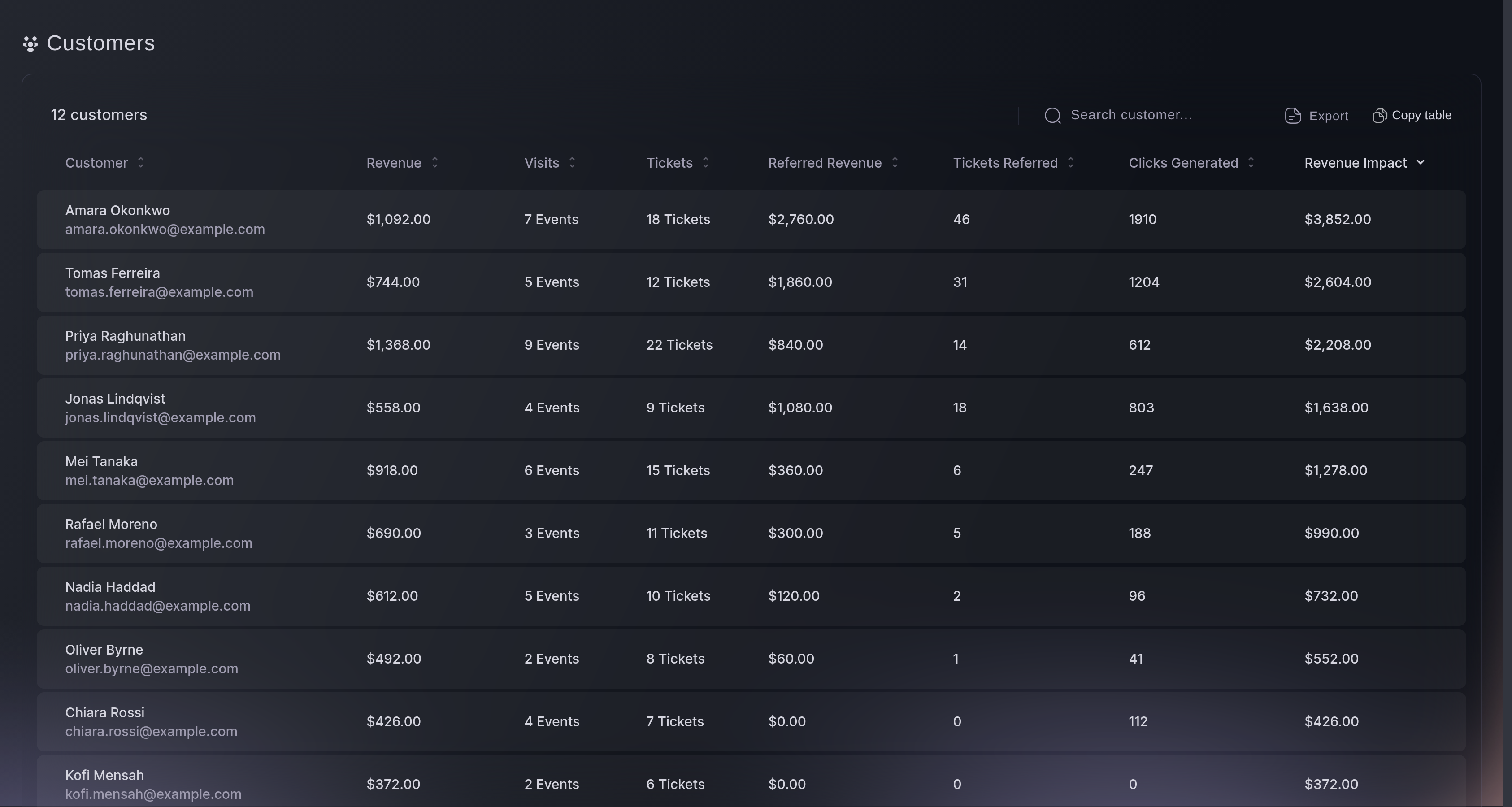
Clientes, la lista. -
Detalles del cliente
Selecciona cualquier fila para abrir Detalles del cliente, con los datos de contacto y enlaces sociales a la izquierda y Orders a la derecha. Si un cliente ya aparece por un pedido válido anterior, Orders también puede mostrar un proceso de compra cuyo pago con tarjeta está autorizado, pero aún no se ha cobrado. Detalles del cliente no incluye todos los tipos de pedidos, por lo que puede mostrar menos pedidos que el número de entradas que tiene el cliente. Selecciona un pedido para ver sus entradas.
Las flechas junto al nombre recorren la lista en el orden que elegiste, para que puedas revisar los totales de pedido más altos sin cerrar la ventana. Net revenue es el pedido antes de las comisiones, no lo que cobraste en su tarjeta.
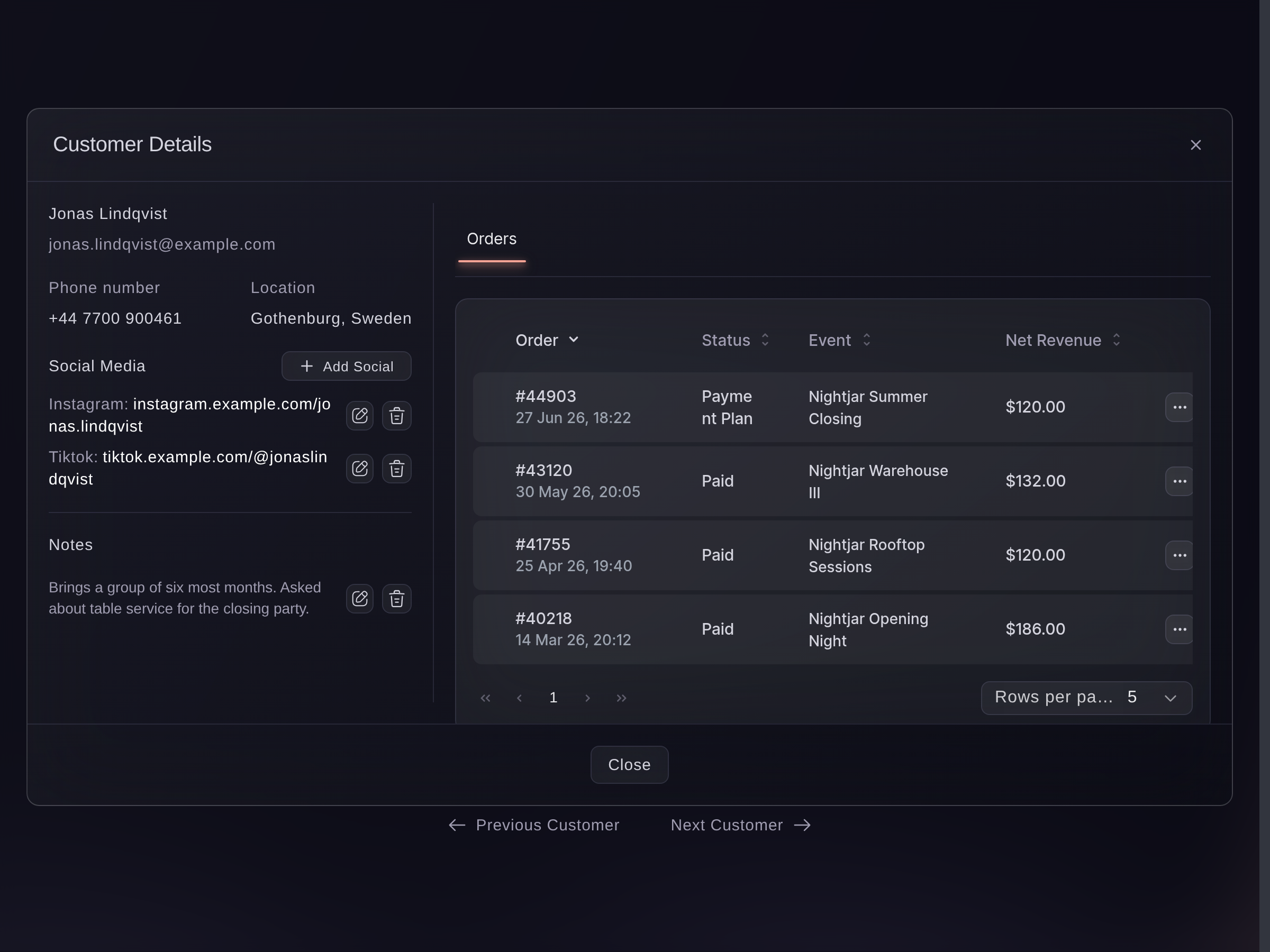
Clientes, Detalles del cliente.
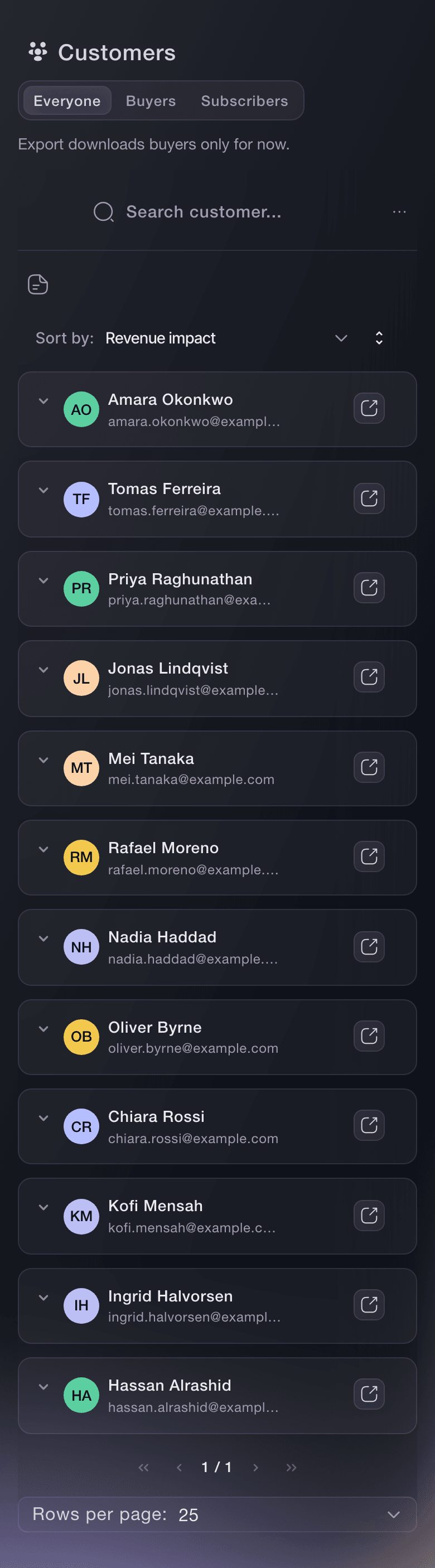

O deja que lo hagan por ti
En el dashboard, Fai puede ordenar los clientes recurrentes y los clientes cuyos enlaces de referencia generaron más compras de entradas.
En tu panel, con Fai
Muéstrame los clientes que han pedido entradas para más de uno de mis eventos y, por separado, los clientes cuyos enlaces de referencia generaron más compras de entradas.
Desde tu terminal
Instala la CLI desde nuestra página de la CLI, inicia sesión con ticketfairy auth login y elige la marca con la que trabajas usando ticketfairy brand use <BRAND_ID>. ticketfairy brand list y ticketfairy event list muestran los ID que usan los demás comandos.
Inicia sesión como propietario, administrador o miembro del equipo con acceso de Stats y selecciona la marca con ticketfairy brand use. El comando devuelve 50 clientes cada vez.
Tus clientes, de cincuenta en cincuenta
ticketfairy customer list
Preguntas que puedes tener
- ¿Quién cuenta como cliente aquí?
- Un cliente aparece después de hacer un pedido pagado, a plazos o de reventa; los pedidos reembolsados permanecen si el evento se canceló. Se trata del cliente, no de la persona que tiene la entrada: quien compró cinco y regaló cuatro aparece en una fila con cinco entradas, y sus amigos no aparecen en esta lista. Para buscar a un asistente por nombre, usa la lista de entradas del evento.
- ¿Aquí aparece un pedido sin pagar?
- Un proceso de compra cuyo pago con tarjeta está autorizado, pero aún no se ha cobrado, no añade por sí solo a una persona a la lista de Clientes. Si ya aparece por un pedido incluido anterior, Detalles del cliente puede mostrar ese proceso junto al pedido anterior cuando las entradas no requieren una comprobación de identidad.
- ¿Qué pedidos se excluyen?
- La lista de Clientes excluye los pedidos de cortesía, los pedidos eliminados y los procesos de compra cuyos pagos con tarjeta están autorizados, pero aún no se han cobrado. Detalles del cliente también excluye los pedidos de cortesía y los eliminados, pero puede mostrar uno de esos procesos actuales para alguien que ya aparece en la lista. Un plan de pago cuenta desde su primer pago, no desde el último.
- ¿Cuándo se añade a la lista un comprador que paga a plazos?
- Desde el primer pago. Puedes empezar a reconocer y ayudar a ese comprador mientras sigue pagando las cuotas restantes.
- ¿Dónde encuentro a alguien que recibió una entrada de cortesía?
- Usa la lista de entradas de ese evento. Clientes se organiza en torno a las personas que compraron, mientras que la lista de entradas incluye a todas las personas que pueden asistir.
- ¿Por qué mi lista está vacía si he vendido entradas?
- Clientes crea la lista a partir de los pedidos de los eventos de esta marca y de las marcas que dependen de ella. Un evento de otra marca aparece en la lista de esa marca, así que comprueba cuál tienes abierta. Si el evento solo ha emitido entradas de cortesía, usa su lista de entradas.
- ¿Qué cuenta la columna Visits?
- Cuenta cuántos eventos de esta marca tienen una entrada que esa persona compró. En la celda aparece como 6 Events. No indica asistencia: una entrada no escaneada cuenta igual que una escaneada en la puerta, y una entrada comprada para otra persona cuenta para el comprador, no para el asistente.
- ¿Cuál es la diferencia entre Revenue, Referred Revenue y Revenue Impact?
- Revenue es el total de sus propios pedidos, y Ingresos referidos es el dinero de las entradas vendidas por otras personas mediante el enlace de referencia de ese cliente. Impacto en ingresos suma ambos valores, y la lista se abre ordenada por ese resultado. Si las compras y referencias de un cliente usan monedas distintas, Impacto en ingresos puede mezclar monedas y no ser fiable. Compara Revenue dentro de una misma moneda y usa también los recuentos de entradas.
- ¿Qué cuenta Clics generados?
- Cuenta cada vez que una de tus páginas de eventos registra una visita a través del enlace de referencia de esa persona, no una sola vez por persona. Compáralo con Tickets Referred, no lo analices por separado.
- ¿Dónde analizo los reembolsos?
- Usa los informes de ventas y reembolsos del evento. Clientes sirve para comparar el valor de las compras y las referencias en toda la marca.
- ¿Por qué estos totales no coinciden con los informes de mis eventos?
- Cubren partes distintas de tu cuenta. Clientes reúne los eventos de la marca y cuenta a un comprador a plazos desde la primera cuota, mientras que un informe de evento solo cubre ese evento.
- ¿Por qué aparece 0.00 junto a las entradas que compró un comprador?
- Las columnas de dinero muestran una moneda cada vez. Si tus eventos venden en más de una moneda, aparece un selector de moneda arriba a la derecha, y un comprador que pagó en otra moneda muestra 0.00 hasta que cambias a la suya.
- ¿Qué incluye Exportar?
- Incluye nombres, direcciones de correo electrónico, las columnas de dinero en la moneda seleccionada, cuántos de tus eventos compraron, las entradas compradas, las cifras de referencias, la ciudad, el país y las dos columnas de consentimiento. Solo incluye un número de teléfono para los compradores que aceptaron recibir mensajes tuyos; para el resto aparece un guion. Busca y ordena la lista antes de seleccionar Exportar para que el archivo sea fácil de usar.
- ¿Es seguro enviar por correo electrónico el archivo exportado?
- Contiene datos de contacto de compradores. Guárdalo y compártelo como datos personales. Después de descargarlo, el dashboard no puede recuperar ni revocar el archivo.
- ¿Quién de mi equipo puede abrir Clientes?
- Los propietarios, administradores y usuarios con acceso de Stats pueden abrir Clientes. Si necesitas datos de Clientes, pídeselos a alguien con uno de esos roles.
- ¿Puedo ordenar y buscar en toda la lista?
- Puedes buscar por evento, nombre, correo electrónico, teléfono y entrada, y ordenar por nombre, correo electrónico, eventos, entradas, entradas referidas, impresiones y cualquiera de las tres columnas de ingresos. La búsqueda y el orden se aplican a toda la lista, no solo a las diez filas visibles. La ciudad y el país no se pueden buscar ni ordenar. Compruébalos después de encontrar la fila.
Adónde ir después
Hazlo en tu propio evento
Crea tu cuenta, monta tu evento y sigue los pasos en tu propio panel. No necesitas reservar una llamada comercial.