
Montar un evento
Vende boletos mediante invitación personal
Envía a cada invitado aprobado un enlace personal, define cuántos boletos y pedidos puede hacer y sigue o cancela la invitación después de enviarla.
- Para
- Venta de boletos mediante una lista de invitados aprobados
- Dura
- 16 minutos
- Activa Se requiere invitación para asistir
- Redacta el correo de invitación
- Elige los boletos ocultos o la asignación reservada que abrirá el enlace
- Agrega un destinatario y define ambos límites
- Importa una lista aprobada más grande desde un CSV
- Revisa los resultados de la importación CSV
- Corrige las filas CSV rechazadas
- Envía la invitación ahora o prográmala
- Revisa las invitaciones pendientes de envío
- Prueba una invitación desde el correo hasta el checkout
Lo que necesitas antes de empezar
- Puedes editar Configuración del evento y enviar invitaciones para el evento.
- Tu marca está verificada. Si tu marca es nueva o no sabes si está verificada, contacta al equipo de soporte de Ticket Fairy antes de crear una invitación.
- Abre Configuración de la cuenta en el dashboard y revisa Verificación de la cuenta. Completa la verificación si tu cuenta aún no está verificada.
- Tu lista aprobada incluye el nombre, apellido y correo electrónico de cada persona.
- Sabes cuántos boletos y pedidos separados puede hacer cada destinatario.
-
Activa Se requiere invitación para asistir
Abre Configuración del evento, activa Se requiere invitación para asistir y confirma el cambio. Selecciona Guardar configuración del evento antes de abrir el área de invitaciones.
Quien abra la página del evento sin una invitación personal válida no podrá agregar un boleto. Un comprador que llegue mediante un enlace de referencia válido aún puede comprar si tu evento ya permite esa excepción de acceso.
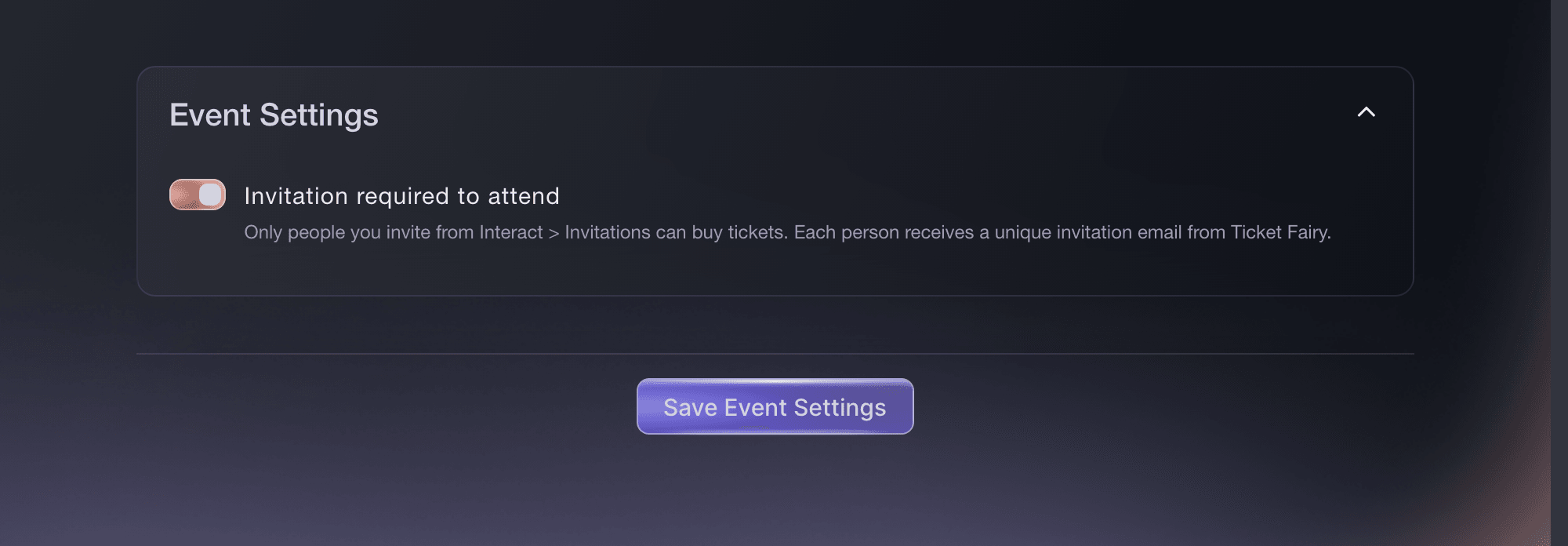
Configuración del evento, Se requiere invitación para asistir. -
Redacta el correo de invitación
Abre Interactuar, selecciona Invitaciones y comienza una invitación nueva. Escribe el Asunto y el Contenido de la Invitación con el mismo tono que el resto de los mensajes de tu evento.
Indica al destinatario qué abre la invitación, cuándo terminan las ventas y si el enlace debe mantenerse privado. Ticket Fairy agrega el enlace del boleto a la invitación si el mensaje aún no lo contiene.
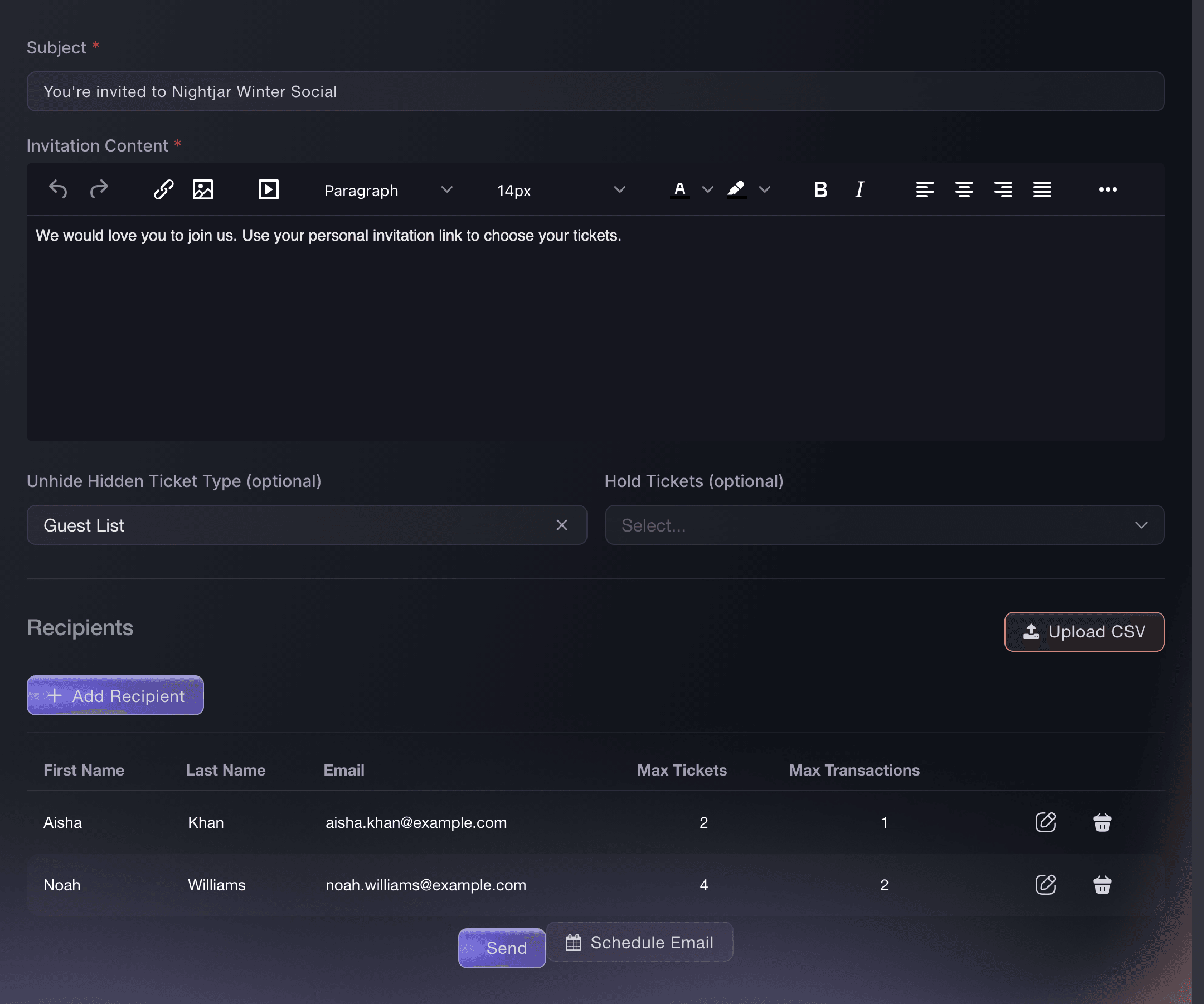
Interactuar, Invitaciones, Enviar invitación. -
Elige los boletos ocultos o la asignación reservada que abrirá el enlace
Usa Mostrar Tipo de Boleto Oculto (opcional) cuando esta invitación deba mostrar uno o más boletos que los demás no pueden ver. Usa Reservar Boletos (opcional) cuando ya tengas una asignación reservada para la lista de invitados.
Deja ambos campos vacíos si todas las personas invitadas deben elegir entre los boletos visibles normales. El requisito de invitación seguirá aplicándose.
-
Agrega un destinatario y define ambos límites
En Destinatarios, selecciona Agregar Destinatario. Escribe Nombre, Apellido, Correo Electrónico, Número máximo de boletos y Transacciones máximas.
Número máximo de boletos es la cantidad total de boletos que el destinatario puede comprar con esta invitación. Transacciones máximas es la cantidad de pedidos separados que puede hacer. Define el límite de transacciones con un valor no mayor que el límite de boletos. La tabla de destinatarios acorta estos encabezados a Máx. Boletos y Máx. Transacciones.
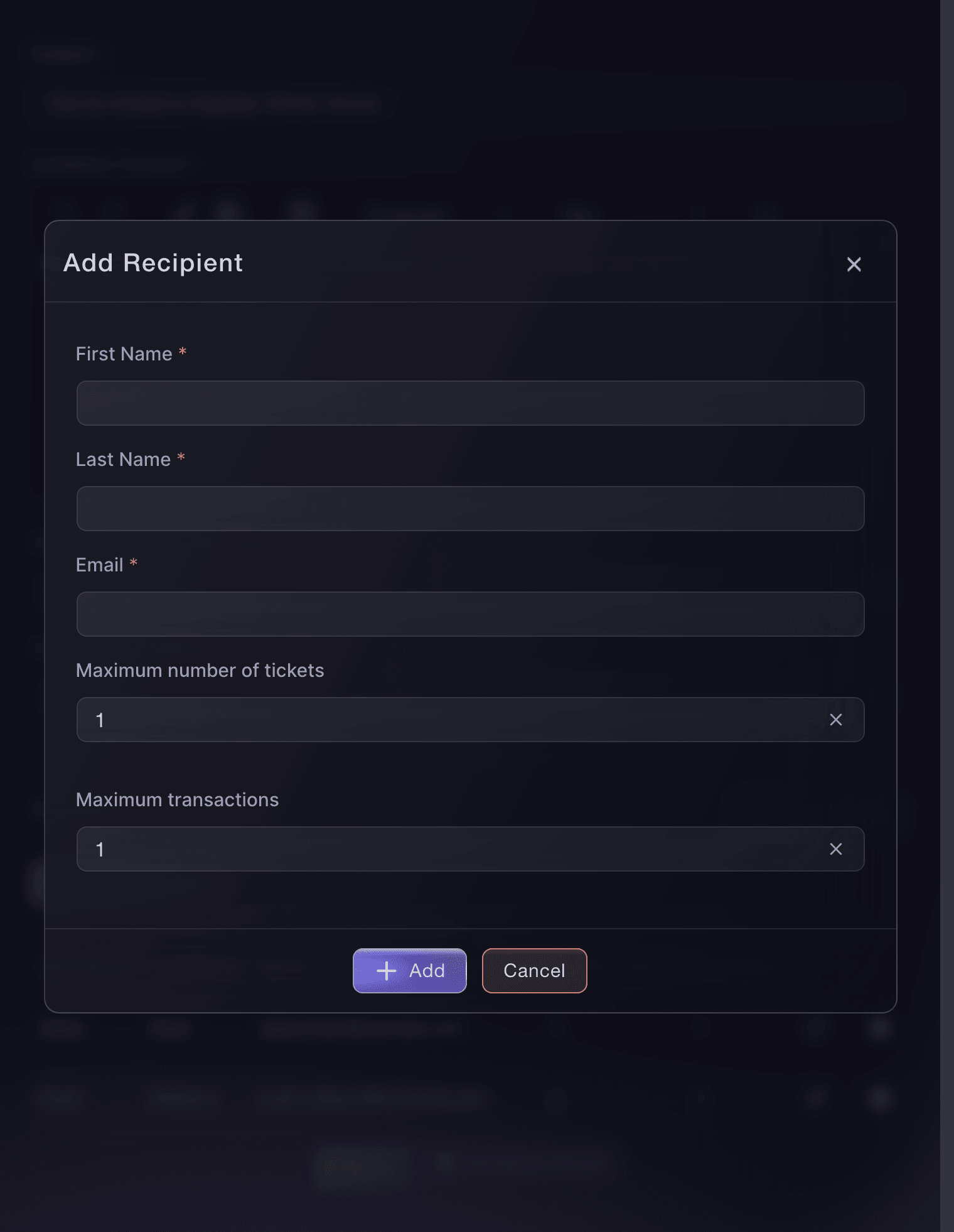
Interactuar, Invitaciones, Agregar Destinatario. -
Importa una lista aprobada más grande desde un CSV
Selecciona Subir CSV y agrega un CSV sin fila de encabezados. Coloca el nombre, apellido, correo electrónico, máximo de boletos y máximo de transacciones, en ese orden, en cada fila. Arrastra el archivo a Agregar Archivo CSV o selecciónalo y elige el archivo en tu dispositivo.
Usa una fila por persona. Cada límite debe estar entre 1 y 50, y el máximo de transacciones no puede superar el máximo de boletos.
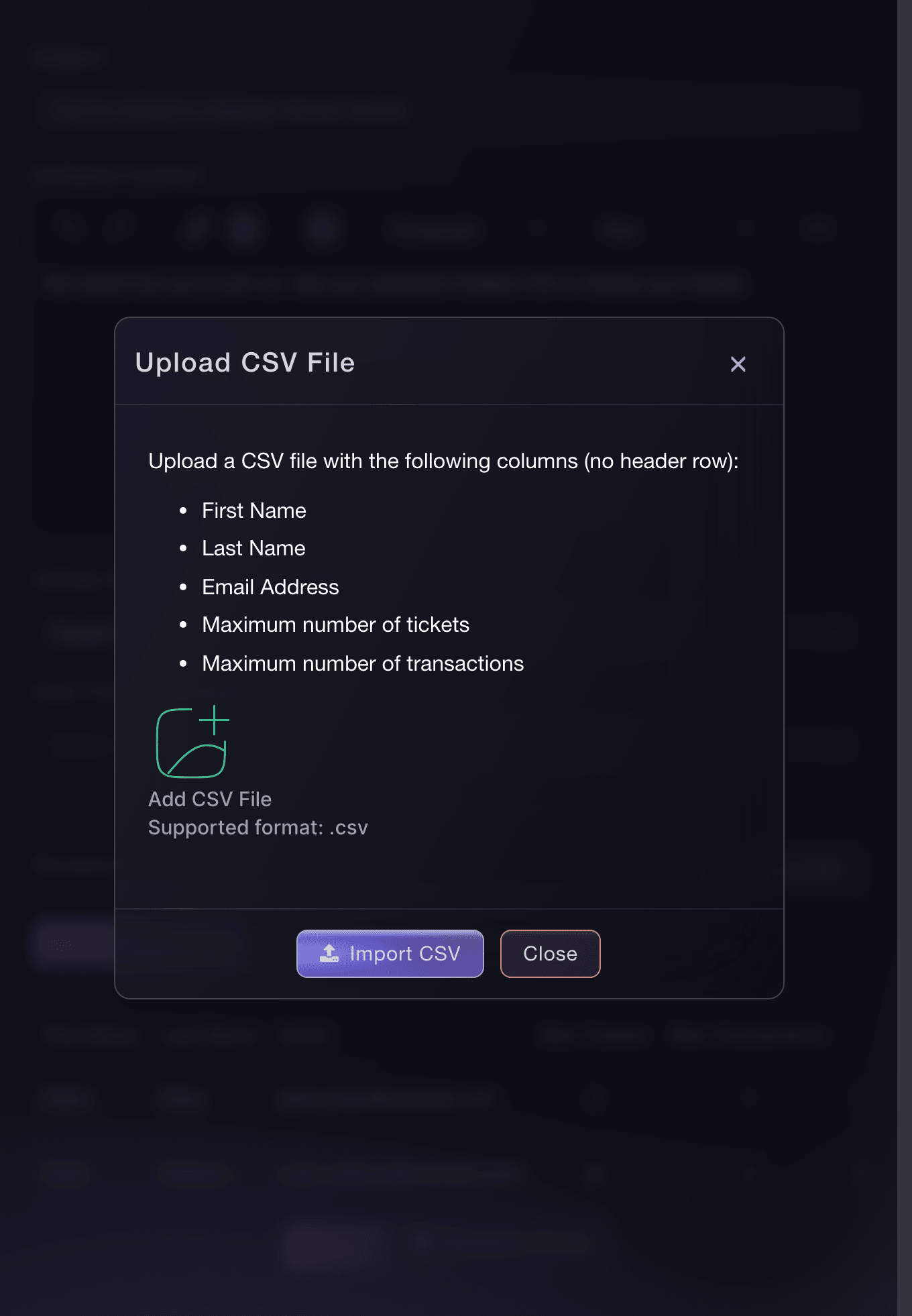
Interactuar, Invitaciones, Subir CSV. -
Revisa los resultados de la importación CSV
Revisa los totales de Procesados, Importados y Fallidos. Los destinatarios Importados ya se agregaron a la invitación. Selecciona Aceptar después de revisar los totales.
Cuando Fallidos sea mayor que cero, Ticket Fairy abrirá esas filas para corregirlas después de que selecciones Aceptar. No necesitas volver a subir las filas válidas.
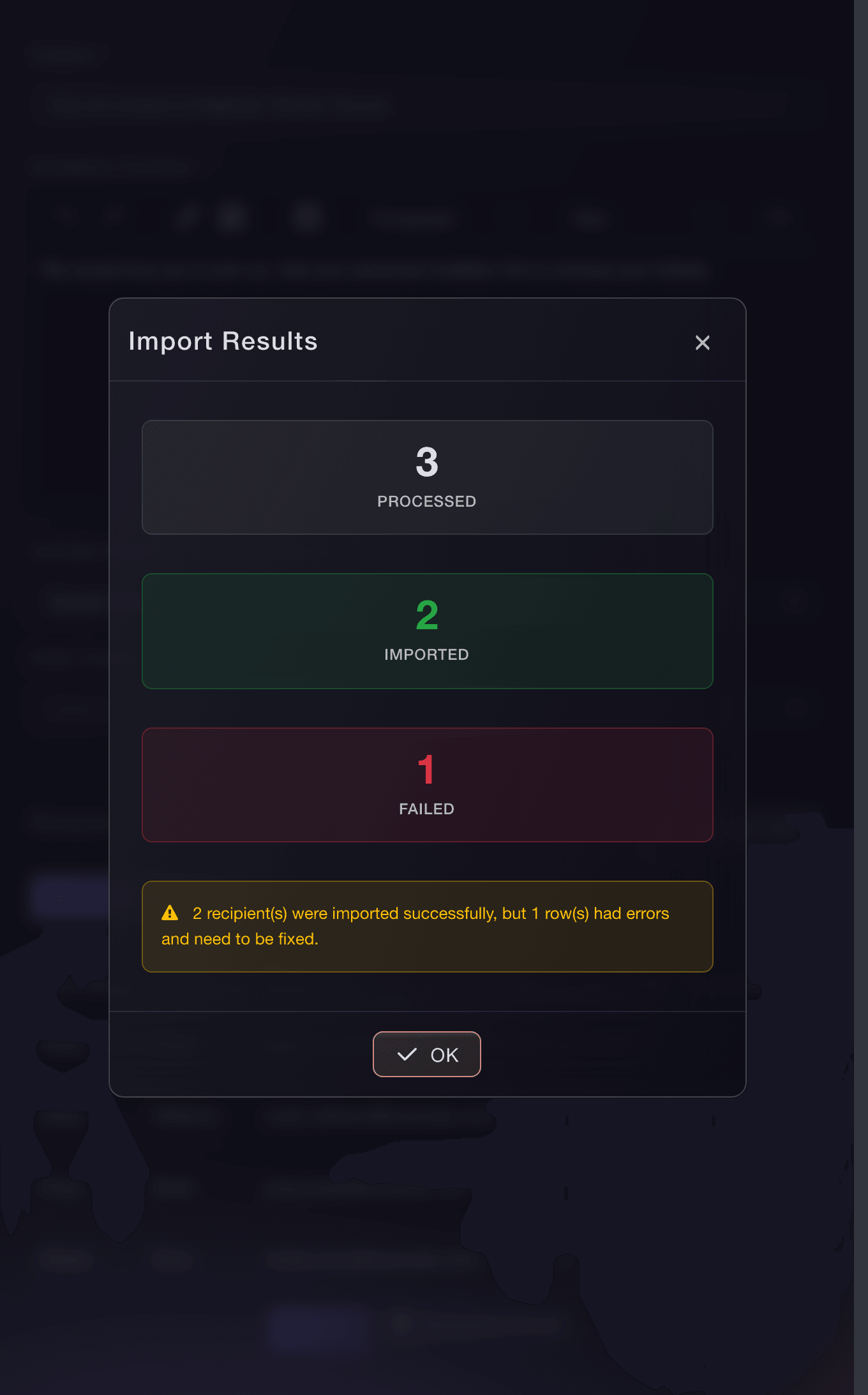
Interactuar, Invitaciones, Resultados de importación. -
Corrige las filas CSV rechazadas
En Corregir Errores de Importación CSV, escribe cada valor faltante o no válido. El mensaje rojo identifica el campo que necesita atención. Selecciona Importar Fila cuando la fila esté completa.
Importar Fila seguirá no disponible hasta que la fila sea válida. Si fallaron varias filas, corrige todas las que quieras conservar y luego importa las filas válidas.
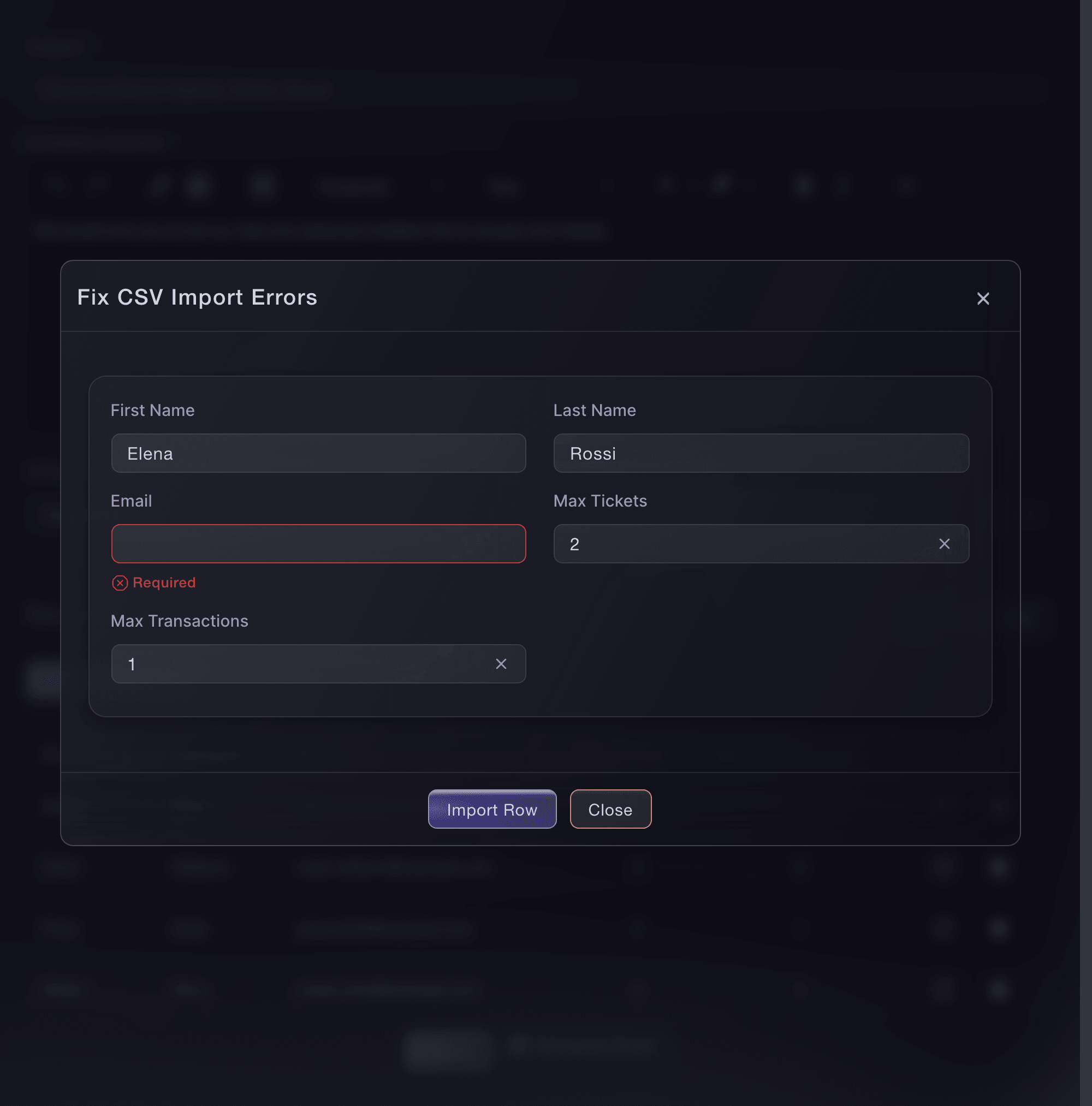
Interactuar, Invitaciones, Corregir Errores de Importación CSV. -
Envía la invitación ahora o prográmala
Revisa una vez más el asunto, el contenido, el acceso a los boletos y las filas de destinatarios. Selecciona Enviar para enviarla ahora. Para enviarla más tarde, selecciona Programar email, elige la fecha y hora en la zona horaria del evento y selecciona Programar.
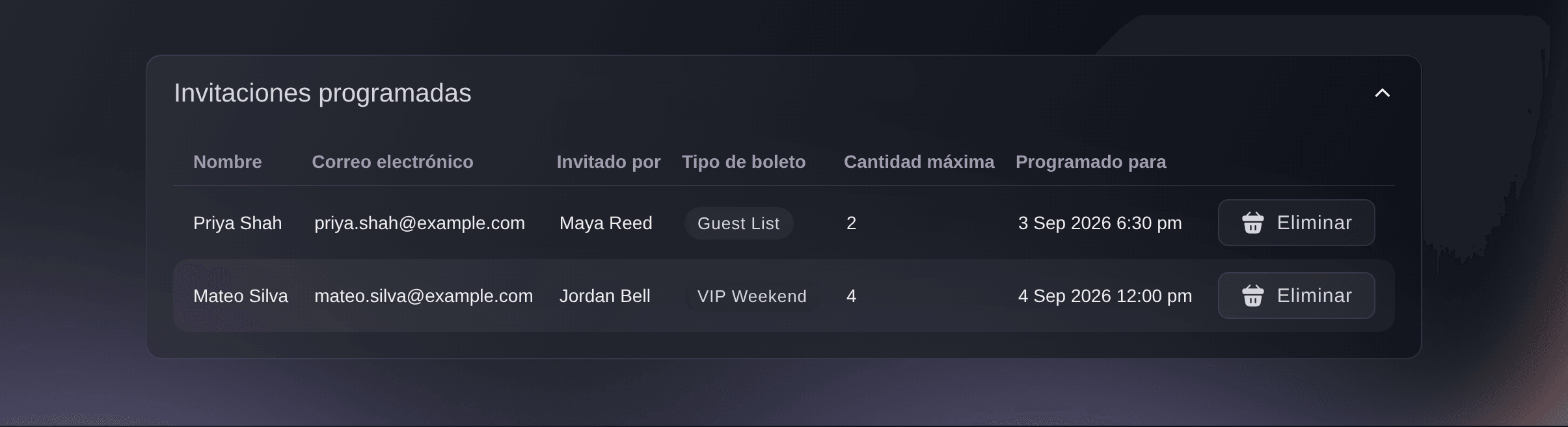
Una invitación programada permanece en Invitaciones programadas hasta la hora de envío.
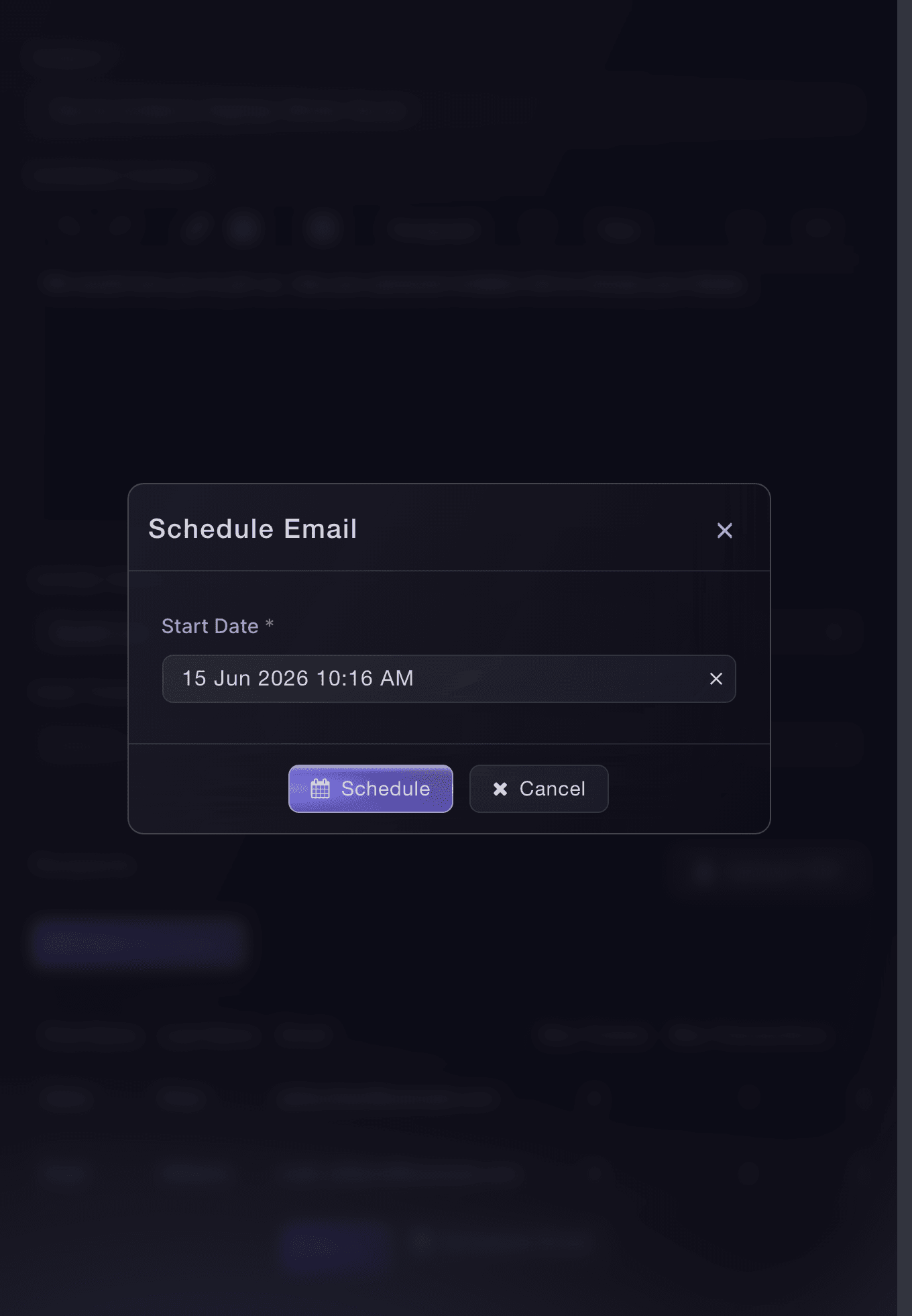
Interactuar, Invitaciones, Programar email. -
Revisa las invitaciones pendientes de envío
Vuelve a Invitaciones y revisa Invitaciones programadas. Confirma cada destinatario, tipo de boleto, límite de boletos y hora programada antes de que Ticket Fairy envíe el mensaje.
Las horas programadas usan la zona horaria del evento. Corrige primero la zona horaria del evento si la hora mostrada no coincide con la hora a la que tu audiencia debe recibir la invitación.
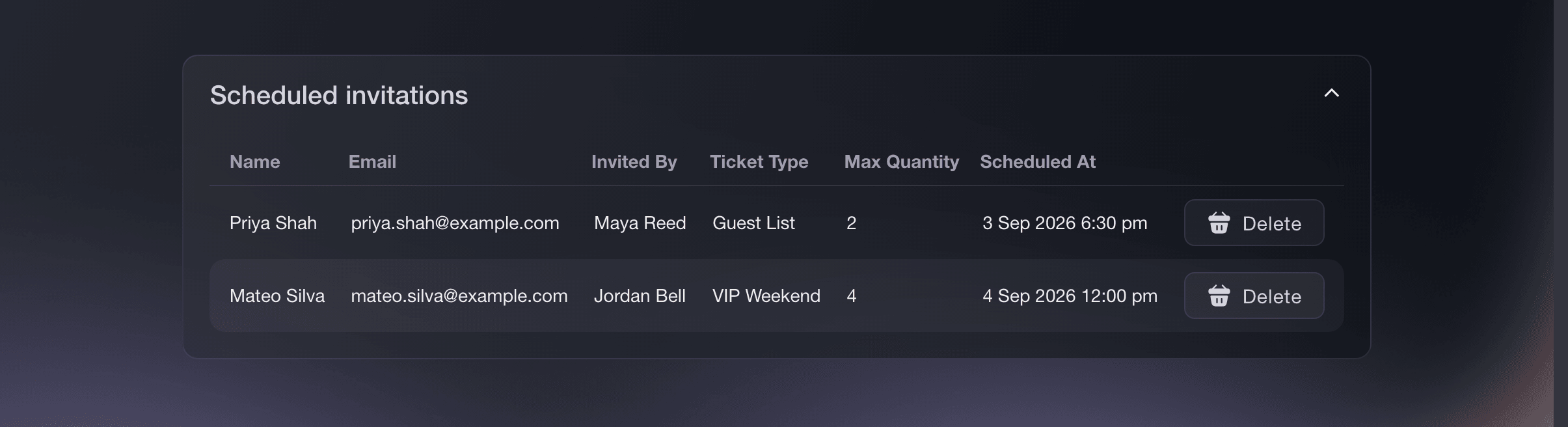
Interactuar, Invitaciones, Invitaciones programadas. -
Prueba una invitación desde el correo hasta el checkout
Envía una invitación a una dirección que controles. Ábrela en una ventana privada del navegador, confirma que aparezcan los boletos previstos, completa un pedido de prueba y comprueba que el destinatario cambie a Compra realizada.
Repite la prueba desde una visita normal al evento, sin el enlace de invitación. Intenta agregar un boleto visible y confirma que no puedas agregarlo. Las opciones de boletos pueden seguir visibles hasta que intentes agregar uno.


O deja que lo hagan por ti
Fai, el asistente dentro de tu dashboard, puede activar el requisito de invitación, preparar y enviar la lista aprobada y hacer seguimiento, reenviar o cancelar invitaciones después de enviarlas. Te pide aprobar cada cambio antes de realizarlo. También puedes completar todo el proceso en el dashboard. Tu propio asistente de IA mediante el servidor MCP puede consultar invitaciones existentes y ayudarte a reenviar o cancelar una.
En tu panel, con Fai
Busca mi evento por nombre, activa Se requiere invitación para asistir y prepara un correo de invitación para estos invitados aprobados: <names, email addresses, maximum tickets and maximum orders>. Desbloquea estos tipos de boletos con la misma invitación: <ticket type names>. Muéstrame la configuración del evento, el asunto, el mensaje, el acceso a los boletos y el límite de cada destinatario; después pídeme aprobar el cambio del evento y el envío
Desde tu propio asistente, por MCP
Conecta tu asistente a nuestro servidor MCP y pídele:
La configuración MCP copiada incluye --read-only. Quita --read-only solo cuando quieras que tu asistente haga cambios. Los cambios habituales se ejecutan cuando los pides; las acciones destructivas solicitan tu aprobación en un cliente compatible. Si tu cliente no puede preguntarte, haz el cambio en el panel.
Busca mi evento por nombre, enumera sus invitaciones y reenvía la invitación de <recipient email> si se puede reenviar. Muéstrame el destinatario y el estado actual y luego pídeme aprobar el reenvío
Cancela una invitación programada
En Invitaciones programadas, selecciona Eliminar junto a la invitación. Revisa la advertencia y selecciona Confirmar.
Esto cancela el correo programado. No afecta a las invitaciones que ya se enviaron.

Cancela una invitación programada en el dashboard. Fai, MCP y la CLI no pueden cancelarla antes de que se envíe.
Comprueba qué ocurrió después de enviar una invitación
Vuelve a Invitaciones y revisa la tabla de destinatarios. Enviada significa que se envió el correo, Enlace abierto significa que el destinatario abrió su enlace, Compra realizada significa que compró o inició un plan de pagos y Retirada significa que se canceló el enlace.
La tabla mantiene juntos cada destinatario, la selección de boletos, los límites y los ID de pedido.
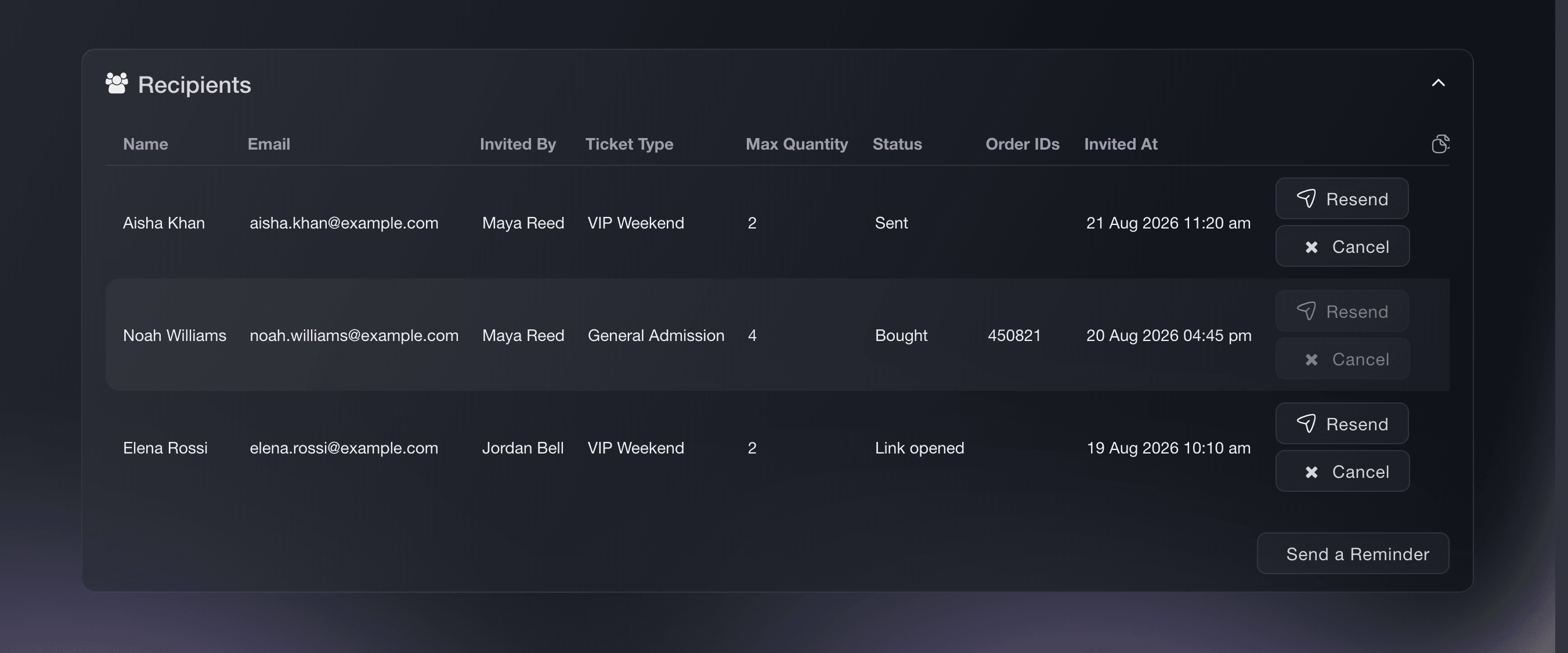
Fai y MCP pueden enumerar las invitaciones y sus estados actuales. La CLI no tiene un comando para consultar el estado de las invitaciones.
En tu panel, con Fai
Enumera las invitaciones de <EVENT NAME>. Muestra cada destinatario, selección de boletos, estado y pedido, y explica qué significa el estado
Desde tu propio asistente, por MCP
La configuración MCP copiada incluye --read-only. Quita --read-only solo cuando quieras que tu asistente haga cambios. Los cambios habituales se ejecutan cuando los pides; las acciones destructivas solicitan tu aprobación en un cliente compatible. Si tu cliente no puede preguntarte, haz el cambio en el panel.
Busca <EVENT NAME> y enumera sus invitaciones con destinatario, selección de boletos, estado y pedido
Reenvía una invitación
Selecciona Reenviar en la fila del destinatario. Revisa la confirmación y selecciona Reenviar de nuevo.
The recipient receives the same personal link. Their ticket and transaction limits do not increase. Resend is unavailable after the invitation is bought or withdrawn.
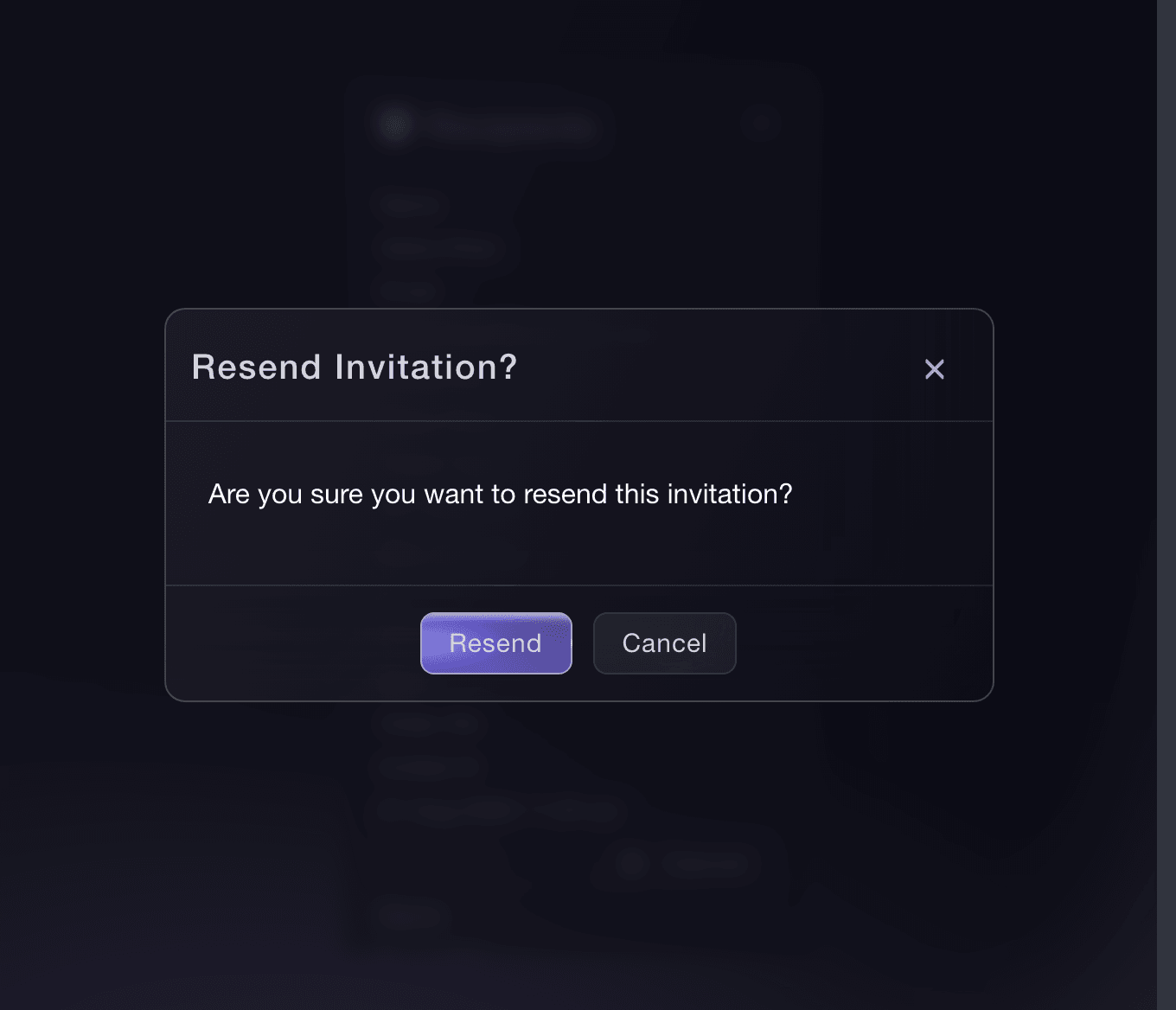
Fai y MCP pueden reenviar una invitación activa después de que confirmes el destinatario. La CLI no permite reenviar invitaciones.
En tu panel, con Fai
Busca la invitación de <RECIPIENT> en <EVENT NAME>. Muéstrame su selección de boletos y estado, y luego pregúntame antes de reenviar el mismo enlace personal
Desde tu propio asistente, por MCP
La configuración MCP copiada incluye --read-only. Quita --read-only solo cuando quieras que tu asistente haga cambios. Los cambios habituales se ejecutan cuando los pides; las acciones destructivas solicitan tu aprobación en un cliente compatible. Si tu cliente no puede preguntarte, haz el cambio en el panel.
Busca <EVENT NAME> y la invitación de <RECIPIENT>. Muestra su estado actual y luego pregunta antes de reenviarla
Cancela una invitación
Selecciona Cancelar en la fila del destinatario. Revisa el destinatario que aparece en la confirmación y selecciona OK.
The invitation changes to Withdrawn and its personal link stops working. Other invitations remain active.
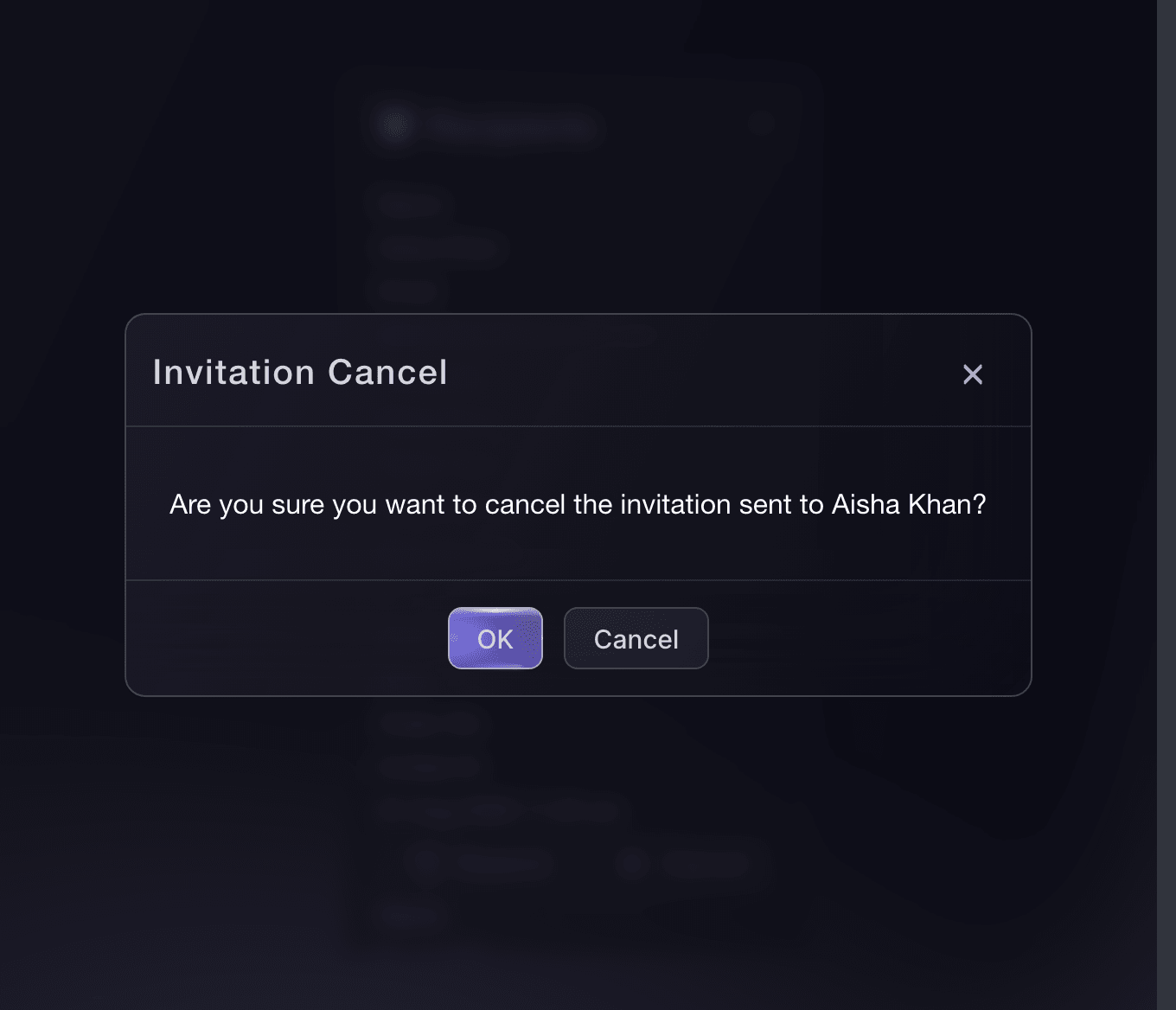
Fai y MCP pueden cancelar una invitación activa después de mostrarte el destinatario y la selección de boletos. La CLI no permite cancelar invitaciones.
En tu panel, con Fai
Busca la invitación de <RECIPIENT> en <EVENT NAME>. Muéstrame su selección de boletos y estado, y luego pregúntame antes de cancelar su enlace personal
Desde tu propio asistente, por MCP
La configuración MCP copiada incluye --read-only. Quita --read-only solo cuando quieras que tu asistente haga cambios. Los cambios habituales se ejecutan cuando los pides; las acciones destructivas solicitan tu aprobación en un cliente compatible. Si tu cliente no puede preguntarte, haz el cambio en el panel.
Busca <EVENT NAME> y la invitación de <RECIPIENT>. Muestra su estado actual y luego pregunta antes de cancelarla
Envía un recordatorio de invitación
Selecciona Enviar recordatorio. Elige Reenviar el mismo mensaje o Mensaje nuevo. Para enviar un mensaje nuevo, escribe el asunto y el mensaje y selecciona Enviar recordatorio de nuevo.
El recordatorio se envía a las personas invitadas que no han comprado. Reenvía el mensaje original cuando su texto siga siendo válido. Usa un mensaje nuevo para explicar una fecha límite, poca disponibilidad o un cambio de plan. La acción puede contactar a varios destinatarios, así que revisa el evento y el texto antes de enviarlo.
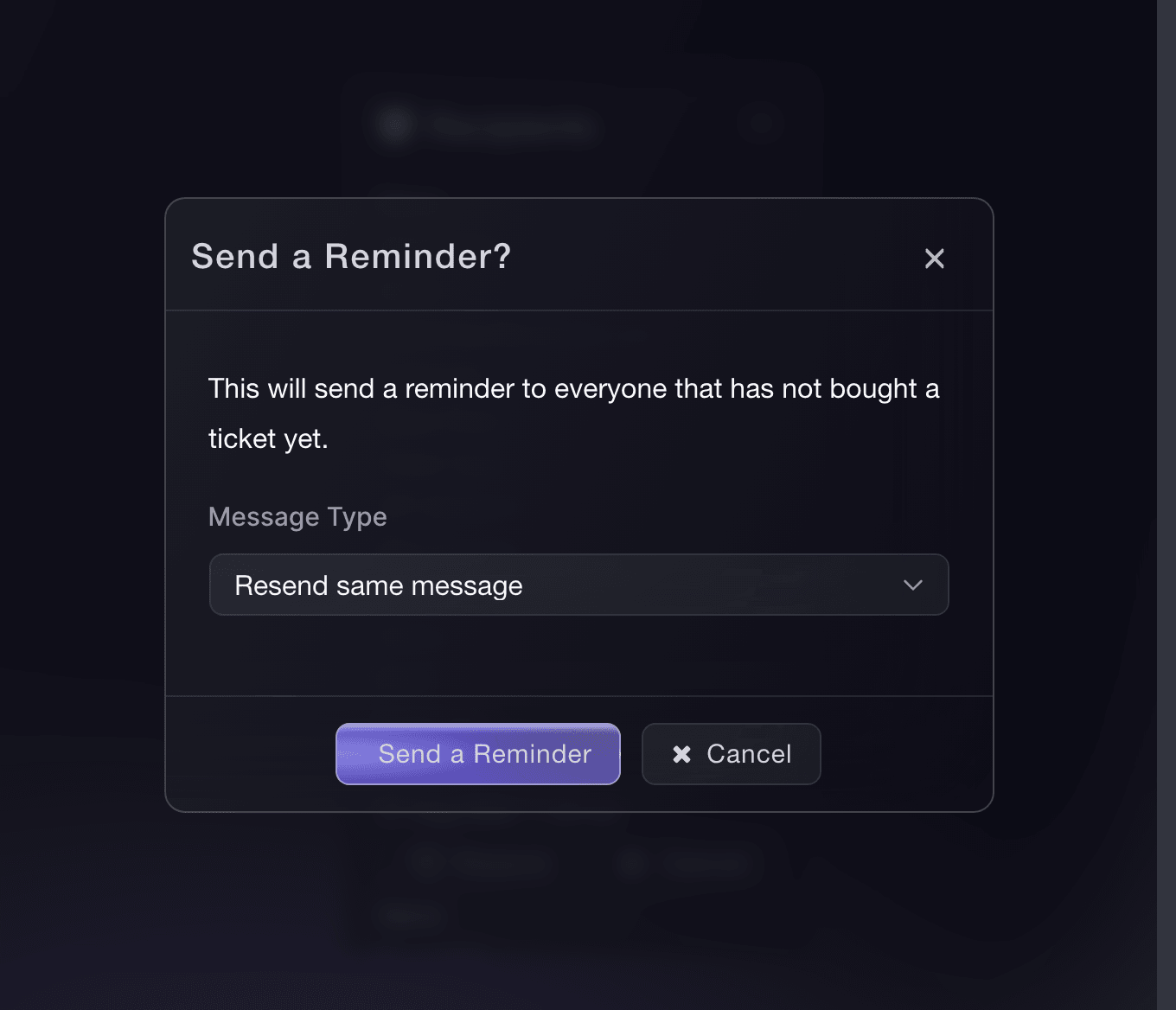
Envía un recordatorio de invitación en el dashboard. Fai, MCP y la CLI no pueden enviar este recordatorio.
Preguntas que puedes tener
- ¿Cuál es la diferencia entre Máx. Boletos y Máx. Transacciones?
- Máx. Boletos limita la cantidad combinada de boletos entre las compras completadas y los planes de pagos activos. Máx. Transacciones cuenta una vez cada compra completada, plan de pagos activo o pedido pendiente. Un pedido pendiente puede estar esperando aprobación o confirmación del pago. Un pedido que contiene varios tipos de boletos sigue usando una sola transacción.
- ¿Alguien puede reenviar un enlace de invitación personal?
- Sí. Cualquiera que tenga el enlace puede usar los boletos y transacciones que queden disponibles. Indica a los destinatarios que lo mantengan privado y cancélalo si llega a la persona equivocada.
- ¿Puede una invitación mostrar un boleto oculto para todos los demás?
- Sí. Elígelo en Mostrar Tipo de Boleto Oculto (opcional) antes de enviar. El enlace personal muestra ese boleto, mientras que permanece oculto para los demás.
- ¿Puedo volver a invitar a la misma dirección de correo electrónico?
- Usa Reenviar en la fila existente cuando quieras enviar de nuevo el mismo acceso. Usa Enviar recordatorio solo cuando quieras contactar a todas las personas que no han comprado. Crea otra invitación cuando esa dirección necesite un enlace y una asignación separados.
- ¿Qué significa Enlace abierto?
- Se abrió la URL de la invitación. Esto no significa que se haya completado un pedido. Compra realizada confirma que el destinatario completó una compra o tiene un plan de pagos activo.
- ¿Cómo revoco el acceso de una persona sin cerrar el evento?
- Selecciona Cancelar en la fila del destinatario. Su estado cambia a Retirada, mientras que los demás enlaces personales y la configuración de invitación obligatoria del evento permanecen activos.
Adónde ir después
Hazlo en tu propio evento
Crea tu cuenta, monta tu evento y sigue los pasos en tu propio panel. No necesitas reservar una llamada comercial.