
Montar un evento
Protege tu evento con contraseña
Protege la página de tu evento con una o varias contraseñas compartidas, pruébalas y cambia una sin bloquear a los grupos que aún necesitan acceso.
- Para
- Comparte un evento privado con uno o varios grupos de confianza
- Dura
- 7 minutos
- Abre Configuración del evento y activa la protección con contraseña
- Añade una contraseña distinta para cada grupo que la necesite
- Guarda la configuración del evento
- Envía el enlace del evento y la contraseña en mensajes separados
- Prueba la protección con contraseña en una ventana privada del navegador
Lo que necesitas antes de empezar
- Puedes editar Configuración del evento del evento.
-
Abre Configuración del evento y activa la protección con contraseña
Abre el evento, selecciona Configuración del evento y activa Contraseña requerida para ver el evento. Introduce tu primera contraseña en Nueva contraseña y selecciona Crear.
Usa una contraseña que puedas decir, pegar y escribir sin tener que adivinarla. Una contraseña distinta para cada grupo de invitados facilita los cambios posteriores y los informes de ventas.
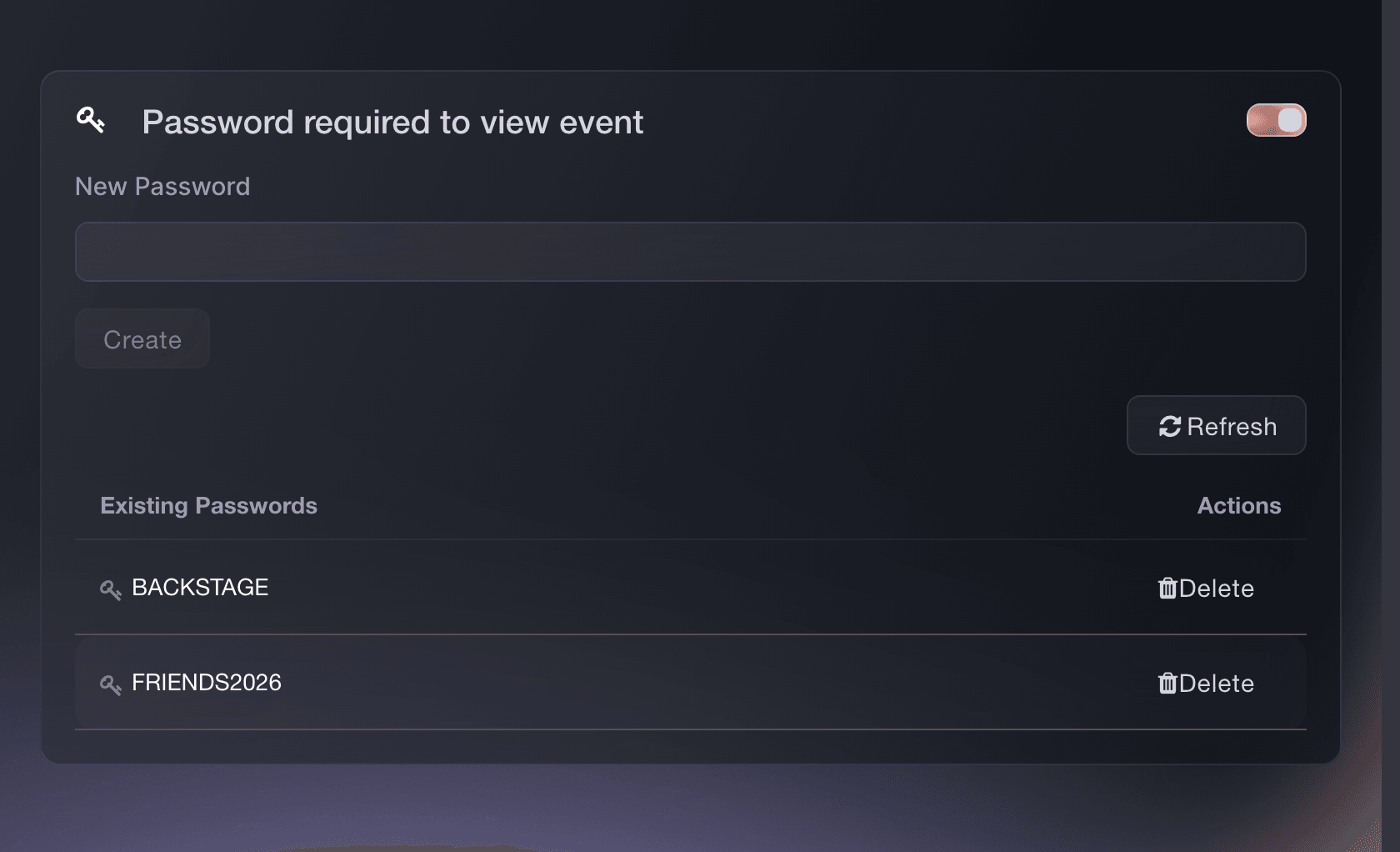
Configuración del evento, Contraseña requerida para ver el evento. -
Añade una contraseña distinta para cada grupo que la necesite
Introduce otro valor en Nueva contraseña y selecciona Crear para cada grupo. La tabla Contraseñas existentes muestra todas las contraseñas que pueden abrir el evento.
Las contraseñas distintas te permiten detener el acceso de un grupo sin cambiar las contraseñas de los demás. También separan las ventas completadas en Ventas por contraseña.
-
Guarda la configuración del evento
Selecciona Guardar configuración del evento cuando el interruptor esté activado y aparezca al menos una contraseña en Contraseñas existentes. Espera la confirmación de guardado antes de salir de la página.
-
Envía el enlace del evento y la contraseña en mensajes separados
Envía primero el enlace normal del evento y, después, la contraseña por el canal privado que uses para ese grupo. Indica el nombre del evento junto a la contraseña para que nadie tenga que adivinar dónde funciona.
Cualquiera que conozca una contraseña válida puede abrir la página. Usa invitaciones personales cuando necesites un enlace distinto y límites para cada persona.
-
Prueba la protección con contraseña en una ventana privada del navegador
Abre el enlace del evento en una ventana privada del navegador. Confirma que el evento solicita una contraseña, rechaza un valor que no hayas creado y se abre después de introducir una contraseña vigente. Añade una entrada a la cesta antes de terminar.
Prueba también un checkout integrado si utilizas uno. El checkout integrado solicita la contraseña del evento antes de mostrar los detalles protegidos de las entradas.
O deja que lo hagan por ti
Fai, la asistente integrada en tu dashboard, puede añadir o eliminar contraseñas de eventos y activar o desactivar la protección con contraseña. Te muestra el evento y te pide aprobar cada cambio antes de realizarlo. También puedes completar todo el proceso en el dashboard.
En tu panel, con Fai
Busca mi evento por nombre, añade estas contraseñas del evento: <PASSWORDS> y activa Password required to view event solo después de guardar al menos una contraseña. Muéstrame el evento y todas las contraseñas que permanecerán y, después, pídeme que apruebe cada cambio
Sustituye una contraseña compartida
Crea la sustituta, envíala a las personas que aún necesiten acceso y pruébala. Después, selecciona Eliminar junto a la contraseña antigua y Actualizar para confirmar que solo quedan las contraseñas que sigues usando.
Las demás contraseñas siguen funcionando mientras sustituyes una de ellas.
Fai puede crear la sustituta y eliminar la contraseña antigua después de que pruebes la nueva. MCP y la CLI no gestionan las contraseñas de los eventos.
En tu panel, con Fai
Para <EVENT NAME>, crea una sustituta para la contraseña <OLD PASSWORD>. Muéstrame la nueva contraseña antes de guardarla y no elimines la antigua hasta que confirme que he probado la sustituta
Revisa las ventas realizadas con cada contraseña
Abre el área de rendimiento del evento y selecciona Ventas por Contraseña. Compara el tipo de entrada, la contraseña, las ventas, los ingresos y los ingresos brutos de cada fila.
El informe muestra qué contraseña compartida se introdujo. No identifica a la persona que la compartió.

Fai puede mostrar Ventas por Contraseña y explicar las filas. MCP y la CLI no ofrecen este informe de contraseñas.
En tu panel, con Fai
Muéstrame Ventas por Contraseña para <EVENT NAME>. Compara las ventas y los ingresos de cada contraseña y explica qué puede identificar el informe y qué no
Desactiva la protección con contraseña
Desactiva Contraseña requerida para ver el evento, selecciona Guardar configuración del evento y abre el evento en una ventana privada del navegador para confirmar que se abre sin contraseña.
Elimina las contraseñas que ya no necesites después de que el evento se abra sin contraseña.
Fai puede desactivar la protección con contraseña después de mostrarte el evento y el efecto del cambio. MCP y la CLI no ofrecen acceso a esta configuración.
En tu panel, con Fai
Desactiva la protección con contraseña de <EVENT NAME>. Muéstrame el evento y confirma que su página se abrirá sin contraseña antes de cambiarla
Preguntas que puedes tener
- ¿Puede mi evento tener más de una contraseña?
- Sí. Añade cada una en Nueva contraseña. Todos los valores incluidos en Contraseñas existentes pueden abrir el evento hasta que los elimines.
- ¿Puedo ver qué contraseña vendió las entradas?
- Sí. Abre el área de rendimiento del evento y selecciona Ventas por Contraseña. Las ventas completadas se agrupan por la contraseña utilizada para el pedido, por lo que resulta útil usar valores distintos para grupos de invitados distintos.
- ¿La contraseña identifica a la persona que compra?
- No. La contraseña demuestra que alguien conoce el valor compartido. Usa invitaciones personales cuando necesites un enlace y límites de compra para cada destinatario.
- ¿Qué ocurre si alguien comparte la contraseña?
- La otra persona puede usarla mientras siga activa. Crea una sustituta para el grupo previsto, envíala, pruébala y elimina el valor compartido.
- ¿La contraseña también protege mi checkout integrado?
- Sí. El checkout integrado solicita una contraseña válida del evento antes de devolver los detalles protegidos del evento y de las entradas.
- ¿Cuál es la diferencia entre una contraseña del evento y un código de acceso a entradas?
- La contraseña del evento protege toda la página del evento. El código de acceso a entradas deja visible la página y muestra los tipos de entrada ocultos asociados a su promoción.
Adónde ir después
Hazlo en tu propio evento
Crea tu cuenta, monta tu evento y sigue los pasos en tu propio panel. No necesitas reservar una llamada comercial.