1. Funksjoner
  2. Kasse
  3. Spørsmål i kassen

Få alle svarene teamet ditt trenger før dagen

Cateringfirmaet trenger valgene av måltid, tilgjengelighetsteamet trenger forespørslene, sponsoren vil vite hvilke firmaer som kommer, og skjenkebevillingen sier ingen under 18. Med Ticket Fairy legger du dine egne spørsmål til i kassen og velger hvilke opplysninger hver kjøper må fylle inn, fra et telefonnummer til en fødselsdato. Kassen avviser kjøpere under aldersgrensen før de betaler, hver kjøper godtar refusjonsreglene og husreglene dine, og hver billett har med seg veibeskrivelsen og dørtidene dine til lokalet.

  • Alle svar samlet inn før kjøperne betaler
  • Kjøpere under aldersgrensen avvist i kassen
  • Vilkårene dine godtatt og veibeskrivelsen din på hver billett
Ticket Fairy-dialogen Opprett egendefinert felt med hvor svaret hører hjemme, spørsmålstypen, etiketten og bryterne for visning

Still spørsmålene arrangementet ditt er avhengig av

Spør om valg av måltid, en forespørsel om tilrettelegging, et firmanavn, en t-skjortestørrelse eller hva som helst annet teamet ditt planlegger etter. Kjøperne skriver inn sitt eget svar i et kort eller langt tekstfelt, oppgir et telefonnummer eller velger fra en fast liste med valg der ett er forhåndsvalgt. Be om opplasting av bilde når du trenger et bilde med bestillingen, som et foto til et pass, og sett spørsmålene i den rekkefølgen kjøperne skal lese dem.

Gjør et svar påkrevd når inngangsteamet eller leveringsteamet ikke kan jobbe uten det, så kan ikke kjøperen fullføre kjøpet før de har gitt det. La resten være valgfrie, så kassen er rask for kjøpere som ikke har noe å legge til.

  • Tekstsvar: en kort linje eller en lengre merknad
  • Valg: ett eller flere valg fra din egen liste
  • Opplasting av bilde: et bilde med bestillingen
  • Påkrevd: kassen venter til den har svaret

Ticket Fairy-arrangementsinnstillinger med egne spørsmål i kassen gruppert under bestillingen og hver billett

Samle inn ett svar per bestilling, billettinnehaver eller tillegg

Velg Bestilling når kjøperen gir ett svar for hele kjøpet, som firmanavnet sitt. Velg Billett når hver gjest kan svare forskjellig, som et valg av måltid for hver plass ved et gallabord. Velg Tillegg når svaret hører til noe kjøperen la til, som størrelsen på en festival-t-skjorte. Hvert svar blir liggende på bestillingen, billetten eller tillegget det hører til.

Velg hvor hvert svar vises: på kjøperens billett under Mine billetter, på billett-PDF-en og i skannevisningen i inngangsappen. Inngangsteamet ditt ser da en forespørsel om tilrettelegging eller et valg av måltid i det øyeblikket en gjests billett skannes, uten en egen liste å sjekke. Ved registreringsdisken på en konferanse skrives svaret på et spørsmål om firma eller stilling ut på hver deltakers navneskilt.

  • Per bestilling: ett svar for hele kjøpet
  • Per billettinnehaver: et svar fra hver gjest
  • I skannevisningen: foran inngangsteamet ditt ved inngangen

Få opplysningene du trenger fra hver kjøper

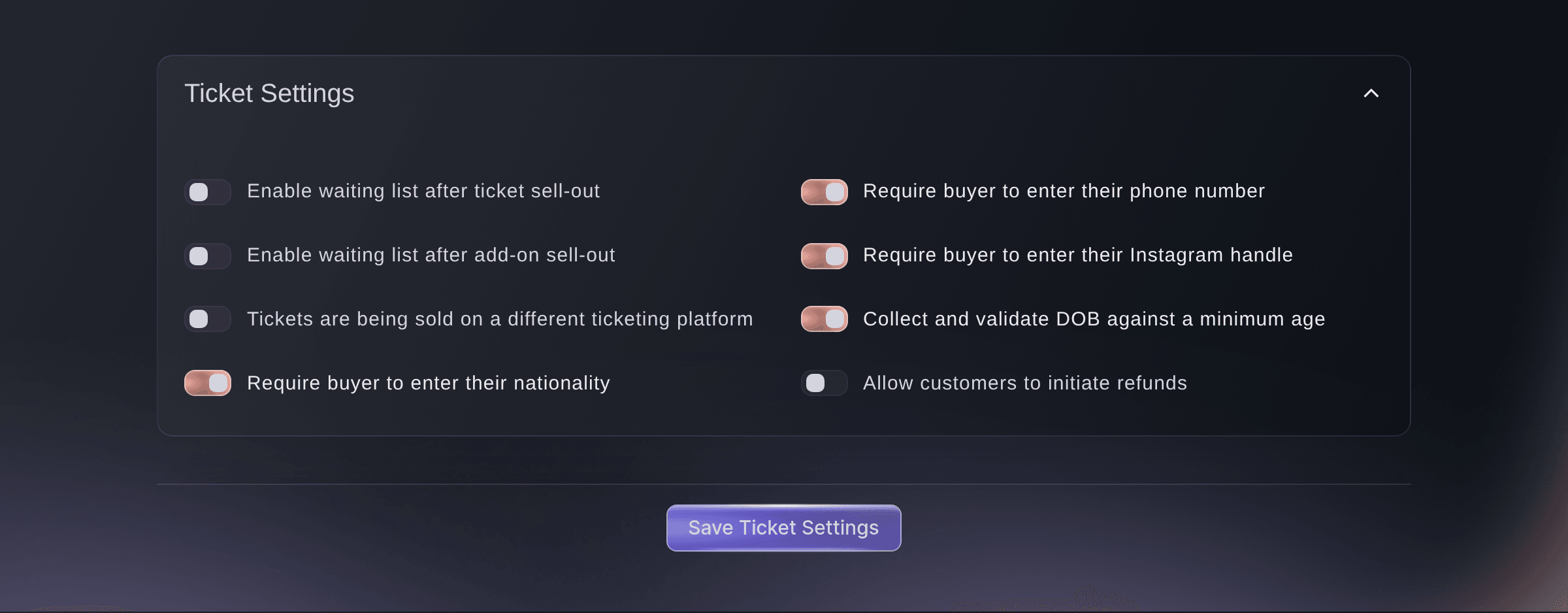
Bestem hvilke opplysninger hver kjøper må fylle inn før de kan betale: et telefonnummer, en nasjonalitet, et Instagram-brukernavn eller en fødselsdato. Kassen avviser et telefonnummer som ikke er ekte, tilbyr en liste for nasjonalitet og tar imot et Instagram-brukernavn som starter med @ eller en lenke til kjøperens profil. Hver kjøpers telefonnummer står i bestillingen deres når du trenger å nå dem på dagen.

Nye arrangementer starter med spørsmålene om telefonnummer, nasjonalitet og fødselsdato slått på, og du kan endre hvilket som helst av dem mens du oppretter arrangementet eller når som helst etterpå. Slå av et spørsmål, så slutter kassen å spørre fra neste bestilling, og opplysningene som allerede er gitt, blir liggende på bestillingene sine.

  • Telefonnummer: et ekte nummer fra hver kjøper
  • Nasjonalitet: valgt fra en liste
  • Instagram-brukernavn: et brukernavn eller en lenke til kjøperens profil
Ticket Fairy-kortet Billettinnstillinger med bryterne for telefonnummer, nasjonalitet, Instagram-brukernavn og fødselsdato slått på

Avvis kjøpere under aldersgrensen før de betaler

Velg den laveste alderen du slipper inn, så ber kassen om kjøperens fødselsdato og regner ut alderen deres på dagen arrangementet starter. En kjøper som fyller 18 uken før 18-årskvelden din, kan fortsatt kjøpe, og en kjøper som er for ung, får beskjed med enkle ord om at de må ha fylt minstealderen din for å delta. Inngangsteamet ditt har færre å sende hjem på kvelden.

Velg Alle aldre for å samle inn fødselsdatoer uten å avvise noen, noe som passer for et arrangement som trenger alderen til egne rapporter eller til bevillingen. For en alderssjekk i døra også slår du på ID påkrevd i innstillingene mot svartebørs, så viser deltakerne legitimasjon sammen med billetten.

  • Aldersgrense: sjekket mot alderen på arrangementsdagen
  • En tydelig melding: kjøperen ser minstealderen din og hvorfor
  • Alle aldre: fødselsdatoer samlet inn, ingen avvist

Sett et navn på hver billett

Slå på Navn er påkrevd, så samles navnet til hver deltaker inn når billettene kjøpes, ikke bare kjøperens. Slå på Navnekontroll, så sjekker inngangsteamet ditt de navnene ved inngangen. En gruppebestilling kommer da som en liste over ekte personer, og en billett kjøpt for videresalg har et navn på seg som svartebørshandleren ikke har.

For alt annet du trenger fra hver gjest, som e-postadressen eller et kostbehov, legger du til et spørsmål i kassen som besvares én gang per billett. Navn, navnekontroll og ID i døra ligger samlet i Innstillinger mot svartebørssalg og svindel for arrangementet.

  • Navn er påkrevd: et navn for hver deltaker ved kjøp
  • Navnekontroll: navnene sjekkes i døra

Vis refusjonsreglene og husreglene dine til hver kjøper

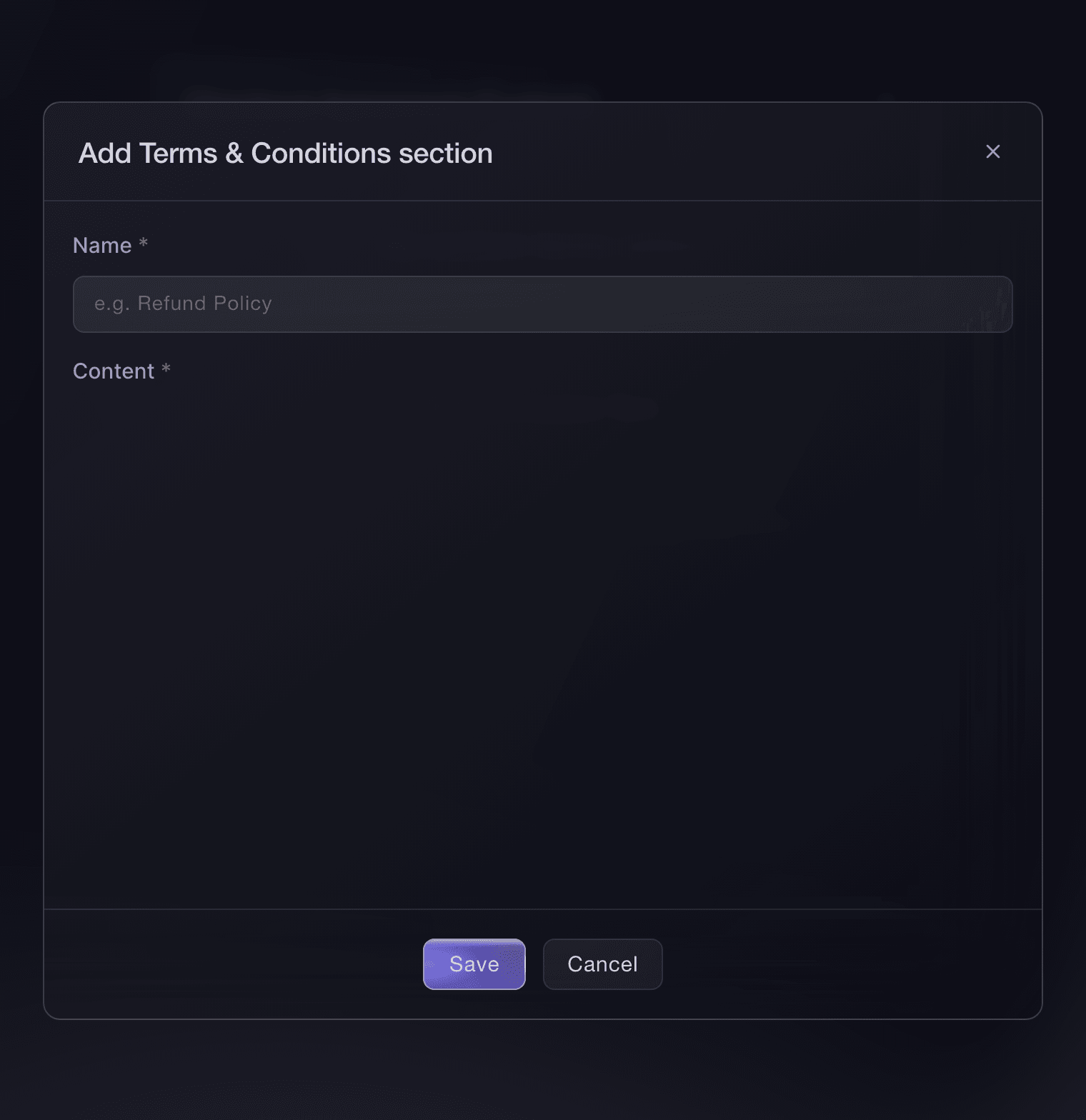
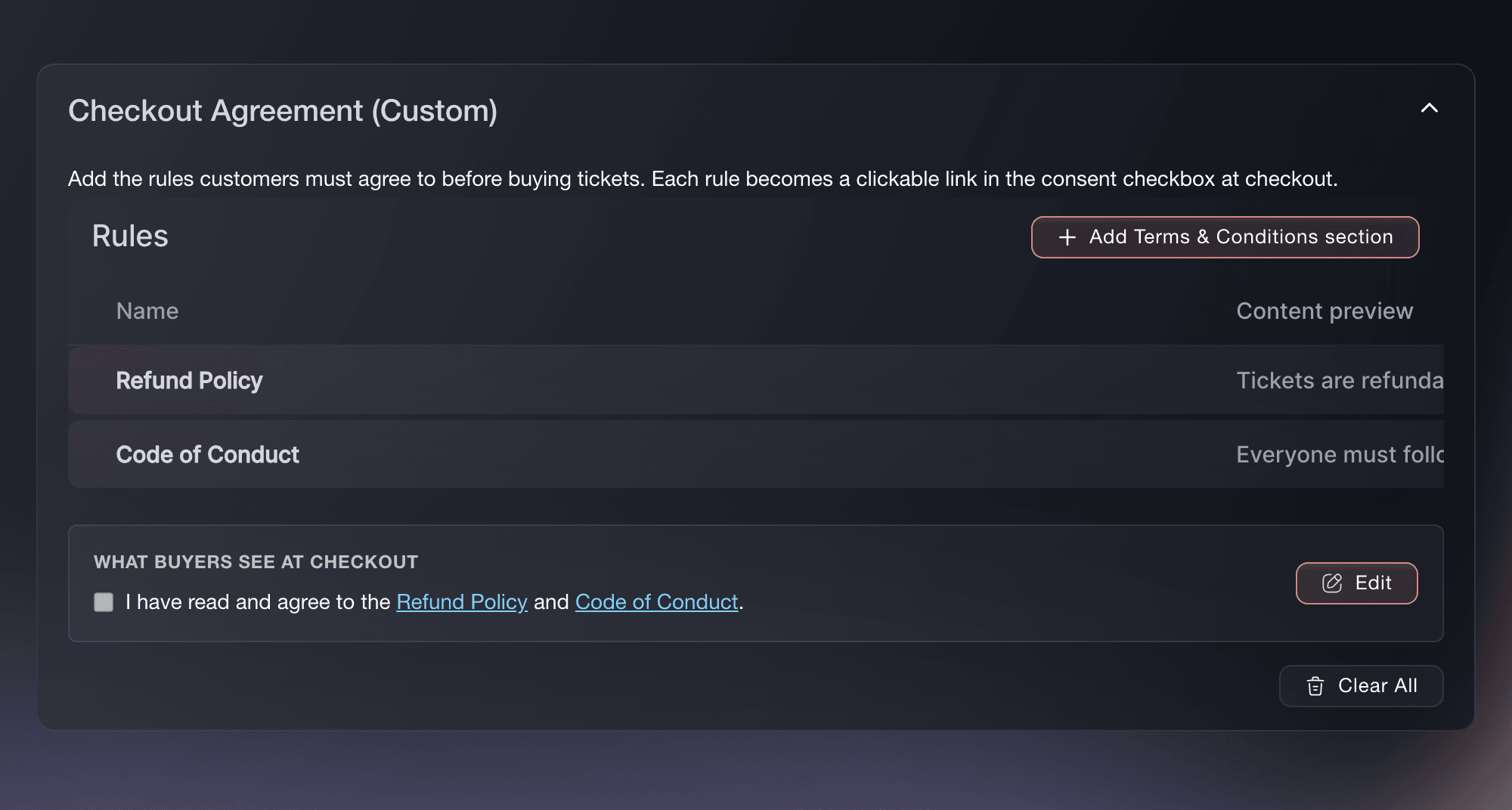
Kjøpere som aldri så refusjonsreglene dine, ber om refusjoner du ikke tilbyr. Gi hver del av vilkårene dine sin egen seksjon, som Refusjonsregler, Atferdsregler eller Regler for deltakelse, med overskrifter, lister og lenker med dine egne ord. Hvert seksjonsnavn blir en lenke i avtalesetningen i kassen, så en kjøper åpner seksjonen, leser den og krysser av for å godta før de betaler.

Dette ser kjøperne ved betaling viser avtalesetningen akkurat slik kjøperne dine vil lese den. Rediger setningen så den passer din egen stil, gi en seksjon nytt navn når reglene dine endres, og velg Tilbakestill til standard for å bygge setningen på nytt fra de nåværende seksjonene. Kjøpere som starter i kassen på ditt eget nettsted, fortsetter på den fullstendige betalingssiden når arrangementet ditt har egne vilkår, så hver kjøper leser hver seksjon før de betaler.

  • Seksjoner i vilkårene: refusjonsregler, atferdsregler eller andre regler du setter
  • En lenke til hver seksjon: kjøperne åpner hver del før de godtar
  • Påkrevd godkjenning: kjøperne krysser av for å godta før de betaler
Ticket Fairy-dialogen Legg til seksjon for vilkår & betingelser med feltene Navn og Innhold

Skriv veibeskrivelse og dørtider på hver billett

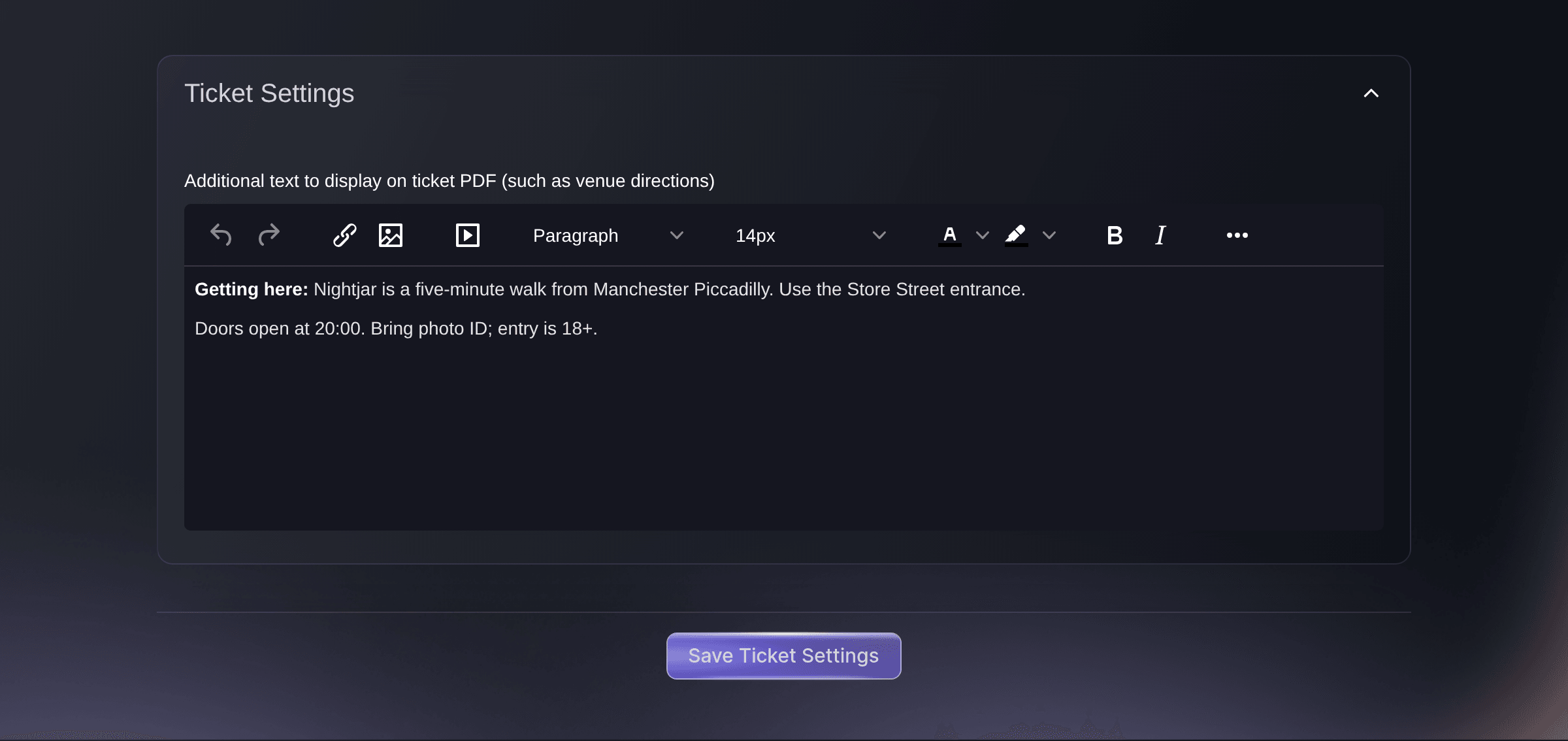
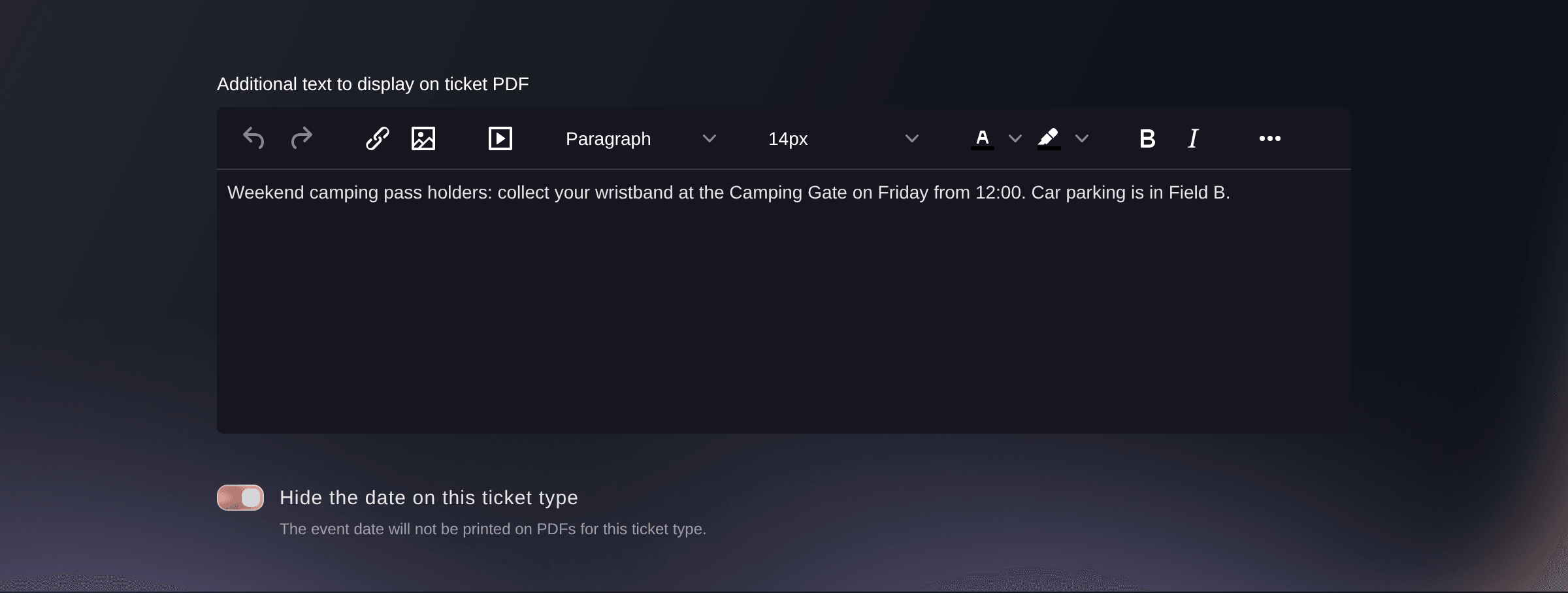
Inngangsteamet ditt slipper å gjenta hvordan man kommer seg til lokalet, hvilken inngang man skal bruke, når dørene åpner og hvilken legitimasjon man skal ta med, fordi svarene står på billetten. Ticket Fairy skriver teksten din på hver billett-PDF for arrangementet, med fet skrift, overskrifter og lenker, så hver kjøper har svarene med seg til lokalet. En billett som lastes ned etter at du har endret teksten, har den nye teksten.

En campingbillett trenger informasjon om henting av armbånd, en VIP-billett trenger vertskapsinngangen og en parkeringsbillett trenger adressen til parkeringsplassen. Gi hvilken som helst billettype sin egen tekst, så skrives bare den teksten på billettene av den typen, mens alle andre billettyper beholder teksten for arrangementet. Skjul datoen på en billettype som gjelder flere datoer, så billettene aldri viser feil dag. Du kan også sette billetteksten for arrangementet under Avanserte alternativer mens du oppretter arrangementet.

  • Tekst på billett-PDF-en: veibeskrivelse, inngang, dørtider og hva man skal ta med
  • Tekst for hver billettype: camping, VIP, parkering eller hvilken som helst billett du selger
  • Skjul datoen: for en billettype som gjelder flere datoer
Ticket Fairy-kortet Billettinnstillinger med veibeskrivelse, inngangen og dørtider i tekstfeltet for billett-PDF-en

Sett opp alt ved å spørre Fai

Fortell Fai, assistenten i dashboardet ditt, hva du trenger å spørre om, som et påkrevd valg av måltid for hver billettinnehaver med vegetar- og veganalternativer. Hun viser deg spørsmålet, typen og hvor svaret hører hjemme, og legger det til når du godkjenner. Spør henne hvilke spørsmål et arrangement allerede har, så lister hun dem opp.

Fai kan også slå spørsmålene om telefonnummer, nasjonalitet, Instagram og fødselsdato på eller av, sette minstealderen, endre teksten som skrives på hver billett eller på billettene til én billettype, og skjule datoen på en billettype. Hun viser deg hver endring og lagrer ingenting før du godkjenner den.

  • Spurt med én setning: Fai setter typen, etiketten og valgene
  • Kjøperopplysninger og alder: slått på eller av av Fai
  • Du godkjenner hver endring: ingenting endres i kassen før du sier ja

Slik bruker arrangørene spørsmål i kassen

  • En gallamiddag med bordbookinger

    Et påkrevd valg av måltid stilles én gang per billett, med vegetar- og veganalternativer. Cateringfirmaet får et antall for hvert bord før kvelden, og hver gjests valg vises i skannevisningen når de kommer.

  • En klubbkveld med 18-årsgrense

    Promotøren setter minstealderen til 18 og krever telefonnummer. Kjøpere under aldersgrensen avvises i kassen, og teamet har et nummer til hver kjøper når en spilletid endres på kvelden.

  • En festival med campingbilletter

    Campingbillettene har sin egen informasjon om henting av armbånd på PDF-en, og et spørsmål på et tillegg spør om t-skjortestørrelsen til hver campinggjest. Hver kjøper godtar festivalens refusjonsregler og atferdsregler før de betaler.

  • En fagkonferanse

    Spørsmål på bestillingen ber om firmanavnet, og spørsmål på billetten ber hver deltaker om stillingen sin. Registreringsdisken skriver ut begge deler på hvert navneskilt når deltakerne sjekker inn.

  • Et mosjonsløp med regler for deltakelse

    Hver løper godtar reglene for deltakelse i kassen og oppgir et nummer til nærmeste pårørende som et påkrevd spørsmål på billetten. Navn er påkrevd setter hver løpers eget navn på billetten deres.

Få denne siden som PDF Les den senere, eller del den med teamet ditt. Vi sender deg en lenke til PDF-en på e-post.
Hva som skal med i PDF-en

Vi sender deg denne presentasjonen på e-post. Vi kan også sende deg e-post av og til om funksjoner i Ticket Fairy som kan hjelpe arrangementene dine. Du kan melde deg av når som helst med ett klikk.

Spørsmål om Spørsmål i kassen og opplysninger om deltakere

Spørsmål i kassen

Tekst, Tekstområde, Telefon, Alternativknapp, Valgliste og Flervalgsliste. Opplasting av bilde er for spørsmål som besvares én gang per bestilling. Du trenger rollen eier eller administrator for arrangementet for å legge til spørsmål.

Hvert spørsmål lagres på ett arrangement. Legg det til på hvert arrangement som trenger det, og sjekk på hvert av dem om svaret hører til bestillingen, en billett eller et tillegg.

Svar som allerede er gitt, blir liggende på bestillingene, billettene og tilleggene de hører til. Nye kjøp slutter å stille spørsmålet.

Nei. Bare kjøperen, personen som betaler, oppgir fødselsdato, og alderssjekken bruker den. For å samle inn en opplysning fra hver billettinnehaver legger du til et spørsmål i kassen som besvares én gang per billett. Kassen lagrer de svarene, men sjekker ikke alderen til en billettinnehaver mot dem.

Ja. Kassen viser fortsatt feltet for telefonnummer, og kjøperen kan la det stå tomt. Når du slår på bryteren, må de fylle det inn, og Skjul feltet for kjøperens telefonnummer fjerner det helt.

Spørsmålet om nasjonalitet er satt for deg på det arrangementet, så det forblir på. Hold pekeren over bryteren for å lese hvorfor, og spør oss hvis du trenger å få det endret.

En billett kjøpt gjennom en QR-hurtigkjøpslenke hopper over spørsmålene om telefonnummer og fødselsdato, så sjekk legitimasjon i døra på et arrangement med aldersgrense. Kjøpere som går gjennom den vanlige kassen, får alle spørsmålene du har slått på.

Ja. Arrangementet ditt beholder innbyggingen på nettstedet ditt. Når egne vilkår er slått på, fortsetter kjøpere som starter der, på den fullstendige betalingssiden, så de ser hele avtalen. Seksjoner i vilkårene tar imot tekst, overskrifter, lister og lenker, og videoer og annet innebygd innhold fjernes.

Billettypens egen tekst, og bare den, så gjenta det kjøperne fortsatt trenger fra teksten for arrangementet. Billetter fra Last ned for billettskriver skrives ut uten teksten, og den vises ikke på arrangementssiden.

En billett-PDF som lastes ned etter at du har lagret, viser den nye teksten. En PDF som allerede er vedlagt en e-post, beholder teksten den ble sendt med, så send billettene på nytt hvis kjøperne trenger den nye teksten.

Selg flere billetter. Bygg et publikum som kommer tilbake.

Begynn å selge billetter på nett

Opprett en konto uten kredittkort og lag et testarrangement før du bestemmer deg. Åpne salget på få minutter når du er klar.

Billettsalg krever ikke et månedlig abonnement
Begynn å selge billetter med en gang
Billettverktøy er inkludert i servicegebyret
Kom i gang Snakk med Fai nå

Spør Fai, AI-assistenten vår, om funksjonene og prisene til Ticket Fairy, og hvordan plattformen kan passe til arrangementet ditt.

Kredittkort ikke nødvendig

Réserver une démo

Découvrez le modèle de recommandation qui génère en moyenne 20 % de ventes de billets en plus, voyez quelles campagnes vendent des billets, répondez plus vite aux acheteurs et gardez les files en mouvement.

Appel vidéo de 45 minutes
Choisissez un créneau qui vous convient