
Aktionen und Rabatte
Gruppenrabatte für Ihre Veranstaltungstickets anbieten
Festival-, Club- und Konferenzteams nutzen Gruppenrabatte, um aus einem Käufer eine Gruppenbuchung zu machen: Vier Freunde, ein Arbeitsteam oder eine Reisegruppe zahlen weniger pro Ticket, wenn sie gemeinsam kaufen. Beim Checkout wird der Rabatt automatisch angewendet, sobald der Warenkorb genügend Tickets enthält. Niemand muss einen Code suchen oder eingeben.
Legen Sie automatisch einen niedrigeren Ticketpreis fest, sobald der Warenkorb eine von Ihnen gewählte Gruppengröße erreicht – ohne Code.
A group discount is a promotion with a group size set, made on the same Promotions page as your promo codes. The promo code guide covers the limits, links and reports every promotion shares. Promo-Codes für Ihr Event erstellen
- Für
- Käufer belohnen, die Tickets als Gruppe buchen
- Dauer
- 6 Minuten
Bevor Sie anfangen
- Sie sind Eigentümer oder Administrator der Veranstaltung und können Aktionen öffnen.
- Die Tickettypen, für die der Gruppenpreis gilt, sind bereits für die Veranstaltung eingerichtet.
-
Open Promotions and select Create promotion
Öffnen Sie Ihre Veranstaltung, wählen Sie Marketing und dann Aktionen. Wählen Sie anschließend Aktion erstellen.
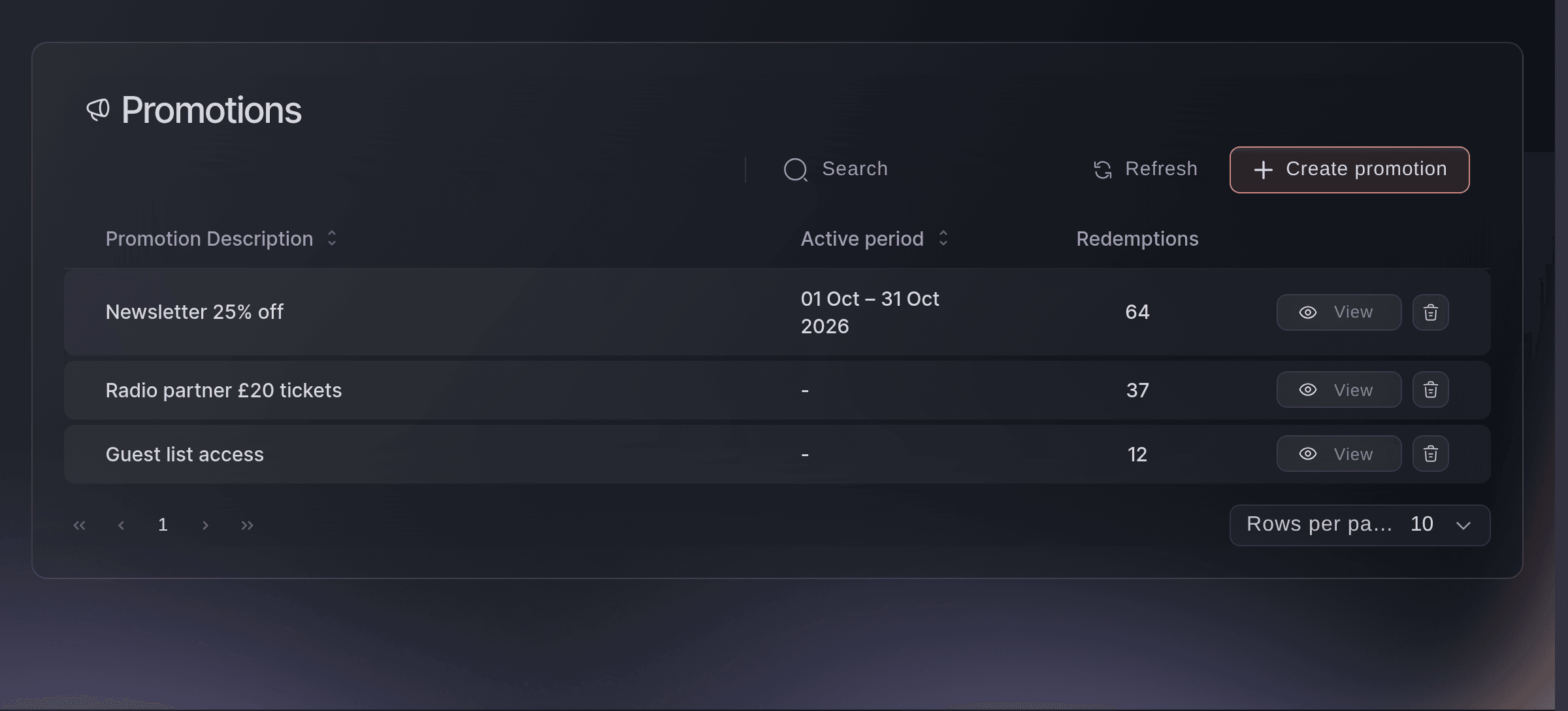
Marketing, Promotions. -
Benennen Sie den Gruppenrabatt
Geben Sie unter Beschreibung einen Namen ein, den Ihr Team erkennt, zum Beispiel „Groups of 4 save 10%“. Der Name ist nur für Sie bestimmt und wird Käufern nicht angezeigt.
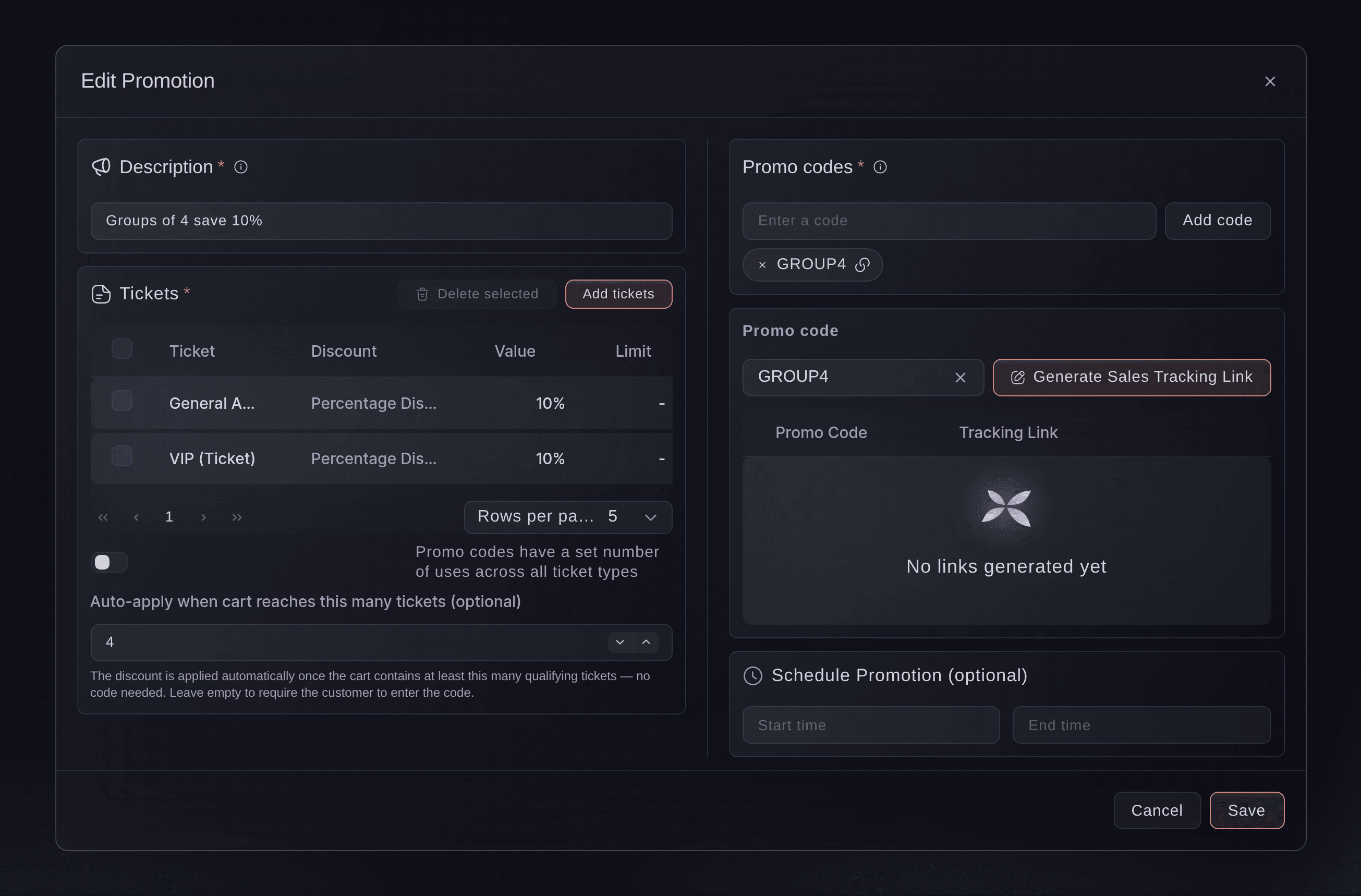
Marketing, Promotions, Edit Promotion. -
Fügen Sie einen Code hinzu
Geben Sie unter Aktionscodes einen Code wie GROUP4 ein und wählen Sie Code hinzufügen. Jede Aktion benötigt einen Code. In Ihren Verkaufszahlen wird der Gruppenrabatt unter diesem Code aufgeführt.
Hinweis: Teilen Sie diesen Code niemals. Käufer erhalten den Rabatt, sobald sie die Gruppengröße erreichen, nicht durch Eingabe des Codes.
-
Fügen Sie die Tickets hinzu und wählen Sie den Rabatt
Wählen Sie Tickets hinzufügen. Aktivieren Sie die Tickettypen, für die der Gruppenpreis gilt. Wählen Sie unter Preisanpassung die Option Prozentualer Rabatt, geben Sie den Betrag ein und wählen Sie anschließend Speichern.
Hinweis: Fester Rabatt zieht stattdessen denselben Betrag von jedem Ticket ab. Festpreis setzt den Verkaufspreis jedes Tickets auf den eingegebenen Betrag. Geben Sie daher den Preis für ein Ticket ein, nicht den Gesamtpreis der Gruppe.
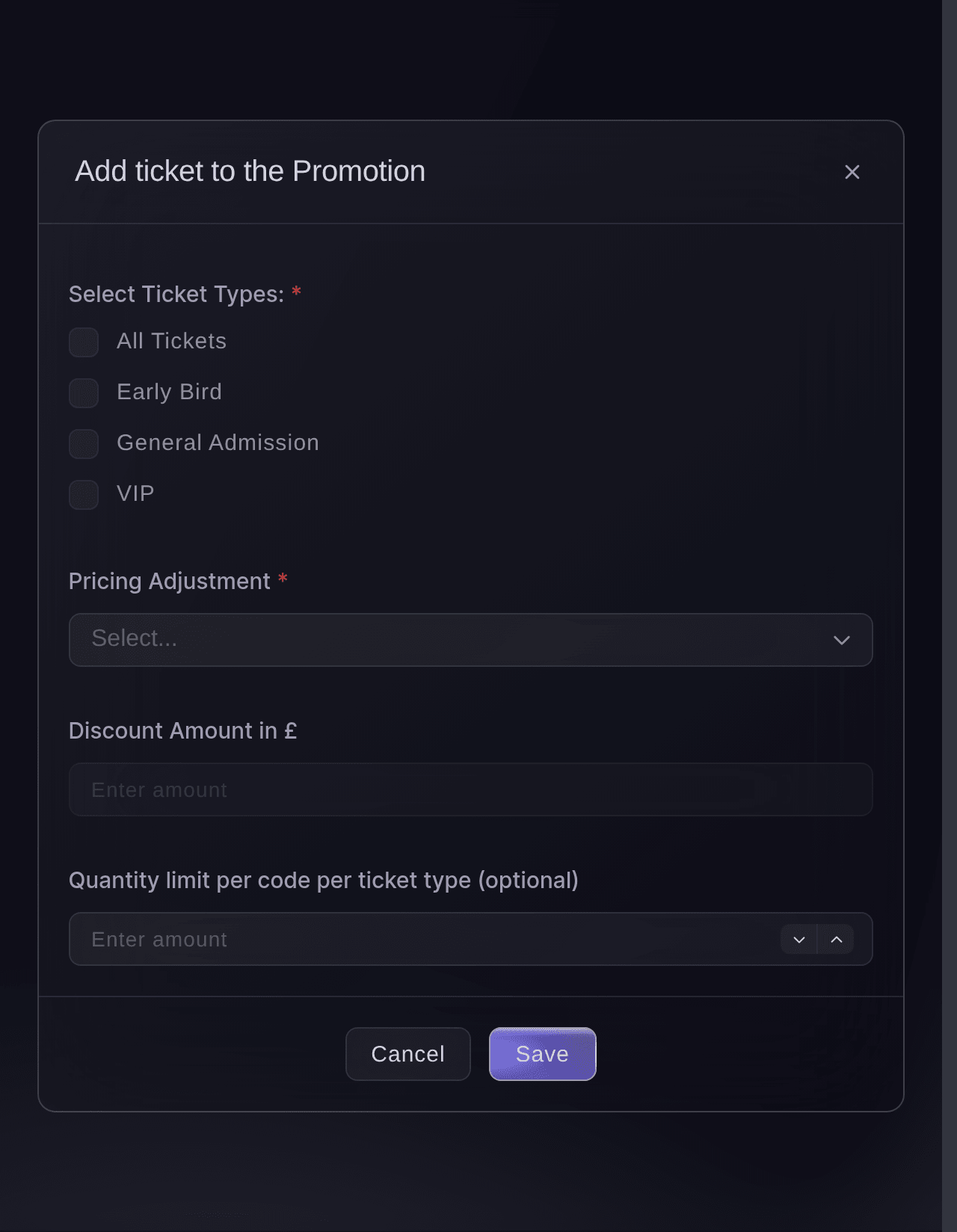
Marketing, Promotions, Add tickets. -
Geben Sie die Gruppengröße ein
Geben Sie unter Automatisch anwenden, wenn der Warenkorb diese Anzahl an Tickets erreicht (optional) ein, wie viele Tickets eine Gruppe kaufen muss, zum Beispiel 4. Beim Checkout wird der Rabatt automatisch angewendet, sobald der Warenkorb diese Anzahl an Tickets enthält.
Hinweis: Jedes Ticket im Warenkorb zählt, unabhängig vom Tickettyp. Der Rabatt gilt für die von Ihnen hinzugefügten Tickettypen. Tischtypen können keinen Gruppenrabatt erhalten. Das Feld ist daher bei einer Aktion, die nur Tische umfasst, nicht verfügbar.
-
Select Create
Wählen Sie Erstellen. Der Gruppenrabatt erscheint in der Liste, ist aktiviert und bereit für den nächsten Warenkorb, der die Gruppengröße erreicht.
-
Fügen Sie für größere Gruppen einen höheren Rabatt hinzu
Optional: Erstellen Sie auf dieselbe Weise eine zweite Aktion mit einer größeren Gruppengröße und einem höheren Rabatt, zum Beispiel 20 % Rabatt ab 8 Tickets. In der Liste werden dann beide Aktionen angezeigt. Ein Warenkorb, der beide Gruppengrößen erreicht, erhält den Rabatt für die größere Gruppengröße.
Hinweis: Gruppenrabatte werden niemals addiert. Jeder Warenkorb erhält nur einen davon.
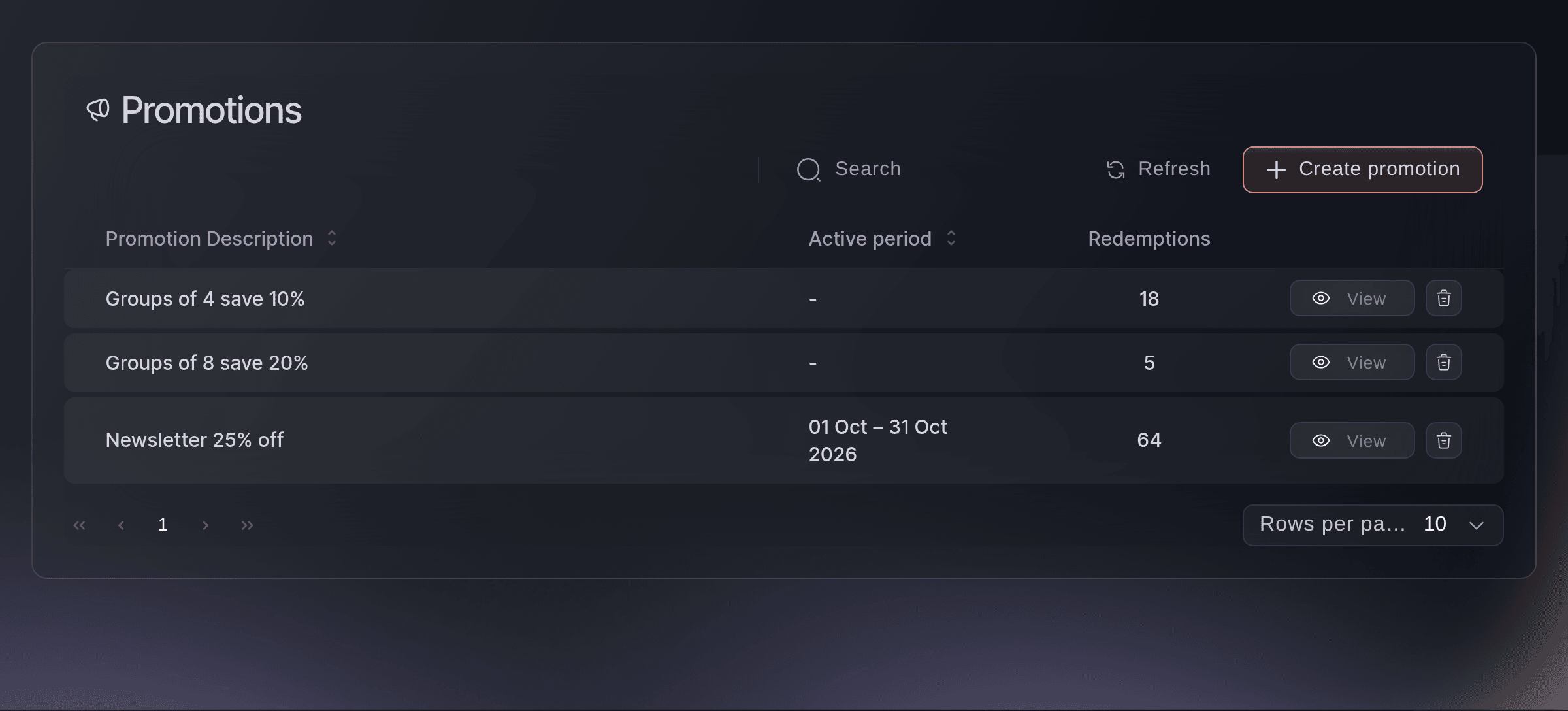
Marketing, Promotions, mit zwei Gruppengrößen. -
Prüfen Sie den Rabatt als Käufer
Öffnen Sie Ihre Veranstaltungsseite in einem privaten Browserfenster. Legen Sie die Gruppengröße an Tickets in den Warenkorb und gehen Sie zum Checkout. Der rabattierte Preis wird ohne eingegebenen Code in der Gesamtsumme angezeigt.
Hinweis: Entfernen Sie Tickets, bis der Warenkorb kleiner als die Gruppengröße ist. Der Rabatt wird dann wieder entfernt.

Probiere diese Schritte bei deinem eigenen Event aus
Erstelle ein kostenloses Konto, lege dein Event an und folge den Schritten oben in deinem eigenen Dashboard. Das dauert ein paar Minuten, und du musst kein Verkaufsgespräch buchen.
Keine Einrichtungsgebühren. Keine verpflichtende monatliche Ticketing-Gebühr. Keine Kreditkarte nötig.
Oder lassen Sie es erledigen
Fai, der Assistent in Ihrem Dashboard, kann einen Gruppenrabatt mit Code, Rabatt, Tickettypen und Gruppengröße sowie einen zweiten Rabatt für größere Gruppen erstellen. Fai zeigt Ihnen die Aktion vor dem Erstellen und bittet um Ihre Bestätigung. Verwenden Sie die CLI, um die Aktionen einer Veranstaltung aufzulisten. Erstellen und ändern Sie Gruppenrabatte im Dashboard oder über Fai.
In Ihrem Dashboard, mit Fai
Finde meine Veranstaltung nach Namen und erstelle einen Gruppenrabatt namens <NAME> mit dem Code <CODE>: <PERCENTAGE OR AMOUNT> Rabatt auf <TICKET TYPES>, sobald ein Warenkorb <NUMBER> Tickets enthält. Zeige mir Tickets, rabattierte Preise und Gruppengröße und bitte mich vor dem Erstellen um Bestätigung.
Über das Terminal
Installieren Sie die CLI über unserer CLI-Seite, melden Sie sich mit ticketfairy auth login an und wählen Sie mit ticketfairy brand use <BRAND_ID> die Marke, an der Sie arbeiten. ticketfairy brand list und ticketfairy event list zeigen die IDs, die die anderen Befehle verwenden.
Verwenden Sie die CLI, um die Aktionen einer Veranstaltung mit ihren Codes aufzulisten. Erstellen und ändern Sie Gruppenrabatte im Dashboard oder über Fai.
Die Aktionen der Veranstaltung mit ihren Codes auflisten.
ticketfairy promotion list <EVENT_ID>
Lass Fai das für dich erledigen
Fai arbeitet in deinem Ticket Fairy Dashboard. Erstelle dein Konto, öffne Fai und füge die Anweisung von oben ein.
Keine Einrichtungsgebühren. Keine verpflichtende monatliche Ticketing-Gebühr. Keine Kreditkarte nötig.
Ändern Sie die Gruppengröße oder den Rabatt
Wählen Sie den Gruppenrabatt in der Liste. Ändern Sie die Zahl unter Automatisch anwenden, wenn der Warenkorb diese Anzahl an Tickets erreicht (optional) oder den Rabatt für die Tickets. Wählen Sie anschließend Speichern. Bereits aufgegebene Bestellungen behalten den bezahlten Preis.
Fai kann die Gruppengröße, den Rabatt oder die Tickettypen eines Gruppenrabatts ändern, nachdem Fai Ihnen die Änderung gezeigt hat. Nehmen Sie die Änderung im Dashboard oder über Fai vor.
In Ihrem Dashboard, mit Fai
Öffne bei <EVENT NAME> den Gruppenrabatt <NAME>, zeige mir Gruppengröße, Tickets und Rabatt, ändere dann <THE CHANGE> und bitte mich vor dem Speichern um Bestätigung.
Beenden Sie das Angebot eines Gruppenrabatts
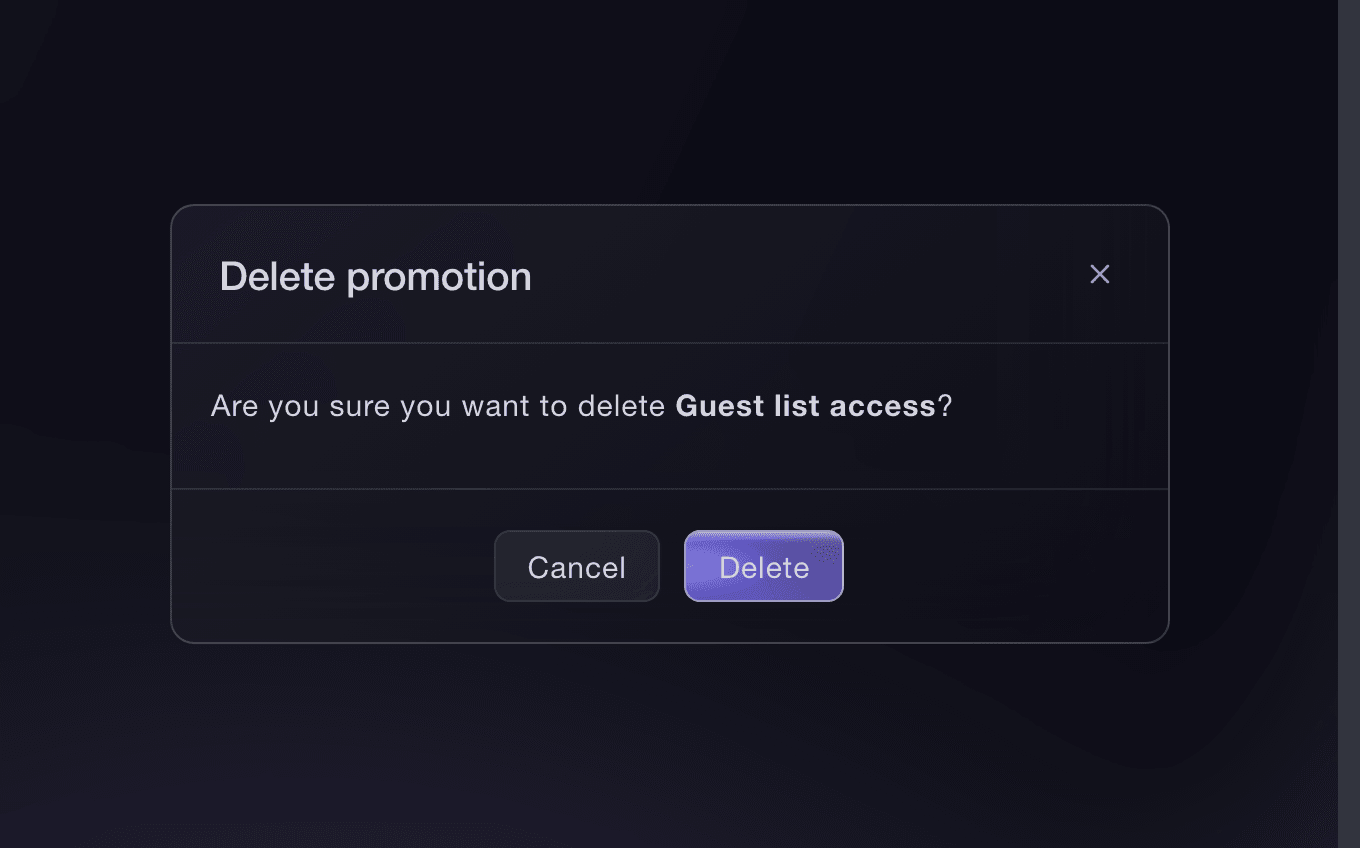
Wählen Sie in der Liste das Papierkorbsymbol des Gruppenrabatts. Prüfen Sie die in der Bestätigung genannte Aktion und wählen Sie anschließend Löschen. Warenkörbe erhalten den Rabatt nicht mehr. Bestellungen, die dadurch entstanden sind, behalten ihren Preis und bleiben in Ihren Berichten.
Fai kann einen Gruppenrabatt deaktivieren oder wieder aktivieren, nachdem Fai Ihnen gezeigt hat, wofür er gilt. Die CLI deaktiviert eine Aktion anhand ihrer ID. Aktivieren Sie sie im Dashboard oder über Fai wieder.
In Ihrem Dashboard, mit Fai
Zeige mir den Gruppenrabatt <NAME> bei <EVENT NAME> mit Gruppengröße und Tickets und frage mich dann, bevor du ihn deaktivierst.
Über das Terminal
Übernehmen Sie die Aktions-ID aus der Liste, die der Befehl zum Auflisten der Aktionen ausgibt. Der Befehl deaktiviert die Aktion. Er aktiviert sie nicht wieder.
Einen Gruppenrabatt deaktivieren.
ticketfairy promotion delete <EVENT_ID> <PROMOTION_ID> --force
Fragen, die Sie haben könnten
- Was passiert, wenn ein Käufer den Gruppencode eingibt?
- Der Checkout lehnt ihn mit
This promo code is applied automatically when your ticket quantity qualifies.
ab. Der Rabatt wird automatisch angewendet, sobald der Warenkorb die Gruppengröße erreicht. - Kann ein Käufer einen Aktionscode und den Gruppenrabatt zusammen verwenden?
- Nein. Ein Warenkorb kann jeweils nur einen Code enthalten. Gibt ein Käufer einen eigenen Aktionscode ein, erhält er den Rabatt dieses Codes. Der Gruppenrabatt bleibt deaktiviert, solange der Code angewendet wird.
- Funktioniert ein Gruppenrabatt bei einer Veranstaltung mit Sitzplan?
- Ja. Der Checkout zählt die Sitze im Warenkorb und wendet den Rabatt an, sobald sie die Gruppengröße erreichen.
- Kann ich einen Gruppenrabatt nur für einen begrenzten Zeitraum anbieten?
- Ja. Wählen Sie bei der Aktion unter Aktion planen (optional) eine Startzeit und eine Endzeit. Wenn Sie mehrere Gruppengrößen anbieten, verwenden Sie für alle dieselben Daten.
- Wo sehe ich, wie viele Gruppen den Rabatt erhalten haben?
- Die Spalte Einlösungen in der Aktionsliste zählt die bezahlten Bestellungen, die jeder Gruppenrabatt erzielt hat. Öffnen Sie für die zugehörigen Tickets und Umsätze Performance und wählen Sie Verkäufe nach Promo-Code. Dort wird der Rabatt unter seinem Code aufgeführt.
- Was passiert, wenn ich die Gruppengröße später lösche?
- Die Aktion wird zu einem normalen Aktionscode. Der Checkout wendet sie nicht mehr automatisch an. Käufer erhalten den Rabatt, wenn sie den Code eingeben.
Hast du noch eine Frage?
Buche eine Demo, und wir beantworten sie in einem Gespräch, passend zu deiner Art von Event. Oder erstelle dein Konto und sieh es dir selbst an.
Keine Einrichtungsgebühren. Keine verpflichtende monatliche Ticketing-Gebühr. Keine Kreditkarte nötig.
Verwandte Anleitungen
Machen Sie das bei Ihrer eigenen Veranstaltung
Erstellen Sie Ihr Konto, legen Sie Ihr Event an und folgen Sie den Schritten in Ihrem eigenen Dashboard. Sie müssen kein Verkaufsgespräch buchen.