1. Funktioner
  2. Beställningar, återbetalningar och vidareförsäljning
  3. Hitta och rätta beställningar

Hitta beställningen, lös problemet och låt köparna gå vidare med sin dag

De flesta mejl från köpare handlar om några få saker: var är mina biljetter, kan ni ändra namnet, kan jag byta till VIP, kan vår grupp sitta tillsammans. Hitta beställningen utifrån det köparen berättar, se varje biljett och var försäljningen kom ifrån, och rätta den sedan i samma beställning. Skicka biljetterna igen, rätta en biljettinnehavare, flytta beställningen till en annan biljettyp eller plats och lämna en anteckning så att nästa person i ditt team vet vad ni kom överens om. Köparen behåller sin beställning, och i de flesta fall även sina streckkoder, så att biljetterna i telefonen fortfarande skannas i dörren.

  • Vilken beställning som helst hittad utifrån en uppgift köparen ger dig
  • Borttappade biljetter tillbaka hos köparen på några minuter
  • Uppgraderingar och platsbyten utan en ny beställning
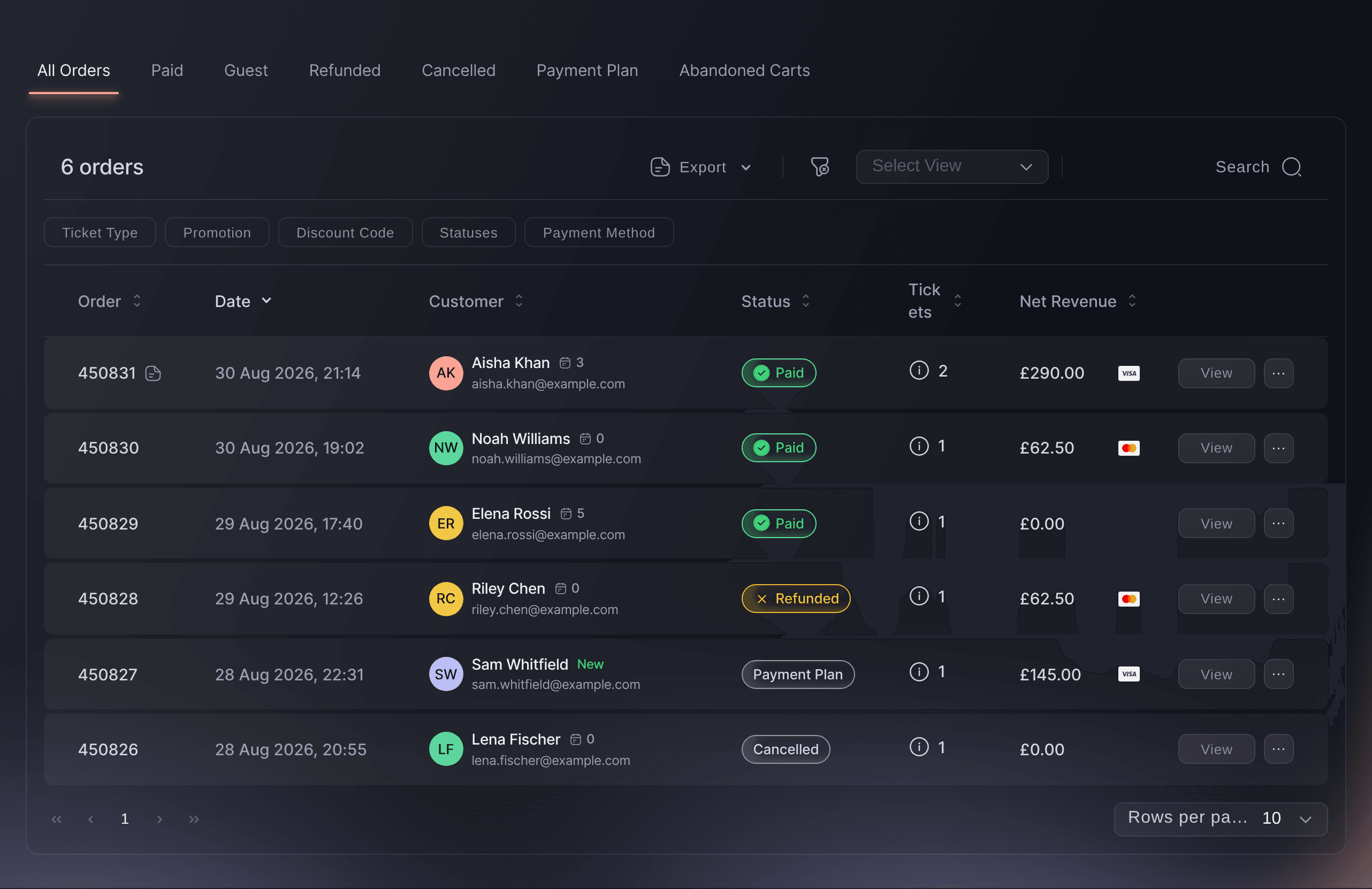
Sidan Beställningar i Ticket Fairy på Alla beställningar, med flikarna Betalda, Gäst, Återbetalade, Avbrutna, Betalningsplan och Övergivna varukorgar ovanför sex beställningar

Hitta vilken beställning som helst utifrån en uppgift köparen ger dig

En köpare vet sällan sitt beställningsnummer. Sök på namn, e-postadress, telefonnummer eller beställningsnummer, så smalnar sidan Beställningar av till den beställning du behöver. Sökningen hittar också beställningar via biljettyp, kampanj eller orden i ditt teams anteckningar, så att "mannen som ringde om rullstolsplatsen" bara är en sökning bort när en kollega har antecknat det.

Varje beställning ligger under en flik för vad som har hänt med den: Betalda, Gäst, Sålda, Återbetalade, Väntande, Betalningsplan eller Avbrutna, med Övergivna varukorgar för köpare som angav sina uppgifter men aldrig betalade. Du ser en beställnings status innan du öppnar den, vilket direkt visar om en köpare som säger att hen har betalat har en betalningsplan, har fått en återbetalning eller lämnade kassan innan betalningen.

När du arbetar dig igenom en kö med frågor går du till föregående eller nästa beställning utan att stänga den du har öppen. Där du godkänner beställningar innan biljetterna skickas blir fliken Väntande till Behöver godkännas med antalet som väntar, och där du kontrollerar köparens identitet samlar fliken Behöver verifieras de beställningar som väntar på den kontrollen.

  • Sökning bland beställningar: namn, e-post, telefon, beställningsnummer, biljettyp, kampanj eller anteckning
  • Flikar efter beställningens status: Betalda, Gäst, Sålda, Återbetalade, Betalningsplan, Avbrutna med flera
  • Föregående och nästa beställning: gå igenom en flik utan att stänga beställningen
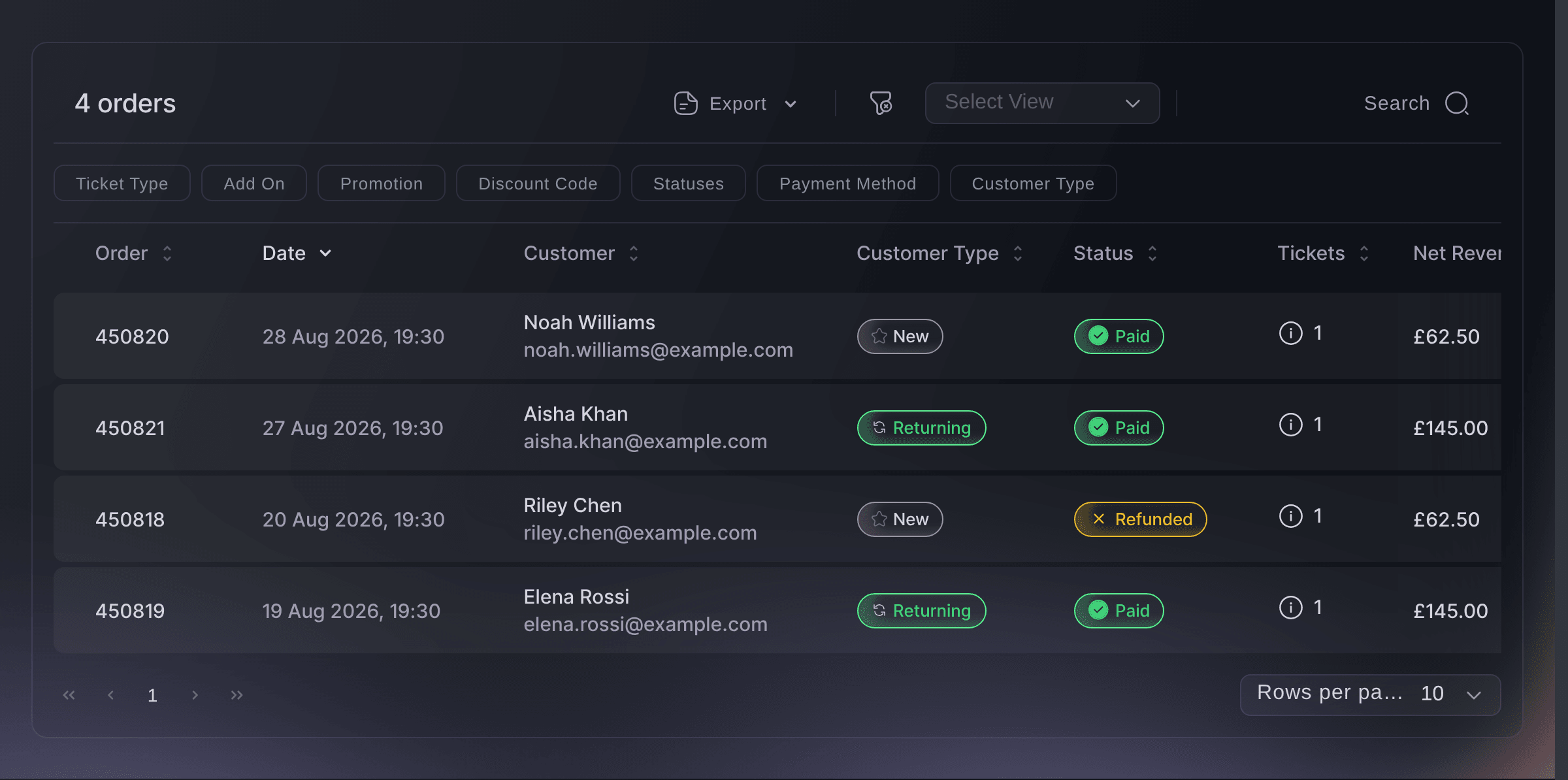
Tabellen Beställningar i Ticket Fairy med sökrutan, statusfilter, exportreglage och en lista med beställningsrader

Se köparen, biljetterna och var försäljningen kom ifrån

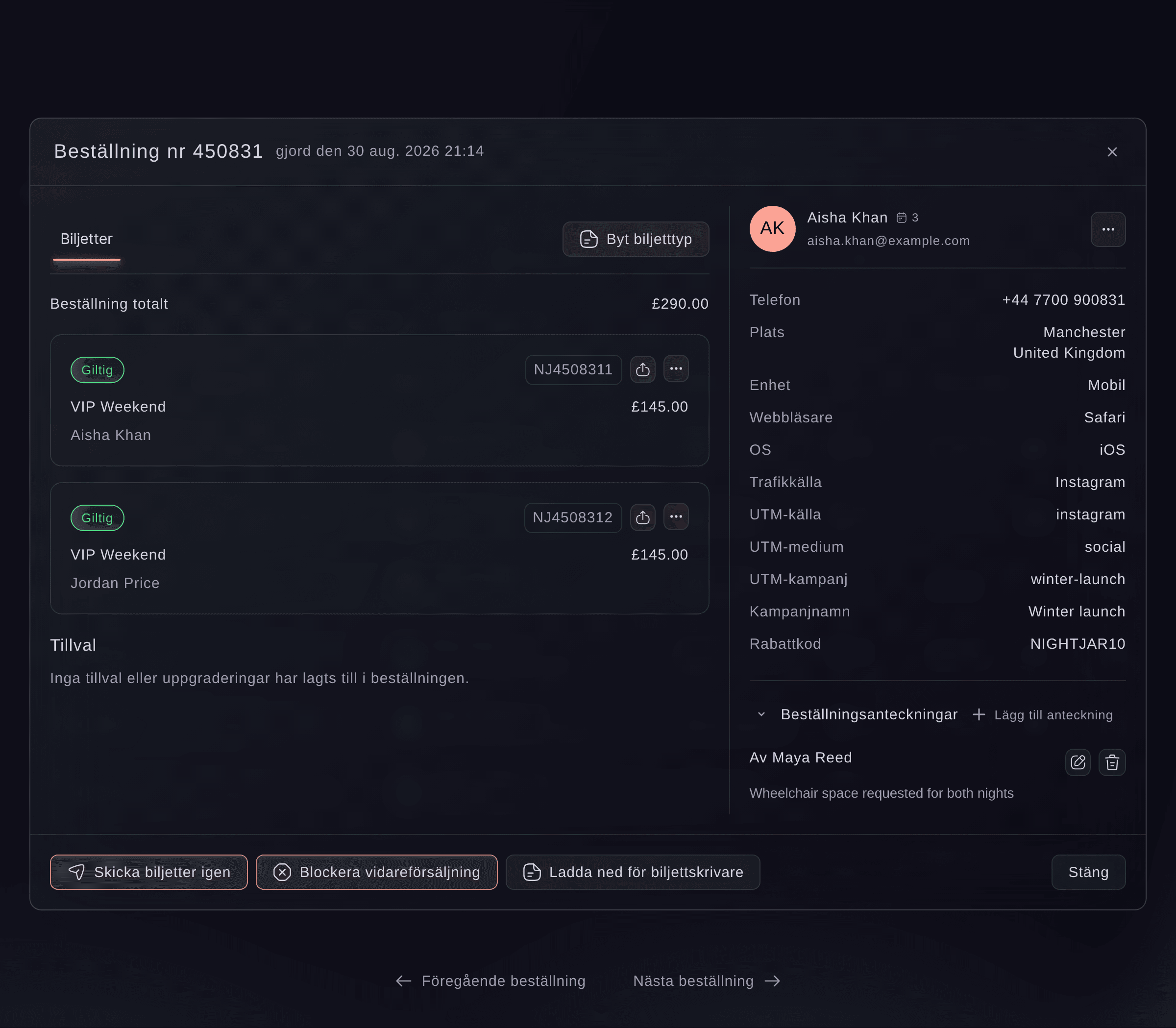
Varje beställning visar varje biljett med biljettyp, innehavare och plats bredvid köparens telefonnummer och plats. Du ser också vilken enhet och webbläsare köparen köpte med, försäljningens trafikkälla och kampanjtaggar, promotören eller den som rekommenderade köpet och eventuell kampanj eller rabattkod köparen använde. När en biljett kom via vidareförsäljning eller som en gåva visar beställningen vem den kom från och vem den gick till, med en länk till den andra beställningen.

En siffra bredvid köparens namn visar för hur många av ditt varumärkes evenemang köparen har haft biljetter, så att du vet när du pratar med en stamgäst. Kunduppgifterna innehåller köparens kontaktuppgifter och varje beställning hen har gjort hos ditt varumärke, ett steg bort från beställningen.

När köparen använde en annan e-postadress för den här beställningen än den på sitt konto talar beställningen om det, vilket förklarar de flesta mejl om att "jag fick aldrig något" innan du svarar. Köparna loggar in på det kontot med ett lösenord, en kod som skickas till deras e-post, en nyckel (passkey) eller sitt Facebook- eller Google-konto, och en köpare som skyddar kontot med tvåstegsinloggning anger sin kod innan det öppnas. Där laddar köparna ner en momsfaktura för varje beställning, uppdaterar sina faktura- och leveransuppgifter själva och öppnar Mina pass för att se de krediter som finns kvar på ett pass för flera evenemang och boka nästa evenemang med det.

  • Biljetter och innehavare: varje biljett med biljettyp, innehavare och plats
  • Enhet och källa: hur och var köparen hittade dig
  • Spår av gåvor och vidareförsäljning: vem en biljett kom från och vem den gick till
  • Besökta evenemang: för hur många av dina evenemang köparen har haft biljetter
Beställningsfönster i Ticket Fairy med två giltiga VIP-helgbiljetter, köparens telefon, plats, enhet och trafikkälla och en anteckning under Beställningsanteckningar

Skicka saknade biljetter igen med några klick

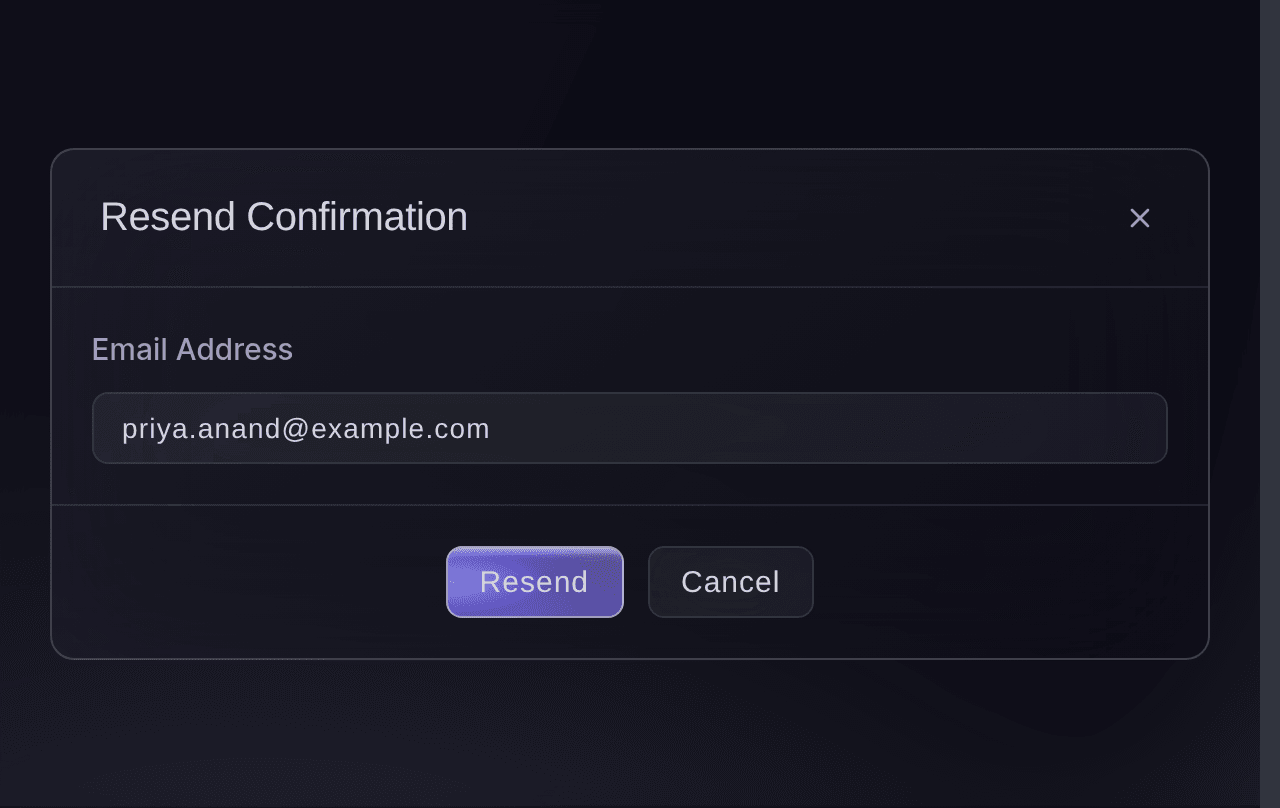
Biljetter försvinner när en köpare skriver fel e-postadress eller läser en annan inkorg. Skicka igen skickar samma biljetter igen på några sekunder. Ticket Fairy fyller i adressen från beställningen, och du kan ändra den för just det här utskicket när köparen vill ha sina biljetter till en annan inkorg. Samma streckkoder skickas igen, så en köpare som hittar det första mejlet senare kan använda vilken kopia som helst.

Skicka igen fungerar från själva beställningen och från tabellen Beställningar, så att du kan svara en köpare lika enkelt från telefonen som från skrivbordet. Köparna hittar också varje beställning och biljett de har köpt av dig under Mina order på sitt eget konto, redo att laddas ner som PDF, läggas i telefonens plånbok eller öppnas i dörren, så att ett borttappat mejl inte stänger ute någon.

En köpare som fortfarande betalar av en betalningsplan får bekräftelsen för betalningsplanen igen, med sina delbetalningar listade. Biljetterna kommer med den sista delbetalningen, så att ingen kan använda en biljett som inte är fullt betald. När du har rättat ditt evenemangs uppgifter kan Ticket Fairys support skicka orderbekräftelsen igen till varje köpare som har en giltig biljett, och återbetalade eller avbrutna beställningar utelämnas.

  • Skicka igen: från beställningens meny eller inuti beställningen
  • Valfri adress: skicka till den inkorg köparen ber om
  • Samma streckkoder: båda kopiorna av mejlet fungerar i dörren
Dialogrutan Skicka bekräftelse igen i Ticket Fairy med köparens e-postadress ifylld och knappen Skicka igen

Rätta en biljettinnehavares namn eller e-postadress

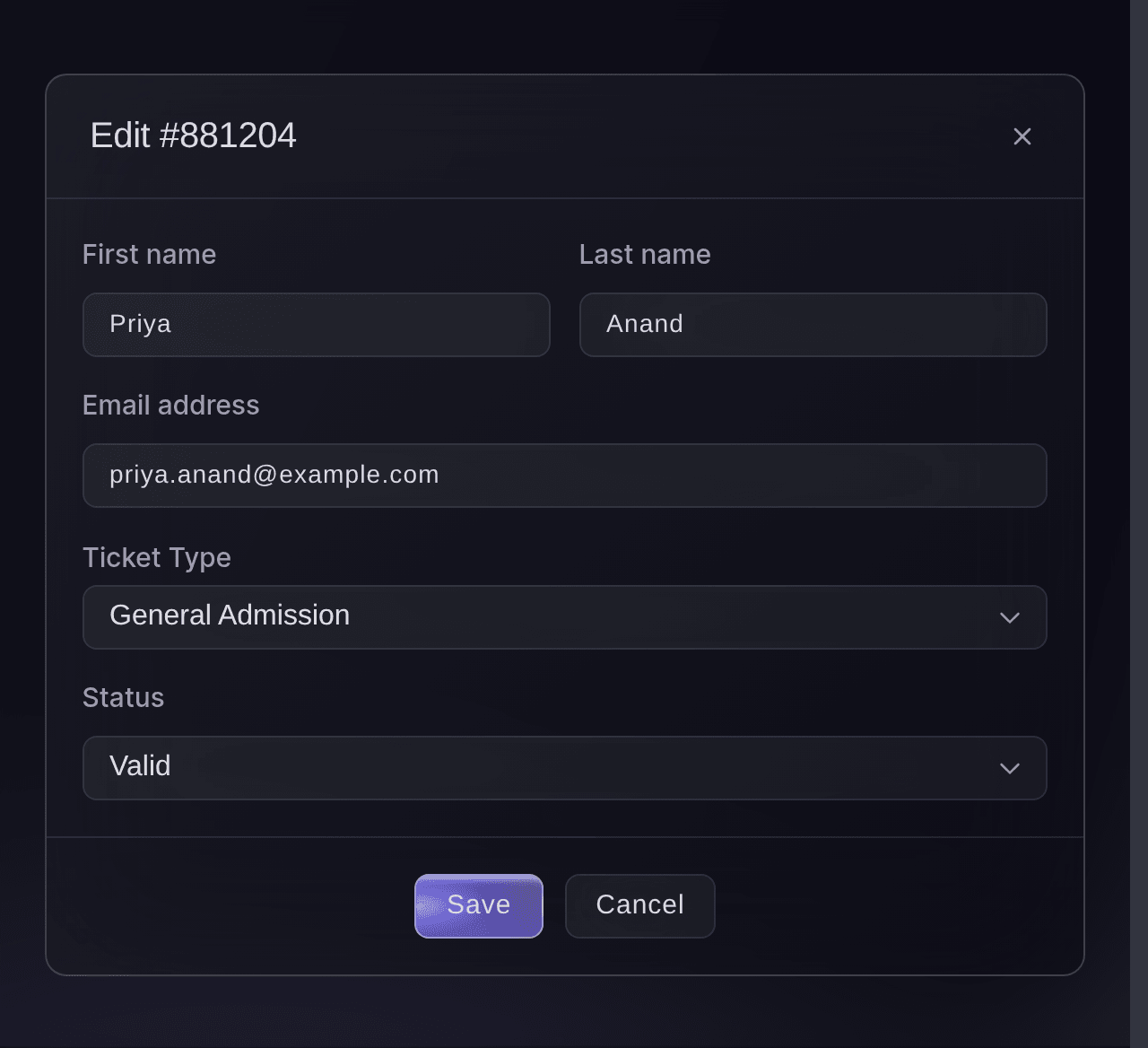
När en vän går i stället för köparen, eller e-postadressen har ett stavfel, rättar Redigera biljett förnamn, efternamn eller e-postadress på just den biljetten. Streckkoden förblir densamma, så en biljett som redan är utskriven eller sparad i en telefon skannas fortfarande, och ditt insläppsteam ser rätt namn på den. Skicka biljetterna igen, så har köparen en rättad kopia direkt.

Varje biljett har också en egen meny för de uppgifter som dyker upp på en festival eller en klubbkväll: Utfärda tillägg lägger något extra, till exempel ett parkeringskort du har lovat, på en giltig biljett, och nedladdningsknappen bredvid biljetten ger dig dess PDF att vidarebefordra eller skriva ut.

  • Redigera biljett: förnamn, efternamn och e-postadress
  • Samma streckkod: en sparad eller utskriven biljett skannas fortfarande
  • Utfärda tillägg: lägg ett överenskommet tillägg på en giltig biljett
Dialogrutan Redigera biljett i Ticket Fairy med innehavarens namn, e-postadress, biljettyp och status

Uppgradera en hel beställning eller flytta en biljett

En köpare valde fel dag, eller ni kom överens om en uppgradering till VIP. Byt biljetttyp flyttar hela beställningen på en gång: varje giltig biljett i beställningen flyttas tillsammans och behåller sin streckkod, så att biljetterna köparen redan har fortfarande skannas.

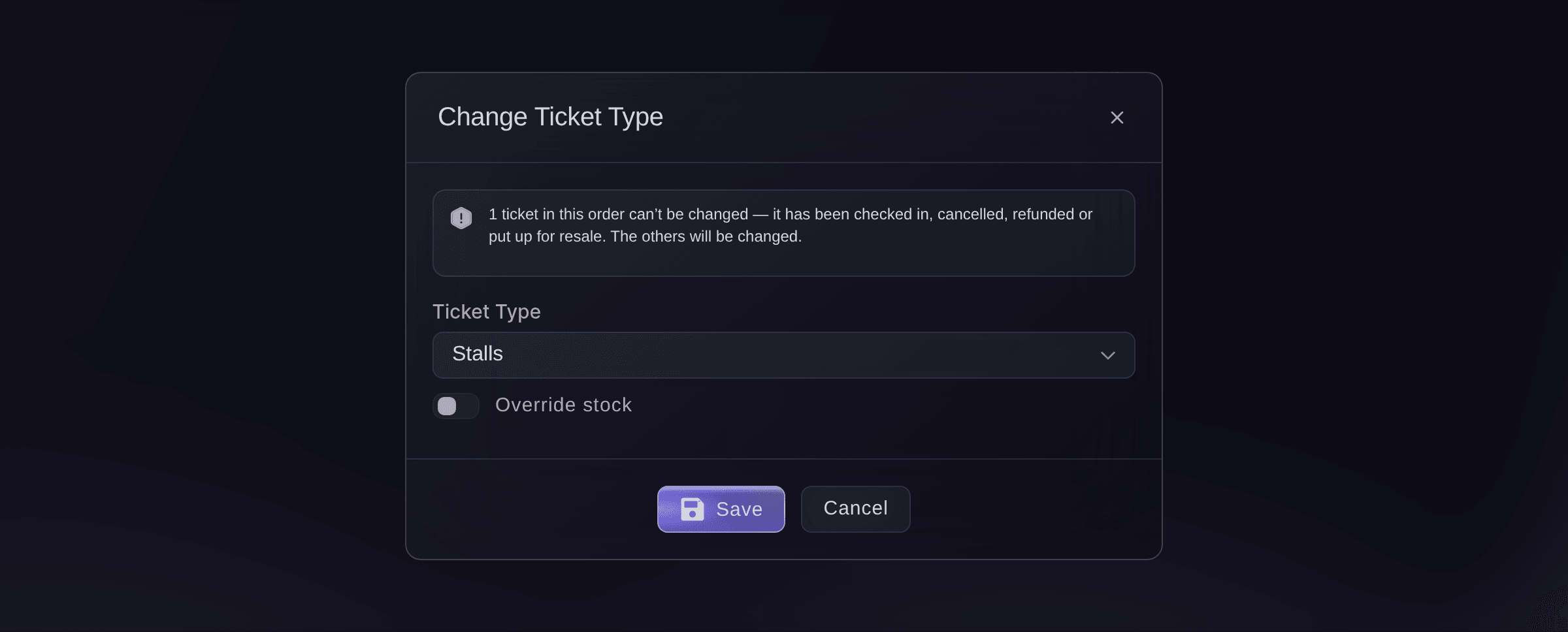
Dialogrutan talar om innan du sparar hur många biljetter som förblir som de är eftersom de är incheckade, avbrutna, återbetalade eller utlagda för vidareförsäljning. När biljettypen du flyttar till har sålt slut låter Åsidosätt lagersaldo dig genomföra en uppgradering du redan har lovat. En biljettyp du har stängt av kan inte väljas, så att ingen hamnar på en biljett du har slutat sälja.

När bara en person i en grupp ska flytta byter du biljettyp i Redigera biljett på just den biljetten. Den biljettinnehavaren får en ersättningsbiljett med en ny streckkod och resten av beställningen förblir som den är, så skicka biljetterna igen efteråt. På ett evenemang med tidsluckor flyttar Byt tidsintervall beställningen till ett annat datum och en annan tid och även till en annan biljettyp, så att en besökare som inte kan komma på förmiddagen får eftermiddagen utan att boka om.

  • Byt biljetttyp: varje giltig biljett i beställningen på en gång
  • Åsidosätt lagersaldo: flytta en köpare till en slutsåld biljettyp
  • Byt tidsintervall: ett nytt datum och en ny tid för hela beställningen
Dialogrutan Byt biljetttyp i Ticket Fairy med listan Biljettyp inställd på Parkett, reglaget Åsidosätt lagersaldo och en notering om den enda biljett som inte kan ändras

Placera grupper tillsammans efter att de har köpt

På ett evenemang med sittplatser ger Byt sittplats en biljettinnehavare valfri ledig plats på din platskarta. Biljetten behåller sin streckkod och visar sin nya plats, och du väljer om den gamla platsen ska gå tillbaka till försäljning för en annan köpare. En biljett som inte har någon plats än kan få en med Tilldela sittplats.

Använd det när en grupp köpte i två beställningar och vill sitta tillsammans, när en köpare behöver en plats vid gången eller en tillgänglighetsanpassad plats, eller när en plats måste tas bort från försäljning under kvällen.

  • Byt sittplats: välj valfri ledig plats på din platskarta
  • Tilldela sittplats: placera en biljett som inte har någon plats än
  • Gammal plats släpps: tillbaka till försäljning när du väljer
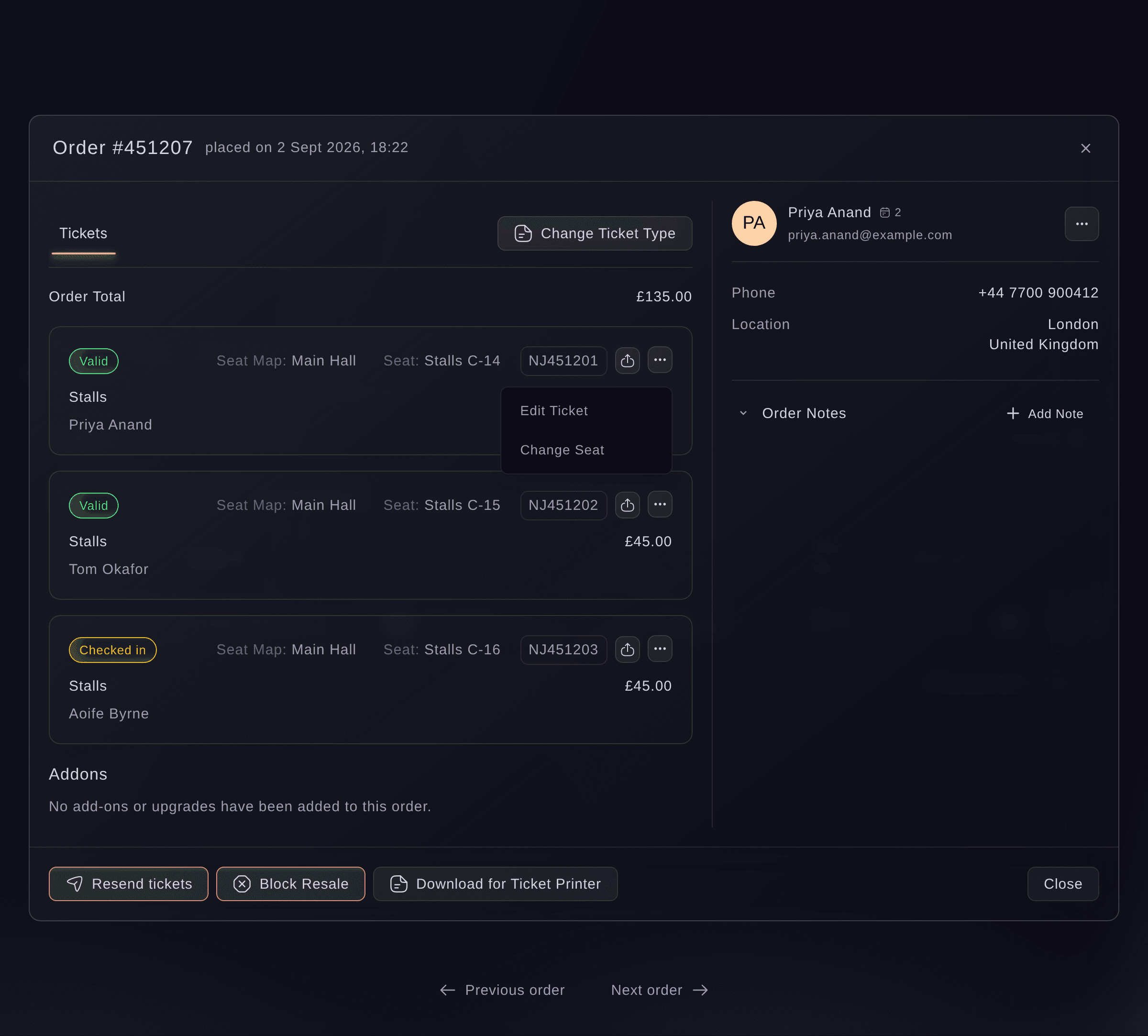
Beställningsfönster i Ticket Fairy med tre biljetter i Parkett, deras platser, Byt biljetttyp ovanför dem och en biljettmeny öppen med Redigera biljett och Byt sittplats

Håll ditt team i takt med beställningsanteckningar och sparade vyer

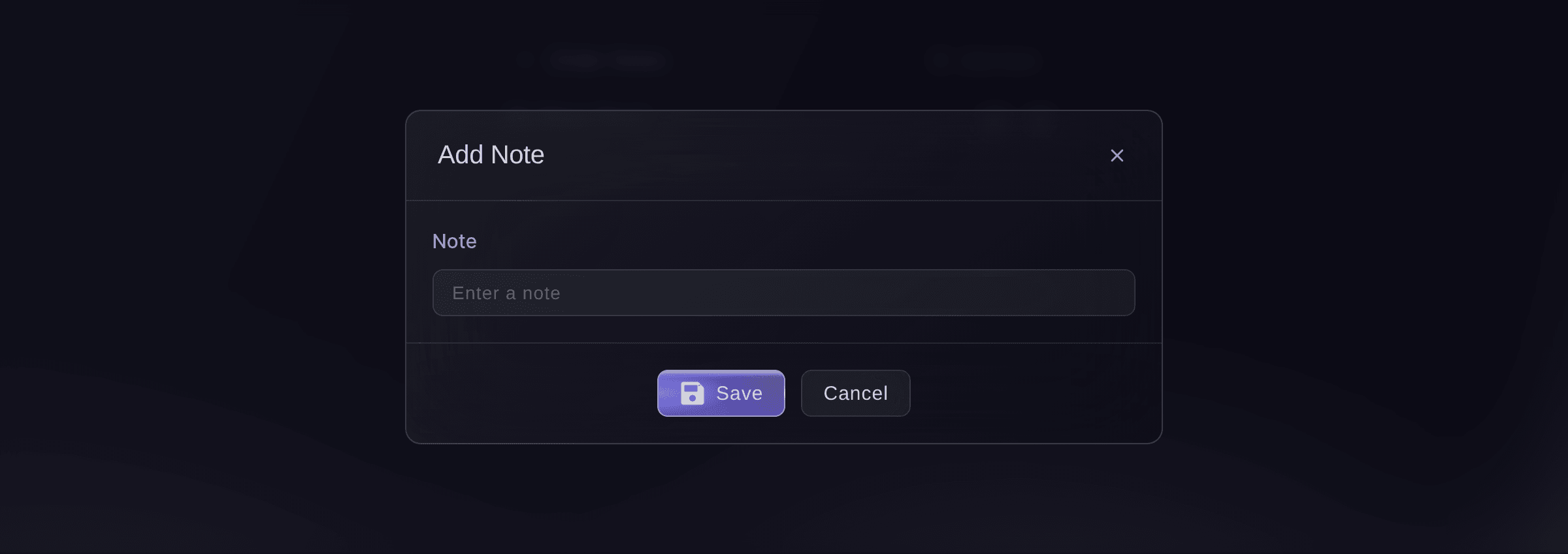
Lägg till en anteckning i en beställning när ni kommer överens om en uppgradering, lovar en återbetalning eller tar ett samtal från köparen. Varje anteckning visar vem som lade till den, de senaste först, och en beställning med en anteckning har en markering i tabellen, så att en kollega ser att det finns historik innan hen svarar. Anteckningarna stannar hos ditt team, och köparen ser dem aldrig.

Filtrera beställningarna efter biljettyp, tillägg, kampanj, rabattkod, rekommendationslänk, status, kundtyp eller betalningsmetod. Spara filtren och fliken du har öppen som en namngiven vy och kom tillbaka till den när du behöver, till exempel "VIP-beställningar med anteckningar" för ditt hospitalityteam. Exportera beställningarna eller biljetterna du har framför dig när du behöver dem i ett kalkylark.

  • Beställningsanteckningar: bara för ditt team, med vem som lade till varje anteckning
  • Filter för beställningar: biljettyp, tillägg, kampanj, betalningsmetod med mera
  • Sparade vyer: dina filter och din flik, sparade för din inloggning
  • Exportera: beställningarna eller biljetterna du har framför dig
Dialogrutan Lägg till anteckning i Ticket Fairy med ett tomt fält Anteckning, Spara och Avbryt

Be Fai hitta en beställning och anteckna vad ni kom överens om

Ge Fai, assistenten i din dashboard, en köpares e-postadress eller ett beställningsnummer. Hon hittar beställningen och berättar vilka biljetter den innehåller, vilken status varje biljett har, adressen på varje biljett och anteckningarna ditt team har lämnat, så att du vet vad du ska rätta innan du svarar. Be henne lägga till, ändra eller ta bort en anteckning med dina ord, så visar hon formuleringen och väntar på ditt godkännande.

  • Fråga med en mening: hitta en beställning via e-postadress eller beställningsnummer
  • Varje biljetts status: giltig, incheckad, återbetalad eller utlagd för vidareförsäljning
  • Du godkänner varje anteckning: Fai ändrar inget förrän du säger till

Så rättar arrangörer beställningar

  • En klubbkväll en fredag

    En köpare skriver en timme före insläpp att biljetterna aldrig kom. Arrangören söker på telefonnumret, ser att beställningen använde en jobbadress och skickar igen till köparens privata adress. Köparen står i kön med biljetten i telefonen före den första akten.

  • En helgfestival

    Ett kompisgäng vill uppgradera från vanligt inträde till VIP efter att line-upen har släppts. Biljettkassan kommer överens om ett pris, flyttar hela beställningen med Byt biljetttyp och antecknar vad som betalades. Vännerna behåller biljetterna som redan ligger i deras plånböcker.

  • En föreställningsperiod på teatern

    Två par bokade var för sig och vill sitta tillsammans. Publikvärdarna flyttar den ena beställningens platser bredvid den andra med Byt sittplats och släpper det gamla paret till försäljning. Båda paren kommer till platser bredvid varandra.

  • En konferens

    Ett företag skickar en annan kollega i stället för en registrerad deltagare. Evenemangsteamet rättar namn och e-postadress med Redigera biljett och skickar igen, så att namnbrickan skrivs ut med rätt namn vid registreringen.

  • En attraktion med tidsstyrt insläpp

    En familj som är sen ber om att få flytta från förmiddagsluckan till eftermiddagen. Personalen flyttar beställningen med Byt tidsintervall och lämnar en anteckning, så att den som svarar härnäst ser att ändringen var överenskommen.

Få den här sidan som PDF Läs den senare eller dela den med ditt team. Vi mejlar dig en länk till PDF:en.
Vad som ska ingå i din PDF

Vi mejlar dig den här presentationen. Vi kan också mejla dig då och då om funktioner i Ticket Fairy som kan hjälpa dina evenemang. Du kan avsluta prenumerationen när som helst med ett klick.

Frågor om att hitta och rätta beställningar

Hitta och rätta beställningar

Ägaren, administratörer, inloggningar för Statistik och båda inloggningarna för support på evenemanget. En inloggning för Begränsad statistik kan inte öppna Beställningar. Med en begränsad inloggning för support förblir tabellen tom tills du söker efter en beställning.

Sökningen tittar bara i fliken du har öppen. Sök under Alla beställningar för att leta i alla flikar. En köpare som lämnade kassan innan betalningen finns på fliken Övergivna varukorgar, och en köpare som inte hittar något under en e-postadress har oftast bokat under en annan.

Nej. Samma streckkoder skickas igen, så en köpare kan använda vilket mejl som helst och ditt insläppsteam ser en biljett. En ny sändning till en annan adress lämnar beställningen som den är, så redigera också biljetten när köparen ska behålla den nya adressen.

Du måste vara ägaren, en administratör eller ha en inloggning för support på evenemanget. En inloggning för Statistik eller för promotör kan inte skicka igen, även där menyn visar åtgärden. För att byta platser måste du vara ägaren eller en administratör, på ett evenemang som säljer numrerade platser från sin platskarta.

Nej. När du sparar en ändring av namn, e-post, biljettyp eller plats skickas ingenting, så berätta för köparen själv eller skicka biljetterna igen så att hen har en aktuell kopia.

Nej. När biljetter flyttas debiteras och återbetalas ingenting, och beställningen behåller den totalsumma köparen betalade. Kom överens om en eventuell skillnad med köparen innan du flyttar hen. På ett evenemang med tidsstyrt insläpp där ett byte av lucka kostar något får köparen en länk, och bytet sker när hen följer den.

Biljetter som redan är incheckade, avbrutna, återbetalade eller utlagda för vidareförsäljning behåller sin biljettyp. En biljett mitt i en vidareförsäljning kan flyttas när vidareförsäljningen är klar. På ett evenemang som är kopplat till en föreställning i ett annat biljettsystem är Byt biljetttyp gråmarkerad, så flytta varje biljett för sig med Redigera biljett.

Nej. Anteckningarna stannar hos ditt team på sidan Beställningar och hos Fai, och inget mejlas när du lägger till en. Alla som kan öppna Beställningar kan lägga till en anteckning. Du måste vara ägaren, en administratör eller ha en inloggning för support för att redigera eller ta bort en, och en borttagen anteckning kan inte återställas.

Nej. En sparad vy hör till din inloggning på evenemanget, så var och en behåller sina egna. Exportera laddar ner beställningarna eller biljetterna du har framför dig, och du behöver en inloggning som ägare eller administratör för filerna med biljetter och tillägg.

Ja. Ticket Fairys support kan skicka orderbekräftelsen igen till varje köpare som har en giltig biljett till ditt evenemang, och återbetalade eller avbrutna beställningar utelämnas. Berätta för supporten vad som har ändrats, så ser de hur många köpare det når innan något skickas.

Sälj fler biljetter. Bygg en publik som kommer tillbaka.

Börja sälja biljetter online

Skapa ett konto utan kreditkort och bygg ett testevenemang innan du bestämmer dig. Börja sälja på några minuter när du är redo.

Biljettförsäljning kräver inget månadsabonnemang
Börja sälja biljetter direkt
Biljettverktyg ingår i serviceavgiften
Kom igång Prata med Fai nu

Fråga Fai, vår AI-assistent, om Ticket Fairys funktioner och priser och hur plattformen skulle kunna passa ditt evenemang.

Inget kreditkort krävs

Boka ett demosamtal

Se rekommendationsmodellen som i genomsnitt ger 20 % fler biljettförsäljningar, se vilka kampanjer som säljer biljetter, svara köpare snabbare och håll köerna i rörelse.

45 minuters videosamtal
Välj en tid som passar dig