1. Funktioner
  2. Incheckning och biljettkassa
  3. Mobilbiljetter

Lägg en biljett i varje mobil och sälj en till alla som skannar din kod

En köpare som letar i inkorgen längst fram i kön saktar ner alla bakom, och en förbipasserande som ser din affisch ger upp när ett köp kräver en evenemangssida, ett konto och ett långt formulär. Med Ticket Fairy får varje köpare sina biljetter via mejl med en QR-kod, kan öppna samma biljetter i sitt konto och kan spara var och en i plånboken i sin iPhone eller Android-telefon. Skriv ut en QR-kod för snabbköp på en affisch, en flyer eller bordet vid entrén, så köper en besökare i dörren i sin egen mobil med Apple Pay eller Google Pay och utan konto, och biljetten kommer precis som vid vilken beställning som helst.

  • Biljetter via mejl, i köparens konto och i mobilens plånbok
  • Gamla koder nekas när en biljett återbetalas eller lämnas vidare
  • Besökare i dörren köper via en QR-kod i sin egen mobil

Skicka biljetterna till varje köpare i samma stund som hen betalar

Varje köpares bekräftelsemejl innehåller biljetterna som PDF-filer, var och en med sin QR-kod, sin biljettyp och biljettinnehavarens namn, och samma biljetter finns i beställningen i köparens konto. Lägg till din egen text i bekräftelsemejlet, till exempel insläppstid, åldersgräns och hur man tar sig hem, och skicka köparnas svar till en adress som ditt team läser. Frågorna som annars hade hamnat i din inkorg besvaras innan någon hinner ställa dem.

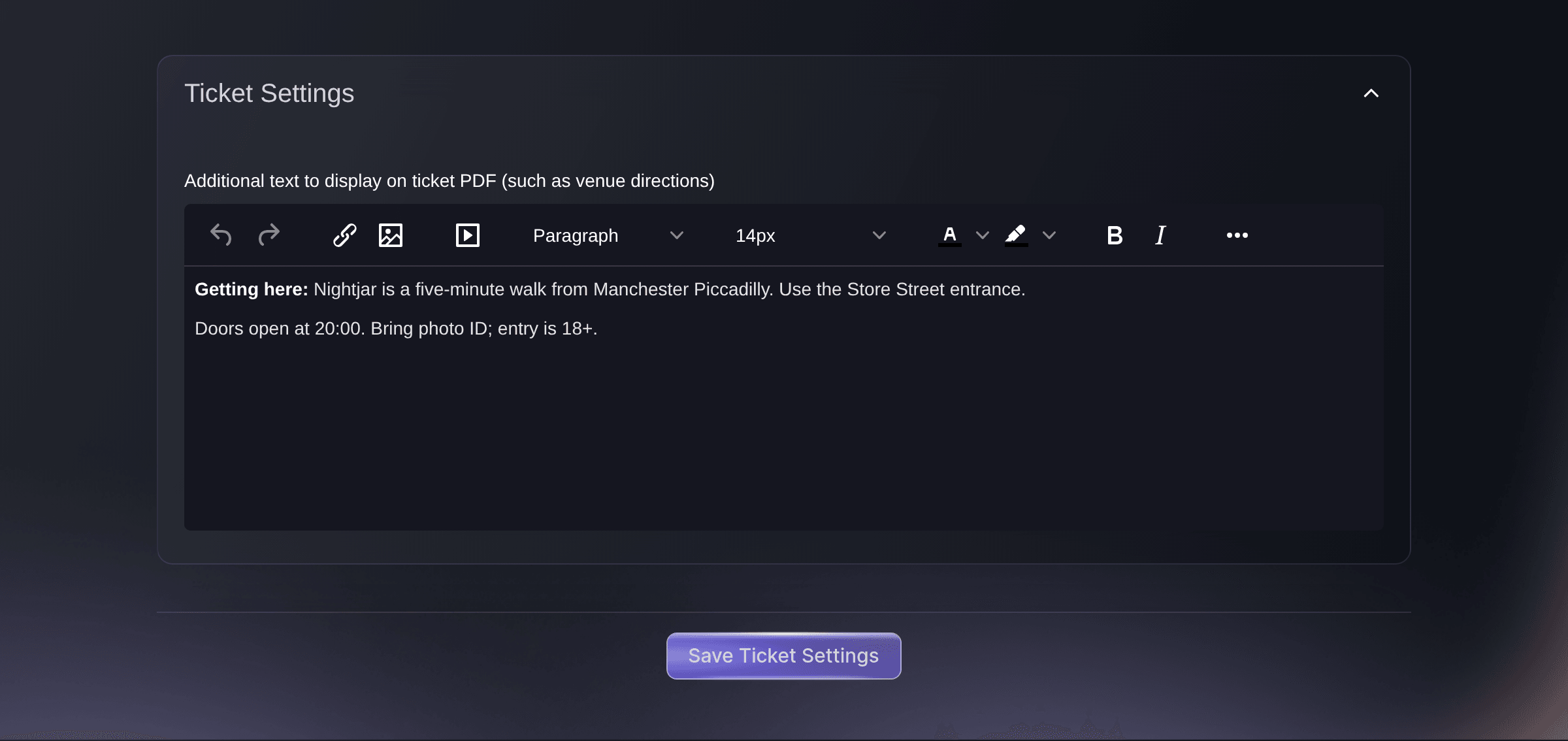
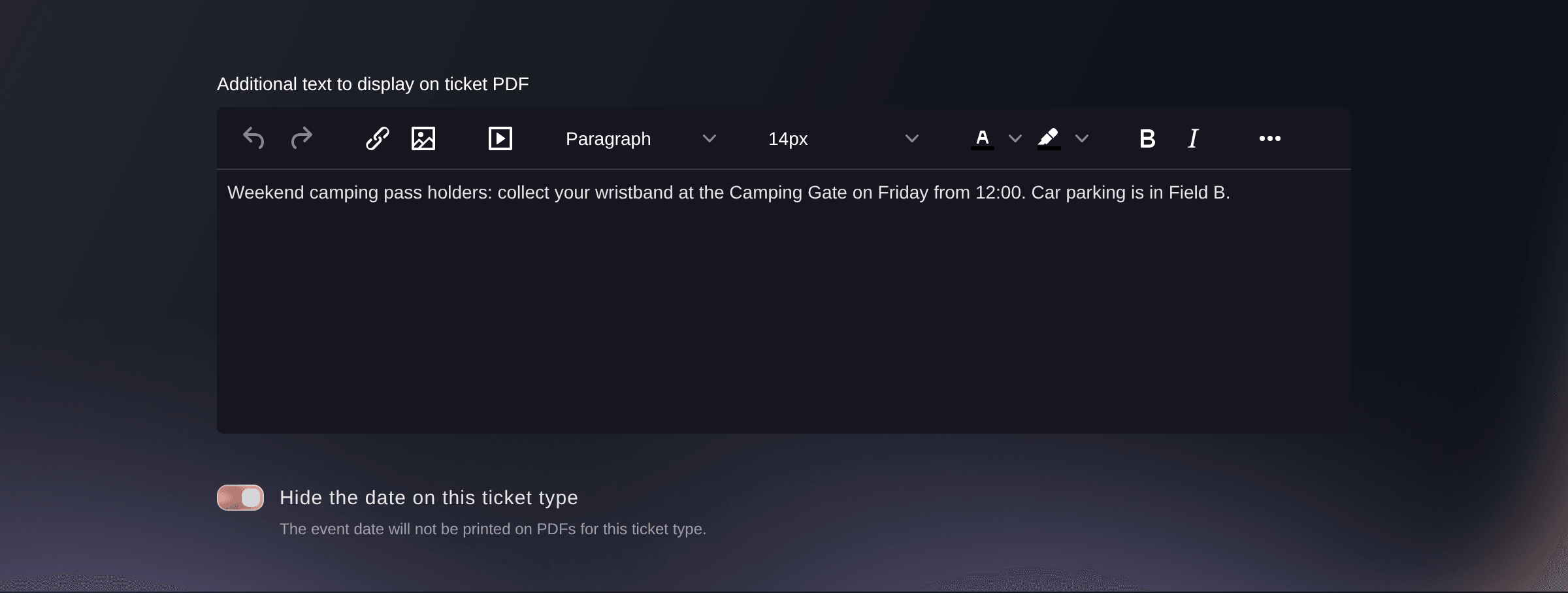
Skriv ut din vägbeskrivning, vilken ingång som gäller och vad man ska ta med på själva biljett-PDF:en, och ge en biljettyp för camping, VIP eller parkering en egen text. Biljetten som köparen visar i entrén har då det hen behöver veta på vägen dit.

  • Biljetter via mejl: en PDF med en QR-kod för varje biljett
  • I köparens konto: samma biljetter i köparens beställning
  • Din text i mejlet: insläppstider, regler och hur man tar sig hem
  • Svarsadress: köparnas svar når ditt team
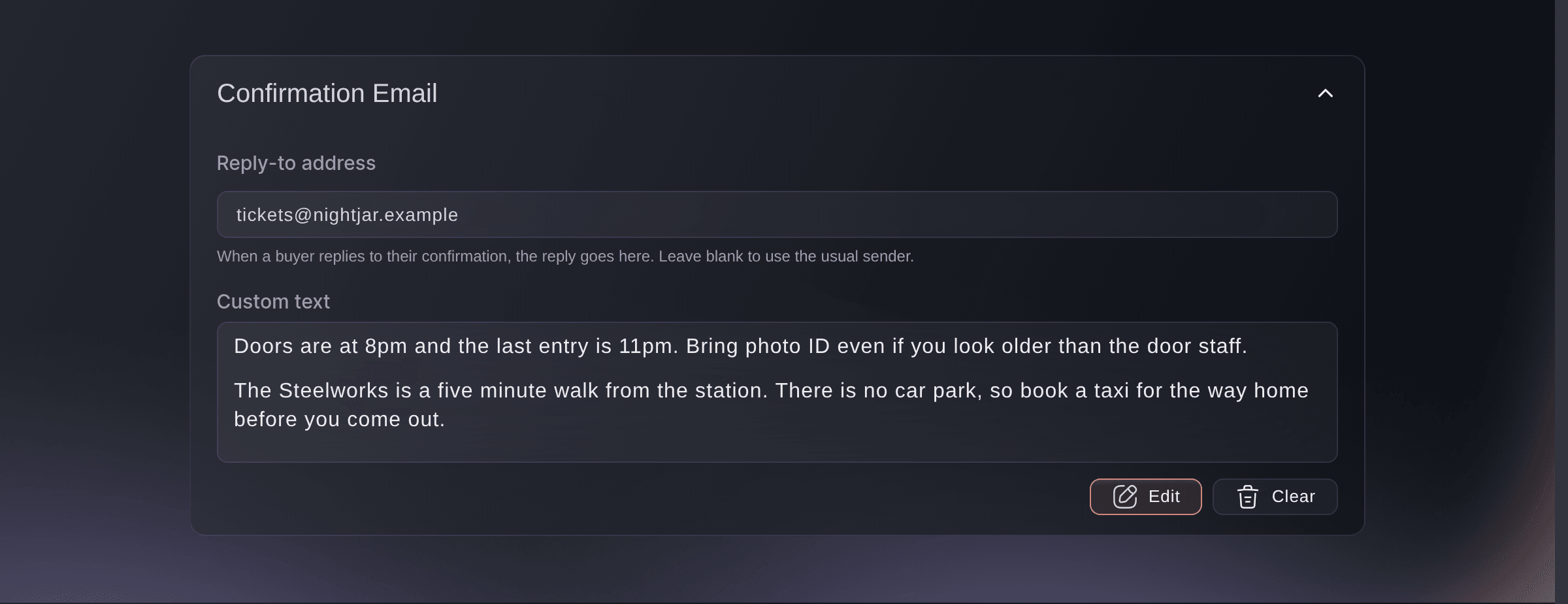
Kortet Bekräftelsemejl i Ticket Fairy med egen text om insläppstider och resor, och en svarsadress

Låt köparna ha sina biljetter i mobilens plånbok

Lägg till i plånboken i köparens beställning, och på sidan hen ser efter betalningen, sparar varje biljett som ett kort i Apple Wallet på en iPhone eller Google Wallet på en Android-telefon. Kortet visar biljettypen, biljettinnehavarens namn och QR-koden, så köparen öppnar sin biljett från mobilens plånbok i entrén utan att logga in någonstans eller leta i sin e-post.

Varje biljett får ett eget kort, så en köpare som har köpt åt ett sällskap kan ge varje vän en egen biljett. Köpare som föredrar papper laddar ner PDF:en från sin beställning och skriver ut den, och din entrépersonal skannar en utskriven kod på samma sätt som en i mobilen.

  • Lägg till i plånboken: i beställningen och på bekräftelsesidan
  • iPhone och Android: kort för Apple Wallet och Google Wallet
  • PDF att skriva ut: för köpare som vill ha en pappersbiljett

Få en biljett som aldrig kom fram till köparen

När en köpare säger att biljetterna aldrig kom har e-postadressen oftast ett stavfel, eller så läser köparen en annan inkorg. Din biljettkassa eller ditt supportteam hittar beställningen, rättar namnet eller e-postadressen på biljetten och skickar samma biljetter igen till den adress köparen anger. QR-koden förblir densamma, så en biljett som redan har skrivits ut eller sparats i en mobil går fortfarande att skanna.

Ett nytt utskick går till adressen du anger för just det utskicket och lämnar beställningen som den var, så redigera också biljetten när köparen ska behålla den nya adressen. Be Fai, assistenten i din instrumentpanel, hitta en köpares beställning och läsa upp biljetterna, deras status och adressen på dem, så att du vet vad som skickades innan du skickar det igen.

  • Skicka igen: samma biljetter till valfri adress du anger
  • Redigera biljett: namnet och e-postadressen på en biljett
  • Samma kod: en utskriven eller sparad biljett går fortfarande att skanna
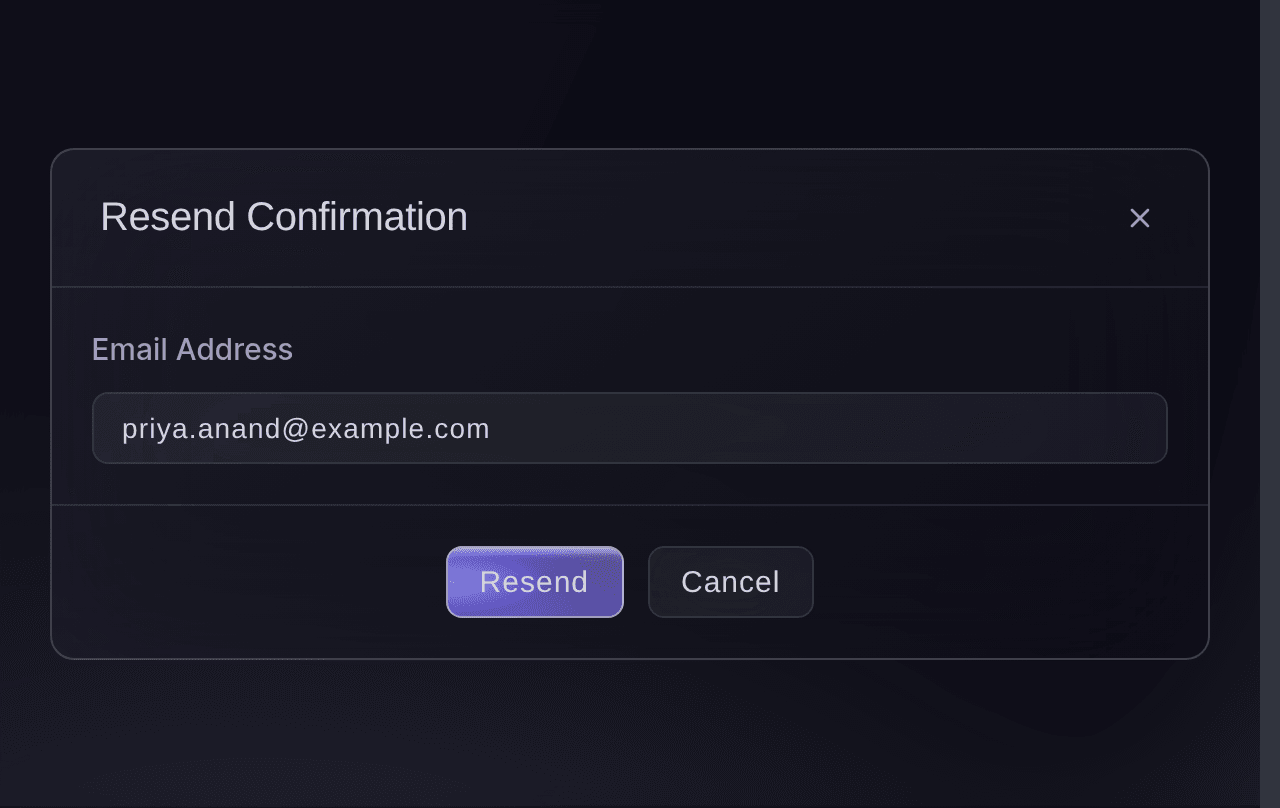
Dialogrutan Skicka bekräftelse igen i Ticket Fairy med köparens e-postadress ifylld

Släpp in den som har biljetten nu

När en köpare återbetalar, säljer vidare eller lämnar vidare en biljett nekas dess gamla QR-kod i entrén, vad köparens mobil, wallet-kort eller utskrift än visar. Appen Entry Fairy berättar för din entrépersonal varför i klartext, och den nya biljettinnehavarens biljett går att skanna. Den som har biljetten nu är den som kommer in, och en skärmbild av en återbetald biljett släpper inte in någon.

Ett wallet-kort kan också tas bort från köparens mobil när biljetten avbryts, återbetalas, säljs vidare eller lämnas vidare. En köpare som betalar i delbetalningar kan spara sina biljetter i plånboken när den sista betalningen är gjord, och beställningen talar om det för hen fram till dess.

  • Gamla koder nekas: återbetalade, vidaresålda och vidarelämnade biljetter
  • Skälet visas: i klartext för din entrépersonal
  • Den nya innehavaren släpps in: biljetten hen har nu går att skanna
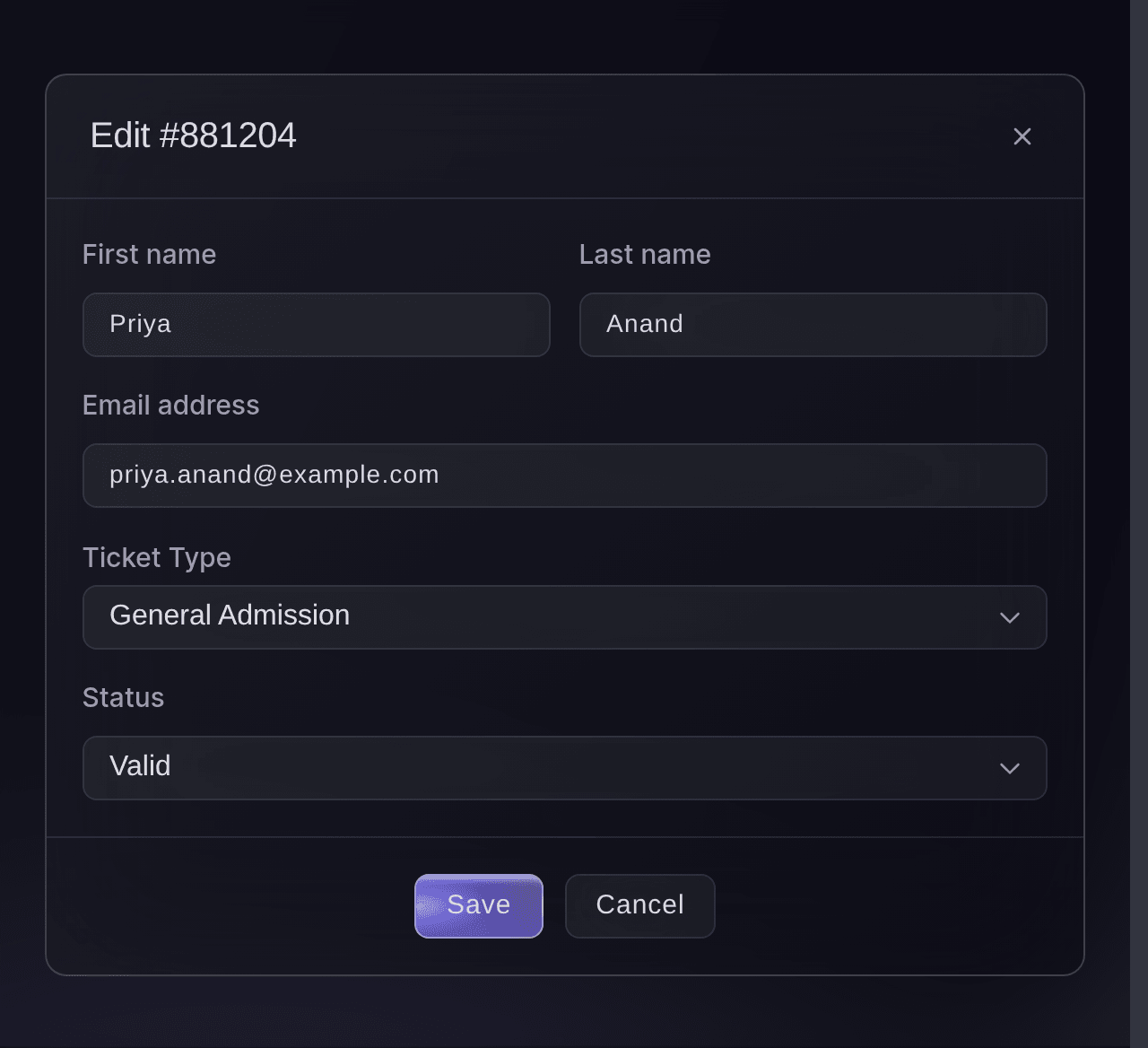
Dialogrutan Redigera biljett i Ticket Fairy med biljettinnehavarens namn, e-postadress, biljettyp och status

Gör vilken affisch som helst till en biljettkassa

Skapa en länk för snabbköp för hela evenemanget, en biljettyp eller ett tillägg, och ladda ner dess QR-kod till din skrivare. Sätt den på affischer och flyers, bordet vid entrén, baren eller en skylt vid ingången, eller kopiera länken till ett meddelande eller ett inlägg. Köparen skannar den med mobilkameran och hamnar i kassan med biljetten redan vald.

Ge varje länk en etikett som ditt team känner igen, till exempel affischomgången eller lokalen där den sitter, så att du vet vilken kod som är vilken. Listan visar om varje länk är till salu, så att ditt team vet vilka koder som ska tas ner.

  • Skapa länk: för hela evenemanget, en biljettyp eller ett tillägg
  • Visa QR-kod: ladda ner den som PNG eller SVG
  • Kopiera länk: samma kassa i ett meddelande eller ett inlägg

Låt besökare i dörren betala med ett tryck i sin egen mobil

En länk för en biljettyp öppnar kassan med den biljetten redan vald, så köparen väljer antal, anger sin e-postadress och betalar. Apple Pay och Google Pay fyller i faktureringsuppgifterna från köparens plånbok, och kort fungerar också. Ingen skapar ett konto eller ett lösenord, och köparen får sin biljett via mejl precis som vid vilken annan beställning som helst på ditt evenemang.

En länk för hela evenemanget visar dina biljettyper och tillägg med en löpande summa, så att köparen kan sätta ihop sin egen beställning. Varje försäljning kommer in som en beställning på ditt evenemang, på sidan Beställningar och i dina försäljningsrapporter, och biljetten går att skanna i appen Entry Fairy direkt.

  • Apple Pay och Google Pay: ett tryck, med faktureringsuppgifterna från plånboken
  • Bara e-postadress: inget konto och inget lösenord
  • Hela evenemanget: alla biljettyper och tillägg, med en löpande summa

Sälj dryckespaket och uppgraderingar från baren

Rikta en länk mot ett tillägg eller en biljettyp som du håller borta från din offentliga evenemangssida, till exempel ett dryckespaket, en VIP-uppgradering eller ett sent kvällspass, så kan bara de som skannar koden köpa det. Lägg till en kampanjkod i länken så gäller dess rabatt i kassan. Ge länken ett utgångsdatum för ett blixterbjudande eller en affisch för en kväll, och stäng av den när erbjudandet tar slut.

Ange det antal som köparen börjar med och det högsta antal hen kan köpa på en gång, så att ett två-för-ett-erbjudande öppnar med två. Stäng av en länk och slå på den igen med Aktiv, så fungerar QR-koden du skrev ut som tidigare när den är påslagen igen.

  • Tillägg och dolda biljettyper: erbjudanden som bara de som skannar kan köpa
  • Kampanjkod: en rabatt som gäller i kassan
  • Går ut och Aktiv: ett erbjudande som slutar när du vill

Korta kön i entrén

Sätt en QR-kod för snabbköp vid ingången, så köper besökare i dörren i sina egna mobiler medan din entrépersonal fortsätter att skanna. Köpare som hellre betalar till din personal köper i biljettkassan i appen Entry Fairy, med kontanter eller genom att hålla sitt kort, sin mobil eller sin klocka mot personalens mobil. Båda sorternas försäljning kommer in som beställningar på ditt evenemang, så varje biljett går att skanna i samma stund som den köps.

Be Fai om en kassalänk som öppnas med en biljettyp och ett antal redan valda, när du snabbt vill skicka en i ett meddelande. Hon kan också ändra texten som skrivs ut på dina biljetter och visar dig varje ändring innan hon sparar den.

  • Besökare i dörren köper i mobilen: medan din entrépersonal skannar
  • Biljettkassa vid sidan av: försäljning mot kontanter och kort i skanningsappen
  • Kassalänkar från Fai: en biljettyp och ett antal redan valda

Så använder arrangörer mobilbiljetter och koder för snabbköp

  • En klubbkväll med affischering på stan

    Arrangören skriver ut en kod för snabbköp av ordinarie biljetter på varje affisch, med en egen etikett för varje omgång. Förbipasserande köper med några tryck med Apple Pay, och listan visar vilka affischer som ska tas ner när länken går ut på kvällen.

  • En festival med camping och parkering

    Biljettyperna för camping och parkering har egna anvisningar för upphämtning på PDF:en, och köparna sparar varje biljett i mobilens plånbok. Vid grinden skannar entrépersonalen wallet-kort och utskrivna PDF:er på samma sätt.

  • En bar i en lokal som säljer uppgraderingar

    En bordsskylt i baren har en kod för snabbköp av en dold biljettyp för VIP-uppgradering. Gästerna köper uppgraderingen i sina egna mobiler under föreställningen, och barpersonalen hanterar aldrig betalningen.

  • En teaterföreställning med bortgivna biljetter

    En köpare lämnar en biljett till en vän för lördagens föreställning. Vännens nya biljett går att skanna, och köparens gamla wallet-kort nekas i entrén med skälet visat, så bara en person får platsen.

  • En biljettdisk på en konferens

    En deltagare säger att biljetterna aldrig kom. Personalen i biljettkassan rättar ett stavfel i e-postadressen på biljetten och skickar den igen, och deltagaren går in med samma kod en minut senare.

Få den här sidan som PDF Läs den senare eller dela den med ditt team. Vi mejlar dig en länk till PDF:en.
Vad som ska ingå i din PDF

Vi mejlar dig den här presentationen. Vi kan också mejla dig då och då om funktioner i Ticket Fairy som kan hjälpa dina evenemang. Du kan avsluta prenumerationen när som helst med ett klick.

Frågor om Mobilbiljetter och snabbköp

Mobilbiljetter

iPhone, med Apple Wallet, och Android-telefoner, med Google Wallet. Köparen väljer Lägg till i plånboken i sin beställning eller på sidan hen ser efter betalningen.

När den sista betalningen är gjord. Fram till dess står det i beställningen att hen kan spara biljetterna i plånboken när planen är klar.

Nej. QR-koden i mejlet, PDF:en och wallet-kortet går alla att skanna utan att köparen loggar in.

Nej. Samma koder skickas igen, så en köpare som hittar det första mejlet senare kan använda vilket som helst, och entrén ser en biljett. Du behöver en inloggning som ägare, administratör, Support eller Begränsad support för evenemanget för att skicka igen.

Nej. Köparen anger sin e-postadress och betalar. Biljetten kommer via mejl, precis som vid vilken annan beställning som helst på ditt evenemang.

Med Apple Pay, Google Pay eller kort, på evenemang som tar emot betalningar via Stripe. På ett evenemang som betalas via en annan betalningsleverantör, och för en kostnadsfri biljettyp, öppnar länken evenemangets vanliga kassa.

Nej. Kassan för snabbköp hoppar över telefonnummer och födelsedatum även när ditt evenemang normalt frågar efter dem, så kontrollera legitimation i entrén på ett evenemang med åldersgräns.

Nej. En länk för snabbköp säljer biljettyper utan numrerade platser och tillägg. Köparna väljer sittplatser på din evenemangssida.

Köpare som skannar koden kommer inte längre till kassan. Flytta utgångsdatumet eller slå på länken igen för att börja sälja igen, så fungerar QR-koden du skrev ut som tidigare.

Varje försäljning är en beställning på ditt evenemang, på sidan Beställningar och i dina försäljningsrapporter, och biljetten skannas i entrén som vilken annan som helst. Länkar för ett helt varumärke finns på varumärkets sida QR-länkar för snabbköp, och länkar för ett evenemang på samma sida för det evenemanget.

Sälj fler biljetter. Bygg en publik som kommer tillbaka.

Börja sälja biljetter online

Skapa ett konto utan kreditkort och bygg ett testevenemang innan du bestämmer dig. Börja sälja på några minuter när du är redo.

Biljettförsäljning kräver inget månadsabonnemang
Börja sälja biljetter direkt
Biljettverktyg ingår i serviceavgiften
Kom igång Prata med Fai nu

Fråga Fai, vår AI-assistent, om Ticket Fairys funktioner och priser och hur plattformen skulle kunna passa ditt evenemang.

Inget kreditkort krävs

Boka ett demosamtal

Se rekommendationsmodellen som i genomsnitt ger 20 % fler biljettförsäljningar, se vilka kampanjer som säljer biljetter, svara köpare snabbare och håll köerna i rörelse.

45 minuters videosamtal
Välj en tid som passar dig