
Menjalankan produksi
Check-in peserta dan cetak tanda pengenal di meja registrasi acara Anda
Tim konferensi dan pameran dagang menyambut ratusan delegasi pada jam pertama, dan setiap orang ingin tanda pengenalnya segera. Memeriksa tiket dan mencetak tanda pengenal sekaligus membuat antrean registrasi tetap berjalan, serta setiap tanda pengenal yang dicetak tercatat sehingga tanda pengenal yang hilang dapat diganti tanpa mencetak cadangan untuk teman.
Kelola meja registrasi konferensi, pameran dagang, atau festival dari browser: pindai tiket atau cari peserta, lakukan check-in, lalu cetak tanda pengenal.
- Untuk
- Check-in peserta dan mencetak tanda pengenal di registrasi
- Perlu waktu
- 7 menit
Sebelum mulai
- Anda adalah pemilik, admin, atau produser acara. Halaman Operasional acara hanya terbuka untuk peran tersebut.
- Printer tanda pengenal yang dapat digunakan komputer Anda, seperti printer label A6 atau printer kartu plastik. Anda tidak perlu menginstal apa pun lagi.
- Pemindai kode batang USB atau Bluetooth untuk kode QR pada tiket, atau masukkan nama, email, atau nomor pesanan.
-
Buka Registrasi
Buka acara, pilih Operasional, pilih Konter, lalu pilih Registrasi.
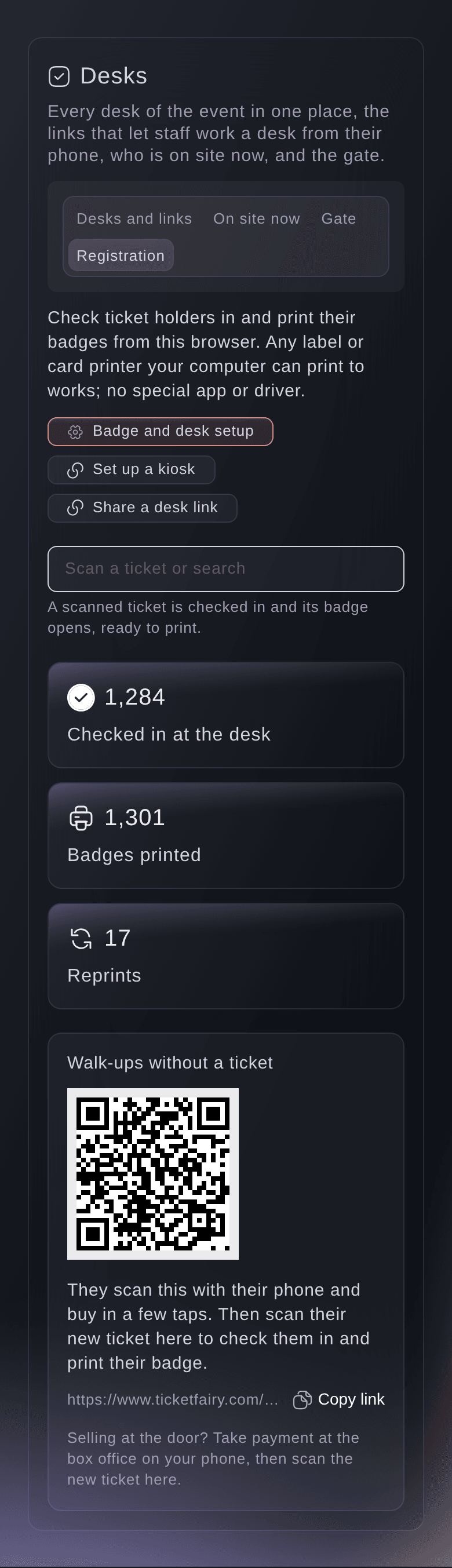
Catatan: Di Check-In, Meja registrasi dan tanda pengenal membuka tampilan yang sama. Tampilan ini berisi kolom pemindaian, jumlah hari ini, dan halaman pembelian tiket untuk pengunjung tanpa tiket.

Meja registrasi. -
Atur tanda pengenal
Pilih Tanda pengenal dan meja.
Catatan: Logo dan warna berasal dari tampilan email serta kit merek acara Anda, sehingga tanda pengenal sesuai dengan email Anda.

Tanda pengenal dan meja, dengan tampilan cara pencetakan tanda pengenal. -
Pilih ukuran tanda pengenal
Pilih Tanda pengenal A6 atau Kartu (CR80) di Ukuran tanda pengenal.
Catatan: Ukuran A6 cocok untuk kantong tali lanyard, sedangkan ukuran kartu cocok untuk printer kartu plastik.
-
Pilih yang dicetak di bawah nama
Pilih pertanyaan saat checkout untuk Baris perusahaan dan Baris jabatan, atau pilih Jangan tampilkan baris ini.
Catatan: Pertanyaan yang namanya mirip Perusahaan atau Jabatan akan dipilih secara otomatis. Jika tidak ada pertanyaan saat checkout, tanda pengenal menampilkan nama dan jenis tiket.
-
Simpan pengaturan
Aktifkan atau nonaktifkan Cetak jenis tiket, lalu pilih Simpan.
Catatan: Jenis tiket dicetak dengan warna Anda, seperti Delegate atau Speaker, sehingga staf dapat mengenalinya sekilas. Beginilah tanda pengenal dicetak menampilkan setiap perubahan sebelum Anda menyimpannya.
-
Cari peserta
Pindai kode QR tiket, atau masukkan nama, email, atau nomor pesanan di kolom, lalu pilih orangnya.
Catatan: Tiket yang dipindai langsung di-check-in dan tanda pengenalnya terbuka, siap dicetak. Pencarian menampilkan hingga 20 hasil, dengan jenis tiket, perusahaan, dan status pencetakan tanda pengenal untuk setiap tiket.

Pemegang tiket yang ditemukan berdasarkan nama. -
Lakukan check-in
Pilih Check-in dan cetak tanda pengenal, atau Hanya check-in.
Catatan: Meja menampilkan bahwa orang tersebut sudah check-in, dan tiketnya dianggap sudah check-in di semua tempat, seperti di pintu masuk. Untuk orang yang sudah check-in, waktu dan nama petugas yang melakukan check-in akan ditampilkan.

Peserta yang sudah check-in di meja. -
Cetak tanda pengenal
Pilih Cetak, lalu pilih printer tanda pengenal dan ukuran kertas di dialog pencetakan.
Catatan: Tanda pengenal tercatat sebagai sudah dicetak. Jika tidak keluar, pilih Cetak lagi di jendela yang sama.

Tanda pengenal A6, siap dicetak.


Tiket yang tidak bisa masuk
Meja memeriksa setiap tiket dengan cara yang sama seperti pintu masuk. Jika tiket tidak mengizinkan orang tersebut masuk, tiket menampilkan Tidak bisa masuk beserta alasannya, seperti pengembalian dana, penjualan kembali, atau tiket pengganti. Tanda pengenal tidak akan dibuat. Cari pesanan mereka di halaman Orders sebelum membantu.
Coba langkah-langkah ini di acara Anda sendiri
Buat akun gratis, susun acara Anda dan ikuti langkah-langkah di atas di dasbor Anda sendiri. Hanya perlu beberapa menit dan Anda tidak perlu menjadwalkan panggilan penjualan.
Tanpa biaya pemasangan. Tanpa biaya bulanan wajib. Tanpa kartu kredit.
Atau minta dikerjakan untuk Anda
Fai dapat mencari pemegang tiket, membaca jumlah di meja dan riwayat pencetakan tanda pengenal, melakukan check-in tiket, serta mengubah pengaturan tanda pengenal setelah Anda mengonfirmasinya. Pencetakan tanda pengenal dilakukan di browser pada meja, jadi Fai akan memberi tahu Anda tempat mencetaknya.
Di dasbor Anda, dengan Fai
Berapa orang yang sudah check-in di registrasi untuk <EVENT NAME> sejauh ini, dan berapa tanda pengenal yang dicetak ulang?
Biarkan Fai mengerjakannya untuk Anda
Fai bekerja di dalam dasbor Ticket Fairy Anda. Buat akun Anda, buka Fai dan tempel perintah di atas.
Tanpa biaya pemasangan. Tanpa biaya bulanan wajib. Tanpa kartu kredit.
Cetak tanda pengenal kedua
-
Cetak lagi dengan alasan
Cari orangnya, pilih Cetak lagi, masukkan Mengapa orang ini butuh tanda pengenal lain?, lalu pilih Cetak tanda pengenal lain.
Catatan: Dialog tersebut mencantumkan semua tanda pengenal yang sudah dicetak, termasuk waktu dan nama pencetaknya. Alasan disimpan bersama tanda pengenal baru.

Tanda pengenal kedua memerlukan alasan.

Cetak tanda pengenal kedua di meja registrasi, lalu masukkan alasannya. Fai dapat membacakan riwayat tanda pengenal seseorang terlebih dahulu.
Izinkan relawan mengoperasikan meja melalui tautan
-
Bagikan tautan meja registrasi
Pilih Bagikan tautan meja, masukkan Nama, lalu pilih Buat tautan dan buka tautan tersebut di laptop atau tablet meja.
Catatan: Relawan kemudian dapat mencari peserta, melakukan check-in, dan mencetak tanda pengenal tanpa login. Aktifkan Boleh mencetak tanda pengenal kedua dengan alasan hanya untuk tautan supervisor.

Meja registrasi yang dibuka dari tautannya.

Fai membuat tautan meja registrasi setelah Anda mengonfirmasinya. Buka Desks and links dan pilih Dapatkan tautan baru untuk melihat alamatnya.
Di dasbor Anda, dengan Fai
Buat tautan meja registrasi bernama Registration desk 2 untuk <EVENT NAME>
Bantu pengunjung tanpa tiket
-
Tampilkan kode QR pengunjung tanpa tiket
Minta mereka memindai kode QR di bawah Pengunjung tanpa tiket dengan ponsel, membeli tiket, lalu memindai tiket baru mereka di meja.
Catatan: Kode tersebut membuka halaman pembelian cepat jika fitur itu diaktifkan untuk seluruh acara. Jika tidak, kode membuka halaman acara Anda. Untuk menerima pembayaran di pintu, jual tiket di box office, lalu pindai tiket baru di sini.
Tampilkan kode QR pengunjung tanpa tiket di tampilan Registrasi pada Konter, lalu lakukan check-in dengan tiket baru mereka.
Pertanyaan yang mungkin Anda punya
- Apakah check-in di registrasi juga membuat tiket check-in di pintu masuk?
- Ya. Meja memeriksa tiket dengan cara yang sama seperti aplikasi check-in, sehingga tiket tampil sebagai sudah check-in di Check-In dan pemindaian kedua di pintu masuk akan menyatakan bahwa tiket tersebut sudah check-in.
- Bagaimana jika dua meja melakukan check-in untuk orang yang sama secara bersamaan?
- Meja pertama melakukan check-in. Meja lainnya menampilkan
Another desk is checking this person in. Try again in a moment.
, dan saat Anda mencoba lagi, orang tersebut akan ditampilkan sebagai sudah check-in. - Printer apa saja yang bisa digunakan?
- Gunakan printer label atau printer kartu apa pun yang dapat digunakan komputer Anda. Pilih printer tersebut dan ukuran kertas A6 atau kartu di dialog pencetakan browser.
- Dari mana logo dan warna pada tanda pengenal berasal?
- Logo dan warna berasal dari tampilan email acara serta kit merek Anda, bersama nama penyelenggara, sehingga tanda pengenal sesuai dengan email Anda. Ubah di sana, lalu Beginilah tanda pengenal dicetak menampilkan hasilnya.
Masih ada pertanyaan?
Jadwalkan demo dan kami akan menjawabnya lewat panggilan, sesuai jenis acara Anda. Atau buat akun Anda dan lihat sendiri.
Tanpa biaya pemasangan. Tanpa biaya bulanan wajib. Tanpa kartu kredit.
Panduan terkait
Lakukan ini di acara Anda sendiri
Buat akun, susun acara, dan ikuti langkah-langkahnya di dasbor Anda. Anda tidak perlu memesan panggilan penjualan.