1. Funktioner
  2. Kassa
  3. Kassafrågor

Få varje svar ditt team behöver före dagen

Din cateringfirma behöver måltidsvalen, ditt tillgänglighetsteam behöver önskemålen, din sponsor vill veta vilka företag som kommer och ditt tillstånd säger att ingen under 18 får komma in. Med Ticket Fairy lägger du till egna frågor i kassan och väljer vilka uppgifter varje köpare måste ange, från ett telefonnummer till ett födelsedatum. Kassan nekar köpare under åldersgränsen innan de betalar, varje köpare godkänner din återbetalningspolicy och dina ordningsregler, och varje biljett bär med sig din vägbeskrivning och dina insläppstider till lokalen.

  • Varje svar insamlat innan köparna betalar
  • Köpare under åldersgränsen nekas i kassan
  • Dina villkor godkända och din vägbeskrivning på varje biljett
Dialogrutan Skapa anpassat fält i Ticket Fairy med var svaret hör hemma, frågetyp, etikett och reglagen för visning

Ställ de frågor ditt evenemang hänger på

Fråga efter ett måltidsval, ett tillgänglighetsönskemål, ett företagsnamn, en t-shirtstorlek eller vad som helst annat ditt team planerar utifrån. Köparna anger sitt eget svar i en kort eller lång textruta, uppger ett telefonnummer eller väljer från en fast lista med val där ett redan är förvalt. Be om en bilduppladdning när du behöver en bild med beställningen, till exempel ett foto till ett passerkort, och lägg frågorna i den ordning köparna ska läsa dem.

Gör ett svar obligatoriskt när ditt insläpps- eller leveransteam inte kan arbeta utan det, så kan köparen inte slutföra köpet förrän hen har lämnat det. Låt resten vara valfria, så att kassan går snabbt för köpare som inte har något att tillägga.

  • Textsvar: en kort rad eller en längre anteckning
  • Val: ett eller flera val från din egen lista
  • Bilduppladdning: en bild med beställningen
  • Obligatoriskt: kassan väntar tills den har svaret

Evenemangsinställningar i Ticket Fairy med egna kassafrågor grupperade under beställningen och varje biljett

Samla in ett svar per beställning, biljettinnehavare eller tillägg

Välj Beställning när köparen ger ett svar för hela köpet, till exempel sitt företagsnamn. Välj Biljett när varje gäst kan svara olika, till exempel ett måltidsval för varje plats vid ett galabord. Välj Tillägg när svaret hör till något köparen har lagt till, till exempel storleken på en festival-t-shirt. Varje svar stannar hos den beställning, biljett eller det tillägg det hör till.

Välj var varje svar ska visas: på köparens biljett under Mina biljetter, på biljettens PDF och i skanningsvyn i insläppsappen. Ditt insläppsteam ser då ett tillgänglighetsönskemål eller ett måltidsval i samma stund som en gästs biljett skannas, utan en separat lista att kontrollera. Vid registreringsdisken på en konferens skrivs svaret på en fråga om företag eller titel ut på varje deltagares namnbricka.

  • Per beställning: ett svar för hela köpet
  • Per biljettinnehavare: ett svar från varje gäst
  • I skanningsvyn: framför ditt insläppsteam vid insläpp

Få de uppgifter du behöver från varje köpare

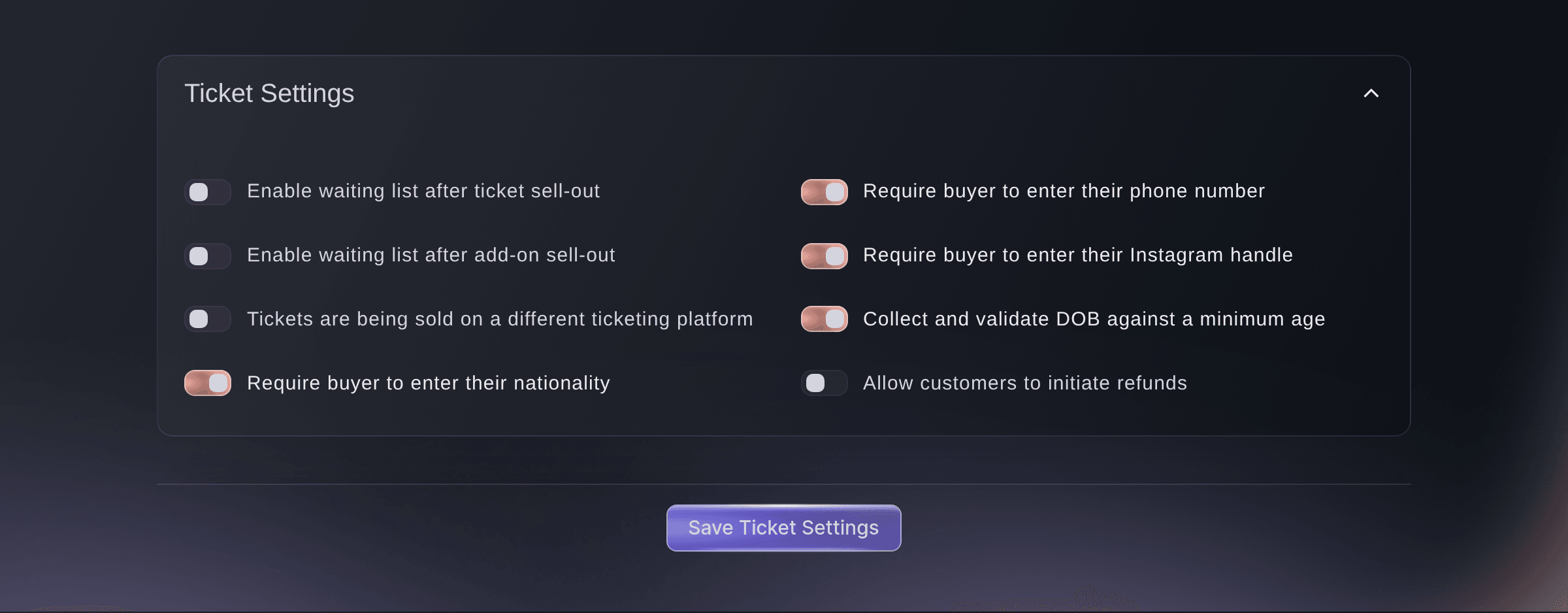
Bestäm vilka uppgifter varje köpare måste ange innan hen kan betala: ett telefonnummer, en nationalitet, ett Instagramnamn eller ett födelsedatum. Kassan nekar ett telefonnummer som inte är ett riktigt nummer, erbjuder en lista för nationalitet och tar emot ett Instagramnamn som börjar med @ eller en länk till köparens profil. Varje köpares telefonnummer finns i beställningen när du behöver nå hen på dagen.

Nya evenemang startar med frågorna om telefonnummer, nationalitet och födelsedatum påslagna, och du kan ändra vilken som helst av dem medan du skapar evenemanget eller när som helst efteråt. Stäng av en fråga, så slutar kassan fråga från nästa beställning, och de uppgifter som redan har lämnats sparas i sina beställningar.

  • Telefonnummer: ett riktigt nummer från varje köpare
  • Nationalitet: väljs från en lista
  • Instagramnamn: ett användarnamn eller en länk till köparens profil
Kortet Biljettinställningar i Ticket Fairy med reglagen för telefonnummer, nationalitet, Instagramnamn och födelsedatum påslagna

Neka köpare under åldersgränsen innan de betalar

Välj den lägsta ålder du släpper in, så frågar kassan efter köparens födelsedatum och räknar ut åldern på dagen då ditt evenemang börjar. En köpare som fyller 18 veckan före din 18-årskväll kan ändå köpa, och en köpare som är för ung får veta med tydliga ord att hen måste ha fyllt din lägsta ålder för att delta. Ditt insläppsteam får färre personer att skicka hem under kvällen.

Välj Alla åldrar för att samla in födelsedatum utan att neka någon, vilket passar ett evenemang som behöver åldrarna för sina egna rapporter eller sitt tillstånd. Om du också vill ha en ålderskontroll i dörren slår du på ID krävs i dina inställningar mot biljettocker, så visar besökarna legitimation tillsammans med biljetten.

  • Lägsta ålder: kontrolleras mot åldern på dagen för ditt evenemang
  • Ett tydligt meddelande: köparen ser din lägsta ålder och varför
  • Alla åldrar: födelsedatum samlas in, ingen nekas

Sätt ett namn på varje biljett

Slå på Namn krävs, så samlas varje besökares namn in när biljetterna köps, inte bara köparens. Slå på Namnkontroller, så kontrollerar ditt insläppsteam namnen vid insläpp. En gruppbokning kommer då som en lista med riktiga personer, och en biljett som köpts för att säljas vidare har ett namn som svartabörshandlaren inte delar.

För allt annat du behöver från varje gäst, till exempel e-postadress eller ett kostbehov, lägger du till en kassafråga som besvaras en gång per biljett. Namn, namnkontroller och ID i dörren finns samlade i Inställningar mot biljettocker och bedrägerier för evenemanget.

  • Namn krävs: ett namn för varje besökare vid köpet
  • Namnkontroller: namnen kontrolleras i dörren

Visa din återbetalningspolicy och dina ordningsregler för varje köpare

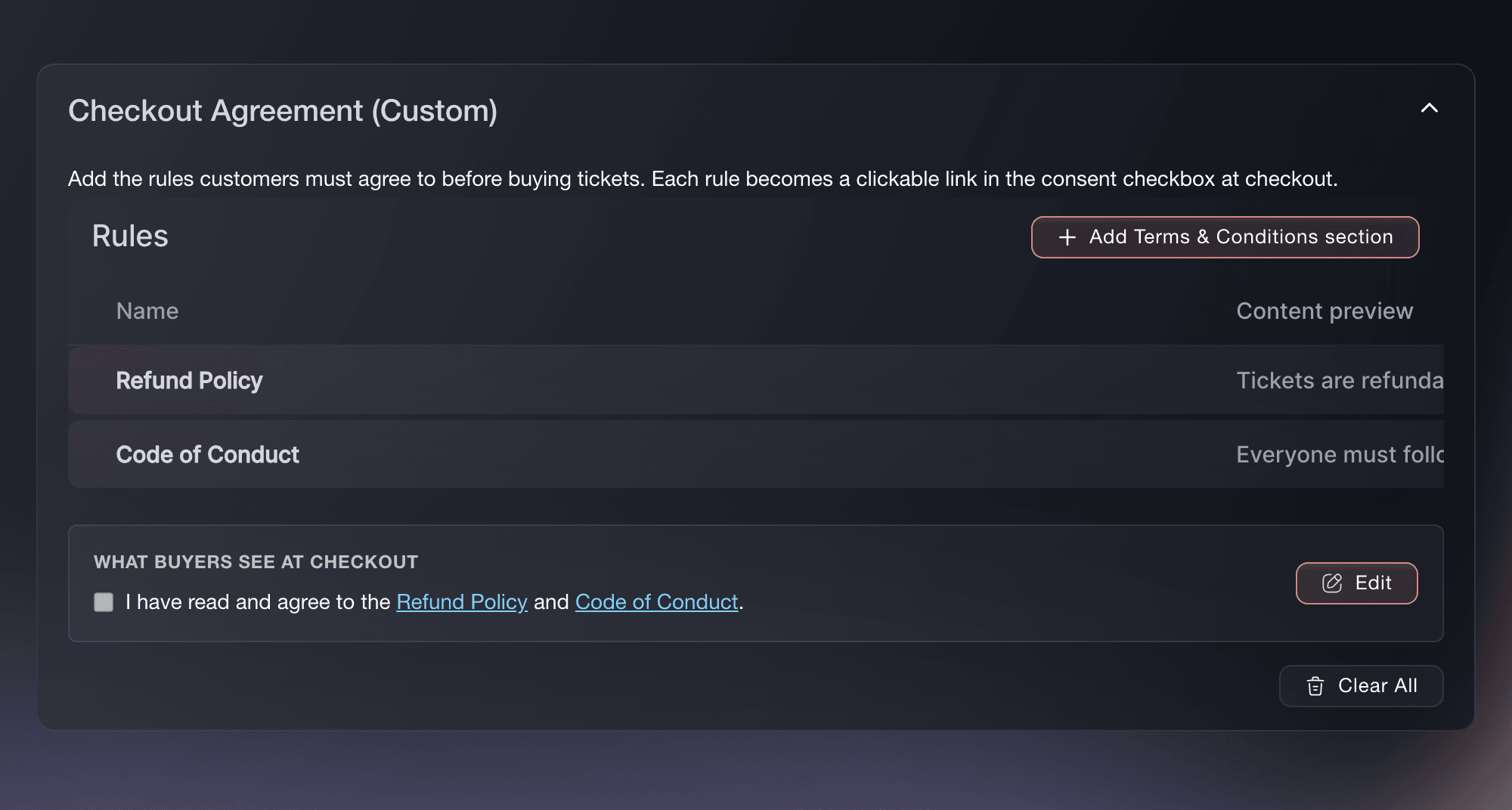
Köpare som aldrig såg din återbetalningspolicy ber om återbetalningar du inte erbjuder. Ge varje del av dina villkor ett eget avsnitt, till exempel Återbetalningspolicy, Uppförandekod eller Deltagarregler, med rubriker, listor och länkar i din egen formulering. Varje avsnittsnamn blir en länk i godkännandemeningen i kassan, så att en köpare öppnar avsnittet, läser det och kryssar i för att godkänna innan hen betalar.

Detta ser köparna i kassan visar godkännandemeningen exakt som dina köpare kommer att läsa den. Redigera meningen så att den låter som du, byt namn på ett avsnitt när din policy ändras och välj Återställ till standard för att bygga om meningen utifrån dina nuvarande avsnitt. Köpare som börjar i kassan på din egen webbplats fortsätter på den fullständiga kassasidan när ditt evenemang har egna villkor, så att varje köpare läser varje avsnitt innan hen betalar.

  • Villkorsavsnitt: en återbetalningspolicy, uppförandekod eller vilka regler du än sätter
  • En länk till varje avsnitt: köparna öppnar varje del innan de godkänner
  • Obligatoriskt godkännande: köparna kryssar i för att godkänna innan de betalar
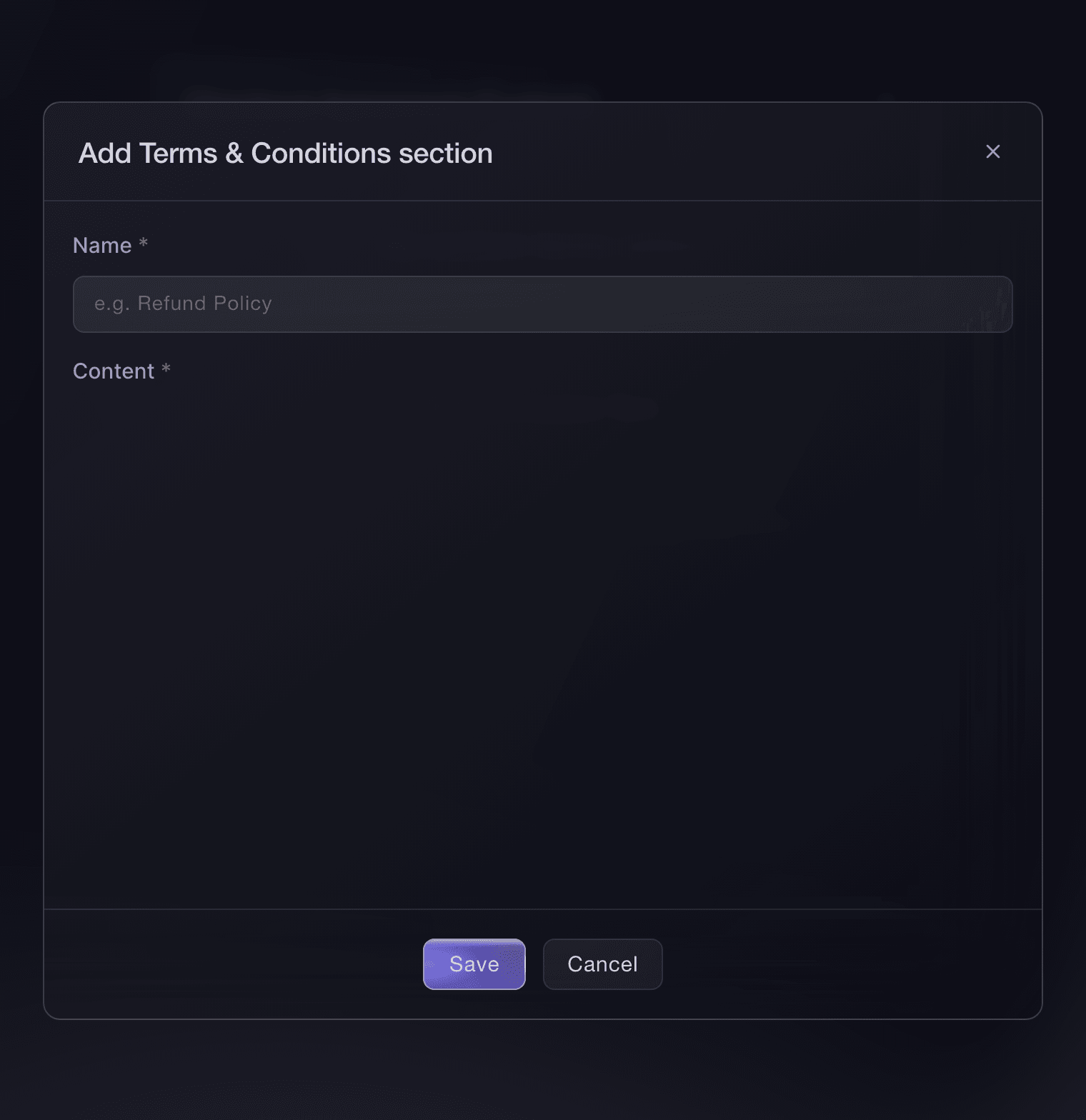
Dialogrutan Lägg till avsnitt för villkor i Ticket Fairy med fälten Namn och Innehåll

Skriv vägbeskrivning och insläppstider på varje biljett

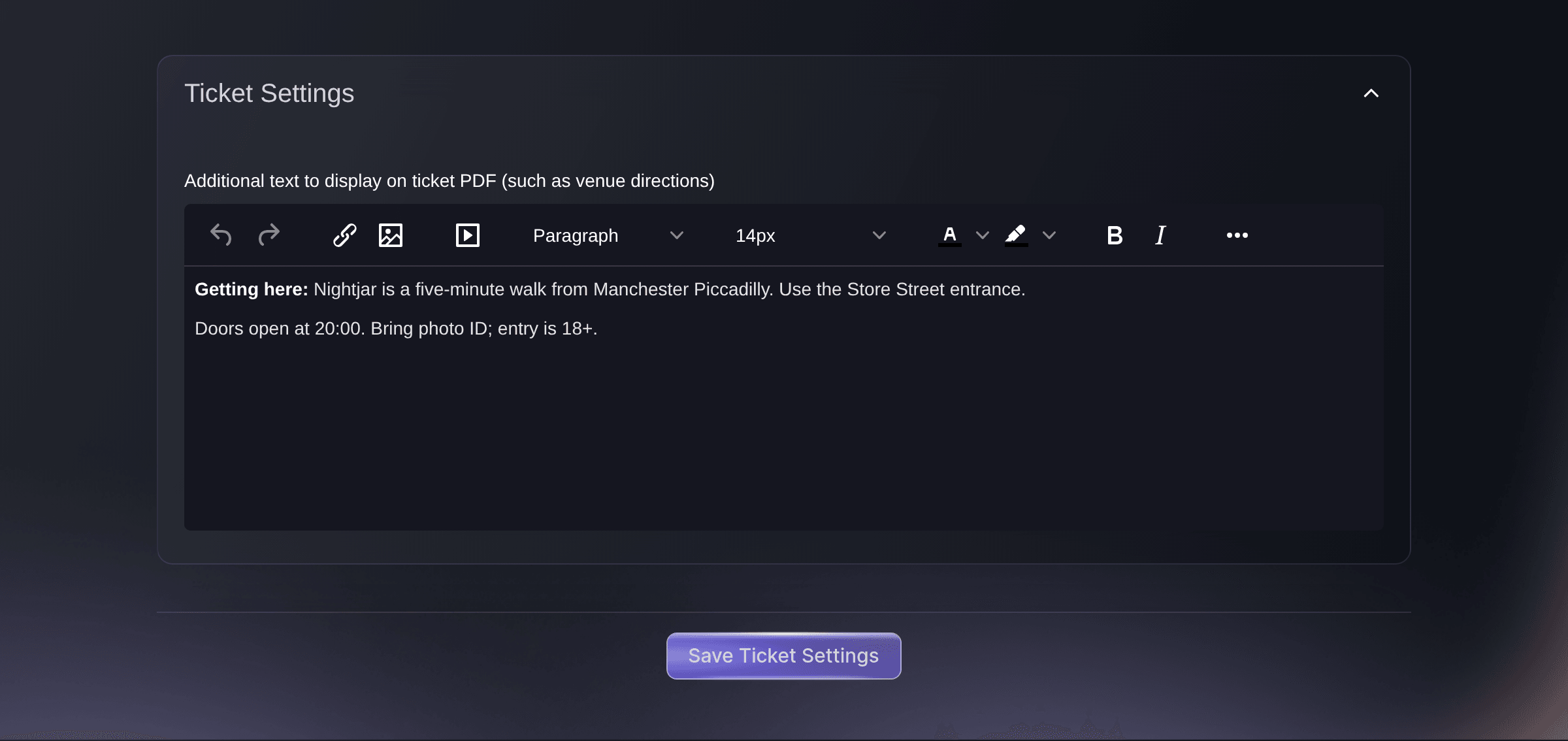
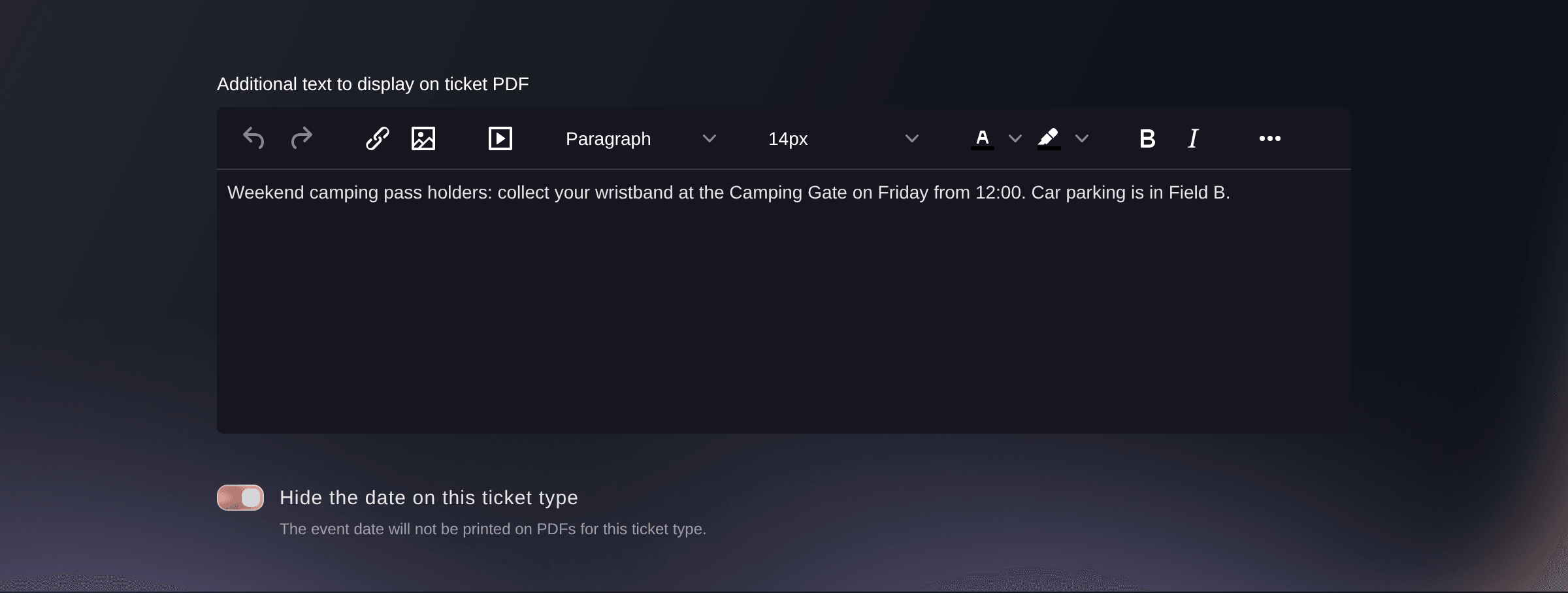
Ditt insläppsteam slipper upprepa hur man tar sig till lokalen, vilken ingång man ska använda, när dörrarna öppnar och vilken legitimation man ska ta med, eftersom svaren står på biljetten. Ticket Fairy skriver dina ord på varje biljett-PDF för evenemanget, med fetstil, rubriker och länkar, så att varje köpare har svaren med sig till lokalen. En biljett som laddas ner efter att du har ändrat texten har de nya orden.

En campingbiljett behöver anvisningar för att hämta ut armbandet, en VIP-biljett behöver hospitalityingången och en parkeringsbiljett behöver adressen till parkeringen. Ge vilken biljettyp som helst en egen text, så skrivs bara den texten ut på dess biljetter, medan alla andra biljettyper behåller evenemangets text. Dölj datumet på en biljettyp som gäller flera datum, så att dess biljetter aldrig visar fel dag. Du kan också ange evenemangets biljettext under Avancerade alternativ medan du skapar evenemanget.

  • Text på biljettens PDF: vägbeskrivning, ingång, insläppstider och vad man ska ta med
  • Text för varje biljettyp: camping, VIP, parkering eller vilken biljett du än säljer
  • Dölj datumet: för en biljettyp som gäller flera datum
Kortet Biljettinställningar i Ticket Fairy med vägbeskrivning, ingång och insläppstider i textrutan för biljettens PDF

Lägg upp allt genom att fråga Fai

Berätta för Fai, assistenten i din dashboard, vad du behöver fråga, till exempel ett obligatoriskt måltidsval för varje biljettinnehavare med vegetariska och veganska alternativ. Hon visar dig frågan, dess typ och var svaret hör hemma, och lägger till den när du godkänner. Fråga henne vilka frågor ett evenemang redan har, så listar hon dem.

Fai kan också slå på eller stänga av frågorna om telefonnummer, nationalitet, Instagram och födelsedatum, ange den lägsta åldern, ändra orden som skrivs ut på varje biljett eller på en biljettyps biljetter och dölja datumet på en biljettyp. Hon visar dig varje ändring och sparar inget förrän du godkänner den.

  • Beställt med en mening: Fai anger typ, etikett och val
  • Köparuppgifter och ålder: slås på eller av av Fai
  • Du godkänner varje ändring: inget ändras i kassan förrän du säger till

Så använder arrangörer kassafrågor

  • En galamiddag med bordsbokningar

    Ett obligatoriskt måltidsval efterfrågas en gång per biljett, med vegetariska och veganska alternativ. Cateringfirman får en sammanställning för varje bord före kvällen, och varje gästs val visas i skanningsvyn när gästen kommer.

  • En klubbkväll med 18-årsgräns

    Arrangören anger en lägsta ålder på 18 och kräver telefonnummer. Köpare under åldersgränsen nekas i kassan, och teamet har ett nummer till varje köpare när en speltid ändras under kvällen.

  • En festival med campingbiljetter

    Campingbiljetterna har sina egna anvisningar för att hämta ut armbandet på PDF:en, och en fråga på tillägget ber om varje campares t-shirtstorlek. Varje köpare godkänner festivalens återbetalningspolicy och uppförandekod innan hen betalar.

  • En branschkonferens

    Frågor på beställningen ber om företagsnamnet, och frågor på biljetten ber varje deltagare om titel. Registreringsdisken skriver ut båda på varje namnbricka när deltagarna checkar in.

  • Ett motionslopp med deltagarregler

    Varje löpare godkänner deltagarreglerna i kassan och uppger ett nummer till en nödkontakt som en obligatorisk fråga på biljetten. Namn krävs sätter varje löpares eget namn på biljetten.

Få den här sidan som PDF Läs den senare eller dela den med ditt team. Vi mejlar dig en länk till PDF:en.
Vad som ska ingå i din PDF

Vi mejlar dig den här presentationen. Vi kan också mejla dig då och då om funktioner i Ticket Fairy som kan hjälpa dina evenemang. Du kan avsluta prenumerationen när som helst med ett klick.

Frågor om kassafrågor och besökaruppgifter

Kassafrågor

Text, Textområde, Telefon, Alternativknappar, Rullgardinsmeny och Flerval. Bilduppladdningar gäller frågor som besvaras en gång per beställning. Du behöver rollen ägare eller administratör för evenemanget för att lägga till frågor.

Varje fråga sparas på ett evenemang. Lägg till den på varje evenemang som behöver den och kontrollera på vart och ett om svaret hör till beställningen, en biljett eller ett tillägg.

Svar som redan har lämnats stannar i de beställningar, biljetter och tillägg de hör till. Nya köp ställer inte längre frågan.

Nej. Bara köparen, den som betalar, uppger ett födelsedatum, och ålderskontrollen använder det. Om du vill samla in en uppgift från varje biljettinnehavare lägger du till en kassafråga som besvaras en gång per biljett. Kassan sparar de svaren men kontrollerar inte en biljettinnehavares ålder mot dem.

Ja. Kassan visar fortfarande fältet för telefonnummer, och köparen kan lämna det tomt. När reglaget slås på måste köparen fylla i det, och Dölj fältet för köparens telefonnummer tar bort det helt.

Frågan om nationalitet är inställd åt dig på det evenemanget, så den förblir påslagen. Håll muspekaren över reglaget för att läsa varför, och fråga oss om du behöver ändra det.

En biljett som köps via en QR-snabbköpslänk hoppar över frågorna om telefonnummer och födelsedatum, så kontrollera legitimation i dörren på ett evenemang med åldersgräns. Köpare som går igenom din vanliga kassa får varje fråga du har slagit på.

Ja. Ditt evenemang behåller sin inbäddning på din webbplats. När egna villkor är påslagna fortsätter köpare som börjar där på den fullständiga kassasidan, så att de ser hela avtalet. Villkorsavsnitt tar emot text, rubriker, listor och länkar, och videor och annat inbäddat innehåll tas bort.

Biljettypens egen text, och bara den, så upprepa det från evenemangets text som de köparna fortfarande behöver. Biljetter från Ladda ned för biljettskrivare skrivs ut utan texten, och den visas inte på din evenemangssida.

En biljett-PDF som laddas ner efter att du har sparat visar de nya orden. En PDF som redan är bifogad i ett mejl behåller orden den skickades med, så skicka biljetterna igen om köparna behöver den nya texten.

Sälj fler biljetter. Bygg en publik som kommer tillbaka.

Börja sälja biljetter online

Skapa ett konto utan kreditkort och bygg ett testevenemang innan du bestämmer dig. Börja sälja på några minuter när du är redo.

Biljettförsäljning kräver inget månadsabonnemang
Börja sälja biljetter direkt
Biljettverktyg ingår i serviceavgiften
Kom igång Prata med Fai nu

Fråga Fai, vår AI-assistent, om Ticket Fairys funktioner och priser och hur plattformen skulle kunna passa ditt evenemang.

Inget kreditkort krävs

Boka ett demosamtal

Se rekommendationsmodellen som i genomsnitt ger 20 % fler biljettförsäljningar, se vilka kampanjer som säljer biljetter, svara köpare snabbare och håll köerna i rörelse.

45 minuters videosamtal
Välj en tid som passar dig