
Pago y pedidos
Añade preguntas personalizadas al proceso de compra de tu evento
Es posible que necesites una respuesta más de cada comprador o titular de boleto. Las preguntas personalizadas te permiten recopilar una elección de comida, una solicitud de accesibilidad o un dato de la empresa, y colocar cada respuesta en el pedido, el boleto o el complemento.
Recopila información adicional de compradores o titulares de boletos durante el proceso de compra de tu evento y decide dónde corresponde cada respuesta.
- Para
- Equipo del evento que recopila información adicional de compradores, titulares de boletos o complementos durante el proceso de compra
- Dura
- 8 minutos
- Abre la configuración del evento
- Inicia un campo personalizado
- Elige dónde corresponde la respuesta
- Elige el tipo de pregunta
- Introduce la etiqueta de la pregunta
- Asigna al campo un nombre interno
- Establece la posición de visualización
- Añade opciones cuando la pregunta las necesite
- Elige si la respuesta es obligatoria
- Crea la pregunta y comprueba su grupo
Antes de empezar
- Eres propietario o administrador del evento, o tienes un rol de soporte de Ticket Fairy con permiso para gestionar su configuración.
- Tu evento está guardado y sabes si la respuesta corresponde una vez por pedido, una vez por boleto o una vez por complemento.
- Has elegido una etiqueta de pregunta breve y un nombre de campo sin espacios ni números. Usa un guion bajo en el nombre del campo cuando necesites separar palabras.
-
Abre la configuración del evento
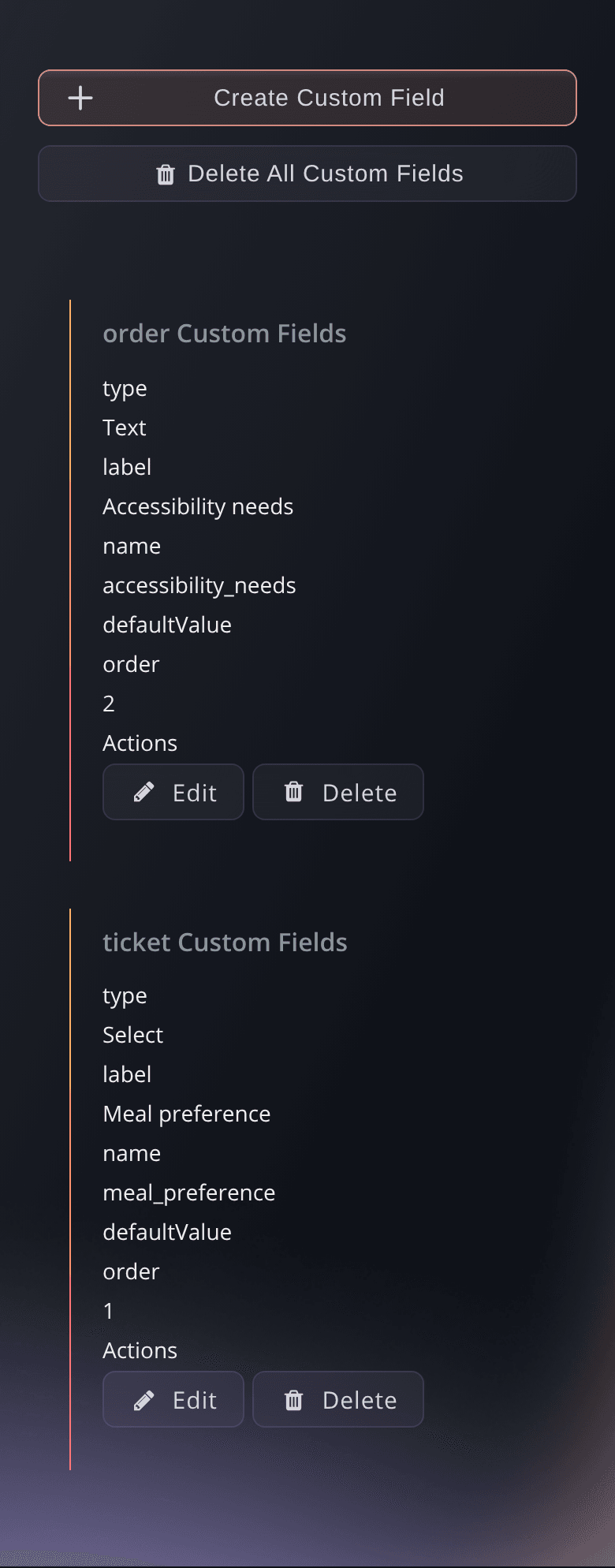
Abre Configuración del evento. La sección Campos personalizados agrupa los campos existentes según dónde corresponden sus respuestas.

Evento, Configuración, Campos personalizados. -
Inicia un campo personalizado
Selecciona Crear campo personalizado. Se abrirá el cuadro de diálogo del campo con la pregunta de texto predeterminada para pedidos, lista para modificar.

Campos personalizados, Crear campo personalizado. -
Elige dónde corresponde la respuesta
En Agregar a, elige Orden para una respuesta por pedido, Boleto para una respuesta por titular de boleto o Complemento para una respuesta sobre un complemento.
Nota: Elige Boleto cuando cada asistente pueda dar una respuesta diferente. Elige Pedido cuando el comprador dé una respuesta para toda la compra.
-
Elige el tipo de pregunta
Elige Tipo.
Nota: Usa Text o Text Area para una respuesta abierta, Phone para un número, o Radio, Select o Multiple Select para un conjunto fijo de opciones. Los campos Image están disponibles para cargas a nivel de pedido.
-
Introduce la etiqueta de la pregunta
Introduce en Etiqueta la pregunta que deben leer los compradores.
-
Asigna al campo un nombre interno
Introduce un Nombre único, como
meal_preference
oaccessibility_needs
.Nota: El nombre no puede contener espacios ni números. Es el nombre estable que se usa al guardar la respuesta, así que no lo cambies sin motivo después de que los compradores hayan empezado a responder.
-
Establece la posición de visualización
Introduce la posición de visualización en Orden de visualización.
-
Añade opciones cuando la pregunta las necesite
Para una pregunta Radio, Select o Multiple Select, selecciona Agregar opción para cada respuesta.
Nota: Introduce el nombre y el valor de la opción en cada fila, e introduce un Valor predeterminado solo cuando una respuesta deba aparecer preseleccionada. Mantén los nombres de las opciones breves y distintos.
-
Elige si la respuesta es obligatoria
Activa Obligatorio cuando el proceso de compra deba tener una respuesta antes de que el comprador pueda finalizarlo.
Nota: La configuración de visualización controla si la respuesta aparece en Mostrar en Mi boleto, el PDF, la vista de escaneo o una actualización para asistentes. Haz que una pregunta sea obligatoria solo cuando el equipo de acceso o de preparación necesite la respuesta.
-
Crea la pregunta y comprueba su grupo
Selecciona Crear. La nueva pregunta aparece en la tabla Campos personalizados, dentro de su grupo Pedido, Boleto o Complemento.
Nota: Responde la pregunta en un proceso de compra de prueba antes de poner el evento a la venta. La respuesta del comprador se captura durante la compra y permanece con el pedido, boleto o complemento al que corresponde.

Prueba estos pasos en tu propio evento
Crea una cuenta gratis, monta tu evento y sigue los pasos de arriba en tu propio panel. Tarda unos minutos y no necesitas reservar una llamada comercial.
Sin cuotas de alta. Sin cuota mensual obligatoria. Sin tarjeta de crédito.
O deja que lo hagan por ti
Fai puede mostrar los campos del proceso de compra de un evento y crear campos básicos de pedido, boleto o complemento después de enseñarte el tipo propuesto, la etiqueta y dónde corresponde la respuesta. Solo puede eliminar todos los campos personalizados después de una confirmación explícita de borrado completo. Editar un campo existente y configurar reglas condicionales sigue siendo tarea del panel. MCP y la CLI no gestionan estos campos.
En tu panel, con Fai
Muéstrame los campos personalizados del proceso de compra de <EVENT NAME> y añade una pregunta obligatoria para boletos llamada Meal preference, con Vegetarian, Vegan y No preference como opciones. Muéstrame el campo completo y pregúntame antes de guardarlo
Deja que Fai lo haga por ti
Fai trabaja dentro de tu panel de Ticket Fairy. Crea tu cuenta, abre Fai y pega la instrucción de arriba.
Sin cuotas de alta. Sin cuota mensual obligatoria. Sin tarjeta de crédito.
Revisa o elimina las preguntas existentes
Abre la fila del campo y selecciona Editar para revisarlo, o selecciona Eliminar después de comprobar el nombre del campo. El panel gestiona un campo cada vez; la acción de eliminación de Fai elimina todos los campos personalizados del evento y solicita una confirmación para borrarlos por completo.
Advertencia: No uses la acción de borrado completo para eliminar una sola pregunta. Las respuestas existentes de los pedidos se conservan, pero los nuevos procesos de compra dejan de recopilar todos los campos que elimines.
Fai puede mostrar los campos actuales o eliminar todos los campos personalizados después de que confirmes explícitamente el borrado completo. Edita un campo en el panel.
En tu panel, con Fai
Muestra los campos personalizados del proceso de compra de <EVENT NAME> y dime cuál debo editar en el panel para hacerlo opcional
Preguntas que puedes tener
- ¿Debo vincular una pregunta del proceso de compra al pedido o a cada boleto?
- Elige Pedido cuando el comprador dé una respuesta para toda la compra. Elige Boleto cuando cada titular de boleto pueda dar una respuesta diferente, como una elección de comida o un nombre. Elige Complemento cuando la respuesta corresponda al complemento y no al boleto.
- ¿Puedo hacer obligatoria una pregunta personalizada del proceso de compra?
- Sí. Activa Obligatorio en el cuadro de diálogo del campo. Tanto si vinculaste la pregunta al pedido como a un boleto o complemento, el comprador debe responderla antes de poder finalizar el proceso de compra.
- ¿Puede mostrarse una pregunta personalizada solo después de otra respuesta?
- El modelo de datos del proceso de compra admite campos personalizados condicionales, pero la ruta actual de Fai no crea ni edita sus reglas. Usa el panel cuando tu evento tenga ese control de campos condicionales o pide ayuda a Ticket Fairy Support para configurarlo.
- ¿Puedo usar la misma pregunta personalizada en varios eventos?
- Esta página de Configuración guarda el campo en un solo evento. Añade la pregunta a cada evento que la necesite y comprueba en cada evento si la respuesta corresponde al pedido, a un boleto o a un complemento antes de publicarlo.
¿Todavía tienes una pregunta?
Reserva una demo y te la respondemos en una llamada, sobre tu tipo de evento. O crea tu cuenta y compruébalo por ti mismo.
Sin cuotas de alta. Sin cuota mensual obligatoria. Sin tarjeta de crédito.
Guías relacionadas
Hazlo en tu propio evento
Crea tu cuenta, monta tu evento y sigue los pasos en tu propio panel. No necesitas reservar una llamada comercial.