
En la puerta
Configura las reglas de entrada y de repetición de escaneo
Un pase de fin de semana puede permitir la entrada de su titular una vez al día, mientras que un pase de backstage puede permitir dos reentradas breves en una hora. El tipo de boleto guarda esa regla antes de abrir las puertas, para que la aplicación de escaneo admita a la persona correcta y rechace un escaneo repetido cuando se alcance el límite.
Controla cuántas veces puede entrar el titular de cada boleto: una visita por evento o un número de escaneos por hora o día.
- Para
- Configurar límites de reentrada para eventos de varios días, pases y boletos con acceso repetido
- Dura
- 5 minutos
Antes de empezar
- Eres propietario o administrador del evento y el evento no está cancelado.
- El tipo de boleto ya existe. Cada regla pertenece a un tipo de boleto, así que configura la regla en cada tipo que la necesite.
- Sabes si el boleto necesita una entrada al día, una ventana breve de reentrada continua o la entrada predeterminada una vez por evento.
- Comprueba que el boleto no use ya otra configuración de reentrada. Una configuración de múltiples registros de entrada a nivel del evento, un intervalo de reescaneo o un complemento escaneable tiene prioridad sobre estas reglas del boleto, por lo que estas reglas no cambian esas rutas.
-
Abre el tipo de boleto
Abre el evento, selecciona Boletos y abre el tipo de boleto que necesita una regla de entrada repetida.
Nota: La regla se aplica a cada tipo de boleto. Un pase de fin de semana puede tener una regla distinta de la de un boleto para una sola noche en el mismo evento.
-
Abre Advanced settings
Selecciona Advanced settings para abrir los controles adicionales del boleto y busca Reglas del boleto.
Nota: El formulario mantiene estos controles fuera de los datos esenciales del boleto para que puedas configurarlos cuando un boleto necesite un comportamiento de entrada especial.
-
Activa el escaneo repetido
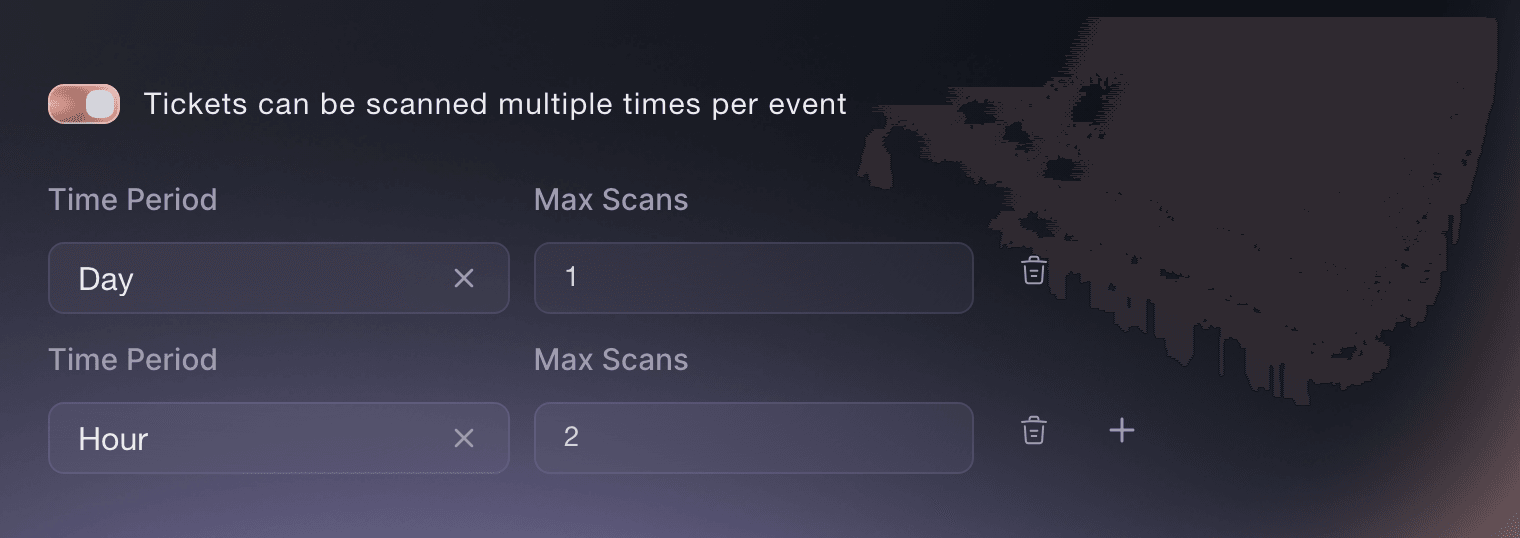
Activa Los boletos pueden escanearse varias veces por evento. El formulario añade una regla con Período de tiempo y Escaneos máximos.
Nota: Deja el interruptor desactivado cuando el boleto deba permitir la entrada de su titular una vez por evento, a menos que otra configuración del boleto le proporcione una ruta de entrada distinta.
Evento, Boletos, tipo de boleto, Advanced settings, Ticket Rules. -
Configura el primer límite
Elige Día u Hora en Período de tiempo y escribe un número entero de escaneos en Escaneos máximos. Para un pase de varios días, elige Día y escribe 1 para permitir una entrada en cada periodo continuo de 24 horas.
Nota: La ventana de tiempo avanza desde la hora del escaneo actual. Una regla diaria no está vinculada a la medianoche y una regla horaria no está vinculada a la hora en punto.
-
Añade otro límite cuando el boleto necesite ambos
Selecciona Agregar regla para añadir otro periodo.
Nota: La aplicación de escaneo comprueba todas las reglas. Solo admite al titular cuando todavía queda espacio en todas las ventanas configuradas.
-
Configura el segundo límite
Usa la fila nueva para el otro periodo y su número máximo de escaneos, como una regla de Día y una regla de Hora.
Nota: Usa ambas filas cuando el boleto deba permitir una entrada al día y no más de dos entradas en una hora continua.
-
Guarda y prueba la regla de entrada
Guarda el tipo de boleto y prueba un boleto en la aplicación de escaneo antes del evento. Escanéalo una vez, vuelve a intentarlo dentro de la ventana configurada y haz otra prueba cuando haya pasado la ventana para que el equipo de acceso sepa qué resultado esperar.
Nota: Se admite el escaneo que alcanza el límite guardado. Se rechaza un escaneo posterior mientras la ventana continua correspondiente siga llena, y la aplicación registra cada escaneo válido para que la regla se base en el historial de entradas real.
-
Borra la regla cuando el boleto pase a ser de una sola entrada
Desactiva Los boletos pueden escanearse varias veces por evento y guarda cuando el boleto deba volver a permitir una entrada por evento. Fai solo puede borrar las reglas después de que apruebes el cambio propuesto.
Nota: Cambiar la regla guardada se aplica a los escaneos posteriores de los boletos que usan ese tipo de boleto. No borra el historial de escaneos ya registrado.

Prueba estos pasos en tu propio evento
Crea una cuenta gratis, monta tu evento y sigue los pasos de arriba en tu propio panel. Tarda unos minutos y no necesitas reservar una llamada comercial.
Sin cuotas de alta. Sin cuota mensual obligatoria. Sin tarjeta de crédito.
O deja que lo hagan por ti
Fai puede configurar o borrar las reglas de escaneo repetido de un tipo de boleto, explicar el límite horario o diario y mostrar el cambio propuesto antes de pedirte que lo apruebes.
En tu panel, con Fai
Para <EVENT NAME>, configura las reglas de escaneo repetido de <TICKET TYPE NAME>. Permite un escaneo al día y dos escaneos por hora, muéstrame el cambio y espera mi aprobación
Deja que Fai lo haga por ti
Fai trabaja dentro de tu panel de Ticket Fairy. Crea tu cuenta, abre Fai y pega la instrucción de arriba.
Sin cuotas de alta. Sin cuota mensual obligatoria. Sin tarjeta de crédito.
Preguntas que puedes tener
- ¿Una regla diaria se reinicia a medianoche?
- No. Ticket Fairy comprueba los escaneos de las 24 horas anteriores al nuevo escaneo, por lo que la ventana se mueve con el boleto en lugar de reiniciarse a medianoche.
- ¿Puede un boleto tener un límite diario y uno horario?
- Sí. Añade una regla de Día y una regla de Hora. La aplicación de escaneo admite al titular solo cuando el boleto está por debajo de ambos límites.
- ¿Qué ocurre si dejo desactivado el interruptor de escaneo repetido?
- Si el boleto no tiene otra configuración de reentrada, el primer escaneo admite al titular y se rechaza otro escaneo para el mismo evento. Activa el interruptor cuando el boleto necesite una regla de entrada repetida diaria u horaria.
- ¿Puede Fai configurar las reglas de escaneo repetido de un boleto?
- Sí. Pide a Fai que configure o borre las reglas de un evento y un tipo de boleto concretos. Mostrará el cambio propuesto y esperará tu aprobación antes de guardarlo.
¿Todavía tienes una pregunta?
Reserva una demo y te la respondemos en una llamada, sobre tu tipo de evento. O crea tu cuenta y compruébalo por ti mismo.
Sin cuotas de alta. Sin cuota mensual obligatoria. Sin tarjeta de crédito.
Guías relacionadas
Hazlo en tu propio evento
Crea tu cuenta, monta tu evento y sigue los pasos en tu propio panel. No necesitas reservar una llamada comercial.