
Pago y pedidos
Añadir términos personalizados al pago de tu evento
Algunos eventos necesitan algo más que el texto estándar del pago de Ticket Fairy. El personal de Ticket Fairy puede añadir secciones independientes, como una política de reembolsos o un código de conducta, y mostrar a los compradores un acuerdo con una casilla obligatoria y un enlace a cada sección.
Añade términos y condiciones etiquetados al acuerdo de pago para que los compradores abran cada sección y acepten el acuerdo completo antes de pagar.
- Para
- Personal de Ticket Fairy que añade términos aprobados al pago de un evento
- Dura
- 8 minutos
Antes de empezar
- Ser administrador de soporte de Ticket Fairy, administrador del cliente, desarrollador o superadministrador con acceso a esta tarjeta exclusiva para el personal.
- Tener el texto aprobado para cada sección, incluidas las reglas de reembolso, conducta o participación que los compradores deben aceptar.
- Haber decidido si los términos deben aplicarse a este evento antes de que los compradores lleguen al pago.
-
Abre la configuración del evento
Abre Configuración del evento. El área de texto para compradores contiene Acuerdo en el pago (personalizado).
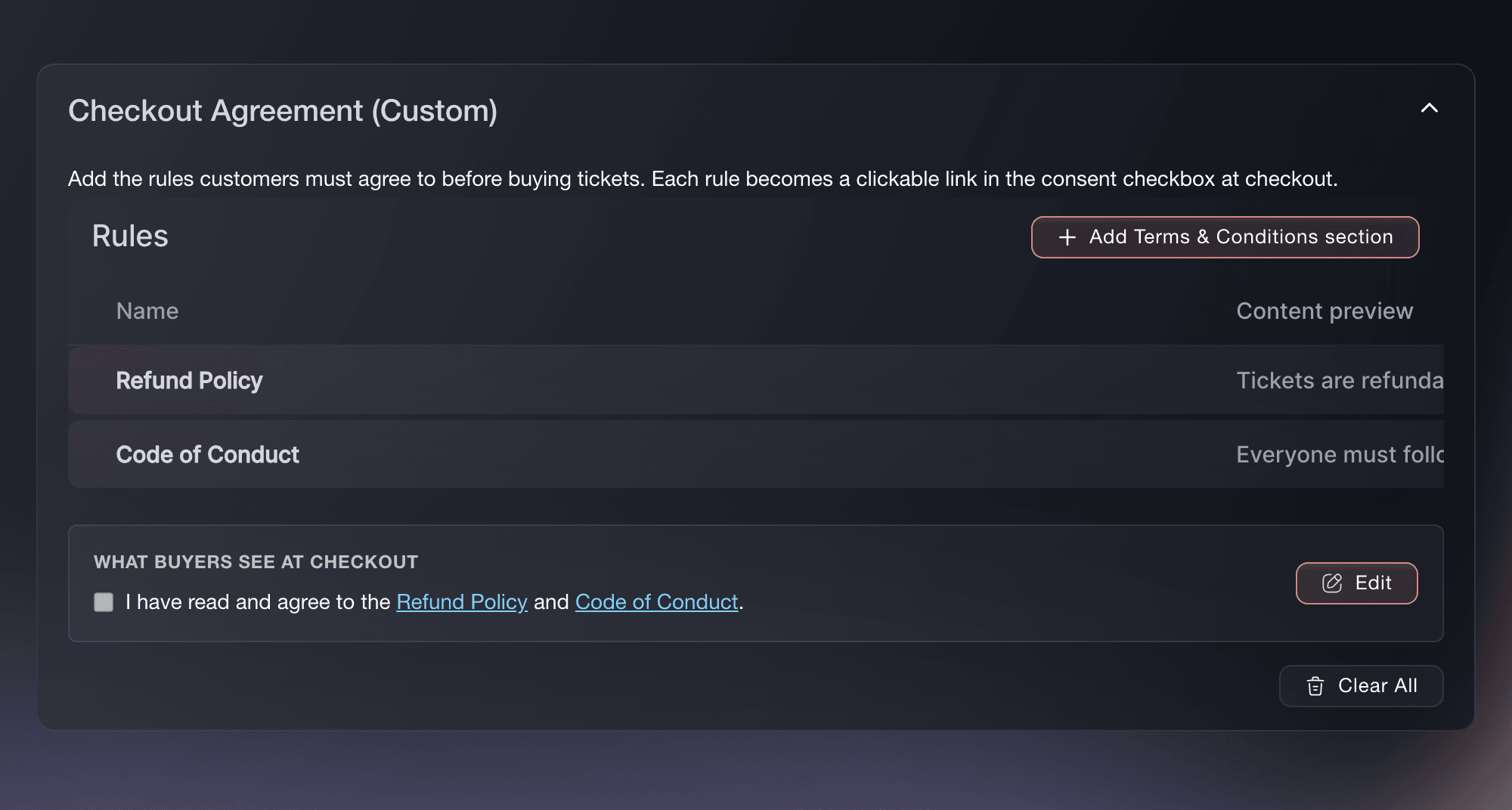
Evento, Configuración, Acuerdo en el pago (personalizado). -
Añade una sección de términos
Selecciona Añadir un término personalizado o Añadir sección de términos & condiciones cuando ya exista otra sección.
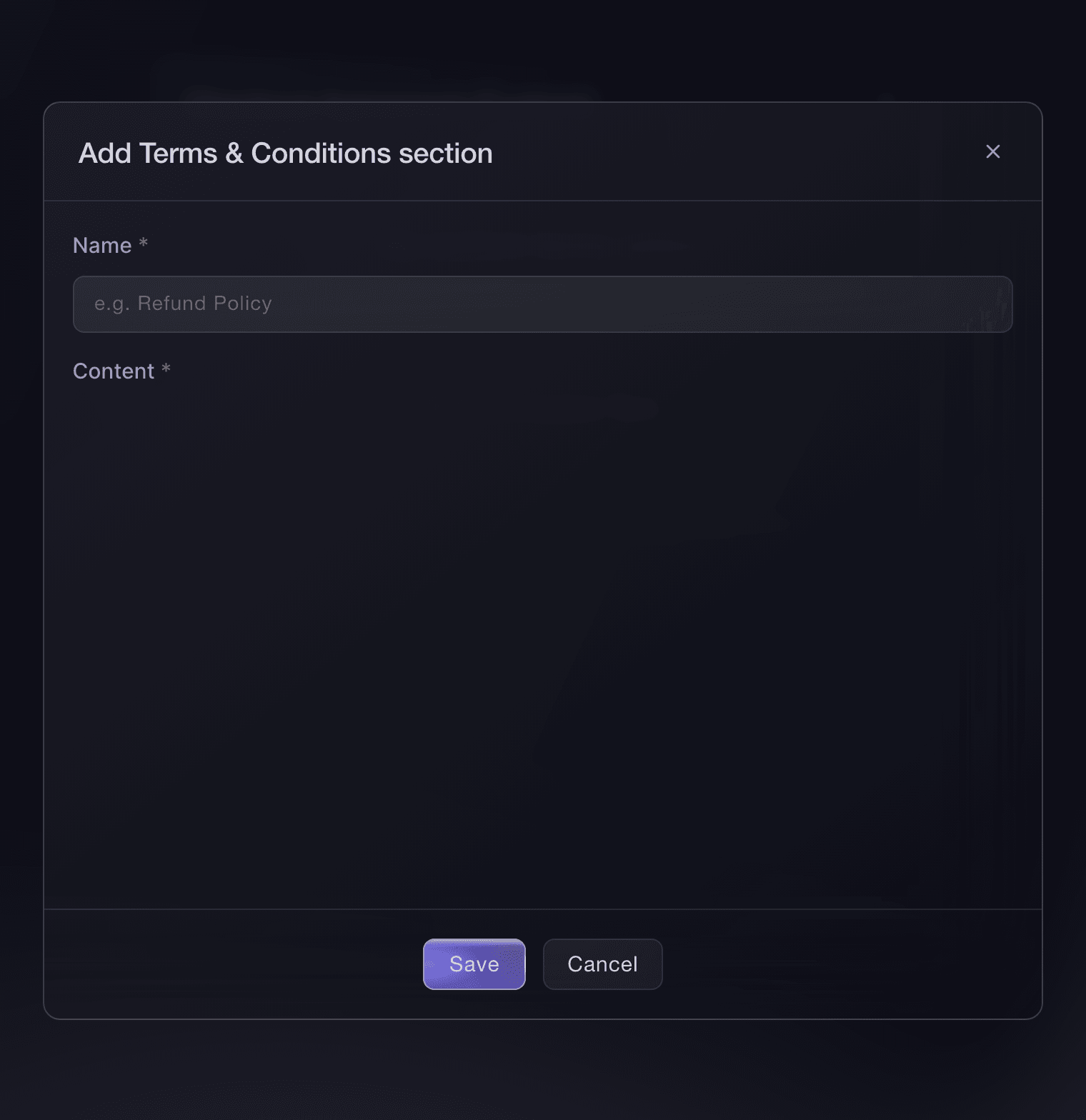
Acuerdo en el pago (personalizado), Añadir sección de términos & condiciones. -
Nombra la sección
Introduce un nombre único para la sección en Nombre, como Política de reembolsos o Código de conducta.
Nota: Ticket Fairy elimina el contenido incrustado no compatible, como vídeos o iframes. Usa texto visible y los enlaces, encabezados y listas compatibles del editor.
-
Introduce el contenido de la sección
Introduce el texto aprobado en Contenido.
-
Guarda la sección
Selecciona Guardar.
-
Añade cada sección por separado
Repite la misma acción para cada sección que el comprador deba poder leer. Cada sección aparece como un enlace independiente en el acuerdo y su nombre debe ser único.
-
Revisa la frase del acuerdo para compradores
Comprueba Lo que ven los compradores al pagar. Ticket Fairy crea una frase con un enlace a cada sección.
Nota: Las referencias a secciones que faltan aparecen con una advertencia y no abren la sección prevista. Selecciona Restablecer al valor predeterminado para volver a crear la frase con los nombres actuales de las secciones.
-
Edita la frase del acuerdo cuando sea necesario
Selecciona Editar.
Nota: Haz coincidir exactamente cada referencia
{SECTION: Section name}
con el nombre de una sección. Selecciona Restablecer al valor predeterminado para volver a crear la frase con los nombres actuales de las secciones. -
Prueba el pago alojado
Comprueba el acuerdo en un pago de prueba.
Nota: Los términos personalizados envían un Event Embed al pago alojado para que el comprador vea el acuerdo completo. Prueba la página del evento que usan tus compradores, no solo una vista previa reducida del embed.


Prueba estos pasos en tu propio evento
Crea una cuenta gratis, monta tu evento y sigue los pasos de arriba en tu propio panel. Tarda unos minutos y no necesitas reservar una llamada comercial.
Sin cuotas de alta. Sin cuota mensual obligatoria. Sin tarjeta de crédito.
O deja que lo hagan por ti
Los términos personalizados del evento son una acción del dashboard exclusiva para el personal de Ticket Fairy. Fai puede llevarte a la página Configuración del evento, pero no puede crear ni editar el acuerdo, y ninguna herramienta MCP o CLI puede modificarlo.
En tu panel, con Fai
Abre la página Configuración de <EVENT NAME> para que un miembro del personal de Ticket Fairy pueda añadir los términos personalizados aprobados para el pago
Deja que Fai lo haga por ti
Fai trabaja dentro de tu panel de Ticket Fairy. Crea tu cuenta, abre Fai y pega la instrucción de arriba.
Sin cuotas de alta. Sin cuota mensual obligatoria. Sin tarjeta de crédito.
Cambia o elimina una sección
Selecciona la acción de edición o eliminación junto a una sección.
Advertencia: Usa la acción de edición para cambiar el nombre o el contenido de una sección, o usa Borrar todo solo cuando debas eliminar el acuerdo personalizado completo. Cambiar el nombre de una sección también cambia su enlace en el acuerdo, así que vuelve a revisar la frase y a probar el pago.
Fai puede llevarte a la página Configuración del evento para que un miembro del personal revise, cambie o elimine los términos personalizados.
En tu panel, con Fai
Abre los términos personalizados del pago de <EVENT NAME> en Event Settings para que un miembro del personal de Ticket Fairy pueda revisarlos
Recopila respuestas en lugar de un acuerdo
Cuando el comprador deba proporcionar información en lugar de aceptar reglas, usa la guía relacionada Add custom questions to your checkout. Esa guía gestiona los campos de pedido, entrada y complemento, y no repite este flujo de trabajo del acuerdo.
Fai puede mostrar o añadir campos personalizados básicos de pedido, entrada o complemento. Usa la guía de preguntas personalizadas para ese flujo de trabajo.
En tu panel, con Fai
Muéstrame los campos personalizados del pago de <EVENT NAME> y añade después una pregunta obligatoria para la entrada cuando apruebe los detalles
Preguntas que puedes tener
- ¿Quién puede añadir términos personalizados al pago de un evento?
- Esta tarjeta es para administradores de soporte de Ticket Fairy, administradores del cliente, desarrolladores y superadministradores. Los propietarios y administradores estándar del evento no la ven. Pide a Ticket Fairy Support que añada o cambie el acuerdo de tu evento.
- ¿Pueden los compradores abrir cada término antes de aceptarlo?
- Sí. Cada nombre de sección se convierte en un enlace dentro de la frase del acuerdo. El comprador abre la sección, la lee y marca la casilla obligatoria del acuerdo antes de continuar.
- ¿Puedo añadir términos personalizados y seguir usando el pago incrustado?
- El evento puede conservar su Event Embed, pero Ticket Fairy envía a los compradores al pago alojado cuando hay términos personalizados para mostrar el acuerdo completo. Prueba el recorrido del comprador en la página alojada del evento.
- ¿Qué ocurre si cambio el nombre de una sección de términos?
- El enlace del acuerdo usa el nombre nuevo. Revisa la frase del acuerdo después de cambiar el nombre y haz coincidir exactamente cada referencia
{SECTION: Section name}
con el nombre nuevo.
¿Todavía tienes una pregunta?
Reserva una demo y te la respondemos en una llamada, sobre tu tipo de evento. O crea tu cuenta y compruébalo por ti mismo.
Sin cuotas de alta. Sin cuota mensual obligatoria. Sin tarjeta de crédito.
Guías relacionadas
Hazlo en tu propio evento
Crea tu cuenta, monta tu evento y sigue los pasos en tu propio panel. No necesitas reservar una llamada comercial.