1. Funktionen
  2. Verkaufsberichte
  3. Traffic & Wetter

Sehen, woher Ihre Käufer kommen und wie das Wetter wird

Jede Anzeige, jeder Post und jeder Newsletter, für den Sie zahlen, schickt Menschen auf Ihre Eventseite, und nur ein Teil davon kauft. Der Traffic-Bericht zeigt, wie viele Besuche Ihre Seite bekommt, welche Websites sie geschickt haben, welche Sprache und welches Gerät jeder Besucher nutzt und wie viele Ihre Bestellbestätigungsseite erreicht haben. Neben Ihren Verkäufen auf der Seite „Performance“ zeigt „Wetterinformationen“ die Vorhersage für Ihr Venue, eventuelle Unwetterwarnungen und wie Ihr Datum normalerweise aussieht, sodass Sie Ihr Marketing und Ihre Planung nach beidem ausrichten.

  • Die Websites, die Ihnen kaufende Besucher schicken
  • Ihre Eventseite geprüft auf den Handys, die Ihre Besucher nutzen
  • Vorhersage und Warnungen für Ihr Venue neben Ihren Verkäufen
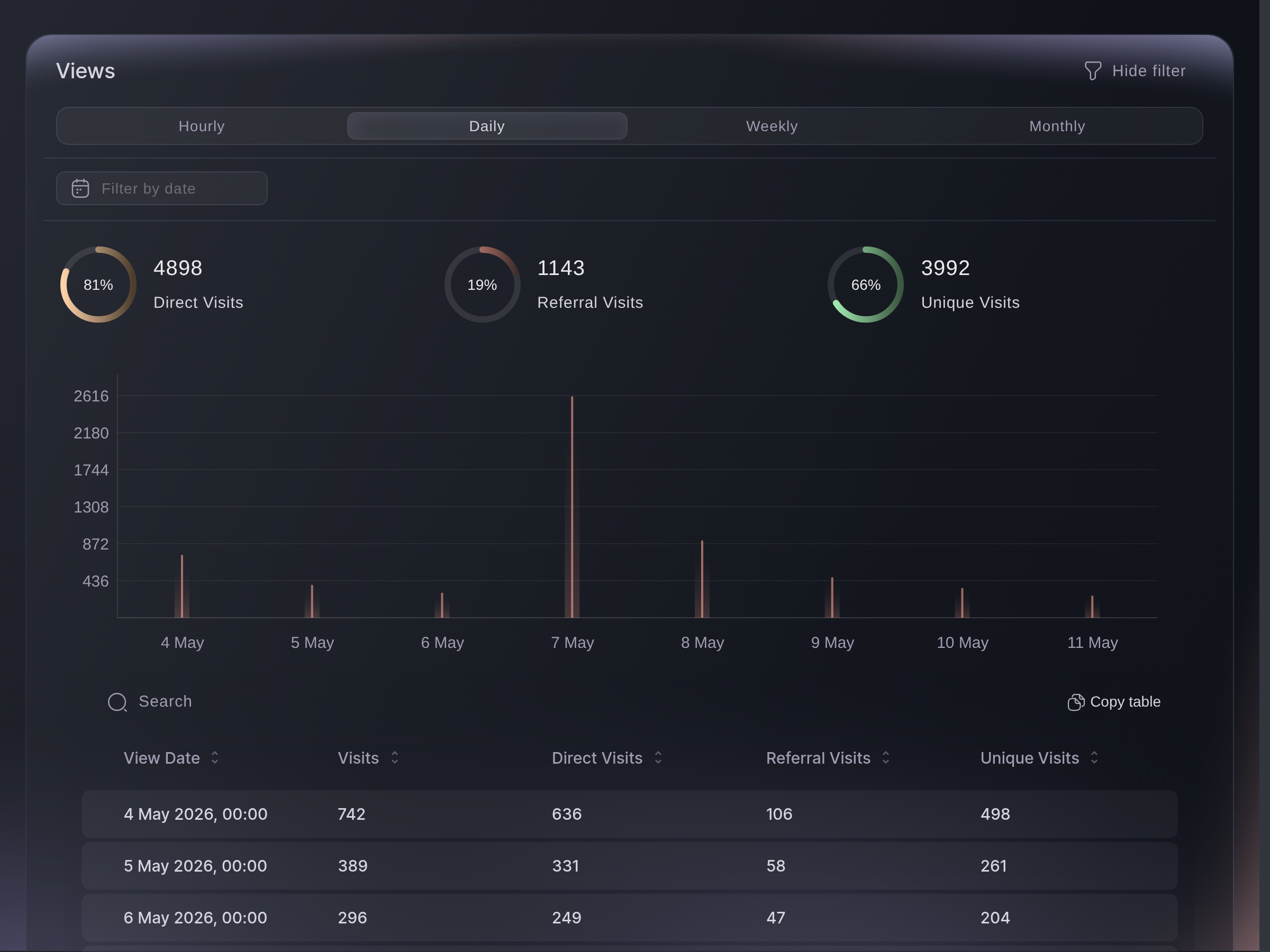
Bereich „Aufrufe“ im Traffic-Bericht eines Events bei Ticket Fairy mit direkten, Empfehlungs- und eindeutigen Besuchen über einem Diagramm der Besuche pro Tag

Sehen, wie viele Menschen Ihre Eventseite besuchen

„Aufrufe“ zählt jedes Öffnen Ihrer Eventseite und teilt die Besuche in direkte Besuche, Besuche über den Empfehlungslink eines Käufers oder den Link eines Promoters und eindeutige Besuche. Sehen Sie sich die Besuche am Morgen einer Ankündigung Stunde für Stunde an oder über den ganzen Verkaufszeitraum Woche für Woche, und grenzen Sie jede Zahl auf die Daten ein, die Sie wählen. Wechseln Sie zu „Vorregistrierungsverkehr“, um denselben Bericht für Ihre Vorregistrierungsseite vor dem Verkaufsstart zu sehen.
Ein Anstieg der Empfehlungsbesuche nach Ihrem Verkaufsstart zeigt Ihnen, dass Käufer und Promoter teilen. Ein Anstieg der direkten Besuche am Tag einer Line-up-Ankündigung zeigt Ihnen, dass die Ankündigung funktioniert hat, denn Ihre eigenen Posts, E-Mails und Tracking-Links zählen alle als direkte Besuche.

  • Aufrufe: Besuche, direkte Besuche, Empfehlungsbesuche und eindeutige Besuche
  • Stündlich bis monatlich: die Besuche im Maßstab, der Ihre Frage beantwortet
  • Vorregistrierungsverkehr: derselbe Bericht für Ihre Vorregistrierungsseite

Herausfinden, wie viele Besucher anschließend kaufen

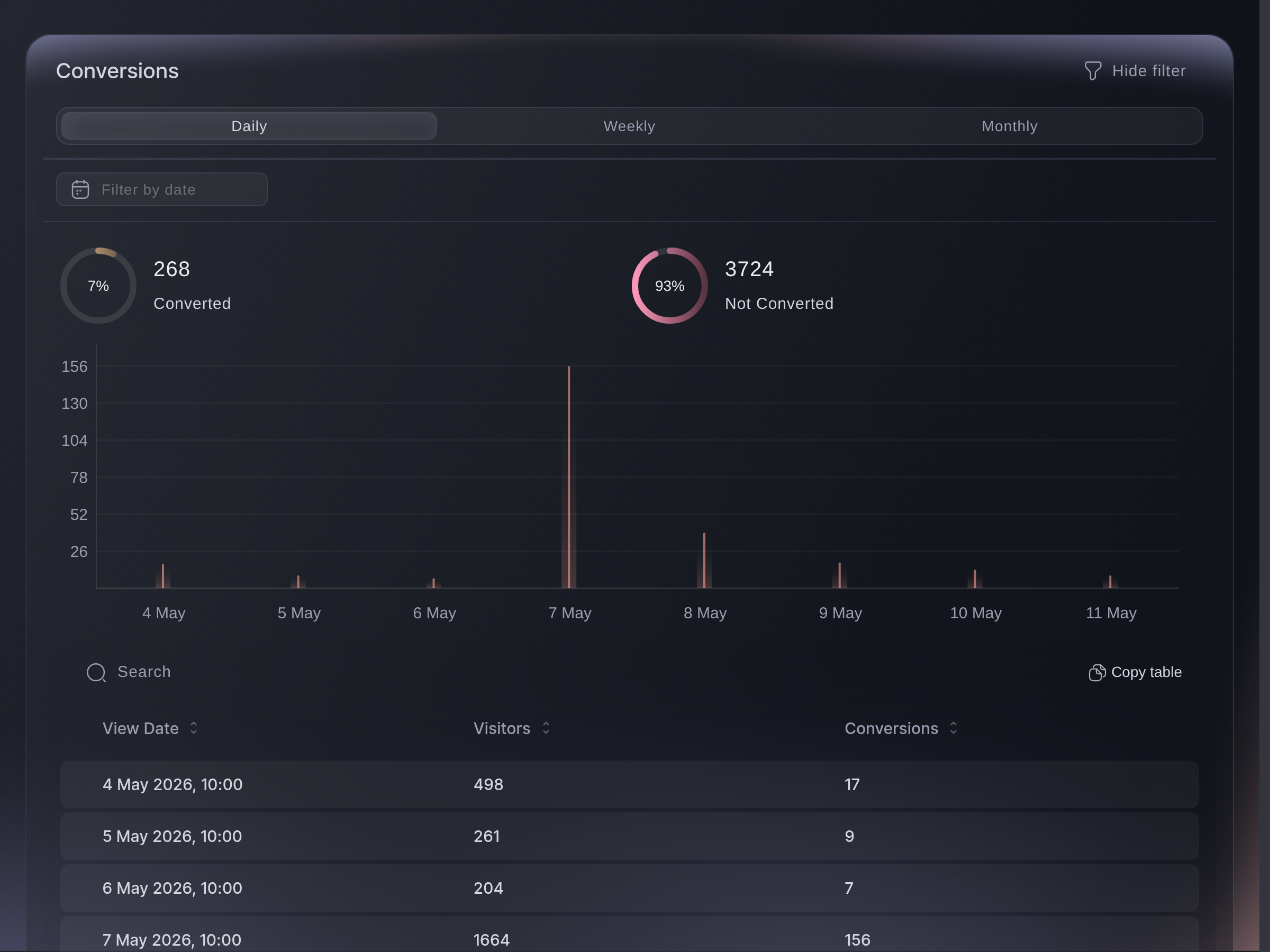
„Conversions“ zeigt Tag für Tag, wie viele Besuche Ihre Bestellbestätigungsseite erreicht haben und wie viele nicht. Vergleichen Sie beides vor und nach einer Änderung an Ihrer Eventseite, Ihren Preisen oder Ihrem Line-up und sehen Sie, ob mehr Ihrer Besucher anschließend gekauft haben. Eine stark besuchte Seite mit wenigen Conversions weist auf die Seite oder den Preis hin, und eine ruhige Seite mit hohem Anteil an Conversions weist auf die Reichweite hin.

  • Konvertiert und Nicht konvertiert: die Besuche, die die Bestellbestätigung erreicht haben, und der Rest
  • Täglich, wöchentlich oder monatlich: Conversions im Maßstab, den Sie brauchen
Bereich „Conversions“ von Ticket Fairy mit konvertierten und nicht konvertierten Besuchern über einem Diagramm der Conversions pro Tag

Ihr Budget dort einsetzen, wo Ihre Besucher herkommen

„Referrer-URL“ listet jede Website, die Besucher auf Ihre Eventseite geschickt hat, mit der Zahl, die jede geschickt hat, und „Gesamt nach Tag“ zeigt dieselben Websites Tag für Tag. Sehen Sie, ob Instagram, Google, ein Veranstaltungsportal oder die Website eines Partners Ihnen die meisten Besucher bringt, und verlagern Sie Ihr Budget dorthin, wo es wirkt. „Tabelle kopieren“ legt jede Tabelle in Ihre Zwischenablage, bereit zum Einfügen in eine Tabellenkalkulation.

„Referrer-URL“ sagt Ihnen, von welcher Website ein Besucher kam. Für die Besuche, Bestellungen und den Umsatz aus einem bestimmten Post, einer Anzeige oder einem Plakat geben Sie jeder Platzierung einen eigenen Tracking-Link, und für das, was jedes Werbenetzwerk verkauft hat, verbinden Sie Ihre Pixel. Fragen Sie Fai, die Assistentin in Ihrem Dashboard, woher die Besuche Ihrer Eventseite kamen und wie viele für die genannten Daten die Bestellbestätigung erreicht haben, und sie liest dieselben Zahlen, auch die hinter jedem Diagramm.

  • Referrer-URL: jede Website, die Ihnen Besucher geschickt hat
  • Gesamt nach Tag: dieselben Websites, Tag für Tag
  • Tabelle kopieren: die Liste in eine Tabellenkalkulation einfügen
Bereich „Referrer-URL“ von Ticket Fairy mit einer Zeile pro Website, die Besuche auf die Eventseite geschickt hat

Besucher in ihrer eigenen Sprache und an ihrem Ort erreichen

„Sprachen“ gruppiert Ihre Besucher nach der Sprache, die auf ihrem Handy oder in ihrem Browser eingestellt ist, und „Besucherstandorte“ zeigt auf einer Karte die Orte, von denen aus sie Ihre Eventseite geöffnet haben, mit den wichtigsten Städten, Regionen und Ländern. Wenn ein Teil Ihrer Besucher auf Spanisch surft oder aus einer anderen Stadt kommt, wissen Sie, welche Anzeige Sie in welcher Sprache testen und wo Sie Ihre nächste Kampagne schalten.

  • Sprachen: die Sprache, in der jeder Besucher surft
  • Besucherstandorte: die Orte, Regionen und Länder, aus denen Besuche kommen
  • Gesamt nach Standort: jeder Besucher einmal gezählt nach Stadt, Region und Land
Bereich „Sprachen“ im Traffic-Bericht von Ticket Fairy mit einem Ringdiagramm der Besucher nach Sprache und einer Tabelle mit der Anzahl für jede Sprache

Ihre Seite auf den Handys prüfen, die Ihre Besucher nutzen

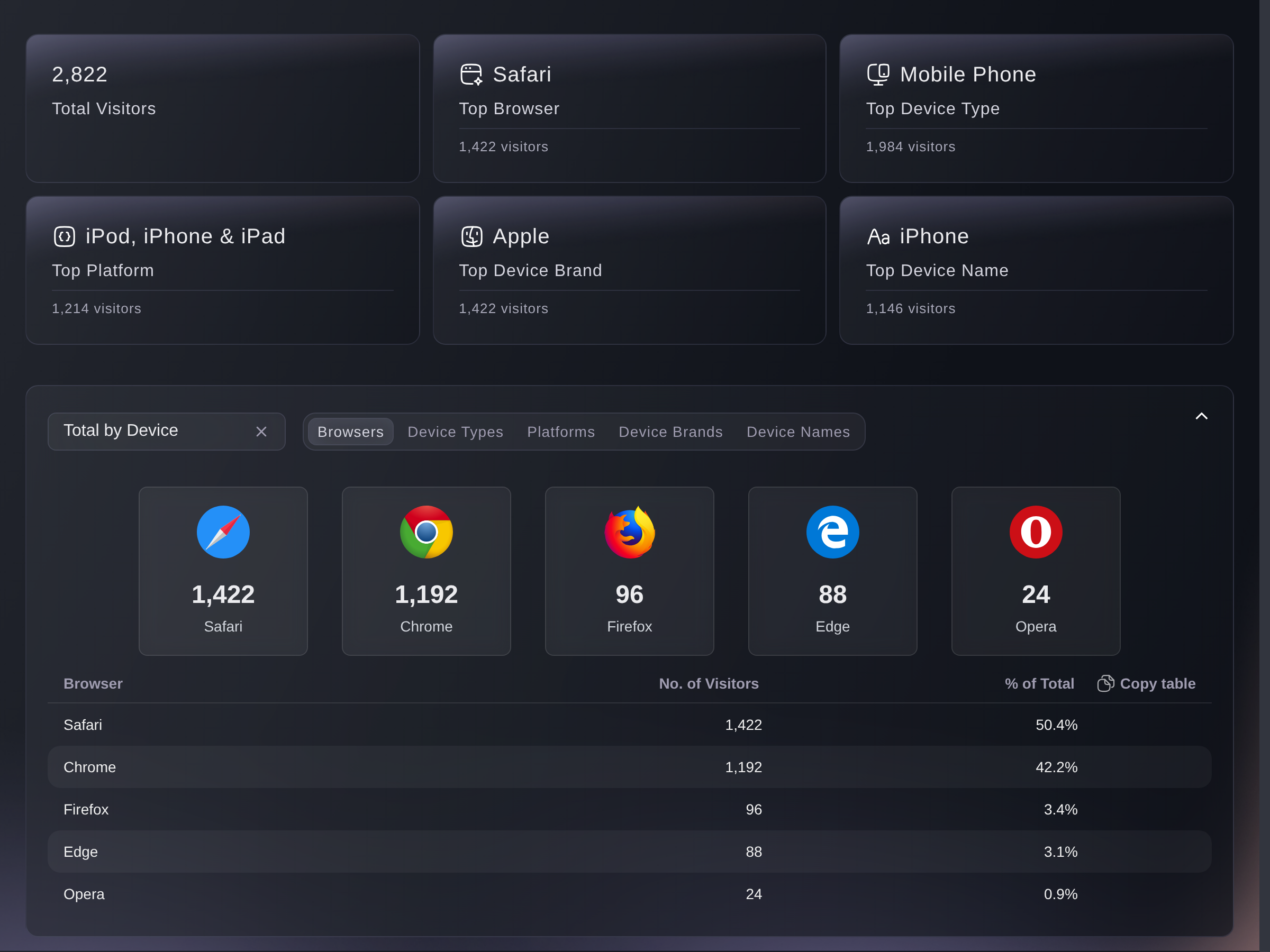
„Geräte“ nennt den häufigsten Browser, Gerätetyp, die häufigste Plattform, Marke und das häufigste Modell unter Ihren Besuchern, mit der vollständigen Aufschlüsselung für jedes. Wenn die meisten Ihrer Besucher ein iPhone nutzen, öffnen Sie Ihre Eventseite auf einem und gehen Sie bis zum Checkout durch, bevor Sie mehr für Werbung ausgeben. Der Bericht „Geräte“ unter „Demografie“ zeigt dann die Handys der Menschen, die gekauft haben, neben den Handys aller, die geschaut haben.

  • Gerätetypen und Modelle: die Handys, Tablets und Computer, die Ihre Besucher nutzen
  • Browser und Plattformen: der Browser und das Betriebssystem hinter jedem Besuch
Bereich „Geräte“ im Traffic-Bericht von Ticket Fairy mit dem häufigsten Browser, Gerätetyp, der häufigsten Plattform, Marke und dem häufigsten Modell über der vollständigen Aufschlüsselung nach Browser

Ihren Last-Chance-Push auf die Vorhersage für Ihr Venue abstimmen

„Wetterinformationen“ steht unter Ihren Verkäufen auf der Seite „Performance“. In der Woche vor Ihrem Event zeigt die Karte die aktuellen Bedingungen an Ihrem Venue und eine Leiste mit den kommenden Tagen, jeweils mit Höchst- und Tiefstwert und Regenwahrscheinlichkeit, und einen Punkt neben jedem Tag Ihres Events. Wenn das Wochenende sonnig aussieht, bringen Sie Ihren Last-Chance-Post und Ihre E-Mail raus, während Käufer ihre Pläne machen. Jeder Tag zeigt außerdem die erwartete Regenmenge, den Wind sowie Sonnenauf- und -untergang am Venue, und die Karte zeigt die Werte in °C oder °F.

  • Vorhersageleiste: die kommenden Tage an Ihrem Venue, mit markierten Eventtagen
  • Eventtag: Höchst- und Tiefstwert, Regen, Wind, Sonnenauf- und -untergang für jeden Ihrer Tage
  • Aktuelle Bedingungen: Temperatur, gefühlte Temperatur, Luftfeuchtigkeit, Wind und Regen der letzten Zeit
Karte „Wetterinformationen“ von Ticket Fairy mit ausgewähltem erstem Eventtag, mit Höchst- und Tiefstwert, Regenwahrscheinlichkeit, Regenmenge und Wind

Früh handeln, wenn eine Warnung Ihre Eventtage betrifft

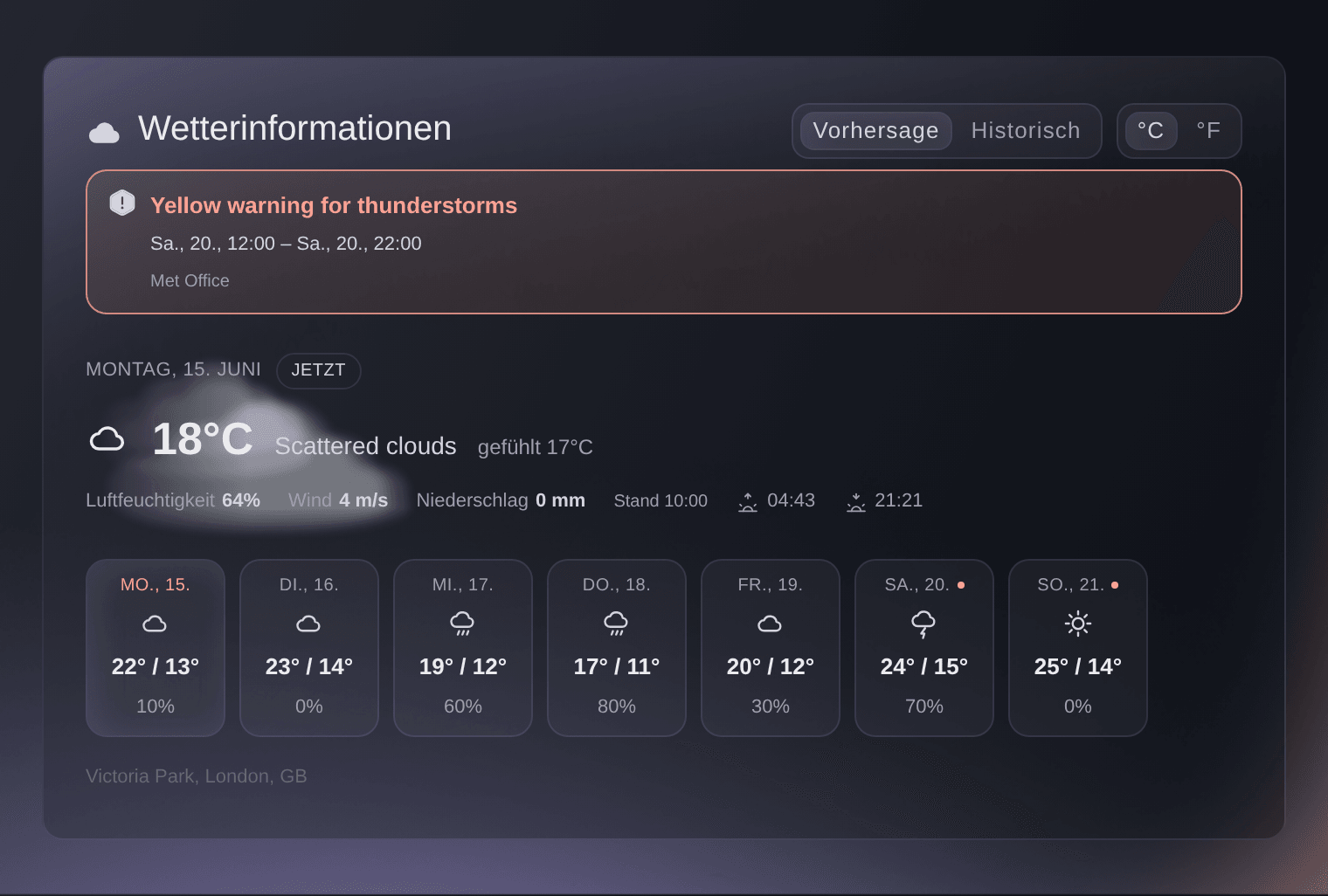
Eine Unwetterwarnung für die Umgebung Ihres Venues erscheint über der Vorhersage, mit den Stunden, die sie betrifft, und dem Wetterdienst, der sie herausgegeben hat. Gleichen Sie die Stunden mit Ihren Eventtagen ab und starten Sie Ihren Schlechtwetterplan, Ihre Personaländerungen und Ihre Nachrichten an Ticketinhaber, bevor die Fragen kommen. Schreiben Sie den Ticketinhabern per E-Mail, was sie mitbringen sollen, eine neue Einlasszeit oder wo sie Schutz finden, damit Käufer vorbereitet ankommen und Ihr Team am Eingang weniger Fragen beantworten muss.

  • Unwetterwarnungen: für die Umgebung Ihres Venues, mit den Stunden, die sie betreffen
  • Ticketinhabern eine E-Mail senden: was sie mitbringen sollen und was sich geändert hat
  • Die richtigen Menschen: alle mit einem Ticket oder die Tickettypen, die Sie wählen
Karte „Wetterinformationen“ von Ticket Fairy auf der Seite „Performance“ mit einer Gewitterwarnung, den aktuellen Bedingungen am Venue und einer Leiste für die kommende Woche

Monate im Voraus wissen, wie Ihr Datum normalerweise aussieht

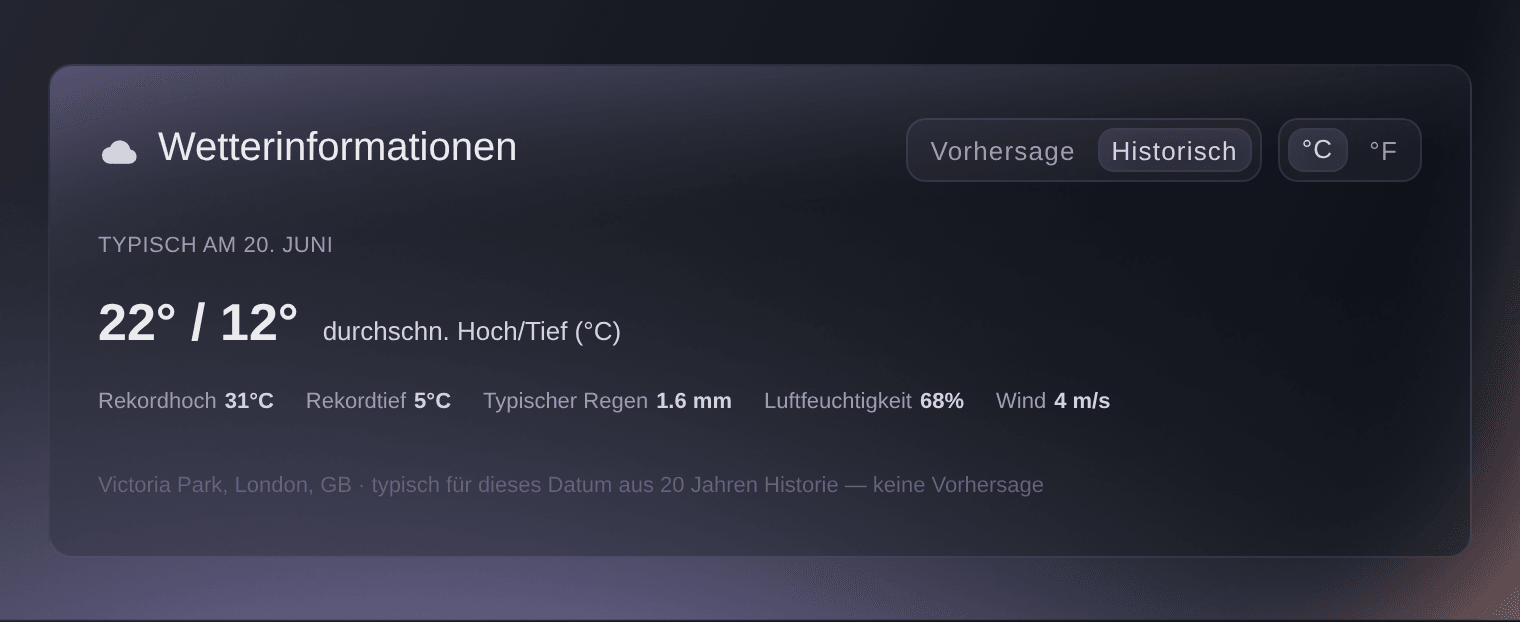
Lange bevor es eine Vorhersage gibt, öffnet sich „Wetterinformationen“ auf „Historisch“: wie der erste Tag Ihres Events am Venue normalerweise aussieht, mit durchschnittlichem Höchst- und Tiefstwert, Rekordhoch und Rekordtief sowie typischem Regen, typischer Luftfeuchtigkeit und typischem Wind. Planen Sie Schatten und Wasser für ein heißes Datum, Heizstrahler und Überdachung für ein kaltes, und wählen Sie die Extras, die Sie verkaufen, etwa Ponchos, Decken oder überdachte Sitzplätze, passend dazu.

Fragen Sie Fai, die Assistentin in Ihrem Dashboard, wie das Wetter für Ihr Event aussieht, ob eine Warnung für das Venue vorliegt und wie das Datum dort normalerweise aussieht. Sie liest dieselbe Vorhersage und dieselben historischen Daten für Ihr Venue und antwortet in klaren Worten, bereit zur Weitergabe an Ihr Produktionsteam.

  • Historisch: das übliche Wetter an Ihrem Eventdatum
  • Rekordhoch und Rekordtief: die Extremwerte, die Ihr Datum am Venue erlebt hat
  • Fai fragen: Vorhersage, Warnungen und übliches Wetter in einem Satz
Karte „Wetterinformationen“ von Ticket Fairy, umgeschaltet auf „Historisch“, mit durchschnittlichem Höchst- und Tiefstwert sowie Rekordhoch und Rekordtief

Wie Veranstalter Traffic und Wetter nutzen

  • Eine Clubnacht testet ihre Anzeigen

    Ein Promoter schaltet Anzeigen in zwei Netzwerken und prüft nach einer Woche „Referrer-URL“ und „Conversions“. Ein Netzwerk schickt die meisten Besuche, aber wenige Käufer, also verlagert der Promoter das Budget auf das andere und sieht die Conversions steigen.

  • Ein Open-Air-Festival behält den Himmel im Blick

    Ein Festival liest Monate im Voraus die Ansicht „Historisch“ und legt mehr Ponchos und überdachte Sitzplätze an. In der letzten Woche erscheint eine Unwetterwarnung für den Samstag, und das Team schickt den Ticketinhabern per E-Mail eine neue Einlasszeit und was sie mitbringen sollen.

  • Ein Event in der Stadt mit Besuchern aus dem Ausland

    Ein Veranstalter sieht, dass ein Fünftel der Besucher auf Spanisch surft und bei „Besucherstandorte“ eine Häufung in einer Nachbarstadt. Er testet eine spanischsprachige Anzeige und schaltet eine kleine Kampagne in dieser Stadt.

  • Eine Konferenz prüft ihren Buchungsablauf

    Ein Konferenzteam sieht, dass die meisten Besucher während der Arbeitszeit über LinkedIn mit Desktop-Browsern kommen. Es testet den Buchungsablauf in diesen Browsern und plant Ankündigungen für Werktagvormittage, wenn das stündliche Diagramm seinen Höhepunkt hat.

  • Eine Freilichttheater-Spielzeit

    Ein Freilichttheater öffnet an jedem Morgen der Spielzeit „Performance“ und liest die Regenwahrscheinlichkeit für den Abend. Bei sonniger Vorhersage schickt es einen kurzfristigen Ticket-Push, und bei nasser schreibt es den Ticketinhabern per E-Mail zum Thema Überdachung.

Diese Seite als PDF erhalten Lesen Sie es später oder teilen Sie es mit Ihrem Team. Wir senden Ihnen einen Link zum PDF per E-Mail.
Was in Ihr PDF soll

Wir senden Ihnen diese Präsentation per E-Mail. Ab und zu schreiben wir Ihnen vielleicht auch über Funktionen von Ticket Fairy, die Ihren Veranstaltungen helfen können. Sie können sich jederzeit mit einem Klick abmelden.

Schritt für Schritt einrichten

Die Anleitungen sind auf Englisch.

Fragen zum Thema Traffic- und Wetterberichte

Traffic & Wetter

Ja. „Besuche“ zählt jedes Öffnen Ihrer öffentlichen Eventseite, auch durch Ihr Team. Eine Woche, in der Sie Ihre eigene Seite prüfen, hebt die Zahl bei einem ruhigen Event also an.

Nein. „Conversions“ zählt Besuche, die die Bestellbestätigungsseite erreicht haben, kostenlose Anmeldungen eingeschlossen. Lesen Sie es als Trefferquote Ihrer Eventseite und nutzen Sie Ihre Verkaufsberichte für genaue Bestellzahlen.

„Besuche“ zählt jedes Öffnen Ihrer Eventseite, auch wenn dieselbe Person wiederkommt. „Eindeutige Besuche“ zählt jeden Besucher einmal pro Stunde, in der er auf der Seite war, wer also über zwei Stunden surft, zählt doppelt.

Manche Apps und Messenger geben Besucher ohne angehängte Website weiter, sodass diese Besuche unter N/A gezählt werden, zusammen mit eingetippten Adressen. Facebook, Instagram, Google und Yahoo erscheinen jeweils unter einem Namen. Nur der Empfehlungslink eines Käufers oder der Link eines Promoters zählt als Empfehlungsbesuch; Ihre eigenen Tracking-Links zählen als direkte Besuche.

Nein. Er zeigt die Sprache, die auf dem Handy oder im Browser des Besuchers eingestellt ist. „Besucherstandorte“ zeigt anhand der Internetverbindung, wo ein Besucher war, als er die Seite geöffnet hat, und lässt Besuche weg, die sich nicht zuordnen lassen. Nehmen Sie Ihre Zahlen für Stadt, Region und Land aus „Gesamt nach Standort“.

Sie zählen nur Besuche auf der eigenen Seite dieses Events. Die Diagramme gruppieren und beschriften die Tage in der Zeitzone Ihres Events.

Ihr Event braucht ein Venue, das über die Suche unter „Standort des Veranstaltungsortes“ gewählt wurde, oder eine Adresse, die beim Veröffentlichen von Hand eingegeben wurde. Das Wetter wird ab etwa 18 Monaten vor Ihrem Event bis zwei Tage nach seinem Ende angezeigt. Ein Online-Event hat kein Venue und daher kein Wetter.

Die aktuellen Bedingungen und die Vorhersage erscheinen, sobald Ihr Event noch etwa eine Woche entfernt ist, und die Leiste umfasst höchstens acht Tage ab heute. Die späteren Tage eines langen Events kommen in die Leiste, sobald sie in Reichweite sind. Davor zeigt „Historisch“, wie der erste Tag Ihres Events normalerweise aussieht.

Für Ihr Venue wird eine neue Vorhersage abgerufen, wenn die vorhandene älter als drei Stunden ist, älter als eine Stunde, sobald Ihr Event noch vier Tage entfernt ist, und älter als 30 Minuten ab 36 Stunden vor Beginn bis zwei Tage nach Beginn. Eine Warnung betrifft die Umgebung Ihres Venues, gleichen Sie ihre Stunden also mit Ihren eigenen Daten ab.

Mit einem Inhaber-, Admin-, Statistik-Zugang oder einem Zugang mit eingeschränkten Statistiken sehen Sie jede Zahl im Traffic-Bericht. Das Wetter erscheint auf der Seite „Performance“ für Inhaber, Admins, Statistik-Zugänge und Promoter, und ein Zugang mit eingeschränkten Statistiken sieht die Verkaufstabelle ohne Wetter. Ihre Wahl von °F oder °C bleibt in Ihrem Browser für jedes Event gespeichert, das Sie öffnen.

Verkaufe mehr Tickets. Bau das Publikum auf, das wiederkommt.

Online Tickets verkaufen

Melde dich ohne Kreditkarte an und lege ein Testevent an, bevor du dich entscheidest. Wenn du bereit bist, geht es in Minuten in den Verkauf.

Kein monatliches Abo für Ticketing erforderlich
Sofort mit dem Ticketverkauf starten
Ticketing-Funktionen sind in der Servicegebühr enthalten
Jetzt starten Jetzt mit Fai sprechen

Frag Fai, unseren KI-Assistenten, nach den Funktionen und Preisen von Ticket Fairy und wie die Plattform zu deinem Event passen könnte.

Keine Kreditkarte erforderlich

Demo‑Gespräch buchen

Sieh dir das Empfehlungsmodell an, das im Durchschnitt 20 % mehr Ticketverkäufe bringt, erfahre, welche Kampagnen Tickets verkaufen, antworte Käufern schneller und halte Warteschlangen in Bewegung.

45‑Minuten‑Videoanruf
Wähle eine Zeit, die dir passt