1. Funktionen
  2. Verkaufsberichte
  3. Live-Verkäufe & Berichte

Wissen, wie sich Ihre Tickets in jedem Moment verkaufen

In den ersten Stunden eines Verkaufsstarts müssen Sie wissen, wie viele Tickets weg sind, was das Event eingenommen hat und welches Kontingent Sie als Nächstes öffnen. Die Seite „Performance“ Ihres Events zeigt alle drei, während Sie zusehen, stellt dieses Jahr dem letzten Jahr zum selben Zeitpunkt gegenüber und öffnet einen Bericht für jeden Teil Ihrer Verkäufe. Spielen Sie danach den Verkaufsstart Minute für Minute ab, teilen Sie Live-Zahlen mit Ihrem Venue und Ihren Partnern und übernehmen Sie die genauen Bestellungen hinter jeder Zahl in eine Tabelle.

  • Verkaufte Tickets und Umsatz, während der Verkaufsstart läuft
  • Dieses Event im Vergleich mit Ihrem letzten
  • Live-Verkäufe geteilt mit den Partnern, die sie brauchen
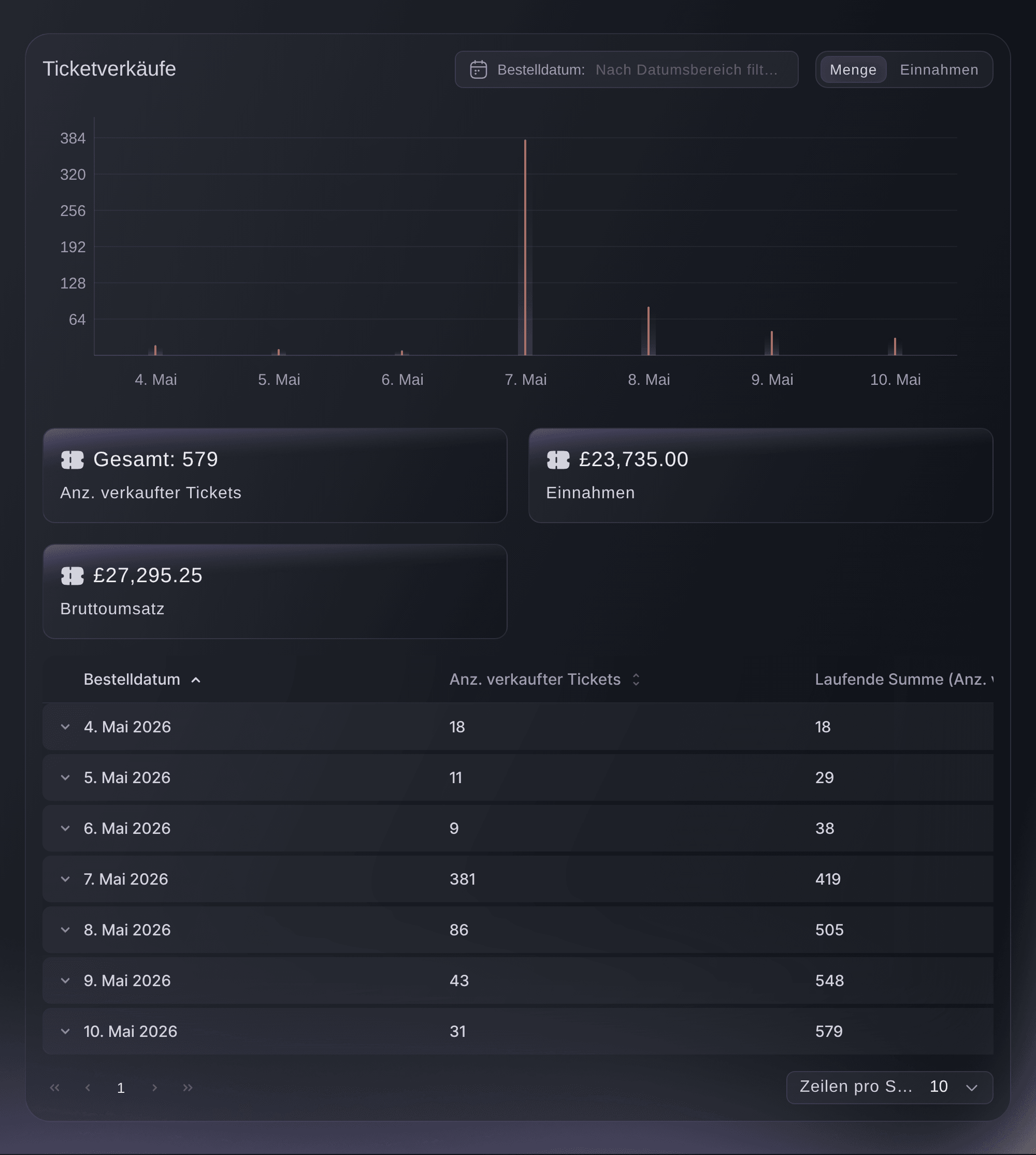
Tab „Ticketverkäufe“ der Seite „Performance“ von Ticket Fairy mit der Verkaufskurve über einer Tabelle mit einer Zeile pro Tag und laufenden Summen

Verkaufte Tickets und Umsatz während Ihres Verkaufsstarts steigen sehen

Lassen Sie Ihre Seite „Performance“ offen, wenn die Tickets in den Verkauf gehen, und die Zahlen oben steigen, während Käufer zahlen. „Tickets“ zeigt, wie viele verkauft sind, darunter die Tickets in den Warenkörben der Käufer, und „Nettoumsatz“ zeigt, was das Event eingenommen hat, darunter den Betrag vor Empfehlungsrabatten. Sie sehen den Ansturm, während er passiert, und können Ihrem Team sagen, wie der Verkaufsstart läuft, ohne auf einen Bericht zu warten.

Die Tickets in Warenkörben zeigen Ihnen Nachfrage, die noch nicht zu Verkäufen geworden ist. Viele Tickets in Warenkörben und ein langsamer Anstieg der verkauften Tickets bei einem großen Release sind der Moment, Ihren Checkout zu prüfen. Der Tab „Tickets im Warenkorb“ listet diese Warenkörbe auf, mit dem Ort der Käufer.

  • Tickets: verkaufte Tickets, mit den Tickets in den Warenkörben der Käufer
  • Nettoumsatz: was das Event eingenommen hat, mit ausgewiesenen Empfehlungsrabatten
  • Aktualisiert sich, während Sie zusehen: lassen Sie die Seite offen, und die Zahlen bleiben aktuell

Zahlen oben auf der Seite „Performance“ von Ticket Fairy mit verkauften Tickets, Nettoumsatz und den geschuldeten Empfehlungsrabatten

Entscheiden, welches Kontingent Sie als Nächstes öffnen

„Verkäufe nach Typ“ zeigt eine Zeile für jeden Tickettyp, mit dem, was er verkauft und eingebracht hat, auch für ein Kontingent, das noch kein Käufer genommen hat. Sehen Sie, wann Early Bird fast weg ist, welche Stufe Käufer bevorzugen und welches Kontingent sich nicht bewegt, und öffnen, schließen oder ändern Sie dann die Preise Ihrer Kontingente mit den Zahlen vor Augen. Wechseln Sie die Ansicht zu „Nach Datum“ oder „Nach Zeitfenster“, wenn Sie mehrere Tage oder Einlass mit festen Zeiten verkaufen.

„Ticketverkäufe“ zeigt eine Zeile pro Tag mit den verkauften Tickets, dem Umsatz und laufenden Summen, sodass die letzte Zeile Ihr bisheriger Gesamtstand ist. Das Diagramm darüber zeigt denselben Verlauf nach Tag oder Woche. Grenzen Sie beides mit „Nach Datumsbereich filtern“ auf die Tage einer Kampagne oder einer Ankündigung ein und sehen Sie, was sie für Ihre Verkäufe gebracht hat.

  • Verkäufe nach Typ: was jeder Tickettyp verkauft und eingenommen hat
  • Ticketverkäufe: eine Zeile pro Tag, mit laufenden Summen
  • Nach Datumsbereich filtern: die Tabelle und das Diagramm für die Daten, die Sie wählen
Tab „Verkäufe nach Typ“ von Ticket Fairy, der zeigt, wie sich jeder Tickettyp eines Events verkauft hat

Wissen, was Sie behalten und woher jeder Verkauf kam

„Bruttoumsatz“ ist der Ticketpreis vor Umsatzsteuer, und „Umsatz“ ist das, was Sie davon nach Ihrer Gebührenvereinbarung behalten, wobei Erstattungen bei beiden schon abgezogen sind. „Nettoumsatz“ oben zieht Empfehlungsrabatte ab und rechnet Umsatz aus Zusatzprodukten und Gästen hinzu, und Verkäufe an der Abendkasse haben eine eigene Zahl. Jeder Tab oben ist ein eigener Bericht, sodass die Verkäufe hinter jedem Teil Ihres Events neben den Summen stehen.

„Verkäufe nach Promo-Code“ und „Verkäufe nach Promoter“ zeigen, was jeder Code und jedes Mitglied Ihres Vertriebsteams eingebracht hat, „Zusatzleistungen“ und „Zahlungspläne“ zeigen, was zusätzlich zu Tickets verkauft wurde und was Käufer noch schulden, und „Kassenverkäufe“ deckt die Abendkasse ab. „Verkäufe nach Passwort“, „RSVP“, „Vorregistrierung“, „Warteliste“, „Ticket-Weiterverkauf“ und „Zusatzgebühren“ haben jeweils einen eigenen Bericht. „Demografie“, „Psychografie“ und „Geografie“ zeigen, wer Ihre Käufer sind. Beginnen Sie also mit dem Bericht, der Ihrer Frage am nächsten ist, und oft haben Sie die Antwort, bevor Sie irgendetwas exportieren.

  • Bruttoumsatz und Umsatz: der Ticketpreis und was Sie davon behalten
  • Promo-Codes und Promoter: die Tickets und der Umsatz, die jeder eingebracht hat
  • Abendkasse, Zusatzprodukte und Weiterverkauf: Verkäufe an der Abendkasse, Extras und die Tickets, die Fans weiterverkauft haben

Sehen, ob Sie vor dem Vorjahr liegen

„Vergleich mit dem letzten Mal“ stellt dieses Event Ihrer letzten Ausgabe bei derselben Zahl von Tagen vor dem jeweiligen Event gegenüber und sagt in einem Satz, ob Sie vorn, hinten oder gleichauf liegen. Ticket Fairy schlägt ein früheres Event von Ihnen mit ähnlichem Namen vor, etwa ein Jahr zuvor oder am selben Venue, und Sie können ein anderes wählen. Vergleichen Sie nach Tickets oder nach Anteil an der Kapazität, wenn sich die Größe des Venues geändert hat.

Neben dem Satz stehen die verkauften Tickets, der verkaufte Anteil an der Kapazität, die Gesamtzahl vom letzten Mal und die No-Shows. Während das Event läuft, wird die vierte Zahl zu den bisher eingecheckten Personen im Vergleich zum letzten Mal zur selben Stunde. Nach dem Event sagt der abschließende Satz, wie viele Tickets Sie mehr oder weniger verkauft haben, und „Ankünfte nach Zeit ab Beginn“ zeigt, wie die beiden Besuchermengen durch den Einlass kamen. Derselbe Vergleich steht auf „Heute“ auf der Seite „Betrieb“ Ihres Events, sodass Ihr Team ihn jeden Morgen sieht.

  • Vergleich mit dem letzten Mal: vorn, hinten oder gleichauf zum selben Zeitpunkt
  • % der Kapazität: ein fairer Vergleich, wenn sich das Venue geändert hat
  • No-Shows und Ankünfte: wie die beiden Besuchermengen durch den Einlass kamen
„Vergleich mit dem letzten Mal“ in Ticket Fairy für ein Sommerfestival, vor dem Vorjahr, mit verkauften Tickets, Anteil an der Kapazität, Vorjahressumme, No-Shows und den Diagrammen für Verkäufe und Ankünfte

Ihren Ticket-Release Minute für Minute abspielen

Ein großer Verkaufsstart ist in Minuten vorbei, und danach will Ihr Team genau wissen, was passiert ist. „On-Sale Replay“ spielt Ihren Verkaufsstart ab dem ersten Warenkorb ab: Warenkörbe, die sich öffnen, Bestellungen, die eingehen, und der Moment, in dem jeder Tickettyp ausverkauft war, mit einer Markierung auf der Zeitleiste für jeden Ausverkauf. Spielen Sie ihn in Echtzeit oder zehn- oder sechzigmal schneller ab, ziehen Sie zu jeder beliebigen Minute oder wechseln Sie zu „Live“ und verfolgen Sie den nächsten Release, während er passiert.

Für jeden Moment des Replays zeigen die Zähler die bisher geöffneten Warenkörbe, aufgegebenen Bestellungen und verkauften Tickets, mit einer laufenden Zahl ausverkaufter Tickettypen. Stellen Sie die Warenkörbe den Bestellungen gegenüber, um zu sehen, wo Käufer Tickets gehalten haben, ohne abzuschließen, und sehen Sie, wie lange Early Bird gehalten hat, bevor das nächste Kontingent öffnete. Nutzen Sie die Antworten, um Größe und Zeitpunkt jedes Kontingents für Ihren nächsten Verkaufsstart festzulegen.

  • Replay und Live: den Verkaufsstart abspielen oder den nächsten verfolgen, während er läuft
  • Ausverkauft-Markierungen: der Moment, in dem jeder Tickettyp ausverkauft war
  • Warenkörbe und Bestellungen: für jeden Abschnitt des Verkaufsstarts

Live-Verkäufe mit Ihrem Venue und Ihren Partnern teilen

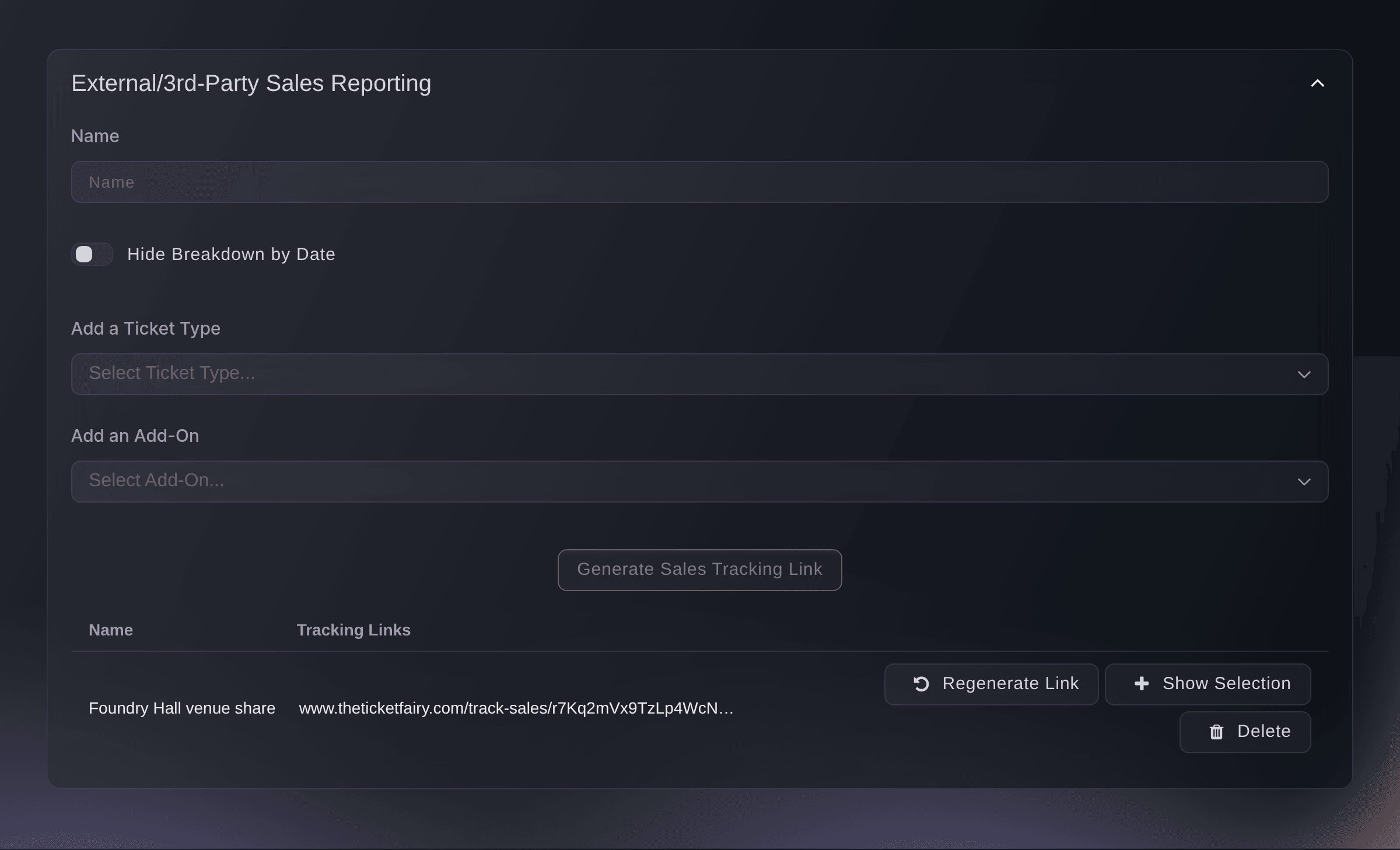
Venues, Co-Promoter und Sponsoren wollen alle wissen, wie viele der Tickets, an denen sie beteiligt sind, verkauft sind. Erstellen Sie einen Link zum Verkaufsbericht für die Tickettypen und Zusatzprodukte, an denen ein Partner beteiligt ist, und er verfolgt die Zahl der verkauften Tickets, den Restbestand und den Umsatz selbst, ohne eine Rolle in Ihrem Event. Blenden Sie die Verkäufe pro Tag aus, um nur Summen zu teilen, und geben Sie jedem Partner einen eigenen Link.

Wird ein Link weitergegeben, stoppt „Link neu generieren“ den alten sofort und gibt Ihnen einen neuen, den Sie an die Menschen senden, die weiter Zugriff haben sollen. „Auswahl anzeigen“ sagt Ihnen, was ein Link abdeckt, und Sie können einen Link löschen, sobald ein Deal endet.

  • Ein Link für jeden Partner: die Tickettypen und Zusatzprodukte, die jeder Deal abdeckt
  • Aufschlüsselung nach Datum ausblenden: nur Summen teilen
  • Link neu generieren: den alten Link stoppen und einen neuen senden
Bereich „Externe/Drittanbieter-Verkaufsberichte“ von Ticket Fairy mit dem Formular zum Erstellen eines Links zum Verkaufsbericht und einer Tabelle mit einem Link

Jede Verkaufsfrage aus den Bestellungen dahinter beantworten

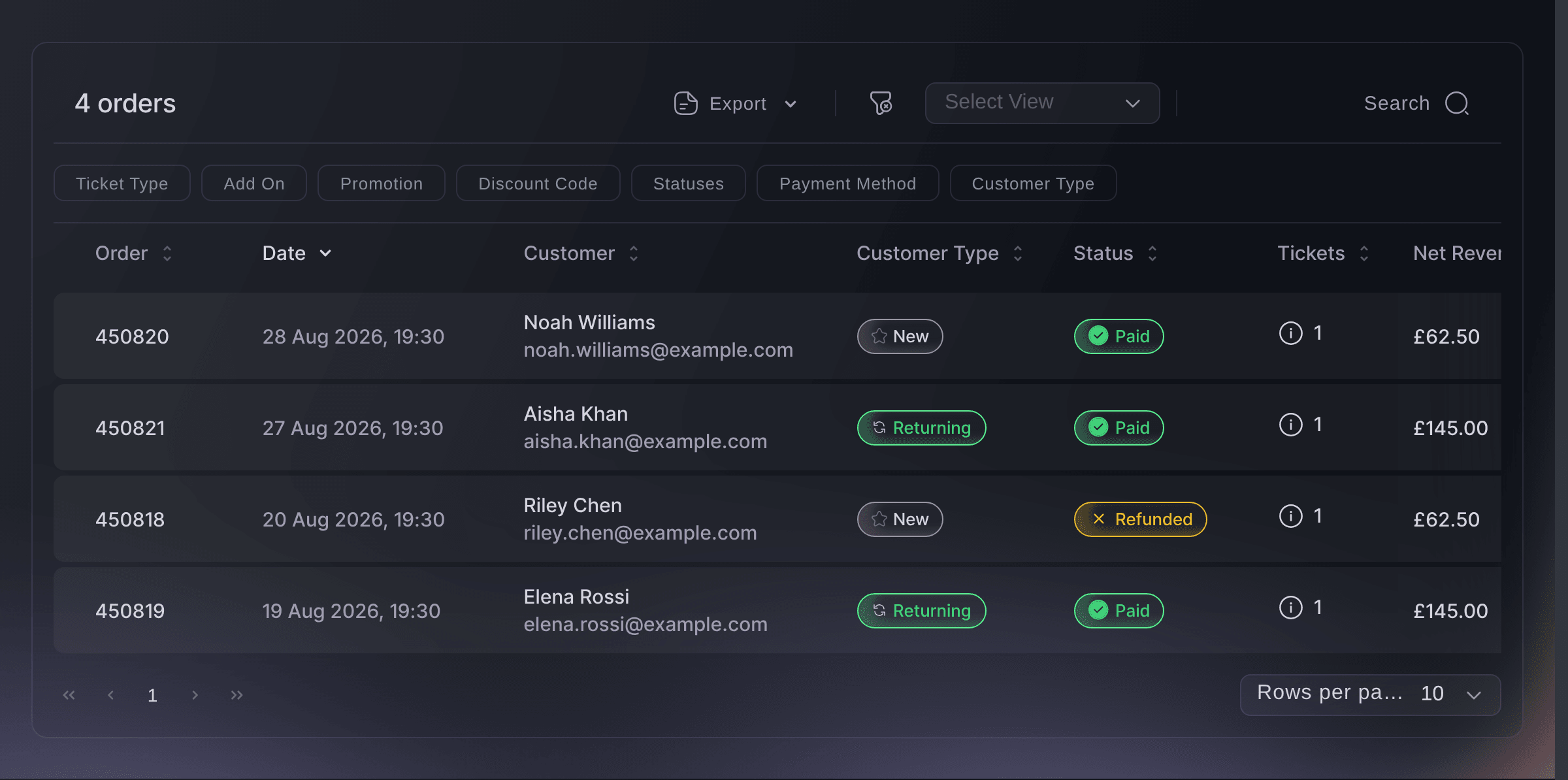
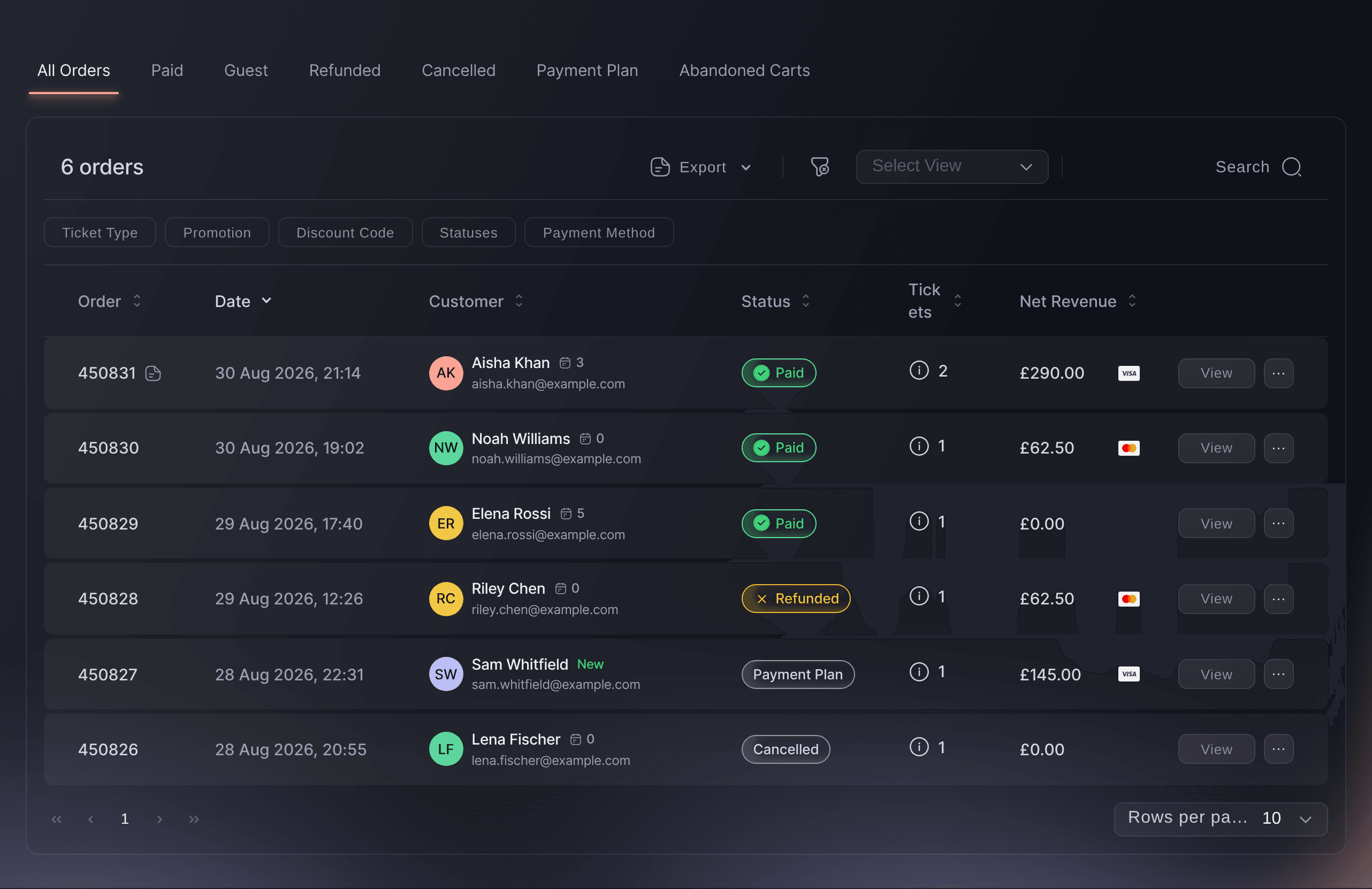
Wenn kein Bericht eine Frage allein beantwortet, filtern Sie die Tabelle „Bestellungen“ Ihres Events, bis nur noch die gemeinten Bestellungen übrig sind: nach Tickettyp, Zusatzprodukt, Aktion, Rabattcode, Empfehlungslink, Status, Zahlungsmethode oder neuen und wiederkehrenden Käufern. Kombinieren Sie Filter mit „ist“ und „ist nicht“ und speichern Sie die Auswahl als Ansicht für das nächste Mal. Exportieren Sie dann eine Zeile pro Bestellung oder eine Zeile pro Ticket und übernehmen Sie sie in eine Tabelle, ein BI-Tool oder Ihr Finanzsystem.

„Als CSV exportieren“ liefert eine Zeile pro gefilterter Bestellung, mit dem Promoter oder Käufer, der sie verkauft oder vermittelt hat, und „Gefilterte Tickets exportieren“ und „Alle Tickets exportieren“ liefern eine Zeile pro Ticket. Zählen Sie Transaktionen aus dem Bestellexport und Personen aus dem Ticketexport. Jede Tabelle in den Berichten hat „Tabelle kopieren“, sodass Sie die Zahlen direkt in eine Tabellenkalkulation einfügen können.

  • Filter für Bestellungen: Tickettyp, Zusatzprodukt, Code, Empfehlungslink, Status und mehr
  • Ansicht speichern: die Filter, die Sie jede Woche nutzen, einen Klick entfernt
  • Bestell- und Ticketexporte: eine Zeile pro Bestellung oder eine Zeile pro Ticket
Tabelle „Bestellungen“ von Ticket Fairy mit Suche, Statusfiltern, Exportoptionen und Bestellzeilen

Fragen Sie Fai, wie Ihr Verkaufsstart läuft

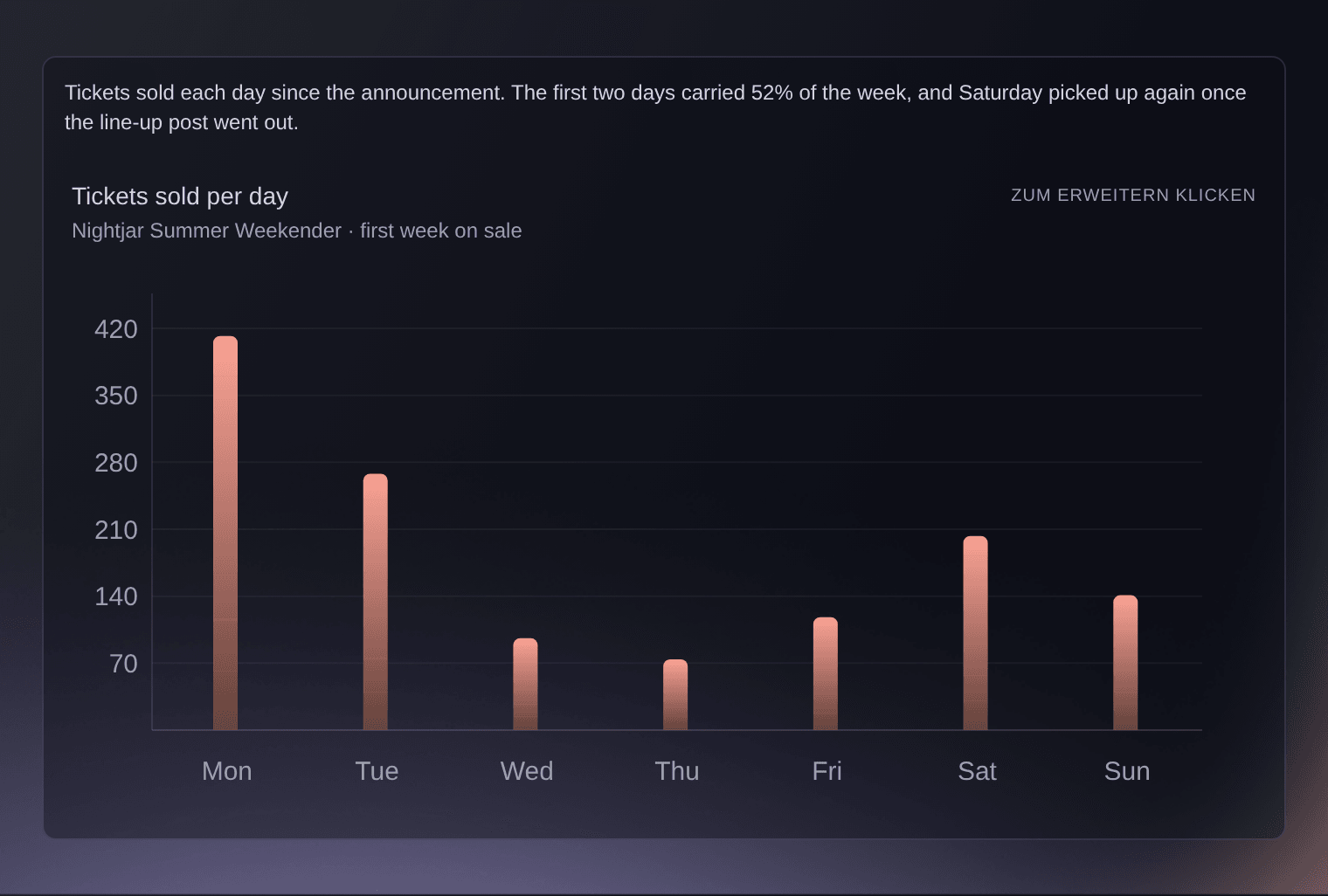
Fragen Sie Fai, die Assistentin in Ihrem Dashboard, wie viele Tickets verkauft sind, was das Event eingenommen hat oder welcher Tickettyp am schnellsten verkauft wurde, und sie antwortet mit denselben Zahlen wie Ihre Seite „Performance“. Bitten Sie sie, dieses Event mit Ihren letzten zu vergleichen, das Replay des Verkaufsstarts für die erste Stunde zusammenzufassen oder die Antwort als Diagramm zu zeigen. Sie kann auch einen Link zum Verkaufsbericht für einen Partner erstellen, sobald Sie es freigeben.

Für einen Bericht, der jeden Morgen läuft, liefert die Ticket Fairy Befehlszeile dieselben Zahlen wie das Dashboard, bereit für Ihre eigenen Skripte und Reporting-Tools, und Ihr eigener KI-Assistent kann sie über den MCP-Server lesen.

  • Fai fragen: Ihre Verkäufe in klaren Worten, aus denselben Zahlen
  • Antworten als Diagramme: Verkäufe nach Tag oder nach Event, für Sie gezeichnet
  • Befehlszeile: dieselben Verkaufszahlen für Ihre eigenen Berichte
Ticket Fairy Dashboard, in dem Fai mit einem Balkendiagramm der verkauften Tickets pro Tag antwortet, mit ihrer Zusammenfassung darüber

Wie Veranstalter ihre Verkaufsberichte nutzen

  • Ein Festival beobachtet seinen großen Release

    Ein Festivalteam lässt die Seite „Performance“ offen, während Tickets in den Verkauf gehen, und öffnet das zweite Kontingent, als „Verkäufe nach Typ“ zeigt, dass Early Bird fast weg ist. Am nächsten Morgen zeigt „On-Sale Replay“, wann jede Stufe ausverkauft war, und das Team legt danach die Kontingente für das nächste Jahr fest.

  • Ein jährliches Event prüft sein Tempo

    Eine Konferenz liest jede Woche „Vergleich mit dem letzten Mal“ und sieht, dass sie nach Anteil an der Kapazität in einem größeren Venue hinter dem Vorjahr liegt. Das Team zieht seine E-Mail zum Ende von Early Bird vor und sieht zu, wie sich der Abstand schließt.

  • Ein Venue-Partner, der Updates will

    Ein Promoter erstellt einen Link zum Verkaufsbericht für die Tickettypen, an denen das Venue beteiligt ist, mit ausgeblendeten Tagesverkäufen. Das Venue verfolgt die Summen selbst, und der Promoter verschickt keine Zahlen mehr per E-Mail.

  • Ein Finanzteam beim Monatsabschluss

    Eine Finanzverantwortliche filtert „Bestellungen“ auf bezahlte Bestellungen mit einem bestimmten Promo-Code, speichert die Filter als Ansicht und exportiert sie als CSV. Dieselbe Ansicht liefert im nächsten Monat in Sekunden dieselben Zahlen.

Diese Seite als PDF erhalten Lesen Sie es später oder teilen Sie es mit Ihrem Team. Wir senden Ihnen einen Link zum PDF per E-Mail.
Was in Ihr PDF soll

Wir senden Ihnen diese Präsentation per E-Mail. Ab und zu schreiben wir Ihnen vielleicht auch über Funktionen von Ticket Fairy, die Ihren Veranstaltungen helfen können. Sie können sich jederzeit mit einem Klick abmelden.

Fragen zum Thema Berichte zu Ticketverkäufen

Live-Verkäufe & Berichte

Etwa alle fünf Sekunden, solange die Seite vor Ihnen geöffnet ist. Sie pausiert, während der Browser-Tab im Hintergrund ist. Es gibt keine Verkaufsbenachrichtigungen, lassen Sie die Seite also offen, wenn Sie eine Zahl beobachten müssen.

„Ticketverkäufe“ lässt Freikarten-Bestellungen weg, und „Verkäufe nach Typ“ zählt sie mit. Wenn Sie Tickets für Gäste, Künstler oder Crew ausgeben, ist „Verkäufe nach Typ“ also die größere Zahl. „Ticketverkäufe“ zählt außerdem Tickets, die gehalten, aber noch nicht bezahlt sind. Erstattete Tickets fallen bei beiden heraus.

Der Nettoumsatz zieht Empfehlungsrabatte ab, rechnet Umsatz aus Zusatzprodukten und Gästen hinzu und führt Verkäufe an der Abendkasse als eigene Zahl. Die Fußzeile der Karte „Nettoumsatz“ nennt, was davon für Ihr Event gilt.

Nur mit früheren Events Ihrer eigenen Marke, nie mit denen einer anderen Marke. Um die Zahlen vom letzten Mal zu sehen, brauchen Sie auch Zugriff auf dieses Event, und um zu ändern, mit welchem Event verglichen wird, brauchen Sie die Rolle Inhaber, Admin oder Producer. Vor Ihrem Event zeigt „Nicht erschienen“ den Wert „Noch nicht“.

Das Replay beginnt beim ersten Warenkorb, den ein Käufer für Ihr Event geöffnet hat. „Live“ zeigt die letzte Stunde in Schritten von einer Minute. Ein Tickettyp bekommt eine Ausverkauft-Markierung, wenn seine Verkäufe seine Kapazität erreichen, ein Tickettyp ohne festgelegte Menge hat also keine Markierung. Nennen Sie die verkauften Tickets als Ihre endgültige Zahl, und lesen Sie geöffnete Warenkörbe als Nachfrage.

Ja. Ihr Partner meldet sich beim Öffnen des Links mit einem eigenen Veranstalterzugang bei Ticket Fairy an. Er braucht keine Rolle in Ihrem Event und sieht nur den Bericht, der sich alle zehn Sekunden aktualisiert. Jeder, der bei Ticket Fairy angemeldet ist und den Link hat, kann ihn öffnen, senden Sie ihn also nur an die Person, für die er bestimmt ist.

Nein. Ein Link behält die Tickettypen, Zusatzprodukte und die Datumseinstellung, mit denen er erstellt wurde. Erstellen Sie einen neuen Link mit der neuen Auswahl, senden Sie ihn und löschen Sie dann den alten. Der Bericht des Partners zählt außerdem Gästetickets dieser Tickettypen ohne Preis mit, sodass seine Ticketzahl von Ihrer Seite „Performance“ abweichen kann.

Ein Bestellexport hat eine Zeile pro Transaktion, und ein Ticketexport hat eine Zeile pro Ticket. Eine Bestellung kann mehrere Tickets enthalten, und ein Teilnehmer kann mehr als ein Ticket haben. Entfernen Sie also doppelte Personen, bevor Sie einen der beiden Exporte nutzen, um Teilnehmer zu zählen.

Mit einem Inhaber-, Admin- oder Statistik-Zugang sehen Sie die ganze Seite „Performance“, wobei der Bruttoumsatz für einen Statistik-Zugang ausgeblendet ist, sofern er nicht für Ihr Konto aktiviert ist. Ein Zugang mit eingeschränkten Statistiken sieht „Ticketverkäufe“ ohne Geldspalten, und ein Promoter sieht nur seine eigenen Verkäufe. „On-Sale Replay“ öffnet sich für Inhaber, Admins sowie Zugänge mit Statistiken und eingeschränkten Statistiken.

Sie brauchen einen Inhaber- oder Admin-Zugang zum Event, um einen Link zum Verkaufsbericht zu erstellen und Tickets oder Zusatzprodukte aus „Bestellungen“ zu exportieren. „Bestellungen“ können Sie mit einem Inhaber-, Admin-, Statistik- oder Support-Zugang öffnen, und ein eingeschränkter Support-Zugang sieht Bestellungen erst nach einer Suche.

Verkaufe mehr Tickets. Bau das Publikum auf, das wiederkommt.

Online Tickets verkaufen

Melde dich ohne Kreditkarte an und lege ein Testevent an, bevor du dich entscheidest. Wenn du bereit bist, geht es in Minuten in den Verkauf.

Kein monatliches Abo für Ticketing erforderlich
Sofort mit dem Ticketverkauf starten
Ticketing-Funktionen sind in der Servicegebühr enthalten
Jetzt starten Jetzt mit Fai sprechen

Frag Fai, unseren KI-Assistenten, nach den Funktionen und Preisen von Ticket Fairy und wie die Plattform zu deinem Event passen könnte.

Keine Kreditkarte erforderlich

Demo‑Gespräch buchen

Sieh dir das Empfehlungsmodell an, das im Durchschnitt 20 % mehr Ticketverkäufe bringt, erfahre, welche Kampagnen Tickets verkaufen, antworte Käufern schneller und halte Warteschlangen in Bewegung.

45‑Minuten‑Videoanruf
Wähle eine Zeit, die dir passt