
Email, SMS y marketing
Crea páginas de destino adicionales para tu evento
Los promotores de festivales y clubes que publican anuncios para públicos diferentes, o que dan a un patrocinador una página propia, quieren que cada público llegue a una página del evento que le hable directamente. Una vista alternativa es una página adicional para el mismo evento, con su propia dirección, y todas las entradas que vende se descuentan del mismo evento.
Crea páginas adicionales para un evento, cada una con su propia dirección, nombre, fechas, lugar, imágenes, descripción o tipos de entrada, para que cada campaña, patrocinador o público llegue a una página hecha para él, mientras todas las entradas vendidas pertenecen al mismo evento.
- Para
- Dar a públicos diferentes su propia página para un evento
- Dura
- 8 minutos
- Abre Alternative Views en la página Details
- Cuándo usar una página adicional
- Selecciona Create Alternative View
- Indica para qué sirve la página
- Indica la dirección de la página
- Ponle un nombre propio a la página
- Ponle fechas propias a la página
- Cambia el lugar, las imágenes o la descripción
- Añade las entradas que vende esta página
- Mantén también un tipo de entrada en la página principal
- Selecciona Create View
- Abre la página y compruébala
- Copia la dirección de la página
Antes de empezar
- Tienes un rol de propietario o administrador en el evento.
- Cualquier tipo de entrada que solo deba vender la página nueva ya está configurado en la página Tickets.
-
Abre Alternative Views en la página Details
Abre tu evento, selecciona Editar, después Detalles y desplázate hasta Vistas alternativas.
Nota: Hasta que crees una página, la sección solo contiene el botón Crear vista alternativa.
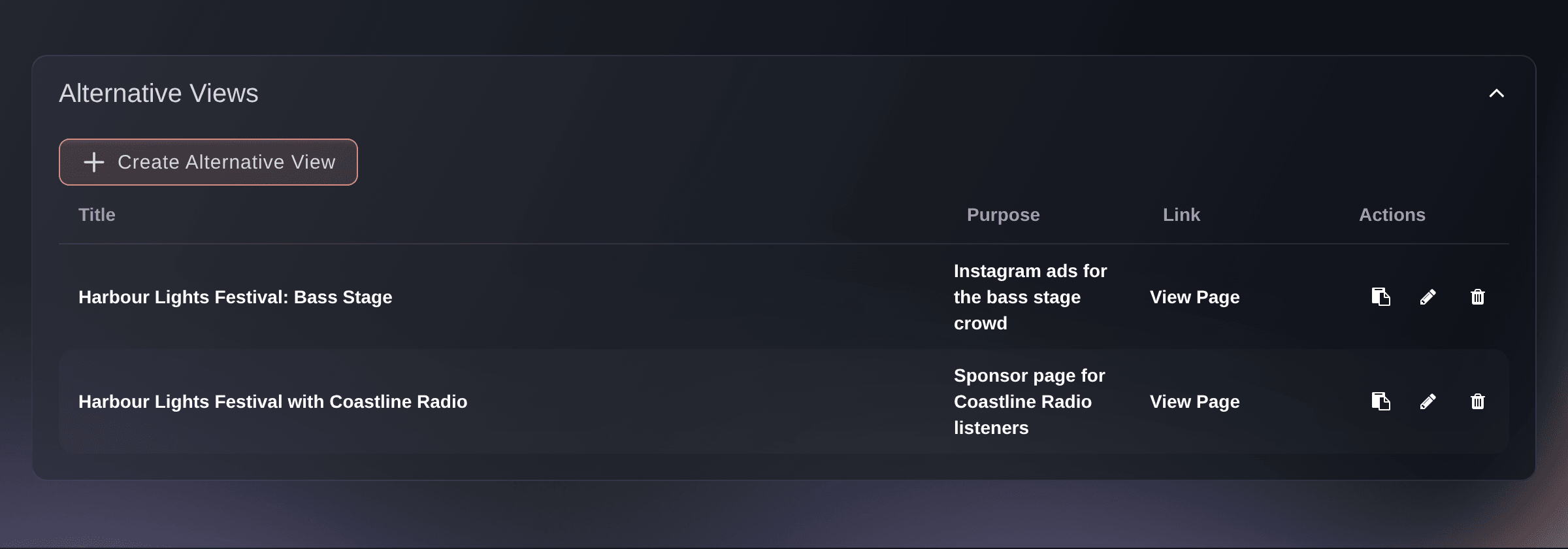
Edit, Details, Alternative Views.

Cuándo usar una página adicional
Una página adicional sirve para un público diferente de la misma noche: un escenario o género, los oyentes de un patrocinador, los fans de un artista o una campaña publicitaria. Cambia lo que muestra la página y las entradas que ofrece, mientras cada pedido sigue siendo un pedido para este evento, con los mismos tipos de entrada y el mismo aforo. Una noche con su propio aforo, lista de acceso o pago es otro evento.
-
Selecciona Create Alternative View
Selecciona Crear vista alternativa. Se abre el cuadro de diálogo Crear nueva vista alternativa.
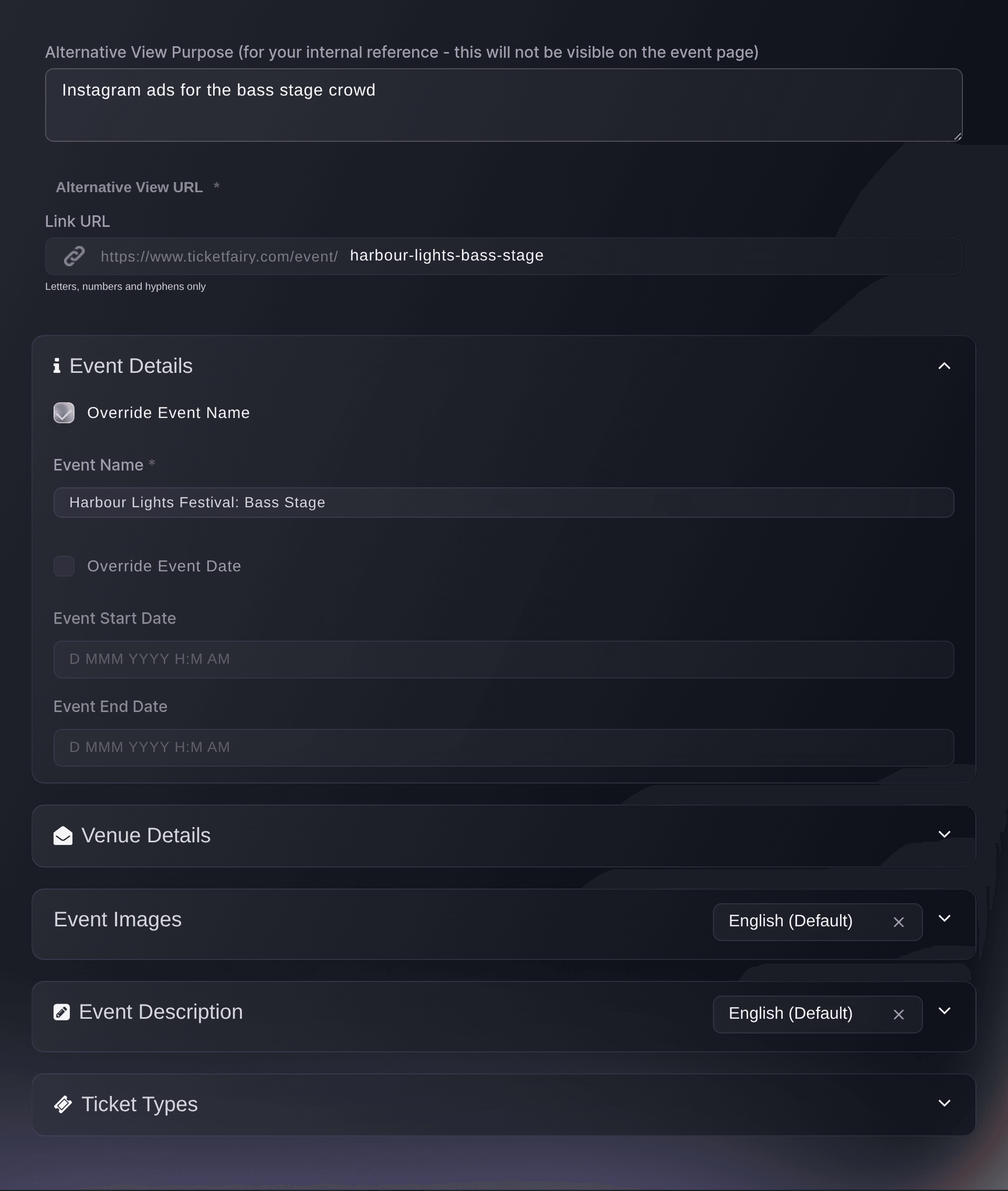
Edit, Details, Create New Alternative View. -
Indica para qué sirve la página
Opcional: indica para qué campaña o patrocinador es la página en Propósito de la vista alternativa (para su referencia interna - esto no será visible en la página del evento).
Nota: Tu equipo lo ve en la columna Purpose de la sección Alternative Views. Los compradores nunca lo ven.
-
Indica la dirección de la página
Indica la última parte de la dirección de la página en URL de la vista alternativa.
Nota: Usa letras, números y guiones. Si otro evento o página ya tiene esa dirección, el campo muestra
URL already exists
al guardar. -
Ponle un nombre propio a la página
Opcional: selecciona Reemplazar nombre del evento e indica el nombre que mostrará esta página en Nombre del evento.
Nota: El nombre puede tener hasta 65 caracteres. Todo lo que no modifiques mostrará lo mismo que la página principal del evento.
-
Ponle fechas propias a la página
Opcional: selecciona Reemplazar fecha del evento y elige la Fecha de inicio del evento y la Fecha de fin del evento que mostrará esta página.
-
Cambia el lugar, las imágenes o la descripción
Opcional: selecciona el encabezado de cada sección que esta página deba mostrar de otra forma y, después, selecciona la modificación de esa sección.
Nota: Las secciones de imágenes y descripción tienen un selector de idioma, por lo que la página puede incluir un folleto y una descripción en cada idioma de tu evento.
-
Añade las entradas que vende esta página
Opcional: selecciona el encabezado Tipos de boleto, elige un tipo de entrada de la lista y selecciona Agregar.
Nota: Cuando añades un tipo de entrada, esta página solo ofrece los tipos que añadas. Una página sin tipos añadidos ofrece todos los tipos de entrada del evento, incluidos los que otra página no muestra en tu página principal, así que añade las entradas que deba vender cada página.
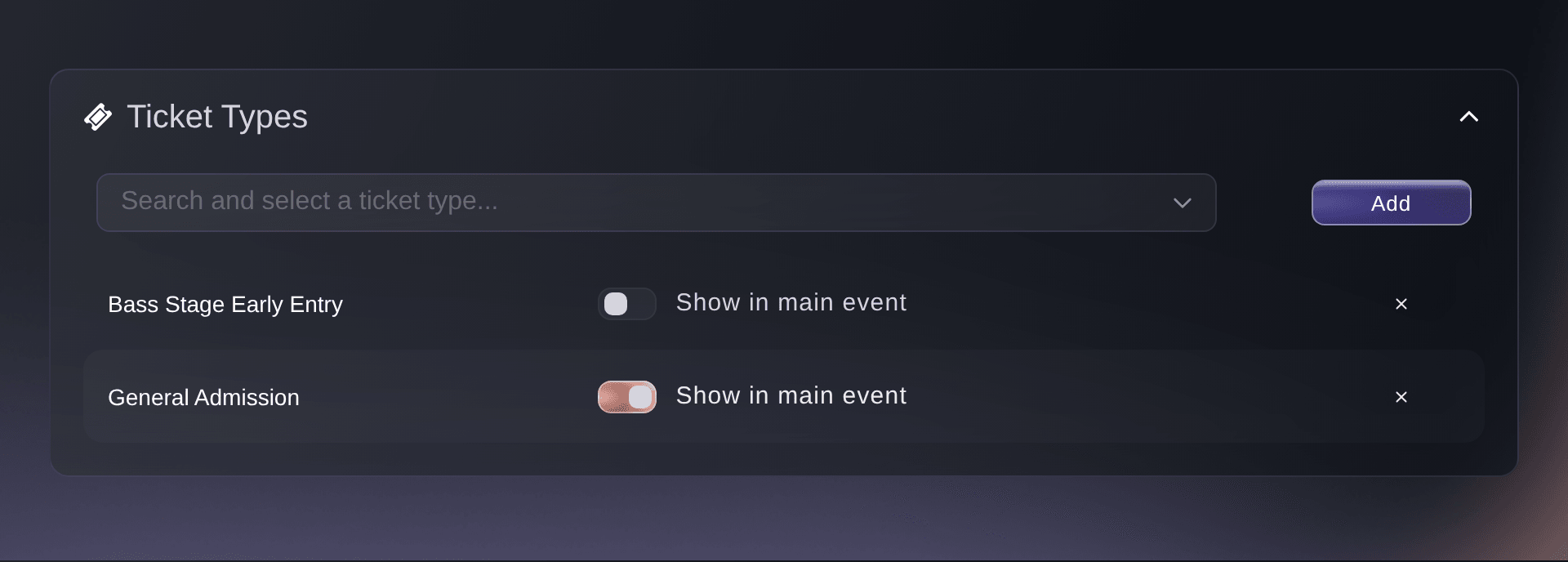
Edit, Details, Create New Alternative View, Ticket Types. -
Mantén también un tipo de entrada en la página principal
Activa Mostrar en evento principal junto a cada tipo de entrada que tu página principal deba seguir ofreciendo.
Advertencia: Un tipo de entrada añadido a una página adicional con Mostrar en evento principal desactivado desaparece de tu página principal del evento. A partir de entonces, solo se vende en las páginas adicionales: las que lo incluyen y cualquiera que no tenga tipos de entrada añadidos.
-
Selecciona Create View
Selecciona Crear vista. Ticket Fairy muestra
Successfully created
y la página se añade a la lista de Vistas alternativas. -
Abre la página y compruébala
Selecciona Ver página en la fila nueva y comprueba el nombre, las imágenes y las entradas que muestra la página.
Nota: Antes de publicar el evento, la fila ofrece Previsualizar página, que abre una vista previa de la página.
-
Copia la dirección de la página
Selecciona el icono de copiar de la fila, que al señalarlo muestra Copiar URL de vista alternativa, y pega la dirección en tu anuncio, correo electrónico o publicación del patrocinador.
Consejo: La dirección copiada es la dirección pública de la página, así que compártela cuando publiques el evento.
Prueba estos pasos en tu propio evento
Crea una cuenta gratis, monta tu evento y sigue los pasos de arriba en tu propio panel. Tarda unos minutos y no necesitas reservar una llamada comercial.
Sin cuotas de alta. Sin cuota mensual obligatoria. Sin tarjeta de crédito.
O deja que lo hagan por ti
Fai, el asistente de tu dashboard, puede enumerar las páginas adicionales de un evento y crear una con su propia dirección, nombre, fechas, descripción y tipos de entrada, incluido si cada tipo de entrada permanece en la página principal del evento. Te pide que apruebes cada página antes de crearla. Para subir un folleto o una imagen de fondo desde tu ordenador, usa el dashboard.
En tu panel, con Fai
Crea una página de destino adicional para <EVENT NAME> en la dirección <PAGE ADDRESS>, con el nombre <PAGE NAME>, para <AUDIENCE OR CAMPAIGN>. Ofrece solo el tipo de entrada <TICKET TYPE> y mantén también ese tipo de entrada en la página principal del evento. Muéstrame los detalles antes de crearla
Deja que Fai lo haga por ti
Fai trabaja dentro de tu panel de Ticket Fairy. Crea tu cuenta, abre Fai y pega la instrucción de arriba.
Sin cuotas de alta. Sin cuota mensual obligatoria. Sin tarjeta de crédito.
Cambia una página adicional
Selecciona el icono del lápiz en la fila de la página, cambia lo que necesites en Editar vista alternativa y selecciona Guardar.
Nota: Cambiar la dirección mueve la página, así que actualiza cualquier anuncio o publicación que use la anterior.
Fai puede cambiar una página adicional después de que apruebes el cambio. Una actualización sustituye la configuración de la página por la que ella envíe, así que el mensaje le pide que mantenga todo lo demás de la página tal como está.
En tu panel, con Fai
En <EVENT NAME>, cambia la página adicional <PAGE NAME> para que <CHANGE>. Mantén todo lo demás de la página tal como está y muéstrame el cambio antes de guardarlo
Elimina una página adicional
Selecciona el icono de la papelera en la fila de la página y, después, selecciona Eliminar en Eliminar vista alternativa.
Advertencia: La dirección de la página deja de funcionar de inmediato. Las entradas ya vendidas a través de ella siguen siendo válidas, y los tipos de entrada que solo vendía esa página vuelven a aparecer en tu página principal del evento.

Fai puede eliminar una página adicional cuando lo apruebes.
En tu panel, con Fai
Elimina la página adicional <PAGE NAME> de <EVENT NAME>. Muéstrame qué página es antes de eliminarla
Preguntas que puedes tener
- ¿Las entradas vendidas en una página adicional cuentan para mi evento?
- Sí. Una página adicional vende los propios tipos de entrada de tu evento, por lo que todas las entradas se descuentan del mismo aforo y aparecen en los pedidos e informes de tu evento.
- ¿Cómo puedo ver qué página vendió las entradas?
- Abre Desempeño y selecciona la pestaña Vistas Alternativas, que aparece cuando el evento tiene una página adicional. Muestra las entradas que vendió cada página y sus ingresos, con Main Event para las entradas compradas en la página principal del evento.
- ¿Por qué ha desaparecido un tipo de entrada de mi página principal del evento?
- Una página adicional incluye ese tipo de entrada con Show in main event desactivado. Abre esa página con el icono del lápiz y activa Show in main event, o elimina el tipo de entrada de la página.
- ¿Puedo probar una página adicional comparándola con mi página principal del evento?
- Sí. Una prueba A/B puede mostrar una página adicional a una parte de los visitantes que abren tu página principal del evento y comparar las ventas de entradas de cada versión.
- ¿Pueden dos eventos usar la misma dirección de página?
- No. Cada evento y cada página adicional necesita su propia dirección, y el formulario muestra
URL already exists
cuando eliges una que ya está ocupada.
¿Todavía tienes una pregunta?
Reserva una demo y te la respondemos en una llamada, sobre tu tipo de evento. O crea tu cuenta y compruébalo por ti mismo.
Sin cuotas de alta. Sin cuota mensual obligatoria. Sin tarjeta de crédito.
Guías relacionadas
Hazlo en tu propio evento
Crea tu cuenta, monta tu evento y sigue los pasos en tu propio panel. No necesitas reservar una llamada comercial.