
Pago y pedidos
Encuentra y gestiona los pedidos de tu evento
Los equipos de taquilla, soporte y promoción pasan toda la venta respondiendo preguntas sobre un pedido cada vez. La página Pedidos reúne todos los pedidos de tu evento en un solo lugar, organizados en pestañas según lo que les haya ocurrido. Encuentra en segundos el pedido por el que pregunta un comprador y deja una nota para que la siguiente persona de tu equipo sepa lo acordado.
Encuentra cualquier pedido de entradas por comprador, correo o número, consulta sus datos y deja una nota para tu equipo.
- Para
- Gestión de los pedidos de tu evento
- Dura
- 6 minutos
- Abre la página Orders
- Elige la pestaña de los pedidos que necesitas
- Busca el pedido
- Abre el pedido
- Consulta los datos de un pedido
- Añade una nota al pedido
- Comprueba que la nota está en el pedido
- Vuelve a enviar las entradas al comprador
- Reembolsa un pedido
- Resuelve los pedidos pendientes de comprobar la identidad
- Recupera a los compradores que abandonaron el pago
Antes de empezar
- Eres el propietario, administrador, usuario de Stats, usuario de soporte o usuario de soporte limitado del evento. Un usuario de Estadísticas limitadas vuelve a la página de inicio al abrir Orders.
- Puedes añadir notas con cualquiera de esos usuarios. Para editar o eliminar una nota necesitas ser propietario, administrador o tener cualquiera de los dos usuarios de soporte. Con un usuario de soporte limitado, la tabla permanece vacía hasta que haces una búsqueda.
-
Abre la página Orders
Abre tu evento y selecciona Pedidos. La página se abre en Todos los pedidos, con los pedidos más recientes primero y una pestaña para cada estado de tus pedidos.
Nota: A tab appears only once the event has an order in that state, so a new event starts with All Orders and Abandoned Carts alone.
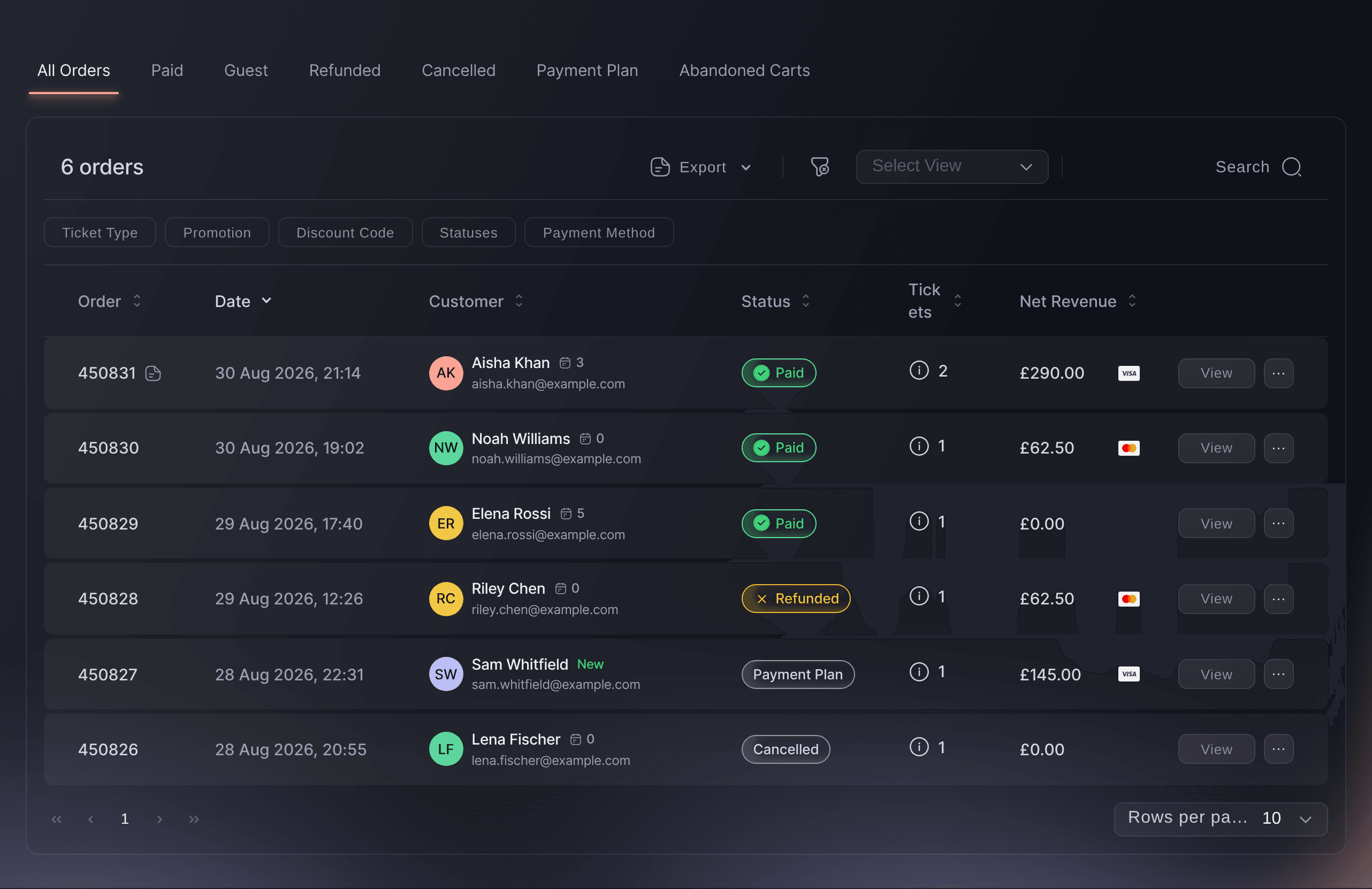
Event, Orders, All Orders. -
Elige la pestaña de los pedidos que necesitas
Selecciona la pestaña que corresponda a lo que ocurrió con los pedidos que buscas.
-
Busca el pedido
Selecciona Buscar e introduce el nombre del comprador, su correo electrónico, número de teléfono o número de pedido. También encuentra pedidos por tipo de entrada, promoción o las palabras de las notas de tu equipo.
Nota: La búsqueda solo se hace en la pestaña abierta. Usa Todos los pedidos si no sabes qué ocurrió con el pedido.
-
Abre el pedido
Selecciona la fila del pedido o Ver al final de la fila. El pedido se abre con sus entradas a la izquierda y los datos del comprador, el origen de la venta y Notas del pedido a la derecha.
Consejo: Usa Pedido anterior y Pedido siguiente para recorrer los pedidos de la pestaña sin cerrar este.
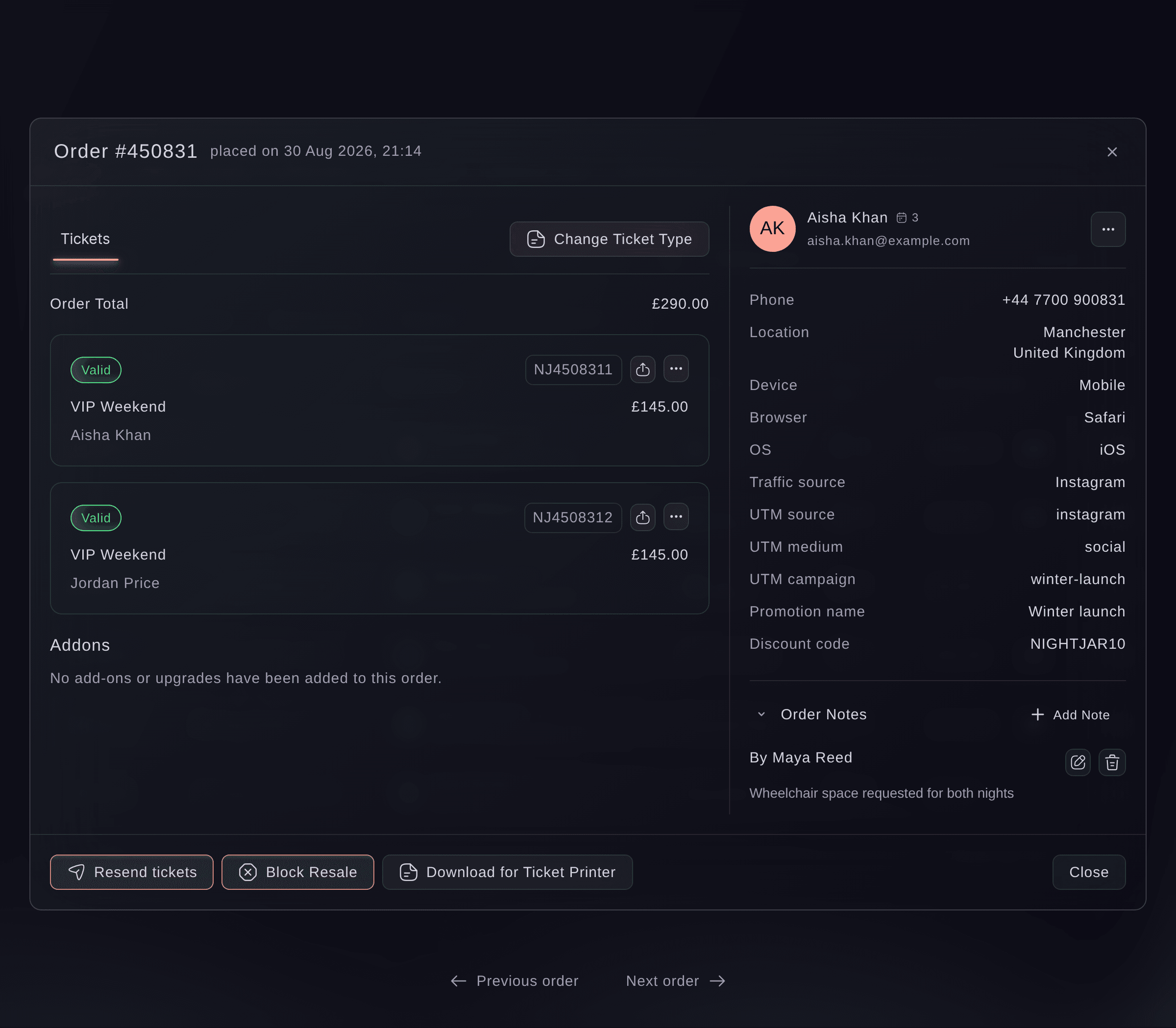
Event, Orders, order.
Consulta los datos de un pedido
En el lado del comprador aparecen su número de teléfono y ubicación, el dispositivo y navegador con los que compró, y el origen del tráfico y las etiquetas de campaña registradas con la venta. El nombre de una promoción o un código de descuento aparece cuando el pedido usó uno. El número junto al nombre del comprador indica en cuántos eventos de tu marca ha tenido entradas, incluido este.
-
Añade una nota al pedido
En Notas del pedido, selecciona Agregar nota, introduce el texto en Nota y selecciona Guardar. La nota aparece debajo de By y de tu nombre, con las más recientes primero.
Nota: Las notas son para tu equipo. El comprador nunca las ve y no se envía ningún correo cuando añades una.
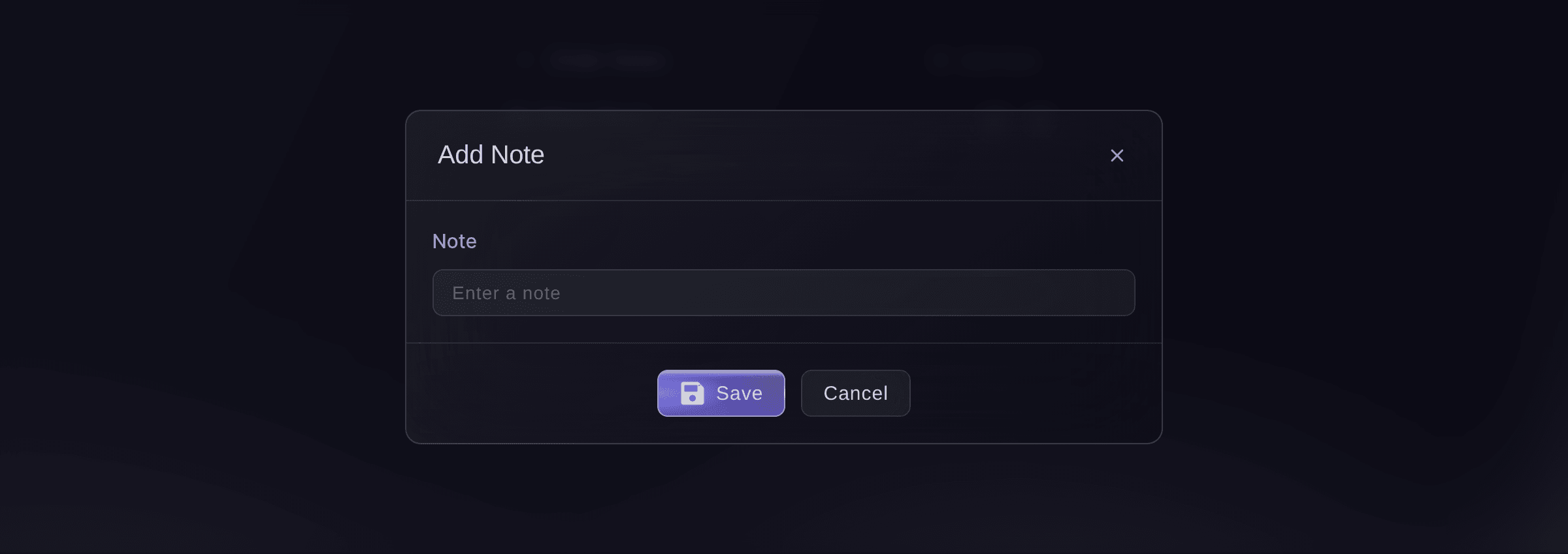
Event, Orders, order, Order Notes, Add Note. -
Comprueba que la nota está en el pedido
Cierra el pedido y mira su fila. Un pedido con una nota muestra una marca junto a su número. Coloca el puntero sobre la marca para ver la nota.
Nota: En un teléfono, cada pedido aparece como una tarjeta sin la marca. Abre el pedido para leer sus notas.
-
Vuelve a enviar las entradas al comprador
Si un comprador dice que no recibió sus entradas, selecciona Reenviar en el menú del pedido. Primero puedes corregir el nombre o el correo electrónico de una entrada.
-
Reembolsa un pedido
Si eres el propietario del evento y debes devolverle el dinero a un comprador, selecciona Reembolsar en el menú del pedido y confírmalo con el código que Ticket Fairy te envía por correo.
-
Resuelve los pedidos pendientes de comprobar la identidad
Si pides a los compradores que demuestren quiénes son, abre la pestaña Necesita verificación para volver a enviar la comprobación, aceptar el pago o liberar la retención.
-
Recupera a los compradores que abandonaron el pago
Abre la pestaña Carritos abandonados para ver quién introdujo sus datos y nunca pagó. Después, envíales un correo desde Mensajería.
Prueba estos pasos en tu propio evento
Crea una cuenta gratis, monta tu evento y sigue los pasos de arriba en tu propio panel. Tarda unos minutos y no necesitas reservar una llamada comercial.
Sin cuotas de alta. Sin cuota mensual obligatoria. Sin tarjeta de crédito.
O deja que lo hagan por ti
Fai, el asistente integrado en tu dashboard, encuentra un pedido por el correo electrónico del comprador o el número de pedido, te lo muestra con sus notas y añade una nota cuando apruebas el texto. Mediante MCP, tu propio asistente puede listar los pedidos de un evento por estado y abrir uno. La línea de comandos hace lo mismo. Ni MCP ni la línea de comandos leen o cambian las notas de los pedidos.
En tu panel, con Fai
Busca el pedido de <BUYER EMAIL ADDRESS> en <EVENT NAME>, dime su estado, sus entradas y las notas que tiene, y añade esta nota cuando la apruebe: <NOTE>
Desde tu propio asistente, por MCP
Conecta tu asistente a nuestro servidor MCP y pídele:
Mantén --read-only en tu configuración MCP. Esta tarea solo lee datos, así que tu asistente no necesita herramientas que hagan cambios.
Selecciona la marca, busca el evento <EVENT NAME>, muestra sus pedidos pagados y abre el pedido <ORDER NUMBER> con sus entradas y los datos del comprador
Desde tu terminal
Instala la CLI desde nuestra página de la CLI, inicia sesión con ticketfairy auth login y elige la marca con la que trabajas usando ticketfairy brand use <BRAND_ID>. ticketfairy brand list y ticketfairy event list muestran los ID que usan los demás comandos.
Usa en la línea de comandos el mismo usuario que utilizas en el dashboard. Permite listar los pedidos de un evento, filtrarlos por un estado si quieres y abrir un pedido por su número. Las notas y las vistas guardadas solo están disponibles en el dashboard y en Fai.
Muestra los pedidos pagados del evento, con los más recientes primero
ticketfairy order list <EVENT_ID> --status paid
Abre un pedido con sus entradas y los datos del comprador usando el número de la columna Order
ticketfairy order get <EVENT_ID> <ORDER_ID>
Deja que Fai lo haga por ti
Fai trabaja dentro de tu panel de Ticket Fairy. Crea tu cuenta, abre Fai y pega la instrucción de arriba.
Sin cuotas de alta. Sin cuota mensual obligatoria. Sin tarjeta de crédito.
Guarda una vista filtrada
-
Filtra los pedidos
Selecciona el botón de filtro junto a Exportar y filtra los pedidos por Tipo de boleto, Complemento, Promoción, Código de descuento, Enlace de referencia, Estados, Tipo de cliente o Método de pago. Un filtro aparece cuando tus pedidos tienen algo por lo que filtrar.
-
Guarda la vista
Abre Seleccionar vista, elige Guardar vista, introduce un nombre y selecciona Guardar. La opción aparece cuando aplicas un filtro. La vista conserva los filtros y la pestaña que tenías abierta.
Nota: Una vista guardada pertenece a tu usuario en este evento. Cada persona de tu equipo conserva la suya.
Las vistas guardadas se conservan en el dashboard para tu usuario y Fai no puede guardar una. Fai puede contar los pedidos de un evento o los de un comprador por correo electrónico, pero no aplicar los filtros que guarda una vista.
En tu panel, con Fai
¿Cuántos pedidos tiene <EVENT NAME> y cuáles son de <BUYER EMAIL ADDRESS>?
Edita o elimina una nota
En Notas del pedido, selecciona el lápiz junto a una nota para cambiar su texto en Editar nota, o selecciona la papelera para eliminarla.
Advertencia: La papelera elimina la nota inmediatamente y no se puede recuperar. Edita la nota en lugar de eliminarla cuando solo haya que corregir el texto.
Fai lee las notas de un pedido y después edita o elimina una cuando apruebas el cambio. Te pregunta antes de hacer cualquiera de las dos acciones y una nota eliminada no se puede recuperar.
En tu panel, con Fai
Muéstrame las notas del pedido <ORDER NUMBER> de <EVENT NAME> y cambia la que habla de <SUBJECT> para que diga: <NEW WORDING>
Preguntas que puedes tener
- ¿Por qué no puedo ver la página Orders?
- Lo decide tu usuario en este evento. El propietario, los administradores, los usuarios de Stats y los dos usuarios de soporte pueden abrir Pedidos. Un usuario de Estadísticas limitadas vuelve a la página de inicio. Pide al propietario o a un administrador que cambie tu rol en el evento.
- ¿Por qué falta un pedido que estoy buscando?
- La búsqueda solo se hace en la pestaña abierta. Selecciona Todos los pedidos y vuelve a buscar. Si un comprador abandonó el pago antes de pagar, aparece en Carritos abandonados y no entre los pedidos.
- ¿Puede el comprador ver las notas de su pedido?
- No. Las notas se quedan con tu equipo en la página Orders y en Fai. El comprador no recibe ninguna información sobre ellas.
- ¿Quién añadió una nota?
- Cada nota muestra debajo de Notas del pedido el nombre de la persona que la añadió. La nota más reciente aparece arriba.
- ¿Puedo obtener una lista de los pedidos de una pestaña?
- Sí. Exportar, en la misma tabla, descarga los pedidos o las entradas que tienes delante. La guía para responder preguntas sobre ventas de entradas que no cubre ningún informe explica cada exportación.
¿Todavía tienes una pregunta?
Reserva una demo y te la respondemos en una llamada, sobre tu tipo de evento. O crea tu cuenta y compruébalo por ti mismo.
Sin cuotas de alta. Sin cuota mensual obligatoria. Sin tarjeta de crédito.
Guías relacionadas
Hazlo en tu propio evento
Crea tu cuenta, monta tu evento y sigue los pasos en tu propio panel. No necesitas reservar una llamada comercial.