1. Funktionen
  2. Add-ons & Upselling
  3. Extras & Upsells

Verdienen Sie an jedem Käufer mehr mit den Extras, die er ohnehin will

Ihre Käufer müssen trotzdem parken, schlafen, essen und nach Hause kommen, und jedes Extra, das sie woanders besorgen, ist Geld, das Ihr Event nie sieht. Verkaufen Sie Parkplätze, Campingplätze, Merchandise, Shuttles und Upgrades im selben Checkout wie das Ticket, jeweils mit eigenem Preis und Bestand. Lassen Sie Käufer zu ihrer Bestellung zurückkehren, um mehr hinzuzufügen, bieten Sie Zimmer und Stellplätze pro Nacht an und verkaufen Sie einen Saisonpass, mit dem Ihre Stammgäste die gewünschten Abende buchen, sobald Sie sie ankündigen.

  • Eine größere Bestellung von jedem Käufer
  • Extras, die Wochen nach dem Ticket gekauft werden
  • Das Geld einer ganzen Saison im Voraus
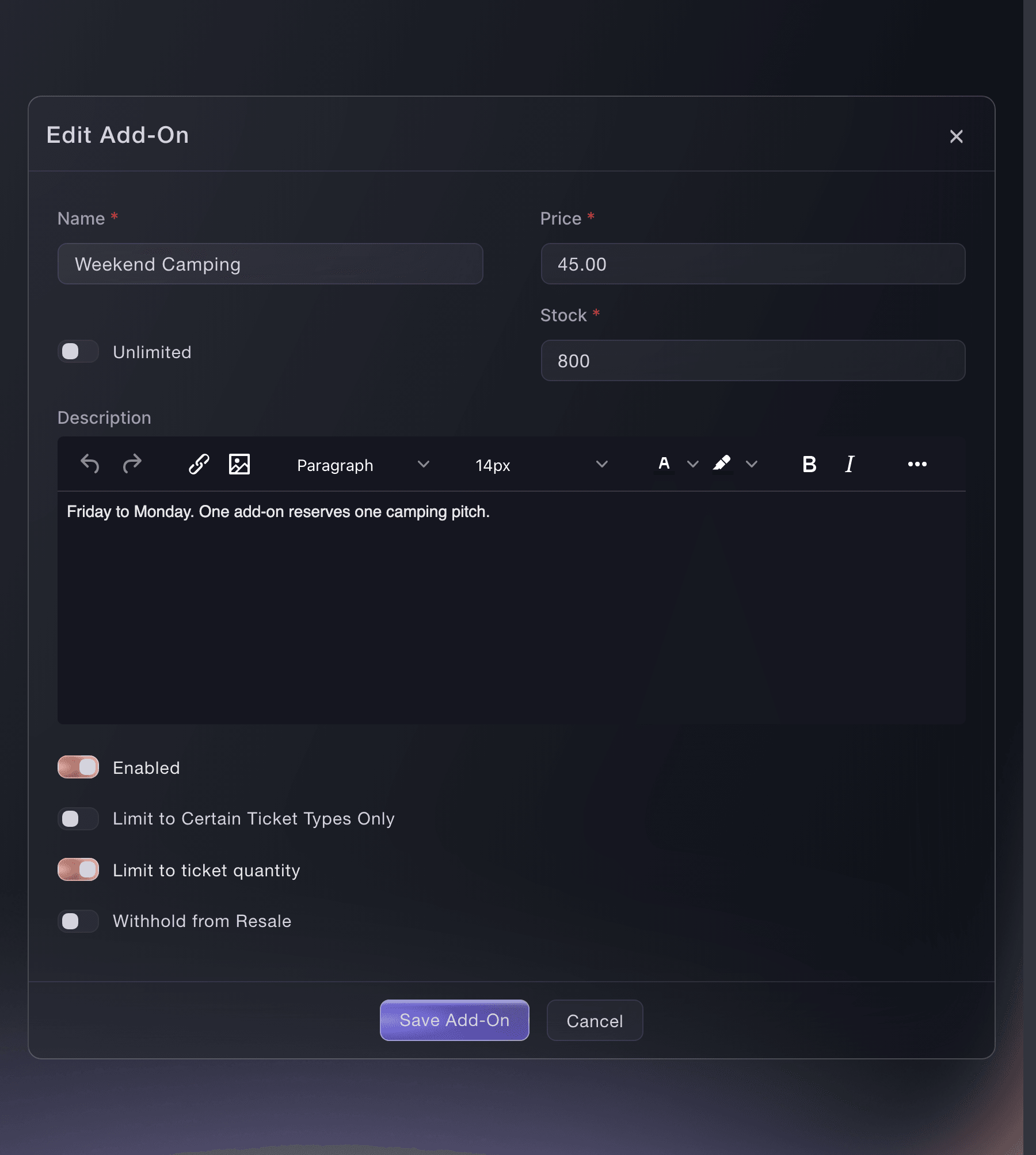
Ticket Fairy ausgefülltes Add-on-Formular für einen Camping-Stellplatz am Wochenende mit Preis, Bestand und Beschreibung

Verkaufen Sie jedes Extra im selben Checkout wie das Ticket

Legen Sie ein Add-on für alles an, was ein Käufer zusätzlich zum Eintritt möchte: einen Parkplatz, einen Campingplatz, ein Essensangebot, ein Programmheft, ein T-Shirt, ein Getränkepaket oder einen Platz im Rückfahrt-Shuttle. Käufer wählen es unter den Tickets und bezahlen beides in einer Bestellung. So wird ein Festivalwochenende zu einem Checkout, einer Bestätigungs-E-Mail und einem größeren Warenkorb.

Geben Sie jedem Add-on einen Namen, den ein Käufer auf einen Blick versteht, etwa Rückfahrt-Shuttle ab Stadtzentrum, einen Preis und eine Beschreibung mit den Details, die er vor dem Hinzufügen braucht: wo das Shuttle abfährt, wann der Parkplatz öffnet oder in welchen Größen es ein T-Shirt gibt. Fügen Sie ein Foto oder ein kurzes Video hinzu, damit Käufer sehen, was sie bekommen.

Verkaufen Sie ein T-Shirt oder einen Hoodie in mehreren Größen und Farben als ein Add-on mit Varianten, jede mit eigenem Bestand, sodass M für sich ausverkauft sein kann, während L im Verkauf bleibt. Legen Sie den Bestand fest, den Sie liefern können, oder machen Sie ein Extra unbegrenzt, etwa ein digitales Programmheft. Wenn Ihr Event Zahlungen in mehr als einer Währung annimmt, geben Sie dem Add-on einen Preis in jeder Währung, damit Käufer ihre Extras in derselben Währung zahlen wie ihre Tickets.

  • Add-ons: Name, Preis, Bestand und Beschreibung für jedes Extra
  • Varianten: Größen und Farben, jede mit eigenem Bestand
  • Foto oder Video: zeigen Sie Käufern, was sie hinzufügen
  • Preise in jeder Währung: für Events, die mehr als eine Währung annehmen
Ticket Fairy Formular „Add-on erstellen“ mit Name, Preis, Bestand, einem Editor für die Beschreibung und den Schaltern darunter

Bieten Sie jedes Extra mit den Tickets an, zu denen es gehört

Zeigen Sie Camping den Käufern von Wochenendtickets und ein Flaschenpaket den Leuten, die eine Booth buchen. Beschränken Sie ein Add-on auf die Tickettypen und Tischtypen, zu denen es passt, und Käufer sehen es, sobald ein passendes Ticket im Warenkorb liegt. So bekommt ein Käufer eines Tagestickets nie einen Stellplatz angeboten, den er nicht nutzen kann.

„Auf Ticketanzahl beschränken“ erlaubt ein Add-on pro Ticket in der Bestellung, sodass vier Freunde in einer Bestellung vier Shuttle-Plätze bekommen und nicht mehr. Wenn ein Käufer mehrere wollen könnte, etwa Getränkemarken, legen Sie Ihr eigenes Maximum pro Bestellung oder pro Ticket fest.

Wählen Sie, ob ein Add-on mit einem weiterverkauften Ticket mitgeht. „Vom Wiederverkauf ausschließen“ lässt es bei der Person, die es gekauft hat, was zu einer Wohnmobilgenehmigung passt, die an ein registriertes Fahrzeug gebunden ist, während ein Merch-Paket mit dem Ticket an den neuen Inhaber gehen kann.

  • Nur auf bestimmte Tickettypen beschränken: das Add-on erscheint bei den Tickets, zu denen es gehört
  • Auf Ticketanzahl beschränken: ein Add-on pro Ticket in der Bestellung
  • Vom Wiederverkauf ausschließen: das Add-on bleibt beim ursprünglichen Käufer
Ticket Fairy Add-on-Formular mit eingeschaltetem „Nur auf bestimmte Tickettypen beschränken“ und den gewählten Tickettypen

Verkaufen Sie nach dem ersten Kauf weiter

Käufer entscheiden, wie sie anreisen, wo sie schlafen und wer mitkommt, lange nachdem sie ein Ticket gekauft haben. Jedes Ticket in der Bestellung eines Käufers hat einen eigenen Bereich „Upgrades und Add-ons“. So kommen sie zurück, wählen die Extras, die Sie mit diesem Ticket verkaufen, und zahlen mit wenigen Tippern, ohne Ihrem Team eine E-Mail zu schreiben.

Das Extra gehört zu dem Ticket, für das es gekauft wurde, sodass Ihr Einlassteam es eincheckt, wenn es dieses Ticket scannt. Verkaufen Sie Zugang zum VIP-Bereich, eine Fast-Track-Spur oder ein Meet-and-Greet als Add-on, das auf die aufgewerteten Tickets beschränkt ist, und ein General-Admission-Käufer kann aufsteigen, wann immer er bereit ist. Ein Tischgastgeber, der für sechs gebucht hat, fügt aus seiner Bestellung Gäste zum Tisch hinzu und zahlt Ihren Preis für jeden weiteren Gast, sodass die Buchung wächst, ohne dass jemand Ihr Team anrufen muss.

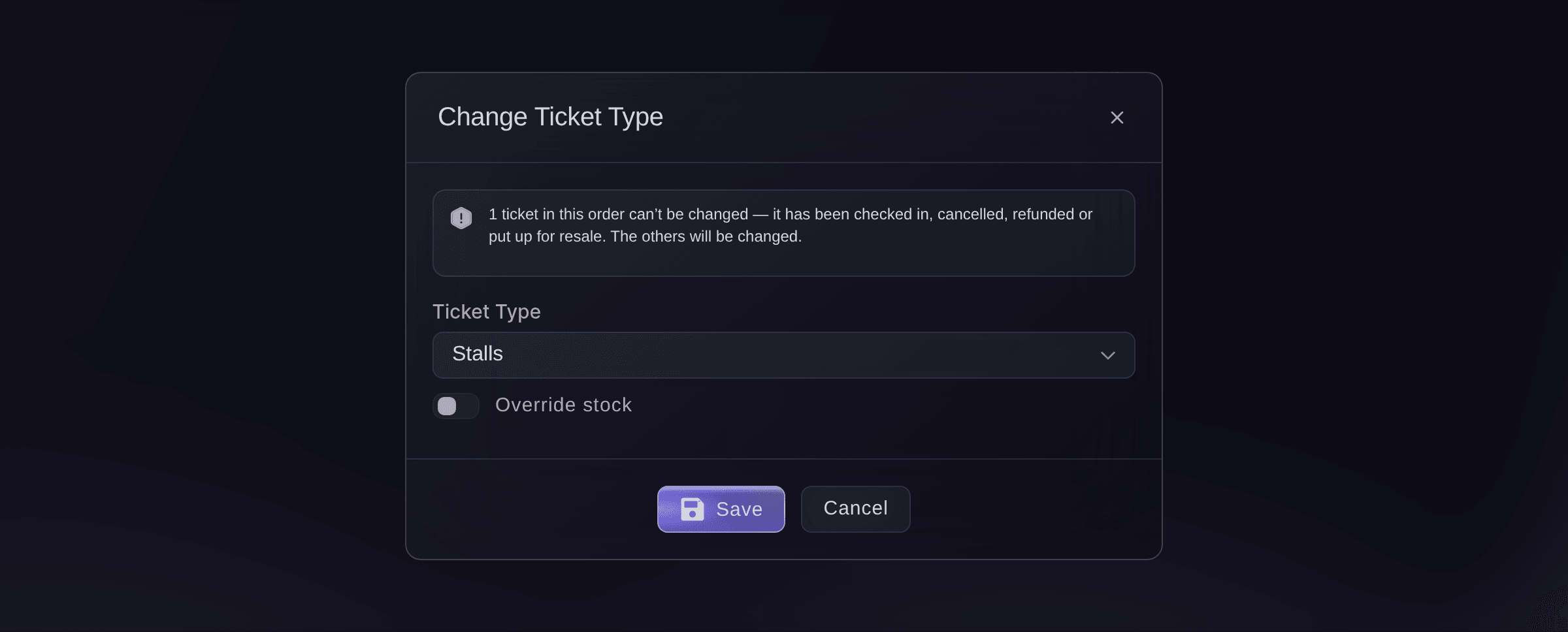
Wenn ein Käufer und Ihr Team einen anderen Tickettyp vereinbaren, verschiebt Ihre Kasse die ganze Bestellung mit „Tickettyp ändern“. Alle Tickets wechseln auf einmal und der Käufer behält seine Barcodes, sodass die Tickets, die er schon hat, weiterhin scannen. Verkaufen Sie ein einzelnes Extra für sich, ohne Ticket im Warenkorb, über einen QR-Schnellkauf-Link, der direkt auf das Add-on führt.

  • Upgrades und Add-ons: ein Bereich an jedem Ticket in der Bestellung des Käufers
  • Upgrade-Add-ons: VIP-Zugang für die Tickets, die er aufwertet
  • Tickettyp ändern: eine Bestellung auf den vereinbarten Tickettyp verschieben
  • QR-Schnellkauf-Links: ein Add-on direkt über einen Link oder ein Plakat verkaufen
Ticket Fairy Dialog „Tickettyp ändern“ mit der Liste der Tickettypen und einem Hinweis zu einem Ticket, das nicht wechseln kann

Füllen Sie Bestand auf und nehmen Sie Extras aus dem Verkauf, wann immer nötig

Wenn das letzte T-Shirt weg ist, sehen Käufer das Add-on als ausverkauft markiert, und Ihre Tickets bleiben im Verkauf. Erhöhen Sie den Bestand, und es ist wieder im Verkauf, ohne dass Sie etwas Neues anlegen. Schalten Sie „Aktiviert“ aus, um ein Extra aus dem Verkauf zu nehmen, während jeder Käufer, der es schon hat, es behält.

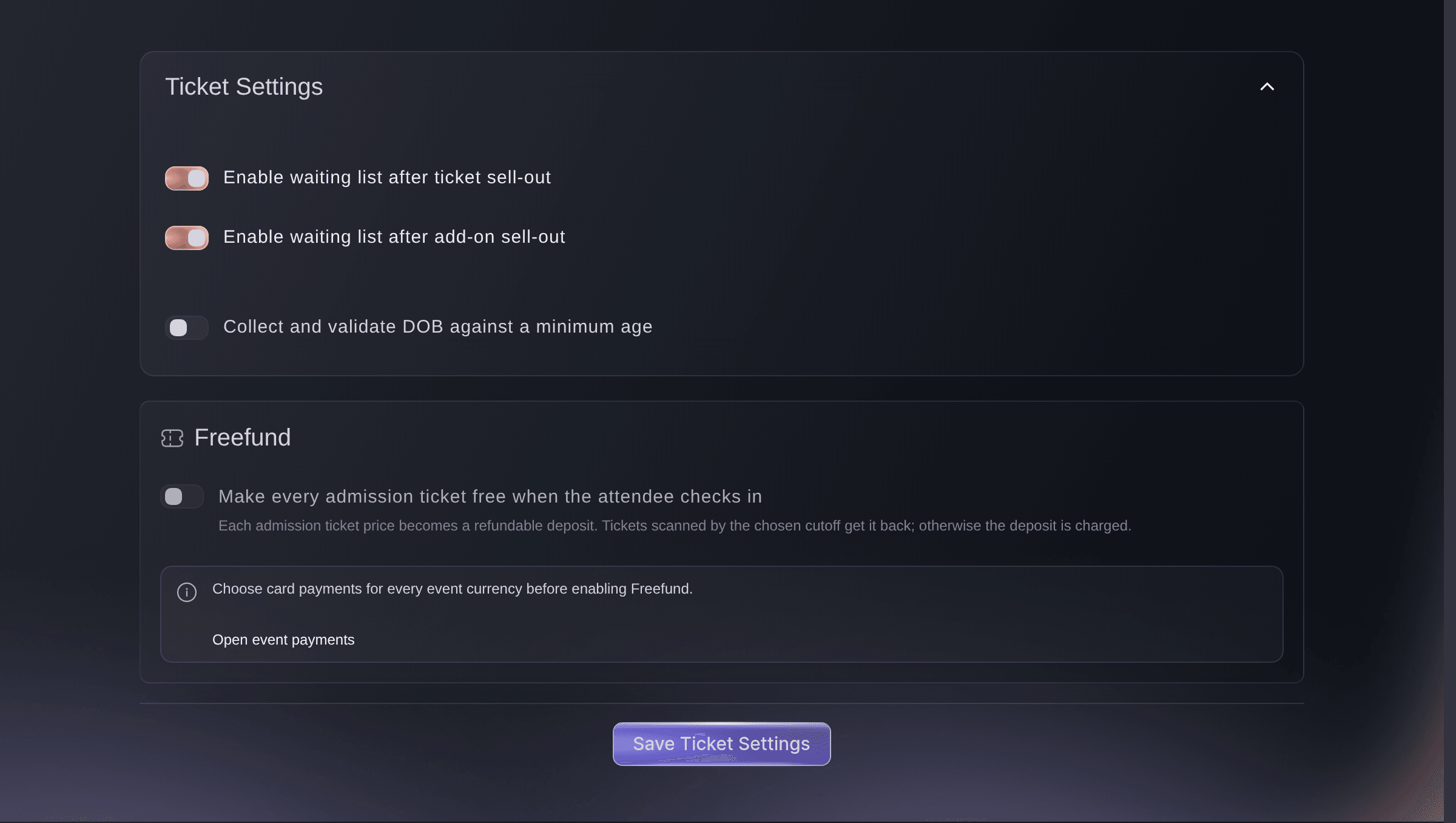
Der Bestand ist die Anzahl, die Sie noch haben, sodass eine zweite Auflage T-Shirts in den Verkauf geht, sobald Sie die Zahl erhöhen. Mit eingeschalteter Add-on-Warteliste kommen Käufer, die einen ausverkauften Stellplatz oder Parkplatz verpasst haben, auf dessen Warteliste. Wenn einer zurückkommt, wird er dem nächsten wartenden Käufer per E-Mail angeboten, sodass ein zurückgegebener Stellplatz wieder verkauft wird, ohne dass Ihr Team etwas posten muss.

Am Einlass scannt Ihr Team das Ticket, und seine Add-ons werden mit eingecheckt. An einer Ausgabestelle wie dem Merch-Stand scannt Ihr Team den eigenen Code des Add-ons, sodass das Ticket des Käufers für den Einlass bereit bleibt.

  • Bestand: wie viele übrig sind, erhöht, wann immer Sie mehr haben
  • Aktiviert: ein Extra aus dem Verkauf nehmen und seine Bestellungen behalten
  • Add-on-Warteliste: zurückgegebene Extras für den nächsten Käufer
  • Scans an der Ausgabestelle: der eigene Code des Add-ons, das Ticket bleibt für den Einlass
Ticket Fairy Ticket-Einstellungen mit eingeschalteten Wartelisten-Schaltern für Tickets und Add-ons

Verkaufen Sie Zimmer, Zelte und Glamping pro Nacht

Ein Stellplatz für das Wochenende ist ein Add-on. Ein Hotelzimmer, ein Glockenzelt oder ein Glamping-Pod, das Käufer für gewählte Nächte buchen, gehört auf die Seite „Unterkunft“, wo Sie Übernachtungen pro Nacht neben Ihren Tickets verkaufen. Käufer sehen die Unterkünfte auf Ihrer Eventseite und buchen ihre beim Bezahlen zusammen mit ihren Tickets.

Fügen Sie jede Unterkunft hinzu, etwa ein Hotel, einen Campingplatz oder eine Glamping-Wiese, mit Check-in- und Check-out-Zeiten, Hausregeln und Stornierungsbedingungen. Fügen Sie die Zimmertypen hinzu, die Gäste buchen, etwa ein Doppelzimmer oder ein Zelt für 4 Personen, mit der Zahl der Schlafplätze, wie viele Sie haben, und dem Preis pro Nacht. Ändern Sie die angebotenen Zimmer und den Preis für eine Reihe von Nächten oder nur für Wochenenden, und fügen Sie eine Kurtaxe, eine Reinigungsgebühr oder eine Platzgebühr hinzu, die bei der Buchung berechnet wird.

„Buchungen“ zeigt jeden Aufenthalt mit Gästen, Nächten und Gesamtbetrag, und Sie checken Gäste dort ein und aus. Die Gästeliste für jede Nacht zeigt, wer übernachtet, und Sie laden sie für das Team vor Ort herunter. Wenn ein Hotel ein Zimmerkontingent für Ihre Ticketkäufer reserviert, fügen Sie das Kontingent auf der Seite „Betrieb“ des Events hinzu: Käufer buchen diese Zimmer beim Bezahlen zum vereinbarten Preis, Sie sehen für jede Nacht, was gebucht und noch im Verkauf ist, und die Zimmer, die niemand bucht, gehen nach dem letzten Buchungstag an das Hotel zurück.

  • Unterkünfte und Zimmertypen: Hotels, Campingplätze und Glamping mit Preis pro Nacht
  • Verfügbarkeit pro Nacht: Zimmer und Preise für jede Reihe von Nächten
  • Zimmerkontingente für Ticketkäufer: die Zimmer eines Hotels zu Ihrem vereinbarten Preis im Verkauf
  • Gästeliste: wer in jeder Nacht übernachtet, bereit zum Herunterladen
Ticket Fairy Tabelle „Zimmerkontingente für Ticketkäufer“ auf der Seite „Unterkunft“ mit Zimmer, Nächten, reservierten Zimmernächten, gebuchten und noch verfügbaren Zimmern jedes Kontingents

Nehmen Sie das Geld einer ganzen Saison mit einem Pass im Voraus ein

Ihre Stammgäste kommen mehrmals im Jahr wieder, und jeder Besuch ist ein weiterer Checkout, den Sie gewinnen müssen. Verkaufen Sie einen Pass, der eine Saison, eine Reihe oder eine Tour abdeckt, nehmen Sie das Geld im Voraus ein und lassen Sie Inhaber die gewünschten Abende buchen, sobald Sie sie ankündigen. Jeder Pass hat eine eigene Kaufseite unter Ihrer Marke, die Sie in Ihrem Newsletter, in sozialen Medien und auf der Website Ihrer Venue teilen.

Verknüpfen Sie eine Eventreihe, und jedes Event darin zählt, auch die, die Sie noch nicht angelegt haben, sodass eine Wintersaison in den Verkauf geht, bevor Sie einen einzigen Termin ankündigen. Für ein Programm, das nicht als Reihe läuft, fügen Sie jedes Event unter „Enthaltene Events“ hinzu, und die Liste zeigt, welche Abende ein Inhaber buchen kann.

Wählen Sie, wann ein Pass abläuft: nie, was zu einer Venue mit ganzjährigem Programm passt; an einem festen Datum, sodass Pass und Saison gemeinsam enden; oder eine Anzahl Monate, nachdem jeder Käufer bezahlt hat, was zu einem Pass passt, den Sie das ganze Jahr verkaufen. Lassen Sie die Ticketwahl automatisch, und ein Pass bucht das günstigste öffentlich verkaufte Ticket, was zu Abenden passt, die ungefähr gleich viel kosten. Für eine gemischte Saison mit Premium-Abenden wählen Sie selbst das Ticket, das ein Pass bei jedem Event bucht, damit ein Headliner-Abend nie zum Preis eines gewöhnlichen hergegeben wird.

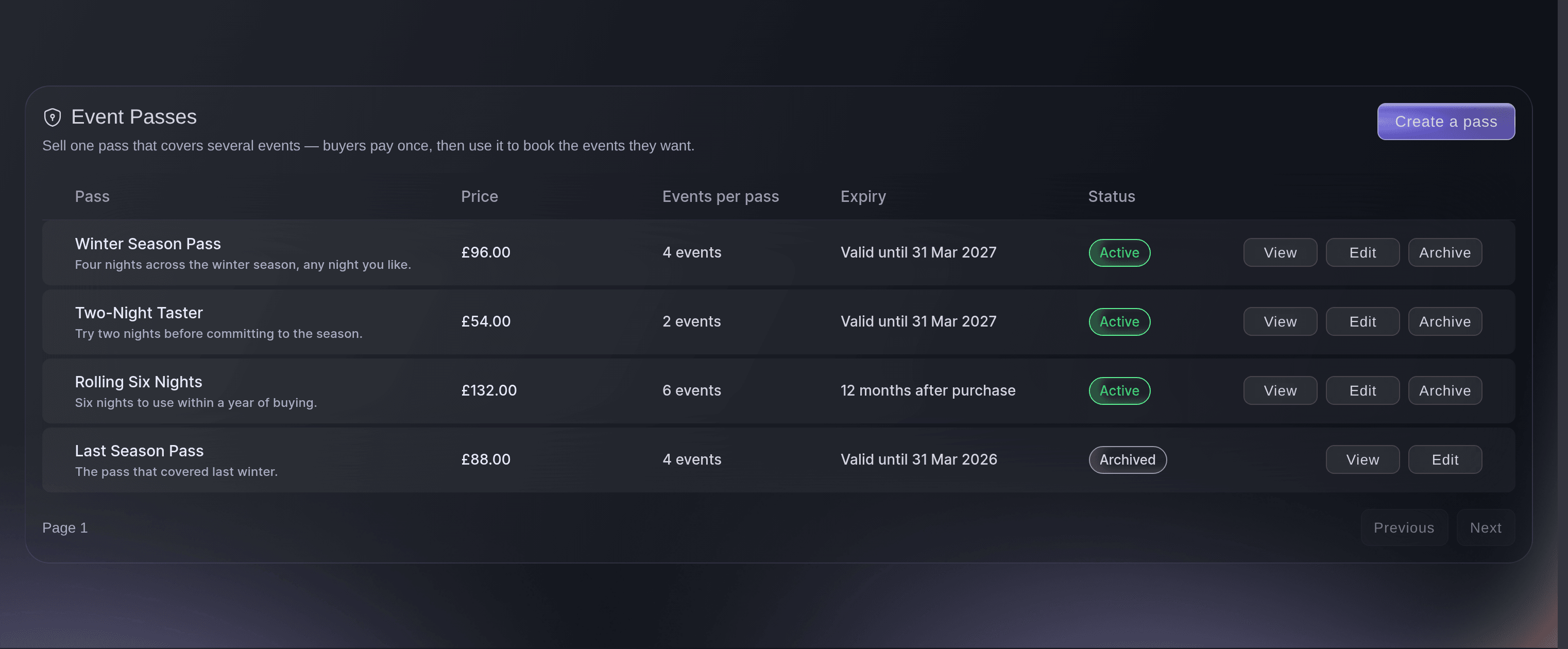
Jede Buchung verbraucht ein Event des Passes, sodass ein Inhaber einen Freund mitbringt, indem er für denselben Abend zweimal bucht. Jeder Pass zeigt verkaufte Pässe, gebuchte Events und die noch anstehenden Buchungen, und der Umsatz wandert zu jedem Event, sobald Inhaber es buchen. „Verkaufte Pässe“ listet jeden Inhaber mit den gebuchten Events, dem verbleibenden Wert und dem Ablaufdatum seines Passes, und wenn eine Buchung storniert wird, geht das Guthaben zurück auf seinen Pass. Wenn die Saison endet, archivieren Sie den Pass: Er geht aus dem Verkauf, und jeder bereits gekaufte Pass bucht weiterhin Events.

  • Event-Pässe: ein Kauf, der mehrere Events bucht
  • Eventreihe: jedes Event darin, auch künftige
  • Ablauf: nie, an einem festen Datum oder Monate nach dem Kauf
  • Verkaufte Pässe und gebuchte Events: mit den noch anstehenden Buchungen
Ticket Fairy Liste „Event-Pässe“ mit jedem Pass, den abgedeckten Events, Ablauf, Preis und ob er aktiv oder archiviert ist

Lassen Sie Fai Ihre Extras und Pässe einrichten

Sagen Sie Fai, der Assistentin in Ihrem Dashboard, was Sie verkaufen möchten, etwa ein Rückfahrt-Shuttle zu Ihrem Preis, beschränkt auf die Plätze im Bus und eins pro Ticket. Sie zeigt Ihnen das Add-on, bevor sie es anlegt, und sie kann Preis, Bestand oder Ticketgrenzen eines bereits verkauften Add-ons ändern oder es aus dem Verkauf nehmen.

Bitten Sie sie, einen Saisonpass anzulegen, die abgedeckten Events zu wählen und Ihnen zu sagen, wie viele verkauft wurden und wie viele Abende Inhaber gebucht haben. Sie kann Ihre Unterkünfte, Zimmertypen und Preise pro Nacht einrichten und ein Zimmerkontingent für Ticketkäufer hinzufügen. Fai bittet Sie bei jeder Änderung vorher um Zustimmung, weil jede ändert, was Käufer kaufen können.

  • In einem Satz gesagt: Fai legt Preis, Bestand und Grenzen fest
  • Sie stimmen zu: nichts ändert sich, bis Sie es sagen

Wie Veranstalter mehr Extras verkaufen

  • Ein Wochenendfestival mit Camping

    Das Festival bietet Campingplätze nur mit Wochenendtickets an und Parken mit jedem Ticket, eins pro Ticket. Wenn die Stellplätze ausverkauft sind, füllt die Warteliste jeden Stellplatz, der zurückkommt. Käufer, die sich einen Monat später für eine Wohnmobilgenehmigung entscheiden, fügen sie aus ihrer Bestellung hinzu.

  • Eine Tour mit Merch an jedem Termin

    Der Promoter verkauft das Tour-T-Shirt als ein Add-on mit einer Variante für jede Größe und Farbe. Der Merch-Stand scannt bei der Abholung den eigenen Code jedes Add-ons, und ein Nachdruck in L geht wieder in den Verkauf, indem der Bestand erhöht wird.

  • Eine Theatersaison

    Das Theater verkauft einen Saisonpass, der an seine Herbstreihe gebunden ist, bevor die letzten zwei Stücke angekündigt sind. Inhaber buchen jedes Stück, sobald es in den Verkauf geht, und der Pass bucht die Premium-Premiere mit dem Ticket, das das Theater dafür gewählt hat.

  • Eine Clubnacht mit VIP-Upgrades

    General-Admission-Käufer sehen in ihrer Bestellung ein Upgrade für den VIP-Bereich und fügen es im Lauf der Woche hinzu, sobald ihre Pläne feststehen. Jedes Upgrade wird am Einlass mit ihrem Ticket eingecheckt, sodass der VIP-Host weiß, wen er durchlassen soll.

  • Eine Konferenz mit Zimmerkontingent

    Der Veranstalter fügt das Kontingent des Konferenzhotels für Ticketkäufer zum vereinbarten Preis hinzu. Teilnehmer buchen beim Bezahlen ein Zimmer zusammen mit ihrem Pass, und die Zimmer, die niemand bucht, gehen nach dem letzten Buchungstag an das Hotel zurück.

Diese Seite als PDF erhalten Lesen Sie es später oder teilen Sie es mit Ihrem Team. Wir senden Ihnen einen Link zum PDF per E-Mail.
Was in Ihr PDF soll

Wir senden Ihnen diese Präsentation per E-Mail. Ab und zu schreiben wir Ihnen vielleicht auch über Funktionen von Ticket Fairy, die Ihren Veranstaltungen helfen können. Sie können sich jederzeit mit einem Klick abmelden.

Fragen zum Thema Event-Add-ons und Upsells

Extras & Upsells

Sie brauchen die Rolle Inhaber oder Admin für das Event, um Add-ons unter „Tickets“ anzulegen, und die Rolle Inhaber oder Admin für die Marke, um Pässe unter „Event-Pässe“ anzulegen. Auch Zimmerkontingente für Ticketkäufer brauchen einen Inhaber oder Admin des Events, weil Käufer diese Zimmer beim Bezahlen buchen.

Nicht auf Ihrer Eventseite, wo ein Add-on mit einem Ticket in eine Bestellung kommt. Um ein Add-on für sich zu verkaufen, erstellen Sie einen QR-Schnellkauf-Link, der direkt darauf führt.

Nutzen Sie ein Add-on, wenn ein Stellplatz eine Option zusätzlich zum Eintritt für das ganze Event ist. Nutzen Sie einen Tickettyp, wenn das Campingangebot den Inhaber einlässt oder einen eigenen Einlass braucht. Nutzen Sie „Unterkunft“, wenn Gäste ein Zimmer, Zelt oder Pod für die Nächte ihrer Wahl buchen, mit einem Preis pro Nacht.

Käufer sehen es im Checkout weiterhin, als ausverkauft markiert, und können es nicht hinzufügen. Ihre Tickets bleiben im Verkauf. Erhöhen Sie den Bestand, und es ist wieder im Verkauf; mit eingeschalteter Add-on-Warteliste gehen zurückgegebene Extras an den nächsten wartenden Käufer.

Käufer sehen, was sie zahlen. Wo Ihr Event Gebühren an Käufer weitergibt, zeigt das Add-on Ihren Preis plus diese Gebühren.

Solange sein Ticket gültig ist und Ihr Event Add-ons im Verkauf hat. Ein Käufer, dessen Ticket zum Wiederverkauf angeboten wird, nimmt es zuerst aus dem Verkauf, und eine Bestellung mit laufender Erstattung wartet, bis die Erstattung abgeschlossen ist.

Nein. „Tickettyp ändern“ verschiebt die Tickets und behält den Bestellbetrag, den der Käufer gezahlt hat. Um für ein Upgrade Geld zu nehmen, verkaufen Sie es als Add-on, das auf die aufgewerteten Tickets beschränkt ist.

Von 1 bis 100 Events. Ein fortlaufender Pass gilt 1 bis 120 Monate ab dem Tag, an dem jeder Käufer bezahlt. Ein Pass ohne Preis wird als Entwurf ohne Kaufseite gespeichert, und eine leere Gesamtzahl zum Verkauf bedeutet keine Grenze.

Dieses Event hat kein Ticket, das ein Pass buchen kann. Geben Sie ihm ein Ticket, das weder versteckt noch ausgeschaltet ist, oder wählen Sie das Ticket für dieses Event selbst, dann wird es buchbar.

Kurz nach Mitternacht am Tag nach dem letzten Buchungstag, in der Zeitzone Ihres Events, gehen die Zimmer, die niemand gebucht hat, an das Hotel zurück und werden nicht mehr verkauft. Käufer, die gebucht haben, behalten ihre Zimmer.

Verkaufe mehr Tickets. Bau das Publikum auf, das wiederkommt.

Online Tickets verkaufen

Melde dich ohne Kreditkarte an und lege ein Testevent an, bevor du dich entscheidest. Wenn du bereit bist, geht es in Minuten in den Verkauf.

Kein monatliches Abo für Ticketing erforderlich
Sofort mit dem Ticketverkauf starten
Ticketing-Funktionen sind in der Servicegebühr enthalten
Jetzt starten Jetzt mit Fai sprechen

Frag Fai, unseren KI-Assistenten, nach den Funktionen und Preisen von Ticket Fairy und wie die Plattform zu deinem Event passen könnte.

Keine Kreditkarte erforderlich

Demo‑Gespräch buchen

Sieh dir das Empfehlungsmodell an, das im Durchschnitt 20 % mehr Ticketverkäufe bringt, erfahre, welche Kampagnen Tickets verkaufen, antworte Käufern schneller und halte Warteschlangen in Bewegung.

45‑Minuten‑Videoanruf
Wähle eine Zeit, die dir passt