1. Funktionen
  2. Check-in & Abendkasse
  3. Mobile Tickets

Ein Ticket auf jedes Smartphone und ein Verkauf an jeden, der Ihren Code scannt

Ein Käufer, der vorn in der Schlange sein Postfach durchsucht, bremst alle hinter ihm aus, und ein Passant, der Ihr Plakat sieht, gibt auf, wenn Kaufen eine Eventseite, ein Konto und ein langes Formular bedeutet. Mit Ticket Fairy bekommt jeder Käufer seine Tickets per E-Mail mit QR-Code, kann dieselben Tickets in seinem Konto öffnen und jedes im Wallet seines iPhones oder Android-Smartphones speichern. Drucken Sie einen QR-Code zum Schnellkauf auf ein Plakat, einen Flyer oder den Tisch am Einlass, und ein Spontanbesucher kauft auf seinem eigenen Smartphone mit Apple Pay oder Google Pay ohne Konto, und das Ticket kommt wie bei jeder anderen Bestellung an.

  • Tickets per E-Mail, im Konto des Käufers und im Wallet seines Smartphones
  • Alte Codes abgewiesen, sobald ein Ticket erstattet oder weitergegeben ist
  • Spontanbesucher kaufen per QR-Code auf dem eigenen Smartphone

Senden Sie jedem Käufer seine Tickets in dem Moment, in dem er bezahlt

Die Bestätigungs-E-Mail jedes Käufers enthält seine Tickets als PDFs, jedes mit QR-Code, Tickettyp und Namen des Ticketinhabers, und dieselben Tickets liegen in der Bestellung im Konto des Käufers bereit. Ergänzen Sie die Bestätigungs-E-Mail um eigene Hinweise, etwa Einlasszeit, Altersgrenze und Heimweg, und leiten Sie Antworten von Käufern an eine Adresse, die Ihr Team liest. Die Fragen, die sonst in Ihrem Postfach landen würden, sind beantwortet, bevor jemand fragt.

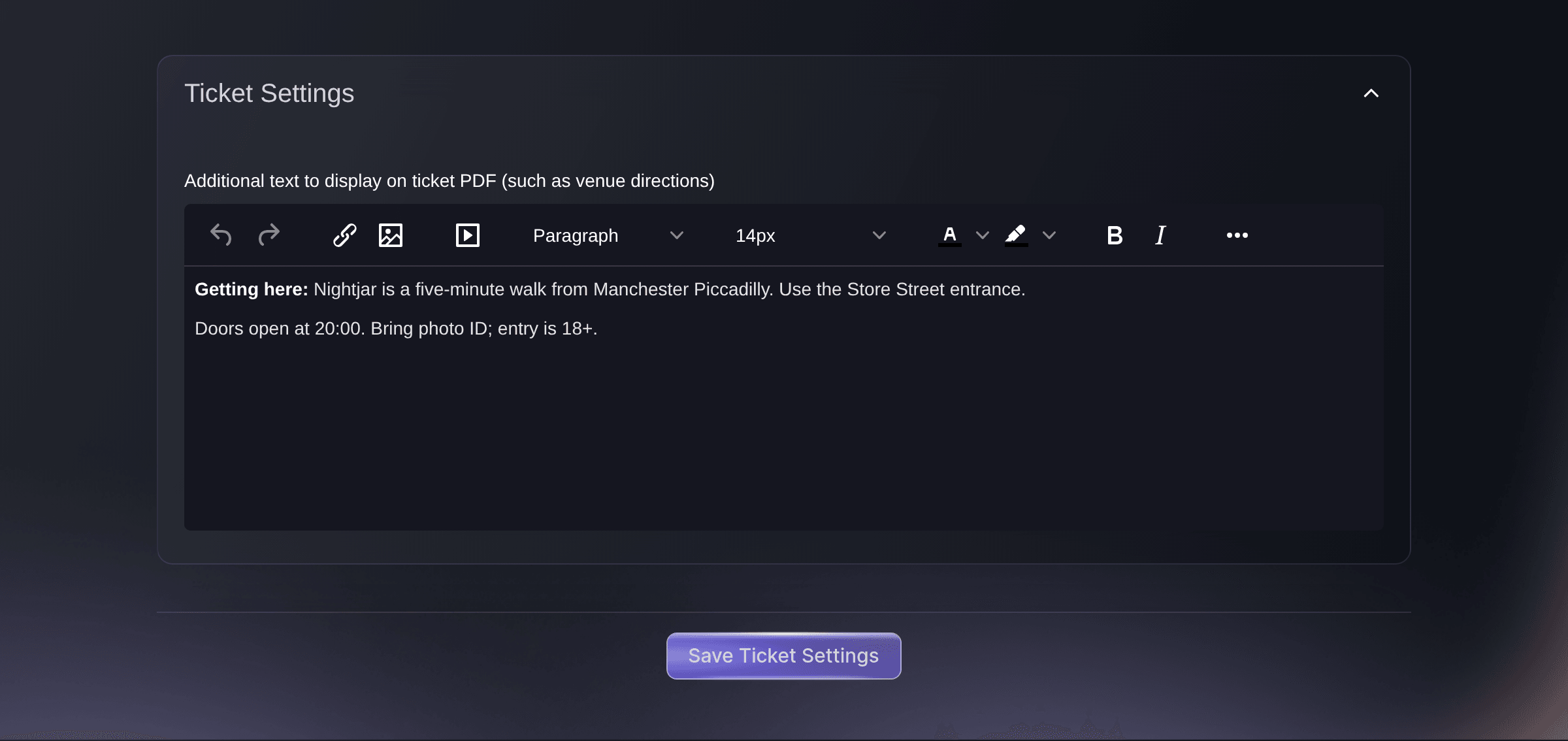
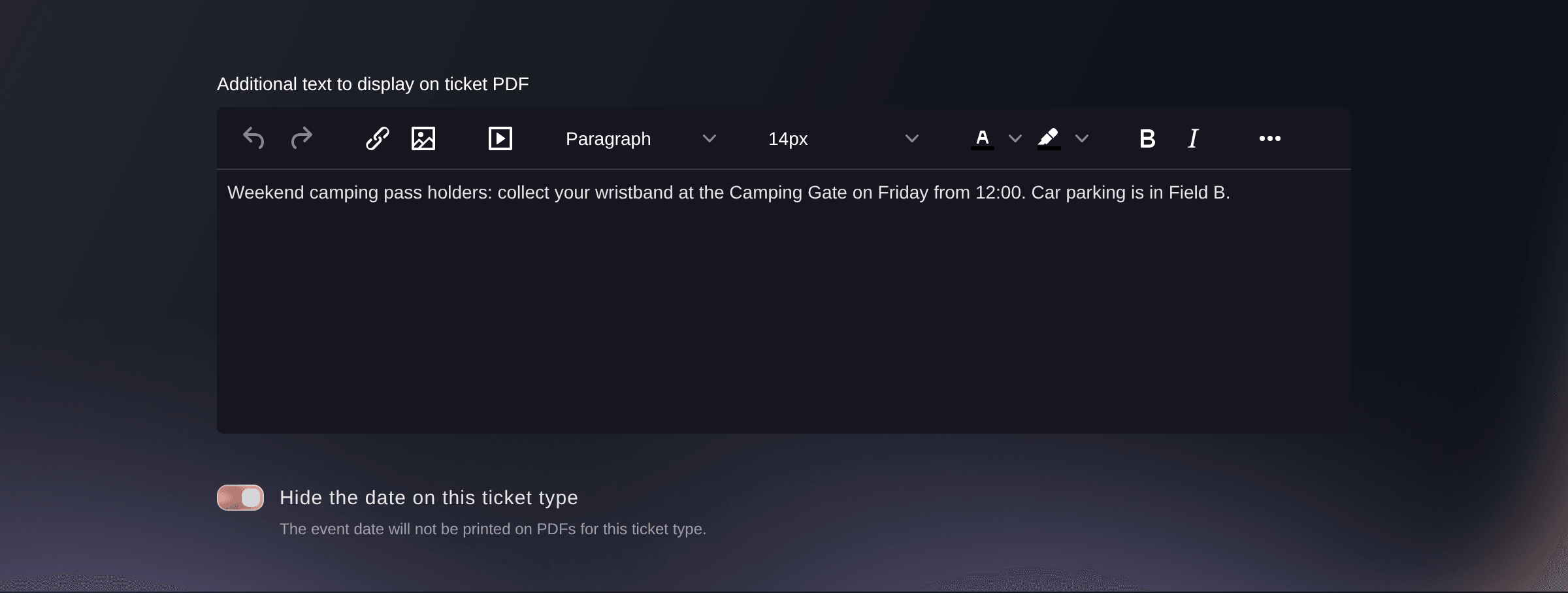
Drucken Sie Ihre Wegbeschreibung, den zu nutzenden Eingang und was mitzubringen ist direkt auf das Ticket-PDF, und geben Sie einem Tickettyp für Camping, VIP oder Parken eigene Hinweise. Das Ticket, das ein Käufer am Einlass zeigt, enthält dann alles, was er auf dem Weg dorthin wissen muss.

  • Tickets per E-Mail: ein PDF mit QR-Code für jedes Ticket
  • In seinem Konto: dieselben Tickets in der Bestellung des Käufers
  • Ihre Worte in der E-Mail: Einlasszeiten, Regeln und Heimweg
  • Antwortadresse: Antworten von Käufern erreichen Ihr Team
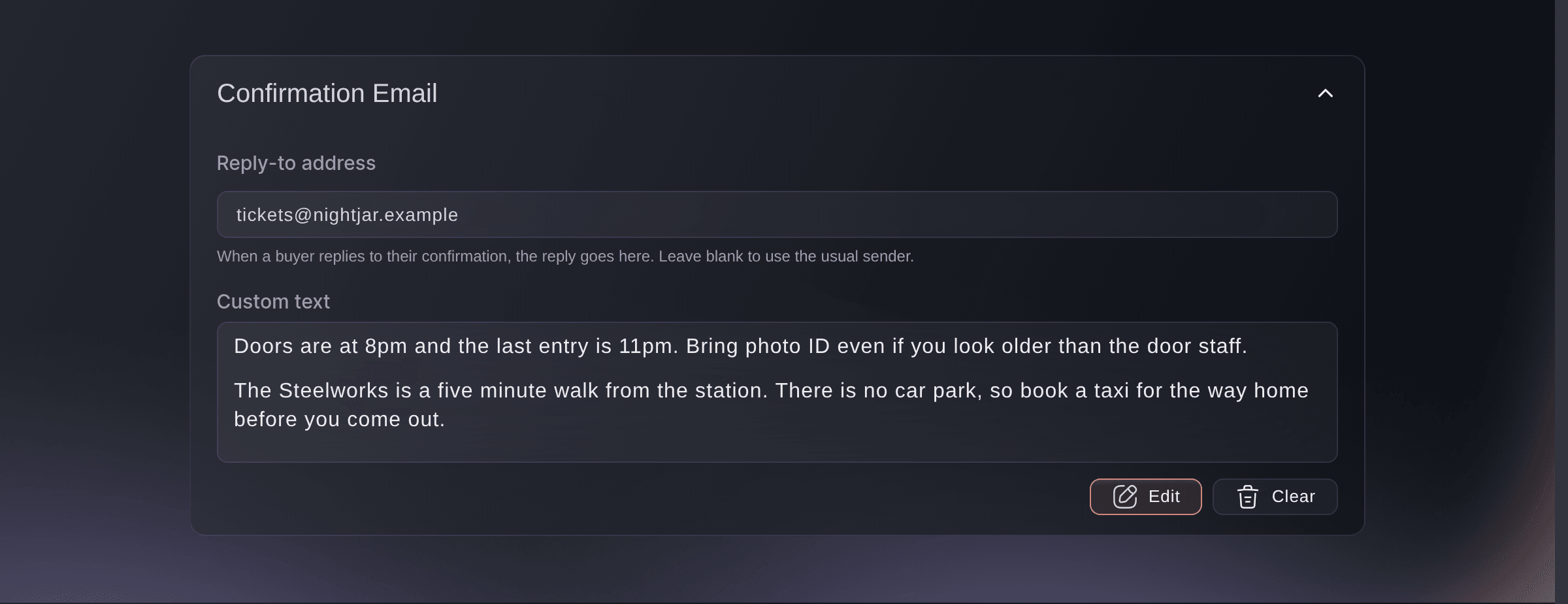
Karte „Bestätigungs-E-Mail“ in Ticket Fairy mit eigenem Text zu Einlasszeiten und Anreise und einer Antwortadresse

Lassen Sie Käufer ihre Tickets im Wallet ihres Smartphones aufbewahren

„Zu Wallet hinzufügen“ in der Bestellung des Käufers und auf der Seite, die er nach dem Bezahlen sieht, speichert jedes Ticket als Pass in Apple Wallet auf einem iPhone oder in Google Wallet auf einem Android-Smartphone. Der Pass enthält Tickettyp, Namen des Ticketinhabers und QR-Code, sodass ein Käufer sein Ticket am Einlass aus dem Wallet seines Smartphones öffnet, ohne sich irgendwo anzumelden oder seine E-Mails zu durchsuchen.

Jedes Ticket bekommt einen eigenen Pass, sodass ein Käufer, der für eine Gruppe gekauft hat, jedem Freund sein eigenes Ticket geben kann. Käufer, die Papier bevorzugen, laden das PDF aus ihrer Bestellung herunter und drucken es aus, und Ihr Einlassteam scannt einen gedruckten Code genauso wie einen auf dem Smartphone.

  • Zu Wallet hinzufügen: in der Bestellung und auf der Bestätigungsseite
  • iPhone und Android: Pässe für Apple Wallet und Google Wallet
  • Druckbares PDF: für Käufer, die ein Papierticket möchten

Bringen Sie ein nie angekommenes Ticket zum Käufer

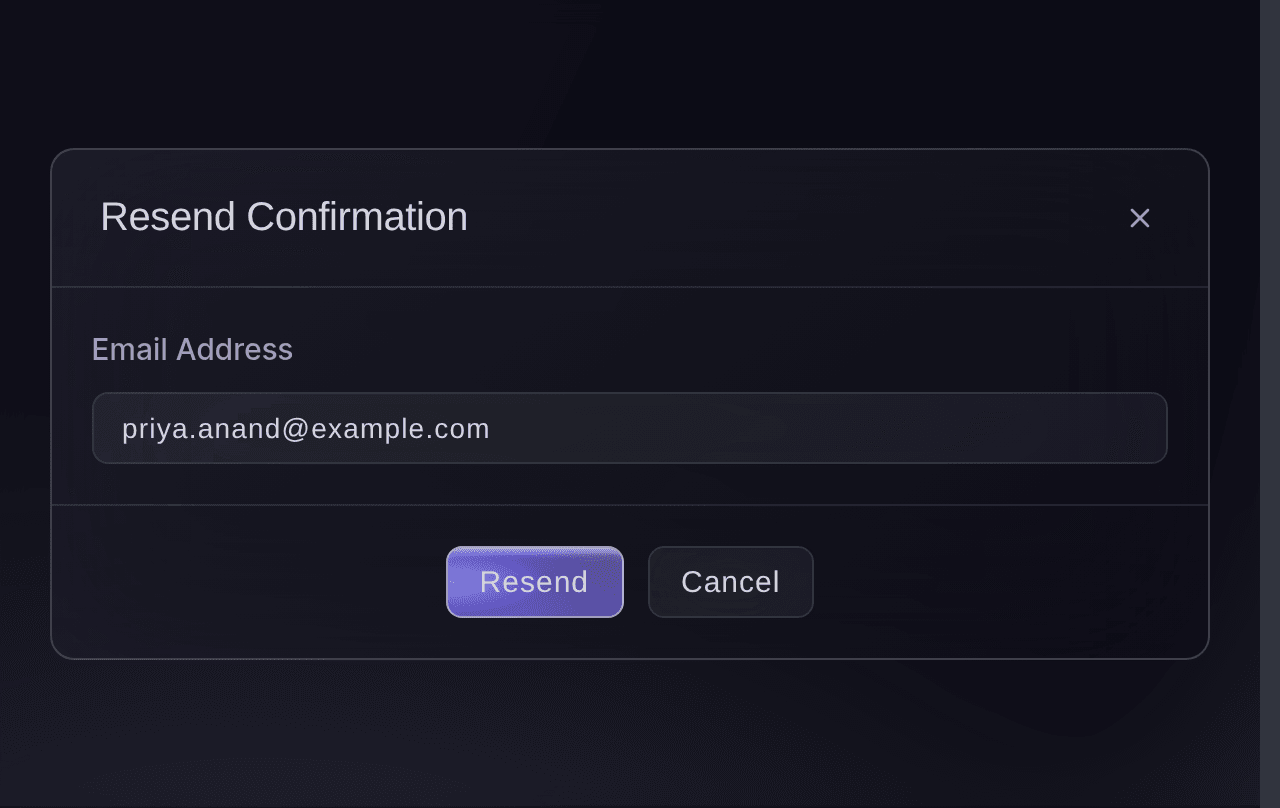
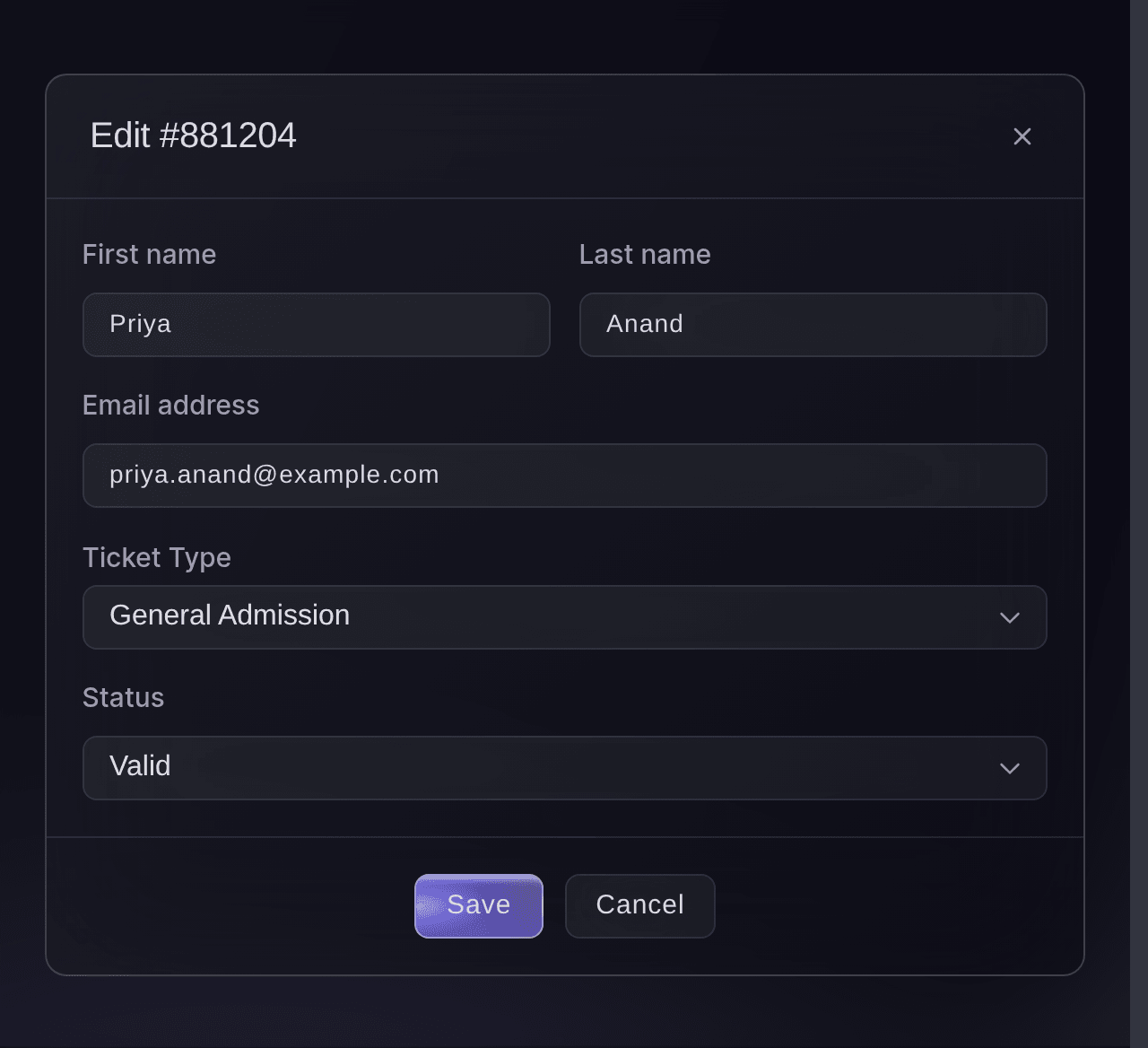
Wenn ein Käufer sagt, seine Tickets seien nie angekommen, hat die E-Mail-Adresse meist einen Tippfehler oder der Käufer liest ein anderes Postfach. Ihre Abendkasse oder Ihr Support-Team findet die Bestellung, korrigiert Name oder E-Mail-Adresse auf dem Ticket und sendet dieselben Tickets erneut an die Adresse, die der Käufer nennt. Der QR-Code bleibt derselbe, sodass ein bereits gedrucktes oder auf einem Smartphone gespeichertes Ticket weiterhin scannt.

Ein erneuter Versand geht an die Adresse, die Sie für diesen einen Versand eingeben, und lässt die Bestellung unverändert. Bearbeiten Sie also auch das Ticket, wenn der Käufer die neue Adresse behalten soll. Bitten Sie Fai, die Assistentin in Ihrem Dashboard, die Bestellung eines Käufers zu finden und Ihnen ihre Tickets, deren Status und die Adresse darauf zu nennen, damit Sie wissen, was gesendet wurde, bevor Sie es erneut senden.

  • Erneut senden: dieselben Tickets an jede Adresse, die Sie eingeben
  • Ticket bearbeiten: Name und E-Mail-Adresse auf einem Ticket
  • Derselbe Code: ein gedrucktes oder gespeichertes Ticket scannt weiterhin
Dialog „Bestätigung erneut senden“ in Ticket Fairy mit der eingetragenen E-Mail-Adresse des Käufers

Lassen Sie ein, wer das Ticket jetzt hält

Wenn ein Käufer ein Ticket erstattet, weiterverkauft oder weitergibt, wird sein alter QR-Code am Einlass abgewiesen, egal was Smartphone, Wallet-Pass oder Ausdruck des Käufers noch zeigen. Die App Entry Fairy sagt Ihrem Einlassteam in klaren Worten, warum, und das Ticket des neuen Ticketinhabers scannt. Hinein kommt die Person, die das Ticket jetzt hält, und ein Screenshot eines erstatteten Tickets bringt niemanden durch.

Ein Wallet-Pass kann auch vom Smartphone des Käufers entfernt werden, wenn das Ticket storniert, erstattet, weiterverkauft oder weitergegeben wird. Ein Käufer, der in Raten zahlt, kann seine Tickets im Wallet speichern, sobald die letzte Zahlung erfolgt ist, und seine Bestellung weist ihn bis dahin darauf hin.

  • Alte Codes abgewiesen: erstattete, weiterverkaufte und weitergegebene Tickets
  • Der Grund wird angezeigt: in klaren Worten für Ihr Einlassteam
  • Neuer Inhaber eingelassen: das Ticket, das er jetzt hält, scannt
Dialog „Ticket bearbeiten“ in Ticket Fairy mit Name, E-Mail-Adresse, Tickettyp und Status des Ticketinhabers

Machen Sie aus jedem Plakat eine Vorverkaufsstelle

Erstellen Sie einen Schnellkauf-Link für das ganze Event, einen Tickettyp oder ein Add-on und laden Sie seinen QR-Code für Ihre Druckerei herunter. Bringen Sie ihn auf Plakaten und Flyern an, auf dem Tisch am Einlass, an der Bar oder auf einem Schild am Eingang, oder kopieren Sie den Link in eine Nachricht oder einen Beitrag. Ein Käufer scannt ihn mit der Kamera seines Smartphones und landet in einem Checkout mit dem bereits gewählten Ticket.

Geben Sie jedem Link eine Bezeichnung, die Ihr Team erkennt, etwa die Plakatserie oder den Ort, an dem er hängt, damit Sie wissen, welcher Code welcher ist. Die Liste zeigt, ob jeder Link im Verkauf ist, sodass Ihr Team weiß, welche Codes es abnehmen soll.

  • Link erstellen: für das ganze Event, einen Tickettyp oder ein Add-on
  • QR anzeigen: als PNG oder SVG herunterladen
  • Link kopieren: derselbe Checkout in einer Nachricht oder einem Beitrag

Lassen Sie Spontanbesucher mit einem Tippen auf dem eigenen Smartphone bezahlen

Ein Link für einen Tickettyp öffnet einen Checkout mit diesem bereits gewählten Ticket, sodass der Käufer die Anzahl wählt, seine E-Mail-Adresse eingibt und bezahlt. Apple Pay und Google Pay füllen die Rechnungsdaten aus dem Wallet des Käufers aus, und eine Karte funktioniert ebenfalls. Niemand legt ein Konto oder ein Passwort an, und der Käufer erhält sein Ticket per E-Mail wie bei jeder anderen Bestellung für Ihr Event.

Ein Link für das ganze Event zeigt Ihre Tickettypen und Add-ons mit laufender Gesamtsumme, sodass ein Käufer seine eigene Bestellung zusammenstellen kann. Jeder Verkauf kommt als Bestellung für Ihr Event an, auf Ihrer Seite „Bestellungen“ und in Ihren Verkaufsberichten, und sein Ticket scannt sofort in der App Entry Fairy.

  • Apple Pay und Google Pay: ein Tippen, mit den Rechnungsdaten aus dem Wallet
  • Nur E-Mail-Adresse: kein Konto und kein Passwort
  • Ganzes Event: jeder Tickettyp und jedes Add-on, mit laufender Gesamtsumme

Verkaufen Sie Getränkepakete und Upgrades an der Bar

Lassen Sie einen Link auf ein Add-on oder einen Tickettyp zeigen, den Sie von Ihrer öffentlichen Eventseite fernhalten, etwa ein Getränkepaket, ein VIP-Upgrade oder einen Late-Night-Pass, und nur die Personen, die den Code scannen, können es kaufen. Fügen Sie dem Link einen Promo-Code hinzu, und sein Rabatt gilt im Checkout. Geben Sie dem Link ein Ablaufdatum für ein Blitzangebot oder ein Plakat für einen Abend, und schalten Sie ihn ab, wenn das Angebot endet.

Legen Sie die Anzahl fest, mit der ein Käufer startet, und wie viele er höchstens auf einmal kaufen kann, sodass ein Zwei-für-eins-Angebot bei zwei beginnt. Schalten Sie einen Link mit „Aktiv“ ab und wieder ein, und der gedruckte QR-Code funktioniert wie zuvor, sobald er wieder aktiv ist.

  • Add-ons und versteckte Tickettypen: Angebote, die nur Scannende kaufen können
  • Promo-Code: ein Rabatt, der im Checkout gilt
  • Läuft ab am und Aktiv: ein Angebot, das endet, wann Sie es wählen

Verkürzen Sie die Schlange am Einlass

Bringen Sie am Eingang einen QR-Code zum Schnellkauf an, und Spontanbesucher kaufen auf dem eigenen Smartphone, während Ihr Einlassteam weiter scannt. Käufer, die lieber bei Ihrem Team bezahlen, kaufen an der Abendkasse in der App Entry Fairy, mit Bargeld oder indem sie Karte, Smartphone oder Uhr an das Smartphone Ihres Teams halten. Beide Arten von Verkauf kommen als Bestellungen für Ihr Event an, sodass jedes Ticket in dem Moment scannt, in dem es gekauft wird.

Bitten Sie Fai um einen Checkout-Link, der sich mit bereits gewähltem Tickettyp und gewählter Anzahl öffnet, wenn Sie schnell einen per Nachricht senden möchten. Sie kann auch den Text ändern, der auf Ihre Tickets gedruckt wird, und zeigt Ihnen jede Änderung, bevor sie speichert.

  • Spontanbesucher kaufen auf dem Smartphone: während Ihr Einlassteam scannt
  • Abendkasse daneben: Bar- und Kartenverkäufe in der Scan-App
  • Checkout-Links von Fai: Tickettyp und Anzahl bereits gewählt

Wie Veranstalter mobile Tickets und Schnellkauf-Codes nutzen

  • Eine Clubnacht mit Plakatkampagne auf der Straße

    Der Promoter druckt auf jedes Plakat einen Schnellkauf-Code für General Admission, jede Serie mit eigener Bezeichnung. Passanten kaufen mit wenigen Tippern über Apple Pay, und die Liste zeigt, welche Plakate abgenommen werden sollen, sobald der Link am Abend abläuft.

  • Ein Festival mit Camping und Parken

    Tickettypen für Camping und Parken tragen eigene Abholhinweise auf dem PDF, und Käufer speichern jedes Ticket im Wallet ihres Smartphones. Am Tor scannt das Einlassteam Wallet-Pässe und gedruckte PDFs gleichermaßen.

  • Eine Bar im Veranstaltungsort verkauft Upgrades

    Ein Tischaufsteller an der Bar trägt einen Schnellkauf-Code für einen versteckten Tickettyp für ein VIP-Upgrade. Gäste kaufen das Upgrade während der Show auf dem eigenen Smartphone, und das Barteam nimmt nie eine Zahlung an.

  • Eine Theaterspielzeit mit verschenkten Tickets

    Ein Käufer gibt ein Ticket für die Vorstellung am Samstag an einen Freund weiter. Das neue Ticket des Freundes scannt, und der alte Wallet-Pass des Käufers wird am Einlass mit angezeigtem Grund abgewiesen, sodass nur eine Person den Platz bekommt.

  • Ein Kassenschalter auf einer Konferenz

    Ein Teilnehmer sagt, seine Tickets seien nie angekommen. Das Kassenteam korrigiert einen Tippfehler in der E-Mail-Adresse auf dem Ticket und sendet es erneut, und der Teilnehmer geht eine Minute später mit demselben Code hinein.

Diese Seite als PDF erhalten Lesen Sie es später oder teilen Sie es mit Ihrem Team. Wir senden Ihnen einen Link zum PDF per E-Mail.
Was in Ihr PDF soll

Wir senden Ihnen diese Präsentation per E-Mail. Ab und zu schreiben wir Ihnen vielleicht auch über Funktionen von Ticket Fairy, die Ihren Veranstaltungen helfen können. Sie können sich jederzeit mit einem Klick abmelden.

Fragen zum Thema Mobile Tickets und Schnellkauf

Mobile Tickets

iPhones mit Apple Wallet und Android-Smartphones mit Google Wallet. Der Käufer wählt „Zu Wallet hinzufügen“ in seiner Bestellung oder auf der Seite, die er nach dem Bezahlen sieht.

Sobald die letzte Zahlung erfolgt ist. Bis dahin sagt ihm seine Bestellung, dass er seine Tickets im Wallet speichern kann, wenn der Plan abgeschlossen ist.

Nein. Der QR-Code in der E-Mail, im PDF und im Wallet-Pass scannt, ohne dass sich der Käufer anmeldet.

Nein. Dieselben Codes gehen erneut hinaus, sodass ein Käufer, der die erste E-Mail später findet, beide nutzen kann und der Einlass ein einziges Ticket sieht. Für den erneuten Versand brauchen Sie ein Login als Inhaber, Admin, „Support“ oder „Eingeschränkter Support“ für das Event.

Nein. Ein Käufer gibt seine E-Mail-Adresse ein und bezahlt. Sein Ticket kommt per E-Mail, genau wie bei jeder anderen Bestellung für Ihr Event.

Mit Apple Pay, Google Pay oder Karte, bei Events, die Zahlungen über Stripe annehmen. Bei einem Event, das über einen anderen Zahlungsanbieter bezahlt wird, und bei einem kostenlosen Tickettyp öffnet der Link Ihren normalen Checkout für dieses Event.

Nein. Der Schnellkauf-Checkout überspringt Telefonnummer und Geburtsdatum, auch wenn Ihr Event normalerweise danach fragt. Kontrollieren Sie bei einem Event mit Altersgrenze also den Ausweis am Einlass.

Nein. Ein Schnellkauf-Link verkauft Tickettypen ohne Sitzplatz und Add-ons. Käufer wählen Sitzplätze auf Ihrer Eventseite.

Käufer, die den Code scannen, gelangen nicht mehr zum Checkout. Verschieben Sie das Ablaufdatum oder schalten Sie den Link wieder ein, um erneut zu verkaufen, und der gedruckte QR-Code funktioniert wie zuvor.

Jeder Verkauf ist eine Bestellung für Ihr Event, auf Ihrer Seite „Bestellungen“ und in Ihren Verkaufsberichten, und sein Ticket scannt am Einlass wie jedes andere. Links für eine ganze Marke finden Sie auf der Seite „QR-Schnellkauf-Links“ der Marke, Links für ein Event auf derselben Seite dieses Events.

Verkaufe mehr Tickets. Bau das Publikum auf, das wiederkommt.

Online Tickets verkaufen

Melde dich ohne Kreditkarte an und lege ein Testevent an, bevor du dich entscheidest. Wenn du bereit bist, geht es in Minuten in den Verkauf.

Kein monatliches Abo für Ticketing erforderlich
Sofort mit dem Ticketverkauf starten
Ticketing-Funktionen sind in der Servicegebühr enthalten
Jetzt starten Jetzt mit Fai sprechen

Frag Fai, unseren KI-Assistenten, nach den Funktionen und Preisen von Ticket Fairy und wie die Plattform zu deinem Event passen könnte.

Keine Kreditkarte erforderlich

Demo‑Gespräch buchen

Sieh dir das Empfehlungsmodell an, das im Durchschnitt 20 % mehr Ticketverkäufe bringt, erfahre, welche Kampagnen Tickets verkaufen, antworte Käufern schneller und halte Warteschlangen in Bewegung.

45‑Minuten‑Videoanruf
Wähle eine Zeit, die dir passt