1. Funktionen
  2. Check-in & Abendkasse
  3. Scannen am Einlass

Bringen Sie Ihr Publikum schnell durch den Einlass, ohne dass jemand zweimal hineinkommt

Eine Schlange wächst schnell, wenn sich das Einlassteam einen Scanner teilt, Namen mit einem Ausdruck abgleicht oder darüber streitet, welches Bändchen ein Ticket bekommt. Mit Ticket Fairy scannen alle an Ihrem Einlass Tickets mit der App Entry Fairy auf dem eigenen iPhone oder Android-Smartphone, mit einem Login, das die App öffnet und sonst nichts in Ihrem Dashboard. Jedes Smartphone sieht jeden Scan, sodass ein am Haupteingang genutztes Ticket am Seiteneingang abgewiesen wird. Jeder Tickettyp hat eigene Regeln für Wiedereinlass, eigene Einlasszeiten und ein eigenes Bändchen, sodass die App Ihrem Team bei jedem Scan sagt, was zu tun ist, und Sie verfolgen Ankünfte und abgelehnte Scans auf Ihrem eigenen Smartphone, während der Einlass läuft.

  • Jede scannende Person mit eigenem Smartphone und ihrem Namen bei jedem Einlass
  • Regeln für Wiedereinlass, Einlasszeiten und Bändchen pro Tickettyp
  • Ankünfte und abgelehnte Scans im Blick, während der Einlass läuft
Seite „Check-in“ in Ticket Fairy mit den Download-Links der Scan-App Entry Fairy für das Einlassteam

Geben Sie jeder Person am Einlass ein eigenes Login zum Scannen

Laden Sie jede Person, die scannt, als „Einlasspersonal“ ein. Dieses Login öffnet die App Entry Fairy und nichts in Ihrem Dashboard, sodass Sie es für einen Abend an Aushilfen geben können, ohne ihnen Ihre Verkäufe, Ihre Gästeliste oder Ihre Käufer zu zeigen. Da jede Person ihr eigenes Login hat, trägt jeder Einlass den Namen der Person, die gescannt hat, und Sie sehen später, wer welchen Besucher eingelassen hat.

Nehmen Sie Ihr festes Einlassteam in Ihre Marke auf, dann gilt sein Login für jedes Event der Marke. Nehmen Sie eine Crew für einen Abend stattdessen in das Team dieses Events auf, dann endet ihr Zugang mit diesem Event. Die Einladung enthält die Links zum App Store und zu Google Play, sodass Ihr Team die App vor dem Tag selbst installiert.

  • Einlasspersonal: die Scan-App und sonst nichts in Ihrem Dashboard
  • Marken- oder Event-Team: Ihre feste Crew für jedes Event oder eine Crew für einen Abend
  • Ein Name bei jedem Einlass: sehen Sie später, wer jeden Besucher eingelassen hat
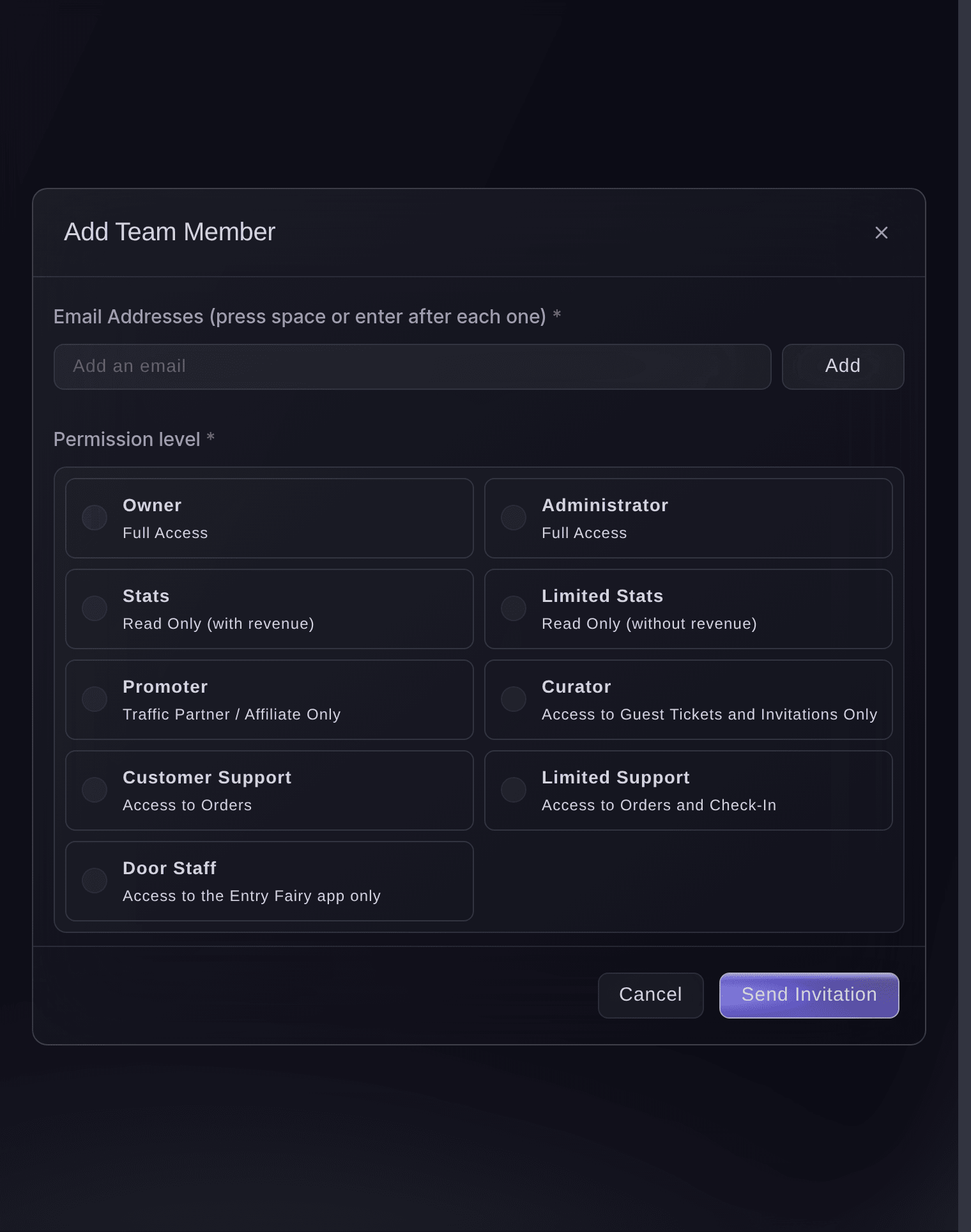
Dialog „Teammitglied hinzufügen“ in Ticket Fairy mit der Berechtigungsstufe „Einlasspersonal“ für eine Person, die Tickets scannt

Halten Sie die Schlange an jedem Eingang in Bewegung

Ihr Einlassteam richtet das Smartphone auf den QR-Code auf dem Smartphone eines Käufers, einem Wallet-Pass oder einem ausgedruckten Ticket, und die App lässt den Besucher ein oder sagt, warum nicht. Ein am Haupteingang eingelassenes Ticket erscheint auf jedem anderen Smartphone als bereits eingecheckt, mit der Uhrzeit und dem Namen der Person, die es gescannt hat. Ein erstattetes, storniertes, weiterverkauftes oder ersetztes Ticket wird mit dem Grund in klaren Worten abgewiesen, sodass die Person hineinkommt, die das Ticket jetzt hält.

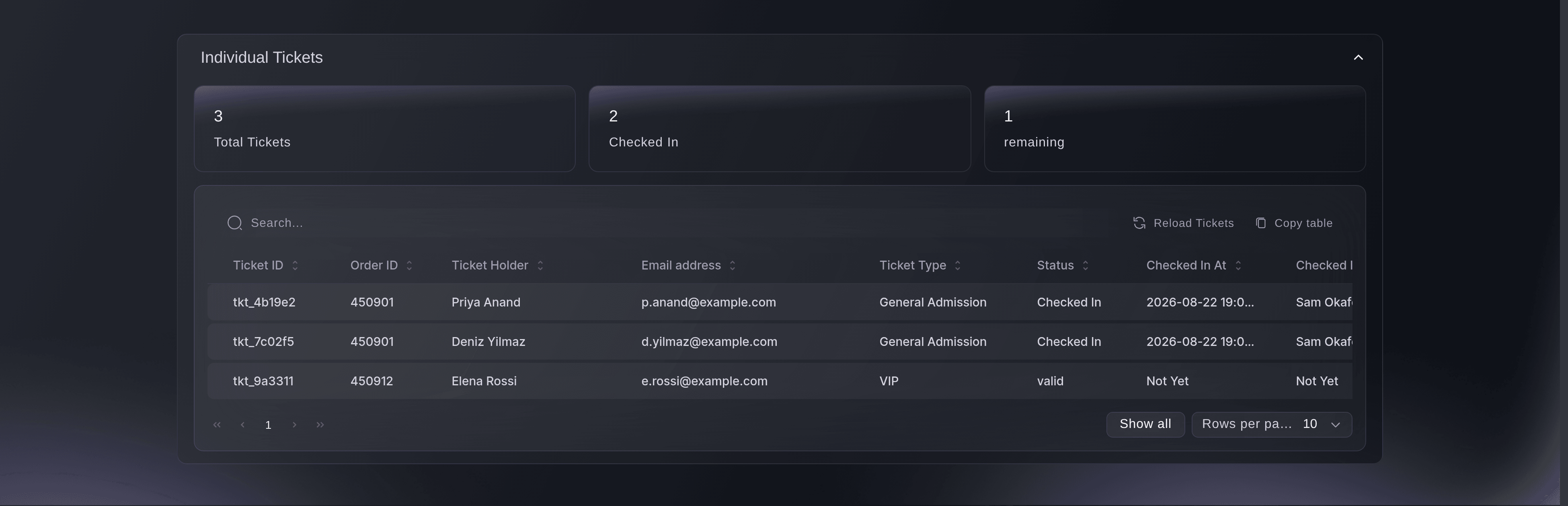
Wenn einem Besucher vorn in der Schlange gesagt wird, er sei schon drin, sucht Ihr Einlassleiter auf der Seite „Check-in“ unter „Einzelne Tickets“ nach Name oder E-Mail-Adresse. „Eingecheckt um“ und „Eingecheckt von“ zeigen, wann das Ticket eingelassen wurde und wer es gescannt hat, sodass das Gespräch mit Fakten geklärt ist. Wenn ein Ticket versehentlich eingelassen wurde, setzt „Ticket-Scan rückgängig machen“ es zurück, damit der Besucher ordnungsgemäß eingelassen werden kann.

Zeigen Sie die Antworten auf Ihre eigenen Fragen aus dem Checkout in der Scan-Ansicht an, etwa einen Wunsch zur Barrierefreiheit oder eine Essenswahl, und Ihr Einlassteam sieht sie in dem Moment, in dem das Ticket jedes Gastes gescannt wird.

  • App Entry Fairy: kostenlos im App Store und bei Google Play
  • Jedes Smartphone auf dem neuesten Stand: ein Scan an einem Eingang erscheint auf jedem anderen Smartphone
  • Einzelne Tickets: nach Name oder E-Mail suchen und sehen, wer gescannt hat
  • Ticket-Scan rückgängig machen: einen versehentlichen Scan korrigieren
Tabelle „Einzelne Tickets“ in Ticket Fairy mit Status und Check-in-Zeit jedes Tickets und der Person, die es gescannt hat

Lassen Sie jedes Ticket so oft durch den Einlass, wie Sie es verkauft haben

Ein Ticket für einen Abend lässt seinen Inhaber einmal ein, sodass ein an einen Freund weitergegebener Screenshot keine zweite Person hineinbringt. Ein Wochenendpass muss jeden Tag wiederkommen, und ein Backstage-Pass kommt und geht den ganzen Abend. Geben Sie jedem Tickettyp die Regel, die er braucht, und die App prüft sie bei jedem Scan auf jedem Smartphone, sodass Ihr Einlassteam am Tor nie selbst entscheiden muss.

Eine Regel „Tag“ legt fest, wie viele Einlässe ein Ticket pro Tag erlaubt, und eine Regel „Stunde“, wie viele Rückkehrer es innerhalb einer Stunde erlaubt. Kombinieren Sie beide bei einem Tickettyp, etwa ein Einlass pro Tag und höchstens zwei pro Stunde, und die App lässt den Inhaber nur ein, solange jede Regel noch Spielraum hat. Die Zeitfenster bewegen sich mit dem Ticket, sodass ein Wochenendpass, der am Freitag um acht Uhr abends gescannt wurde, am Samstag um acht wieder bereit ist.

Einlasszeiten funktionieren genauso. Geben Sie VIP einen früheren Einlass oder schließen Sie die Gästeliste um Mitternacht, mit einer „Einlasszeit“ und einem „Letzten Einlass“ nur für diesen Tickettyp. Ein Ticket, das außerhalb seiner Zeiten gescannt wird, wird als noch nicht gültig oder nicht mehr gültig abgewiesen, sodass niemand am Tor auf die Uhr schauen muss. Sagen Sie Fai, welcher Tickettyp welche Regel braucht, etwa ein Einlass pro Tag für den Wochenendpass, und sie speichert die Änderung, sobald Sie zustimmen.

  • Standardmäßig ein Einlass: ein zweiter Scan wird an jedem Eingang abgewiesen
  • Regeln für Tag und Stunde: Wochenendpässe kommen jeden Tag wieder, Crew geht ein und aus
  • Einlasszeiten pro Tickettyp: früher Einlass für VIP, ein Schluss für die Gästeliste
„Ticket-Regeln“ in Ticket Fairy mit eingeschaltetem wiederholten Scannen, einer Regel „Tag“ und einer Regel „Stunde“ für einen Tickettyp

Legen Sie jedem Gast das richtige Bändchen an

Ein Tagesticket, das mit einem Wochenendbändchen durchs Tor geht, oder ein Camper ohne Campingbändchen lässt jemanden in einen Bereich, für den er nicht bezahlt hat. Ordnen Sie jedes Bändchen oder Badge den Tickettypen und Add-ons zu, die es bekommen, und die App zeigt Ihrem Einlassteam bei jedem Scan den Namen und das Artwork des Bändchens. Das Team legt das Bändchen an, das es sieht, ohne sich zu merken, welche Tickettypen eine Farbe teilen, während die Schlange wächst.

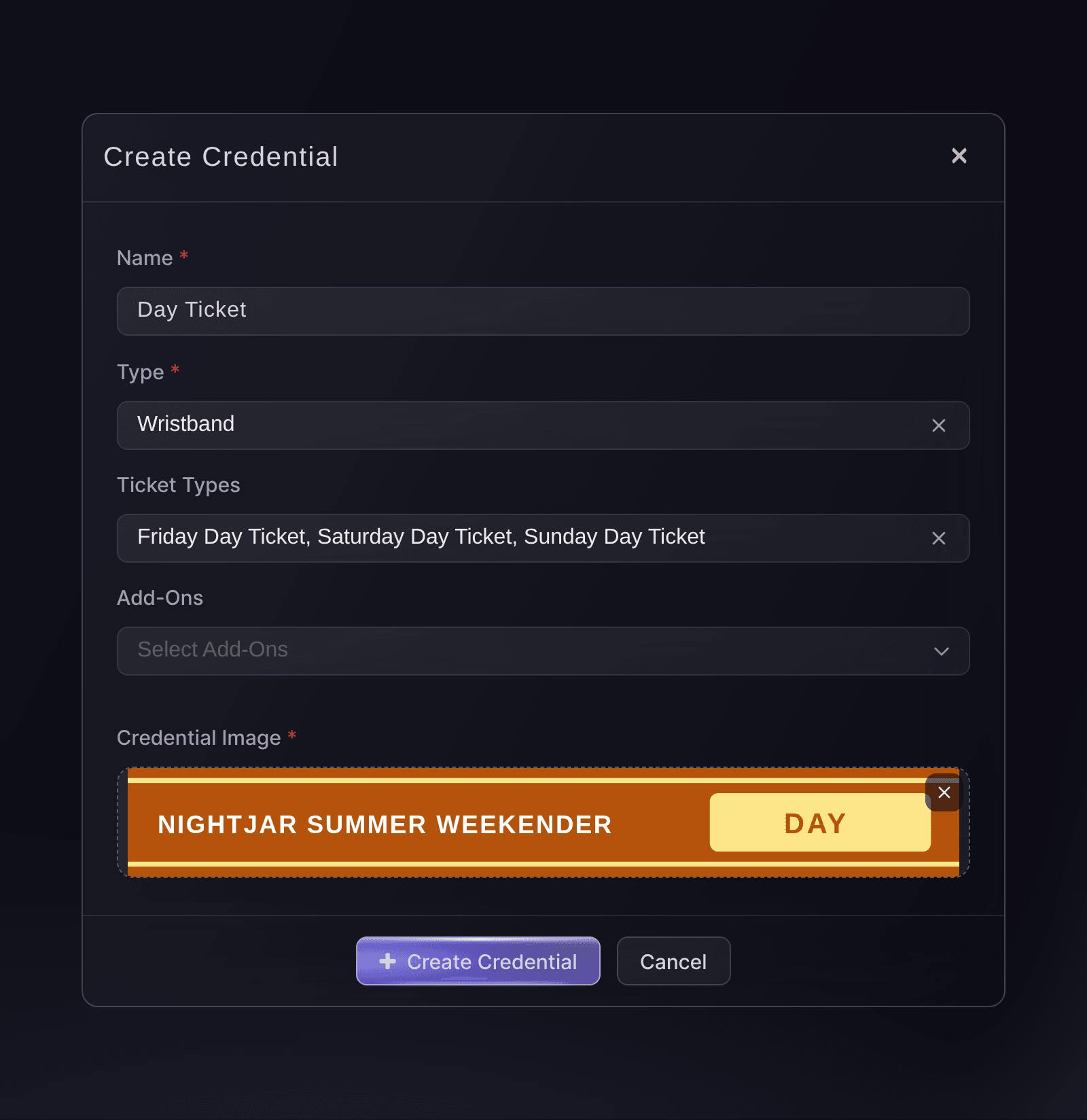
Ein Bändchen kann mehrere Tickettypen abdecken, etwa ein Tagesbändchen für die Tickets für Freitag, Samstag und Sonntag. Geben Sie auch einem Add-on ein Bändchen, etwa ein Campingbändchen für alle, die Camping gekauft haben, und ein VIP-Ticket mit Camping zeigt beide Bändchen. Wählen Sie „Badge“ für einen Ausweis am Umhängeband, etwa einen Künstler- oder Crew-Ausweis, der einem Crew-Tickettyp zugeordnet ist, den Sie von Ihrer öffentlichen Eventseite fernhalten.

Bearbeiten Sie ein Bändchen, um zu ändern, welche Tickets es bekommen, deaktivieren Sie ein Bändchen, das Sie noch nicht ausgeben, und schalten Sie „Zugangsnachweise“ ein, wenn Sie das Event duplizieren, damit Ihre aktiven Bändchen auf die Tickettypen des nächsten Jahres übergehen. Jedes Bändchen bekommt einen „Code“, den Sie an die Referenz Ihrer Bändchenbestellung anpassen können.

  • Armband oder Badge: ein Bändchen am Tor oder ein Ausweis am Umhängeband
  • Bändchen für Add-ons: das Camping- oder Parkbändchen folgt dem Add-on
  • Mit Ihrem Event kopiert: aktive Bändchen gehen auf die nächste Ausgabe über
Dialog „Zugangsnachweis erstellen“ in Ticket Fairy, der ein Tagesbändchen den Tickets für Freitag, Samstag und Sonntag zuordnet

Testen Sie jedes Smartphone am Tag vor dem Einlass

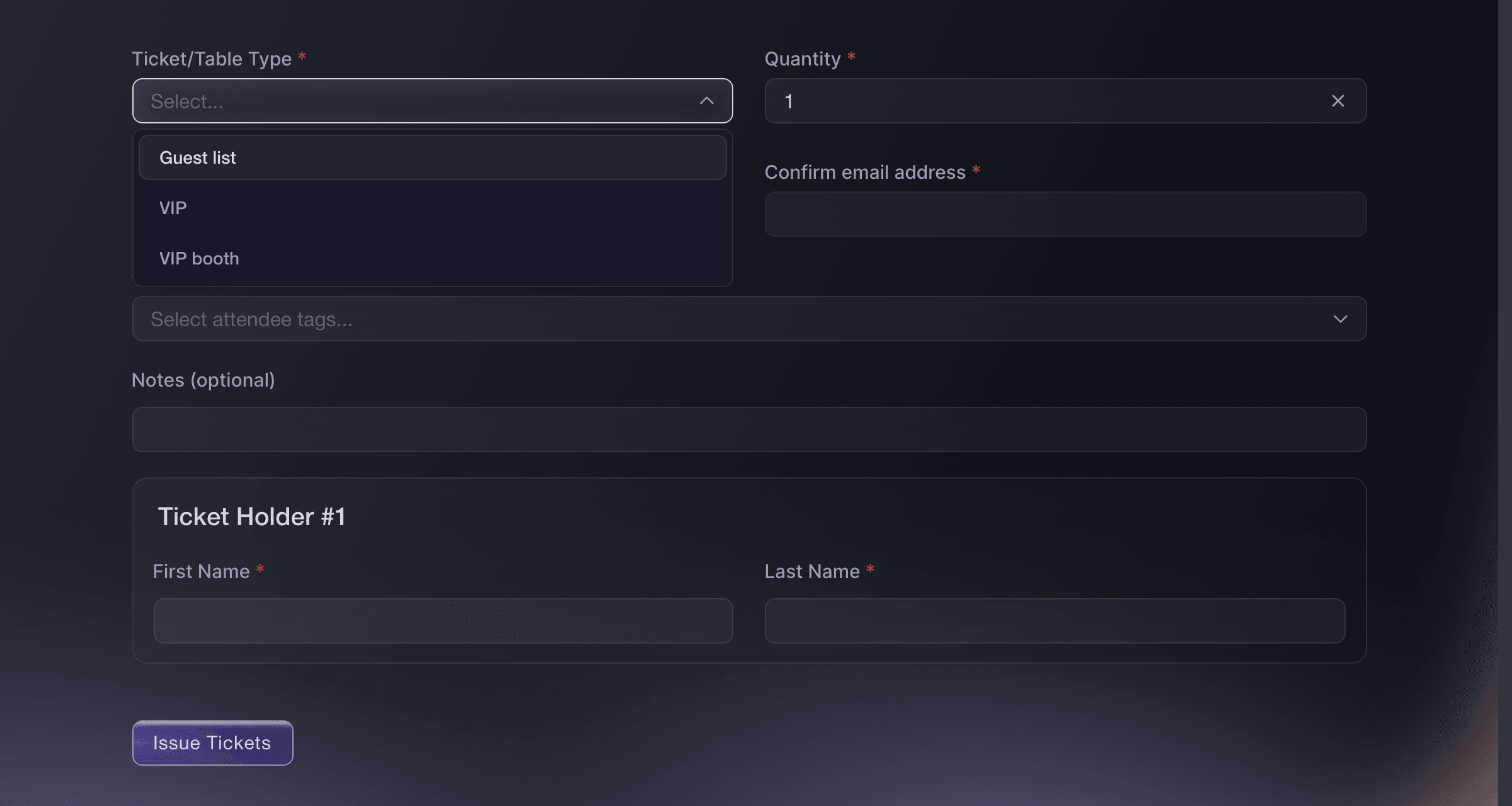
Der Abend läuft glatt, wenn der Einlass am Vortag geklärt ist. Senden Sie der Gästeliste ihre Tickets, schicken Sie sich dann selbst ein Gästeticket und scannen Sie es auf jedem Smartphone. Das erste Smartphone lässt es ein, jedes andere zeigt es als bereits eingecheckt, und Sie wissen, dass jedes Smartphone angemeldet und verbunden ist, bevor der erste Gast kommt.

Gästetickets tragen den Namen jedes Gastes und einen eigenen Code, sodass Ihr Einlassteam sie wie jedes andere Ticket scannt und es keine separate Liste am Einlass gibt. Künstler und Crew können mit einem Crew- oder Künstler-Tickettyp hereinkommen, den Sie von Ihrer öffentlichen Eventseite fernhalten, mit eingeschaltetem wiederholten Scannen, damit sie während Aufbau und Show kommen und gehen können.

  • Tickets für die Gästeliste: Tickets mit Namen, die Ihr Einlassteam wie jedes andere scannt
  • Testticket: jedes Smartphone vor dem Einlass geprüft
  • Eine saubere Zählung: Testscans vor dem ersten echten Gast rückgängig gemacht
Formular „Gästetickets senden“ in Ticket Fairy mit dem Tickettyp „Gästeliste“ und dem eingegebenen Namen des Gastes

Sehen Sie Ihr Publikum Stunde für Stunde ankommen

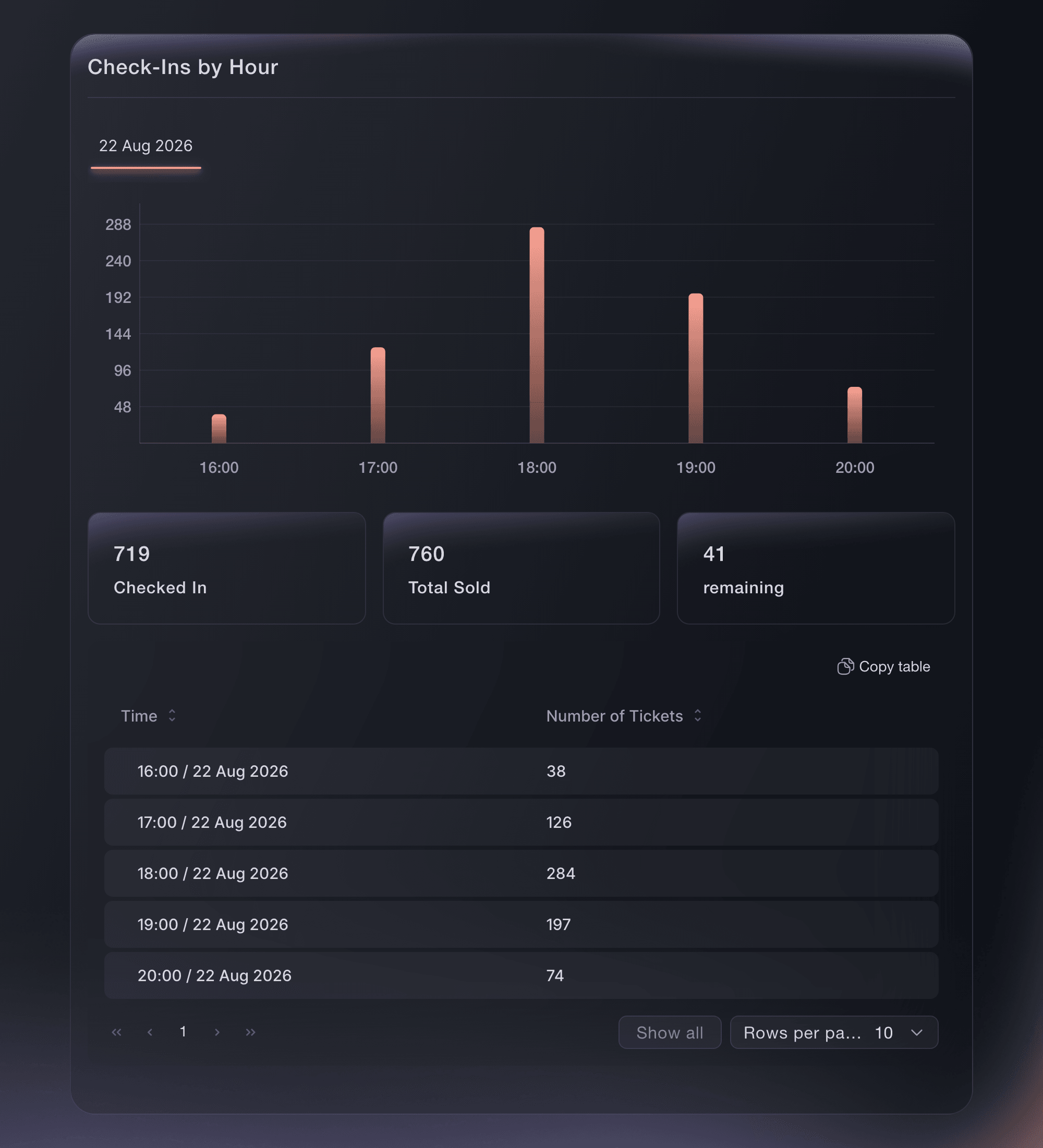
Während der Einlass läuft, zeigt „Check-in“ auf Ihrem Smartphone oder Laptop im Tab „Stündlich“, wie viele Tickets Ihr Einlassteam in jeder Stunde gescannt hat, verglichen mit den verkauften Tickets, mit einem Tab für jeden Tag eines mehrtägigen Events. So sehen Sie, wann sich die Schlange bildet und wann der Ansturm vorbei ist. Nach dem Event sagt Ihnen derselbe Bericht, wann Sie beim nächsten Mal mehr Personal an den Einlass stellen sollten.

„Eingecheckt“ zählt die bisherigen Scans, „Insgesamt verkauft“ die ausgegebenen Tickets, und „verbleibend“ zeigt die Differenz. Die Tabs „Datum“, „Tickettyp“ und „Add-ons“ schlüsseln die Ankünfte nach Tag, Tickettyp und Add-ons wie Parken oder Camping auf, und „Nach Mitarbeiter“ listet, wie viele Tickets jede Person an Ihrem Einlass gescannt hat. Die Zahlen bleiben bei jedem vergangenen Event erhalten, sodass Sie vergleichen können, wann der Ansturm dieses und letztes Jahr kam. Wählen Sie die Ticketinhaber, die noch nicht eingecheckt haben, als Zielgruppe für eine E-Mail und erinnern Sie sie an den letzten Einlass oder den Weg zum Eingang.

Fragen Sie Fai, die Assistentin in Ihrem Dashboard, von Ihrem Smartphone aus, während Sie über das Gelände gehen, wie viele Personen drin sind, wie schnell der Einlass vorankommt oder ob ein bestimmter Gast angekommen ist. Sie antwortet aus denselben Check-in-Zahlen. Sie kann auch Ihr Einlassteam einladen, der Gästeliste ihre Tickets senden und die Regeln für Wiedereinlass eines Tickettyps festlegen. Dabei zeigt sie Ihnen jede Einladung, jedes Ticket und jede Änderung und bittet Sie zuerst um Ihre Zustimmung.

  • Stündlich: die Scans pro Stunde im Vergleich zu den verkauften Tickets
  • Nach Mitarbeiter: die Tickets, die jede Person an Ihrem Einlass gescannt hat
  • Fai fragen: wie viele drin sind und ob ein Gast angekommen ist
Bericht „Check-ins pro Stunde“ in Ticket Fairy für den Veranstaltungstag mit den Scans pro Stunde und den Werten „Eingecheckt“, „Insgesamt verkauft“ und „verbleibend“

Sehen Sie, warum Personen abgewiesen wurden, solange Sie noch handeln können

Der Tab „Abgelehnte Scans“ unter „Check-in“ zählt jeden Scan, den Ihr Einlassteam abgelehnt hat, nach Grund, nach Eingang oder Scanner, nach Tickettyp und nach Stunde. Eine Häufung von Tickets, die nach dem Check-in an verschiedenen Eingängen erneut vorgezeigt werden, bedeutet meist, dass ein Ticket als Screenshot geteilt wird. Ein Eingang, der Tickets außerhalb ihrer Check-in-Zeiten abweist, bedeutet meist, dass ein Schild oder ein Briefing falsch ist. Sie sehen beides, während der Einlass noch läuft.

Sehen Sie sich einen Tag oder das ganze Event an und öffnen Sie die Liste jedes abgelehnten Scans, um zu sehen, wann er passiert ist, den Grund, den Eingang, den Tickettyp und den Ticketinhaber. Mit der nach Ort und Grund eingegrenzten Liste kann Ihr Einlassleiter das Muster angehen statt nur die Person vor ihm. Fai kann denselben Bericht lesen und Ihnen sagen, welcher Grund zunimmt.

  • Abgelehnte Scans: nach Grund, Eingang, Tickettyp und Stunde
  • Nach dem Check-in erneut vorgezeigt: als Screenshot geteilte Tickets erkennen
  • Jeder abgelehnte Scan: wann, warum, wo und wessen Ticket
Bericht „Abgelehnte Scans“ in Ticket Fairy für ein Festival mit den Gesamtzahlen am Einlass und den abgelehnten Scans nach Grund, Eingang, Tickettyp und Stunde

Verkaufen Sie an Spontanbesucher auf dem Smartphone, das scannt

Ihr Einlassteam verkauft Tickets an Spontanbesucher in derselben App Entry Fairy, mit der es scannt. Nehmen Sie Bargeld an oder lassen Sie den Käufer seine Karte, sein Smartphone oder seine Uhr an die Rückseite des Smartphones Ihres Teams halten, sodass Sie kein Kartenlesegerät mieten oder verschicken müssen. Das Geld läuft über das Zahlungskonto, das Ihre Online-Tickets bereits nutzen, und ein zweiter Eingang, ein mobiler Verkäufer und die Abendkasse können alle gleichzeitig Zahlungen annehmen.

„Kassenverkäufe“ auf der Seite „Performance“ Ihres Events zeigt jeden Verkauf nach Datum oder nach Verkäufer, mit Bargeld und Karte getrennt, sodass Sie am Ende des Abends mit jedem Verkäufer abrechnen können. Ein Spontanbesucher, der lieber auf dem eigenen Smartphone bezahlt, kann am Einlass einen QR-Code zum Schnellkauf scannen und dort kaufen, während Ihr Team weiter scannt. Fragen Sie Fai, ob kontaktloses Bezahlen für Ihr Event bereit ist, und sie sagt Ihnen, was zu beheben ist, falls nicht.

  • Abendkasse in der App: Tickets für Spontanbesucher gegen Bargeld oder Karte
  • Kontaktlos zahlen am Smartphone: Karte, Smartphone oder Uhr an das Smartphone Ihres Teams
  • Kassenverkäufe: nach Verkäufer oder nach Datum, mit Bargeld und Karte getrennt

Wie Veranstalter ihren Einlass mit Ticket Fairy steuern

  • Eine Clubnacht mit später Gästeliste

    Der Promoter lädt vier Aushilfen als Einlasspersonal für dieses eine Event ein und gibt dem Tickettyp der Gästeliste einen „Letzten Einlass“ um Mitternacht. Späte Gäste von der Gästeliste werden von der App mit dem Grund auf dem Smartphone abgewiesen, sodass niemand am Einlass darüber streiten muss.

  • Ein Wochenendfestival mit Camping

    Wochenendpässe bekommen eine Regel „Tag“ mit einem Einlass, und das Campingbändchen folgt dem Camping-Add-on. Jeder Camper verlässt das Tor mit einem Wochenend- und einem Campingbändchen, und ein am Samstagmorgen geteilter Pass wird am zweiten Tor abgewiesen.

  • Eine Konferenz mit mehreren Eingängen

    Teilnehmer scannen an drei Eingängen ein, und jedes Smartphone sieht die Scans der anderen. Antworten auf die Frage nach Ernährungswünschen erscheinen in der Scan-Ansicht, sodass das Einlassteam jeden Teilnehmer zur richtigen Mittagsschlange schickt.

  • Ein Veranstaltungsort mit festem Einlassteam

    Der Veranstaltungsort hält sein Einlasspersonal im Marken-Team, sodass dieselben Logins für jede Show der Saison funktionieren. „Nach Mitarbeiter“ zeigt, wer den vollsten Eingang gestemmt hat, und der stündliche Bericht bestimmt die Personalplanung für den nächsten Monat.

  • Eine ausverkaufte Show mit geteilten Screenshots

    Zwanzig Minuten nach Einlassbeginn zeigt „Abgelehnte Scans“ eine Häufung von Tickets, die nach dem Check-in am Seiteneingang erneut vorgezeigt wurden. Der Einlassleiter stellt dort eine zusätzliche Person zur Namenskontrolle hin, und die Häufung hört auf.

Diese Seite als PDF erhalten Lesen Sie es später oder teilen Sie es mit Ihrem Team. Wir senden Ihnen einen Link zum PDF per E-Mail.
Was in Ihr PDF soll

Wir senden Ihnen diese Präsentation per E-Mail. Ab und zu schreiben wir Ihnen vielleicht auch über Funktionen von Ticket Fairy, die Ihren Veranstaltungen helfen können. Sie können sich jederzeit mit einem Klick abmelden.

Fragen zum Thema Scannen und Einlass

Scannen am Einlass

Entry Fairy ist kostenlos im App Store und bei Google Play erhältlich, für iPhone, iPad und Android. Jede Person, die scannt, braucht ein Smartphone oder Tablet, auf dem sie die App installieren kann, und ein eigenes Login.

Nein. Die App Entry Fairy braucht eine Internetverbindung, um Tickets zu scannen. Prüfen Sie also die Verbindung an jedem Eingang, bevor der Einlass beginnt.

Nein. Einlasspersonal öffnet die Scan-App und nichts in Ihrem Dashboard. Um das Einlassteam einzuladen, brauchen Sie ein Inhaber- oder Admin-Login für das Event oder für die Marke, die es veranstaltet.

Nein. Die App zählt die Scans in den 24 Stunden vor jedem neuen Scan, sodass sich das Zeitfenster mit dem Ticket verschiebt. Eine stündliche Regel funktioniert genauso über die vorangegangene Stunde. Eine geänderte Regel gilt für spätere Scans, und bereits erfasste Einlässe zählen weiter.

Öffnen Sie das Ticket in seiner Bestellung und setzen Sie seinen Status von Hand auf eingecheckt. Ein so eingelassenes Ticket verzeichnet keinen Namen. Nutzen Sie diesen Weg also nur, wenn ein Smartphone nicht scannen kann.

Die App zeigt beim Scan beide Bändchen, was zu einem VIP passt, der auch Camping gekauft hat. Wenn Sie für ein Bändchen sowohl Tickettypen als auch Add-ons gewählt haben, bekommt ein Ticket es nur, wenn es auch eines dieser Add-ons trägt. Ein erstattetes oder storniertes Ticket wird abgewiesen und zeigt daher kein Bändchen.

Tickets. Der Tab „Stündlich“ zählt jeden angenommenen Scan, sodass ein Ticket, das hinausgeht und wiederkommt, jedes Mal zählt. „Insgesamt verkauft“ zählt jedes für das Event ausgegebene Ticket, einschließlich Freitickets und noch nicht bezahlter Tickets. Die Zahlen werden geladen, wenn Sie „Check-in“ öffnen, und „Aktualisieren“ lädt in den Tabs die Scans seitdem.

Inhaber und Admins sowie Logins mit „Statistiken“, „Eingeschränkte Statistiken“, „Support“ und „Eingeschränkter Support“ können „Check-in“ öffnen. Ein Login mit „Eingeschränkte Statistiken“ oder „Eingeschränkter Support“ zeigt jede Zahl außer den Namen der scannenden Personen. „Abgelehnte Scans“ erscheint für Inhaber, Admins, Produzenten und Logins mit „Statistiken“ und „Support“, und wenn Sie die Liste der einzelnen abgelehnten Scans öffnen, wird Ihr Name erfasst.

Der Check-in-Bericht schlüsselt die Ankünfte nach Stunde, Tag, Tickettyp, Add-on und scannender Person auf, und jedes Smartphone zeigt seinen eigenen laufenden Zähler. „Abgelehnte Scans“ ist nach Eingang oder Scanner aufgeteilt.

Kompatible Android-Smartphones im Land des Zahlungskontos, das das Event nutzt, sobald das Event einen Veranstaltungsort hat und entweder Ihre Geschäftsadresse oder die Adresse des Veranstaltungsorts vollständig ist. Wenn ein Smartphone die Option nicht anbietet, nennt die App, was zu beheben ist, und die Option erscheint innerhalb einer Minute nach dem Speichern. So viele Smartphones wie nötig können gleichzeitig verkaufen, und keines muss einzeln eingerichtet werden.

Verkaufe mehr Tickets. Bau das Publikum auf, das wiederkommt.

Online Tickets verkaufen

Melde dich ohne Kreditkarte an und lege ein Testevent an, bevor du dich entscheidest. Wenn du bereit bist, geht es in Minuten in den Verkauf.

Kein monatliches Abo für Ticketing erforderlich
Sofort mit dem Ticketverkauf starten
Ticketing-Funktionen sind in der Servicegebühr enthalten
Jetzt starten Jetzt mit Fai sprechen

Frag Fai, unseren KI-Assistenten, nach den Funktionen und Preisen von Ticket Fairy und wie die Plattform zu deinem Event passen könnte.

Keine Kreditkarte erforderlich

Reserva una demo

Descubre el modelo de referidos que genera un 20 % más de ventas de entradas de media, descubre qué campañas venden entradas, responde más rápido a los compradores y mantén las colas en movimiento.

Videollamada de 45 minutos
Elige una hora que te funcione