1. Funktionen
  2. Eventseiten & Website
  3. Eventseiten

Erstellen Sie eine Eventseite, die Besucher zu Ticketkäufern macht

Ein Käufer kommt über einen Post, eine Anzeige oder den Link eines Freundes, meist auf dem Handy, und entscheidet in Augenblicken. Bevor er ein Ticket wählt, schaut er sich Flyer, Line-up, Einlasszeiten und Altersregel an, und jede offene Frage ist ein Grund zu gehen oder eine E-Mail in Ihrem Postfach. Ticket Fairy gibt jedem Event eine Seite, die um Ihr Artwork herum gebaut ist, mit Ihrer Beschreibung, Ihren FAQs, Ihren Tickets so gruppiert, wie Käufer denken, und einer Warteliste, wenn ein Ticket ausverkauft ist. Sie wählen die Minute, in der sie öffentlich wird, Google sowie die Städte- und Venue-Seiten können sie aufführen, und der Bericht „Traffic“ zeigt Ihnen, welche Websites die Käufer geschickt haben.

  • Eine Seite, die wie Ihr Flyer aussieht und Fragen der Käufer beantwortet
  • Ihre Seite öffentlich in der Minute Ihrer Ankündigung
  • Käufer, die Sie über Google, Städte und Venues finden
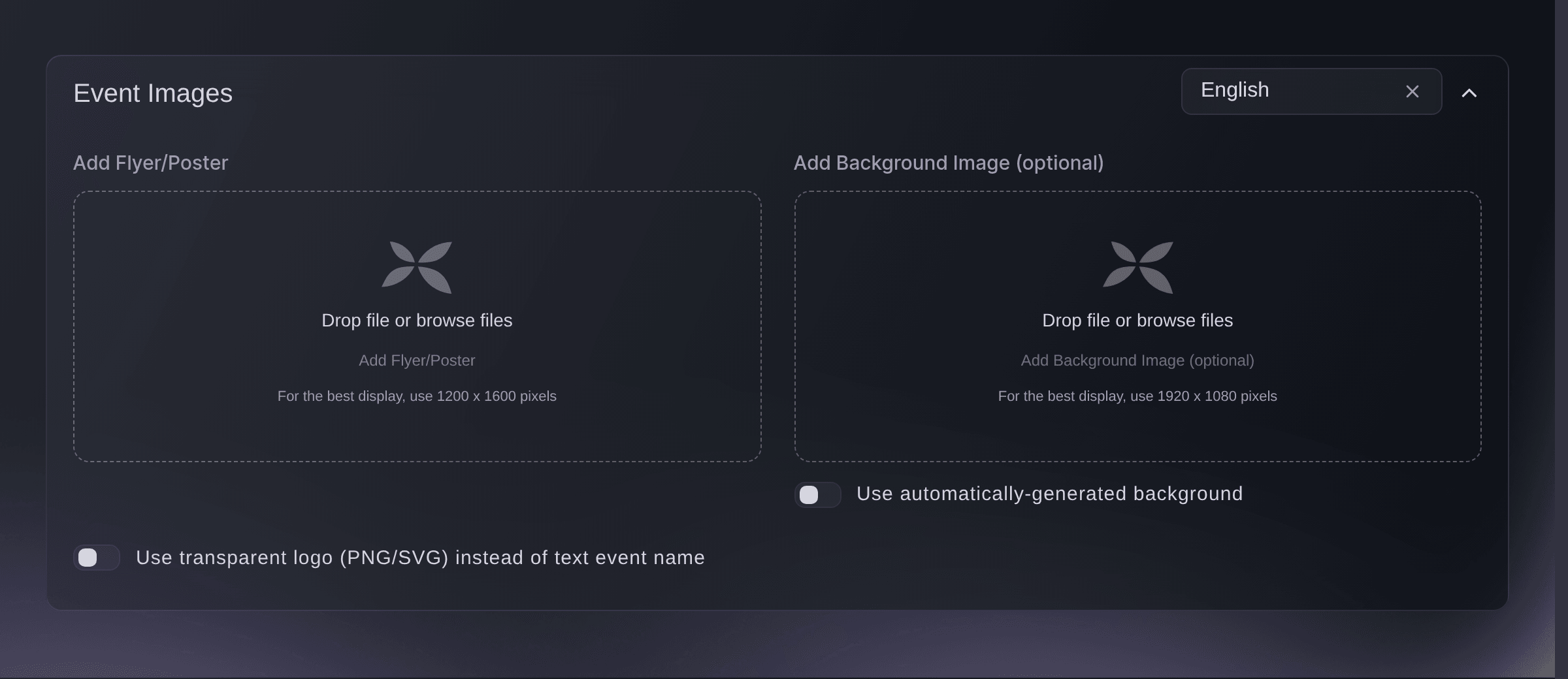
Ticket Fairy Karte „Veranstaltungsbilder“ mit Upload-Bereichen für Flyer und Hintergrund, jeweils mit Angabe der Größe

Stellen Sie Ihren Flyer in den Mittelpunkt der Seite

Ihr Flyer ist das Erste, was ein Käufer sieht, also ist die Seite um ihn herum gebaut. Fügen Sie ihn hinzu, und Ticket Fairy erstellt daraus einen passenden Hintergrund, sodass die ganze Seite ohne Designarbeit wie Ihr Artwork aussieht. Derselbe Flyer erscheint neben jedem geteilten Link, also nutzen Sie die Version mit dem Line-up darauf.

Eigenes breites Artwork im Querformat kann den automatischen Hintergrund jederzeit ersetzen, wenn Sie es haben. Ein hoher Flyer, der über eine breite Seite gestreckt wird, sieht schlechter aus als der Hintergrund, den Ticket Fairy daraus erstellt. Behalten Sie also den automatischen, es sei denn, Ihr eigenes Artwork wurde für die Breite gemacht.

Wo Ihre Marke das Zugpferd ist, kann Ihr transparentes Logo oben auf der Seite anstelle des Eventnamens stehen. Ohne Logo setzt die Seite den Eventnamen in Standardschrift, die auf Handys und Desktops klar lesbar bleibt.

  • Flyer: auf Ihrer Eventseite und neben jedem geteilten Link
  • Passender Hintergrund: aus Ihrem Flyer erstellt, ohne Designarbeit
  • Ihr Logo als Eventname: ein transparentes Logo oben auf der Seite
Beantworten Sie die Fragen der Käufer in Ihrer Beschreibung

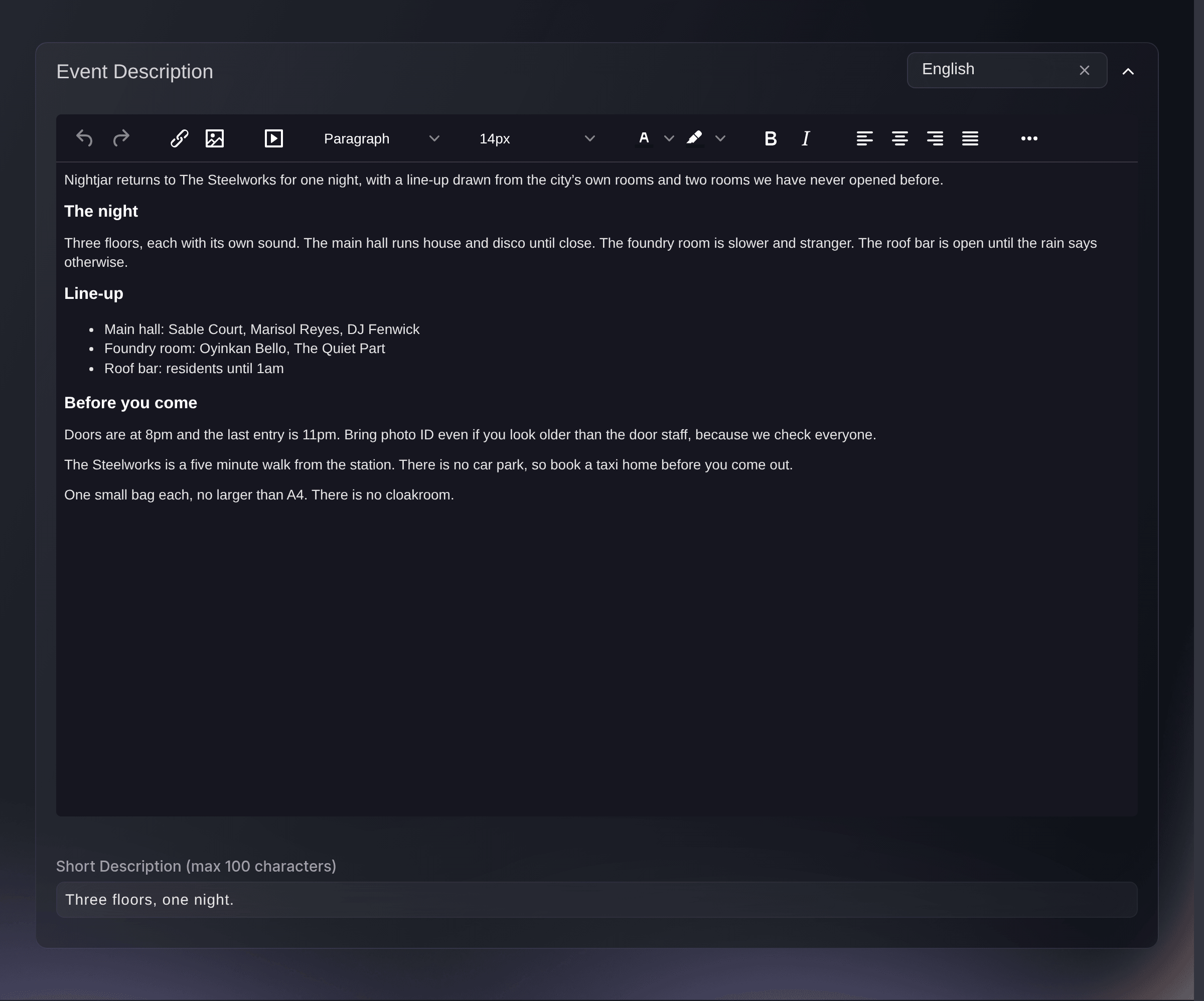
Ihre Beschreibung behandelt Line-up, Einlasszeiten, Altersregel und Anfahrt, mit Überschriften, Listen und Links. Das sind die Fragen, die Käufer Ihnen sonst per E-Mail stellen würden. Eine Kurzbeschreibung, die eine Zeile in Listen und neben einem geteilten Link, nennt den Act oder den Abend, wo der volle Text nicht passt.

Sie verkaufen an Käufer in mehr als einer Sprache? Jede Sprache Ihres Events bekommt ihre eigene Beschreibung und ihren eigenen Flyer. Ein Plakat mit englischem Text verfolgt einen spanischen Käufer also nicht mehr.

Bitten Sie Fai, die Assistentin in Ihrem Dashboard, die Beschreibung aus Line-up, Einlasszeiten, Altersregel und Anreisedetails zu entwerfen, die Sie ihr geben, oder Ihre englische Beschreibung in eine andere Sprache zu übersetzen. Sie setzt die Kurzbeschreibung selbst, sobald Sie zustimmen, und gibt Ihnen die vollständige Beschreibung zum Einfügen in die Karte.

  • Veranstaltungsbeschreibung: Überschriften, Listen und Links für alles, was Käufer fragen
  • Kurzbeschreibung: die Zeile in Listen und geteilten Links
  • Eine Seite in jeder Sprache: eigener Text und eigener Flyer für jede Sprache
Ticket Fairy Karte „Veranstaltungsbeschreibung“ mit formatierter Beschreibung und einzeiliger Kurzbeschreibung

Gruppieren Sie Ihre FAQs so, wie Käufer danach suchen

Einlass, Altersgrenzen, Parken und Taschenregeln kommen vor jeder Show zur Sprache. Ihre Eventseite beantwortet sie in Abschnitten, die Käufer wiedererkennen, etwa Allgemeine Fragen und Anfahrt, in der Reihenfolge, in der Käufer fragen. Die Seite zeigt jeden Abschnitt als Überschrift unter den Eventdetails, sodass Käufer die Antwort lesen, bevor sie zur E-Mail greifen.

Sie warten noch auf eine Antwort, etwa die Shuttlezeiten oder die Taschenregel? Lassen Sie die Frage auf Ihrer Seite „FAQs“ privat, nicht auf der Eventseite, und machen Sie sie öffentlich, sobald die Antwort feststeht. Auch ein Abschnitt hat einen eigenen Schalter „Öffentlich“, und ein ausgeschalteter Abschnitt zeigt nichts, egal wie viele seiner Fragen öffentlich sind.

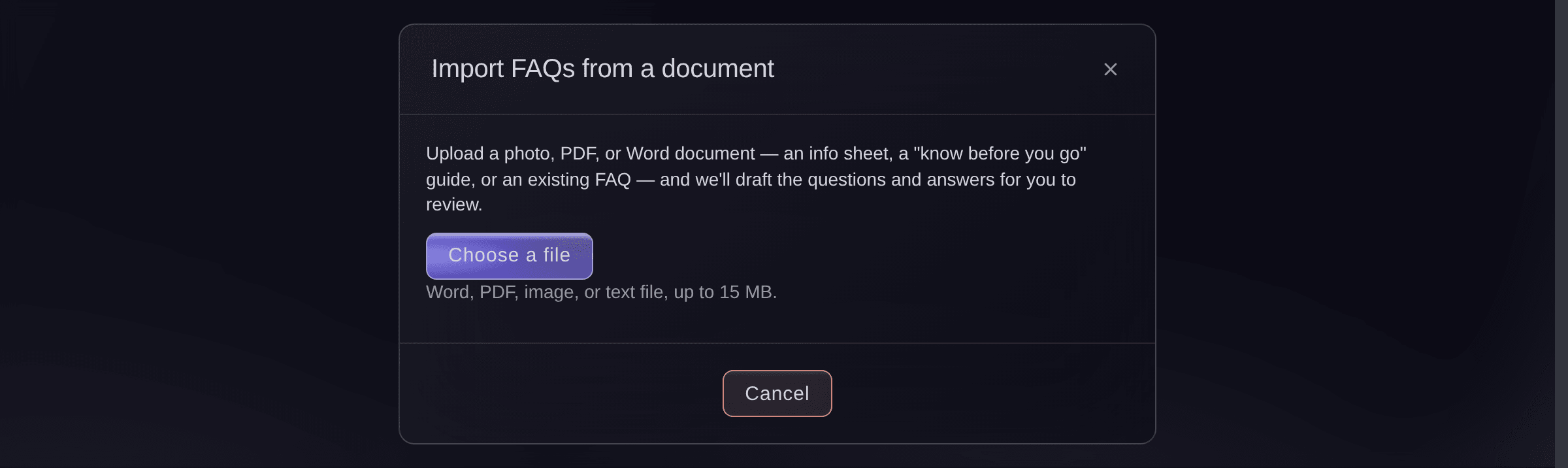
Sie haben schon ein Infoblatt mit allem, was Besucher vorher wissen sollten? „Aus Dokument importieren“ nimmt es als Word-Datei, PDF, Foto oder Textdatei an. Ticket Fairy liest die Abschnitte und Fragen daraus, und alles, was es hinzufügt, wartet mit ausgeschaltetem „Öffentlich“, bis Sie es gelesen haben. Fai kann dasselbe mit einem Foto Ihres Infoblatts oder einem Text tun, den Sie ihr einfügen, und sie kann Fragen umformulieren, neu ordnen, umbenennen oder löschen, sobald Sie jeder Änderung zustimmen.

  • FAQ-Abschnitte: eine Überschrift auf Ihrer Eventseite für jede Gruppe
  • Private Fragen: bereit auf Ihrer Seite „FAQs“, nicht auf der Eventseite
  • Aus Dokument importieren: Fragen aus dem Infoblatt, das Sie schon haben
Ticket Fairy Seite „FAQs“ mit zwei öffentlichen Abschnitten mit je drei Fragen

Zeigen Sie Käufern das richtige Ticket und einen Weg zurück

Käufer sehen Ihren Flyer, das Line-up, das Datum, die Altersregel und die Venue mit „Standort auf Karte anzeigen“, dann Ihre FAQs, und „Zum Kalender hinzufügen“ speichert das Datum für sie. Ihre Tickets stehen unter den Überschriften, die Sie wählen, etwa Tage oder Bereiche, jeweils mit Preis und dem Hinweis, ob dieser Preis Gebühren enthält. Käufer geben einen Promo-Code ein, sehen einen Ratenplan ab seiner ersten Zahlung und fügen die Extras für ihre Tickets hinzu, ohne die Seite zu verlassen.

Vor Ihrem Verkaufsstart zeigt jedes Ticket einen Countdown „Verkauf startet in“, sodass Käufer wissen, wann sie wiederkommen sollen. Wenn ein Ticket ausverkauft ist, zeigt es „Ausverkauft“ und „Zur Warteliste anmelden“, und ein Käufer, der leer ausging, wählt den Tickettyp und die gewünschte Anzahl. Wenn Tickets zurückkommen, bekommen die wartenden Käufer das erste Angebot, sodass Sie Nachfrage halten, die Sie sonst verlieren würden.

Ein Käufer, der auf die Seite zurückkehrt, sieht „Du hast ein Ticket für dieses Event!“ mit einem Link zu seinen Tickets. Wenn Sie Empfehlungsprämien anbieten, erklärt die Seite, wie ein Käufer Geld zurückbekommt, wenn Freunde über seinen Link kaufen, und ein Freund, der diesen Link öffnet, sieht, wer ihn eingeladen hat. Ein Käufer, der ein vergangenes Event öffnet, bekommt „Zur Veranstaltung“ für Ihre nächste Ausgabe angeboten oder „Events ansehen“ für die anderen Termine Ihrer Reihe.

  • Venue, Karte und Kalender: die Adresse, die Karte und „Zum Kalender hinzufügen“
  • Ticketkategorien: Tickets unter den Überschriften, die Sie wählen
  • Zur Warteliste anmelden: Nachfrage gehalten, wo ein Ticket ausverkauft ist
  • Nächste Ausgabe: Besucher vom letzten Jahr zum Event dieses Jahres geleitet

Öffnen Sie die Seite in der Minute Ihrer Ankündigung

Ihr Verkaufsstart wird in der Zeitzone des Events angekündigt, und Ihr Team sitzt nicht immer am Rechner, wenn es so weit ist. Planen Sie Datum und Uhrzeit der Veröffentlichung einmal, und Ticket Fairy macht die Eventseite innerhalb dieser Minute öffentlich. Bis dahin bleibt die Seite verborgen und nichts ist im Verkauf, sodass Ankündigung und Seite gleichzeitig erscheinen.

Setzen Sie Ihre Ticketverkaufszeiträume auf denselben Moment, und Seite und Verkauf öffnen gemeinsam. Bevor sie live geht, führt Sie die Veröffentlichungsprüfung durch Eventdetails, Tickets und Add-ons sowie Ihre Zahlungs- und Supportangaben, damit nichts fehlt, wenn der erste Käufer kommt. Pläne ändern sich, also kann ein geplanter Zeitpunkt bis zu seinem Eintreten verschoben oder abgesagt werden.

  • Veröffentlichung planen: die Seite öffentlich zur angekündigten Zeit
  • Die Zeitzone Ihres Events: die Zeit, die Ihren Käufern genannt wurde
  • Veröffentlichungsprüfung: Details, Tickets, Zahlung und Support zuerst geprüft
Ticket Fairy Dialog „Veröffentlichung planen“ mit Datum und Uhrzeit, zu der die Eventseite öffentlich wird

Werden Sie von Käufern gefunden, die etwas vorhaben wollen

Käufer, die Ihren Namen noch nicht kennen, suchen danach, was dieses Wochenende los ist, in ihrer Stadt oder in einer Venue, die sie mögen. Jede öffentliche Eventseite enthält die Angaben, die Google für seine Event-Ergebnisse liest: Name, Datum, Venue und ihre Adresse sowie Ihre Ticketpreise. Ihre öffentlichen Events erscheinen außerdem in der Ticket Fairy Suche, auf den Städteseiten mit dem aktuellen Programm und auf der Seite der Venue, in der sie stattfinden.

Ihre Eventseite verlinkt zurück auf ihre Stadt und ihre Venue, sodass ein Käufer, der über Ihren Abend liest, mehr von Ihren Events findet, und ein Käufer, der durch die Stadt stöbert, Ihres findet. Übernehmen Sie die Seite Ihrer Venue und fügen Sie die Angaben hinzu, nach denen Besucher fragen, etwa die Anfahrt und was sie am Einlass erwartet.

Fans, die dem Ticket Fairy Event-Scout per iMessage schreiben und sagen, worauf sie Lust haben, bekommen Empfehlungen, die zu ihrem Geschmack passen, Ihre darunter. KI-Shopping-Assistenten lesen dieselben öffentlichen Events, sodass einem Käufer, der einen davon fragt, was los ist, Ihr Event zu Ihren Preisen und mit Ihren Ticketregeln angeboten werden kann.

  • Event-Ergebnisse bei Google: Datum, Venue, Adresse und Preise für Google beschrieben
  • Städte- und Venue-Seiten: Ihre Events dort gelistet, wo Käufer stöbern
  • KI-Assistenten und der Event-Scout: Ihre öffentlichen Events Fans empfohlen, die fragen
Ticket Fairy Liste „Veranstaltungsorte“ mit den Venue-Seiten, die eine Marke betreut

Sehen Sie, woher Besucher kommen, und starten Sie die nächste Ausgabe

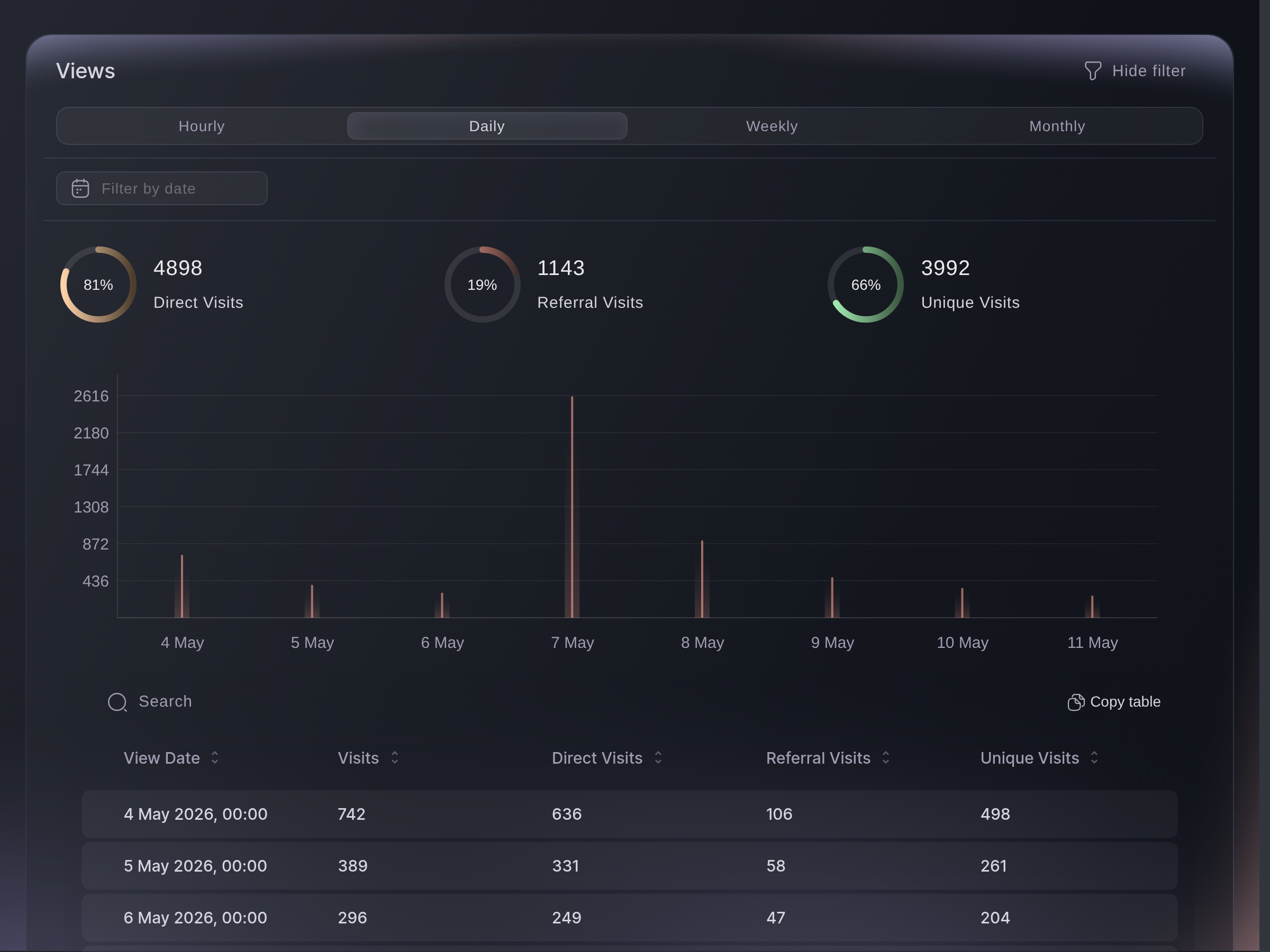
Der Bericht „Traffic“ zeigt, wie viele Menschen die Seite an jedem Tag geöffnet haben, wie viele die Bestellbestätigung erreicht haben, welche Sprachen und Geräte sie genutzt haben und welche Websites sie geschickt haben. Ein Promoter, der entscheidet, wo er das nächste Marketingbudget ausgibt, sieht, welche Websites Besucher bringen, die kaufen. Wenn das Event vorbei ist, startet ein Duplikat die nächste Ausgabe mit derselben Beschreibung, demselben Artwork und denselben FAQs.

„Referrer-URL“ listet jede Website, die Besuche geschickt hat, wobei Facebook, Instagram und Google jeweils unter einem Namen zusammengefasst sind. Besuche über den Empfehlungslink eines Käufers oder einen Promoter-Link zählen als „Referral-Besuche“, sodass Sie Mundpropaganda von Ihren eigenen Posts unterscheiden können. „Tabelle kopieren“ legt jede Tabelle für eine Tabellenkalkulation in Ihre Zwischenablage, und Fai beantwortet Fragen zu den Zahlen für jeden Zeitraum, den Sie ihr nennen.

Die FAQ-Abschnitte und -Fragen können mit Beschreibung und Artwork übernommen werden, bereit für die Details, die sich geändert haben. So hat Ihre nächste Ausgabe ihre Eventseite bereit zur Veröffentlichung, sobald sich Daten und Line-up ändern.

  • Bericht „Traffic“: Besuche, Conversions, Sprachen und Geräte
  • Referrer-URL: die Websites, die Ihre Besucher geschickt haben
  • Ein Event duplizieren: Beschreibung, Artwork und FAQs übernommen
Ticket Fairy Bereich „Referrer-URL“ im Bericht „Traffic“, eine Zeile pro Website, die Besuche auf die Eventseite geschickt hat

Wie Veranstalter ihre Eventseiten nutzen

  • Eine Clubnacht an jedem Samstag

    Ein Promoter dupliziert das Event der letzten Woche, tauscht Flyer und Line-up und plant die Seite für Montag um 12 Uhr. Die FAQs zu Dresscode und letztem Einlass kommen mit, sodass das Postfach ruhig bleibt und die Seite live geht, während das Team in der Venue ist.

  • Ein Festival, das in mehrere Länder verkauft

    Ein Festival gibt seinen spanischen und deutschen Käufern eine eigene Beschreibung und einen Flyer mit eigenem Text. Ein Abschnitt „Anfahrt“, importiert aus dem Infoblatt des letzten Jahres, beantwortet die Fragen zu Shuttle und Camping, bevor die erste E-Mail kommt.

  • Eine Theaterserie

    Ein Theater gruppiert seine Tickets unter Parkett und Rang und nutzt „Zum Kalender hinzufügen“, damit Käufer wiederkommen. Wenn die Samstagsmatinee ausverkauft ist, sammelt „Zur Warteliste anmelden“ die Käufer, die leer ausgegangen sind, und zurückgegebene Plätze gehen zuerst an sie.

  • Eine Konferenz mit langer Agenda

    Ein Konferenzteam hält Venue, Agenda und Angaben zur Barrierefreiheit in FAQ-Abschnitten, hält die Antwort zum Parken zurück, bis der Parkplatz bestätigt ist, und liest im Bericht „Traffic“, dass LinkedIn die Besucher schickt, die sich anmelden.

  • Eine Venue, die ihr Publikum aufbaut

    Eine Musik-Venue übernimmt ihre Venue-Seite und fügt Anfahrt und Einlassregeln hinzu. Jede öffentliche Show, die sie veranstaltet, erscheint auf dieser Seite und auf ihrer Städteseite, sodass Käufer, die den Saal lieben, den nächsten Abend finden, ohne nach jedem Act zu suchen.

Diese Seite als PDF erhalten Lesen Sie es später oder teilen Sie es mit Ihrem Team. Wir senden Ihnen einen Link zum PDF per E-Mail.
Was in Ihr PDF soll

Wir senden Ihnen diese Präsentation per E-Mail. Ab und zu schreiben wir Ihnen vielleicht auch über Funktionen von Ticket Fairy, die Ihren Veranstaltungen helfen können. Sie können sich jederzeit mit einem Klick abmelden.

Fragen zum Thema Eventseiten

Eventseiten

Sie müssen Inhaber oder Admin des Events sein. Promoter- und Einlass-Logins sehen das Eventformular nicht, und Kundenservice-Logins können die Seite „FAQs“ lesen, aber nicht ändern.

1200 mal 1600 Pixel. Ein eigener Hintergrund hat 1920 mal 1080 Pixel. Die Karte nennt die Größe neben jedem Upload-Bereich.

100 Zeichen. Sie erscheint in Listen und neben einem geteilten Link, wo die vollständige Beschreibung nicht passt.

Ticket Fairy erstellt den Hintergrund aus Ihrem Flyer, es sei denn, Sie laden einen eigenen Hintergrund hoch und schalten „Automatisch generierten Hintergrund verwenden“ aus.

Eine Word-Datei, ein PDF, ein Foto oder eine Textdatei bis 15 MB. Wenn er das Dokument nicht lesen kann, sagt er Ihnen, dass er keine Fragen gefunden hat, und fügt nichts hinzu, sodass Sie eine deutlichere Datei versuchen oder die Fragen selbst hinzufügen können.

Nein. Jeder Abschnitt braucht einen eigenen Namen, und der Dialog sagt es Ihnen vor dem Speichern. Wenn Sie einen Abschnitt löschen, werden die Fragen darin gelöscht, und die Bestätigung sagt Ihnen, wie viele.

Ticket Fairy prüft einmal pro Minute, sodass ein für 10:00 geplantes Event normalerweise zwischen 10:00 und 10:01 in der Zeitzone des Events öffnet. Sie können mindestens fünfzehn Minuten im Voraus planen. Die Veröffentlichung macht die Seite öffentlich, und ein Tickettyp mit eigenem Verkaufszeitraum wartet trotzdem auf diesen Zeitraum. Eine geplante Veröffentlichung sendet keine Promoter-Links.

Öffentliche Events mit Datum, Stadt, Venue und deren Straßenadresse. Passwortgeschützte Events, Events nur mit Einladung, Events nur für NFT-Inhaber, Online-Events und Events mit verborgenem Datum oder verborgener Venue bleiben außen vor. Google entscheidet, was es zeigt und wann.

Öffentliche Events mit einer Venue in dieser Stadt. Passwortgeschützte Events und Events nur mit Einladung werden nicht gelistet.

Einen Countdown „Verkauf startet in“ an jedem Ticket. Während Sie Vorregistrierungen annehmen, zeigt die Seite stattdessen „Vorabregistrierung geöffnet“.

Verkaufe mehr Tickets. Bau das Publikum auf, das wiederkommt.

Online Tickets verkaufen

Melde dich ohne Kreditkarte an und lege ein Testevent an, bevor du dich entscheidest. Wenn du bereit bist, geht es in Minuten in den Verkauf.

Kein monatliches Abo für Ticketing erforderlich
Sofort mit dem Ticketverkauf starten
Ticketing-Funktionen sind in der Servicegebühr enthalten
Jetzt starten Jetzt mit Fai sprechen

Frag Fai, unseren KI-Assistenten, nach den Funktionen und Preisen von Ticket Fairy und wie die Plattform zu deinem Event passen könnte.

Keine Kreditkarte erforderlich

Demo‑Gespräch buchen

Sieh dir das Empfehlungsmodell an, das im Durchschnitt 20 % mehr Ticketverkäufe bringt, erfahre, welche Kampagnen Tickets verkaufen, antworte Käufern schneller und halte Warteschlangen in Bewegung.

45‑Minuten‑Videoanruf
Wähle eine Zeit, die dir passt