
Tapahtuman määrittäminen
Vastaa ostajien kysymyksiin tapahtumasivulla
Ovien aukeamisaika, ikärajat, pysäköinti ja laukkusäännöt ovat kysymyksiä, joita ostajat esittävät ennen esitystä yhä uudelleen. Lisää vastaukset tapahtumasivullesi, niin ostajat lukevat ne ennen kysymistä. Jos pidät ne jo know-before-you-go-tiedostossa, voit tuoda kysymykset kyseisestä tiedostosta.
Ryhmittele ostajien usein esittämät kysymykset tapahtumasivusi osioihin, pidä kysymys piilotettuna, kunnes vastaus on päätetty, ja tuo kysymykset valmiista know-before-you-go-tiedostosta.
- Kenelle
- Ostajien yleisiin kysymyksiin vastaaminen tapahtumasivulla
- Kestää
- 5 minuuttia
Ennen aloitusta
- Olet tapahtuman omistaja tai ylläpitäjä. Tukitunnuksilla voi lukea Usein kysytyt kysymykset -sivua, mutta niitä ei voi muuttaa.
- Tiedät, mitä haluat vastata. Lisää vielä päätettävät asiat niin, että Julkinen on poistettu käytöstä.
- Asiakirjan tuontia varten sinulla on taulukko, PDF-, kuva- tai Word-tiedosto, josta haluat lukea kysymykset. Tiedoston enimmäiskoko on 15 Mt.
-
Luo osio kysymysryhmälle
Avaa tapahtumasi ja valitse Usein kysytyt kysymykset. Valitse Luo osio ja anna Osion nimi.
Huomautus: Osio on tapahtumasivusi otsikko. Nimeä se niin, että ostaja tunnistaa sen. Yleiset kysymykset ja Saapuminen sopivat useimpiin tapahtumiin.
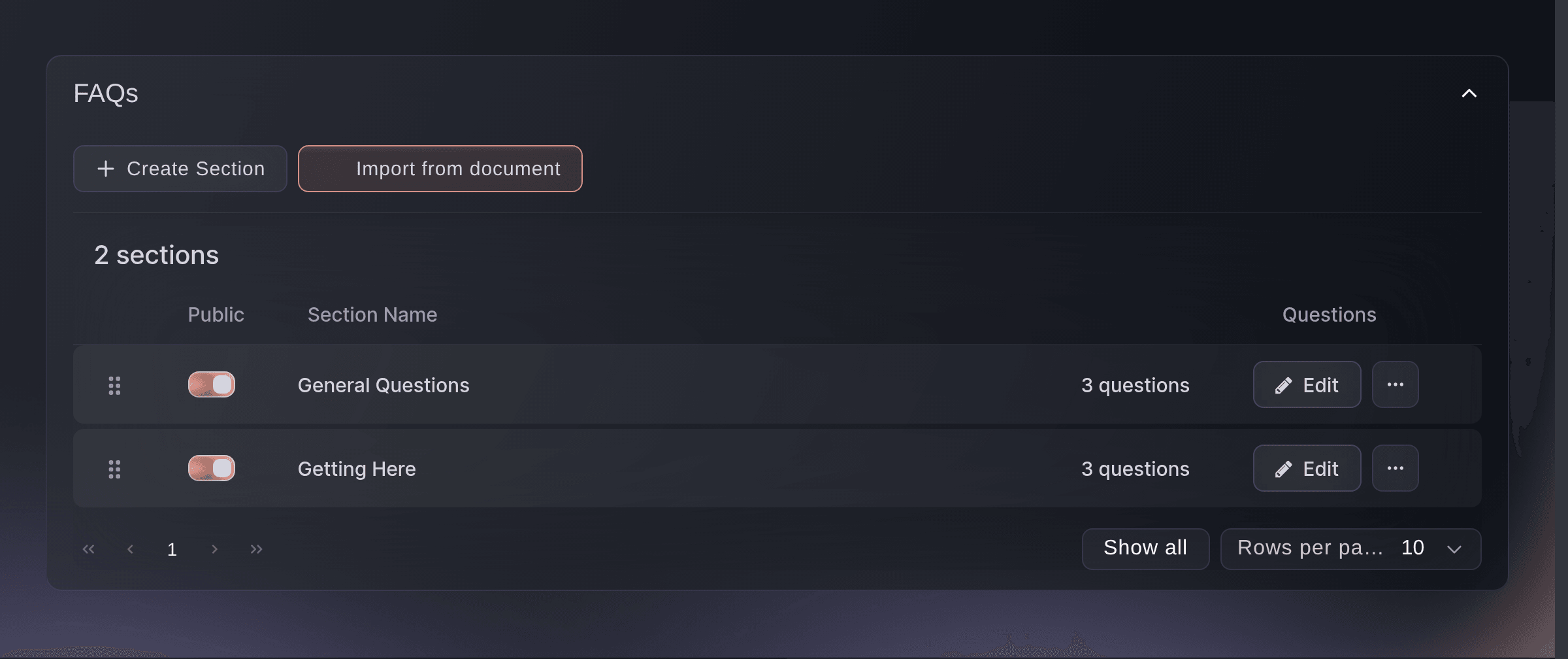
Usein kysytyt kysymykset. -
Lisää kysymykset osioon
Valitse osion kohdalta Muokkaa. Valitse sitten Lisää kysymys ja täytä kentät Kysymys ja Vastaus.
Huomautus: Käytä ostajan sanoja, älä omiasi. ”Mihin aikaan ovet aukeavat?” luetaan. ”Sisäänpääsy” ei.
-
Pidä keskeneräinen kysymys piilossa
Poista Julkinen käytöstä kysymyksestä, jonka vastausta vielä odotat.
Huomautus: Kysymys säilyy Usein kysytyt kysymykset -sivullasi, mutta ei näy tapahtumasivulla. Voit täydentää vastauksen heti, kun saat sen, eikä sinun tarvitse aloittaa alusta.
-
Näytä osio ostajille
Ota Julkinen käyttöön itse osion kohdalla osioiden taulukon rivillä.
Huomautus: Jos osio ei ole käytössä, tapahtumasivulla ei näy mitään sen sisältä, vaikka sen kysymykset olisivat julkisia.
-
Järjestä osiot ostajan lukujärjestykseen
Vedä osiota rivin vasemmalla puolella olevasta kahvasta, kunnes järjestys vastaa sitä, missä järjestyksessä ostajat esittävät kysymykset.
Huomautus: Ovet, ikärajat ja laukut ennen matkustamista ja pysäköintiä. Useimmat ostajat lopettavat lukemisen, kun löytävät vastauksen omaan kysymykseensä.
Kokeile näitä vaiheita omassa tapahtumassasi
Luo ilmainen tili, rakenna tapahtumasi ja seuraa yllä olevia vaiheita omassa hallintapaneelissasi. Se vie muutaman minuutin, eikä sinun tarvitse varata myyntipuhelua.
Ei käyttöönottomaksuja. Ei pakollista kuukausimaksua. Luottokorttia ei tarvita.
Tai anna sen hoitua puolestasi
Fai, hallintapaneelisi sisäinen avustaja, voi lukea Usein kysytyt kysymykset -osiosi, luonnostella uusia osioita, lisätä ja muotoilla kysymyksiä uudelleen, järjestää niitä ja tuoda kysymyksiä asiakirjasta. Se pyytää sinua hyväksymään kaikki luonnokset. Sama työnkulku on käytettävissä Usein kysytyt kysymykset -sivulla.
Hallintapaneelissasi, Fain kanssa
Lisää tapahtumaan <EVENT NAME> Usein kysytyt kysymykset -osio nimeltä Saapuminen ja lisää siihen kysymykset pysäköinnistä, shuttle-bussista ja portista, jota linja-autot käyttävät
Omasta avustajastasi, MCP:n kautta
Yhdistä avustajasi MCP-palvelimeemme ja pyydä sitä:
Pidä --read-only MCP-määrityksessäsi. Tämä tehtävä vain lukee tietoja, joten avustajasi ei tarvitse muutoksia tekeviä työkaluja.
Valitse brändi, etsi tapahtuma <EVENT NAME> ja näytä se
Anna Fain hoitaa se puolestasi
Fai toimii Ticket Fairy -hallintapaneelissasi. Luo tili, avaa Fai ja liitä yllä oleva kehote.
Ei käyttöönottomaksuja. Ei pakollista kuukausimaksua. Luottokorttia ei tarvita.
Tuo kysymykset valmiista asiakirjasta
-
Tuo kysymykset tietolomakkeesta
Valitse Tuo asiakirjasta. Valitse sitten Valitse tiedosto ja valitse taulukkosi.
Huomautus: Voit lukea enintään 15 Mt:n Word-, PDF-, kuva- tai tekstitiedoston. Myös valokuva tulostetusta lomakkeesta toimii.
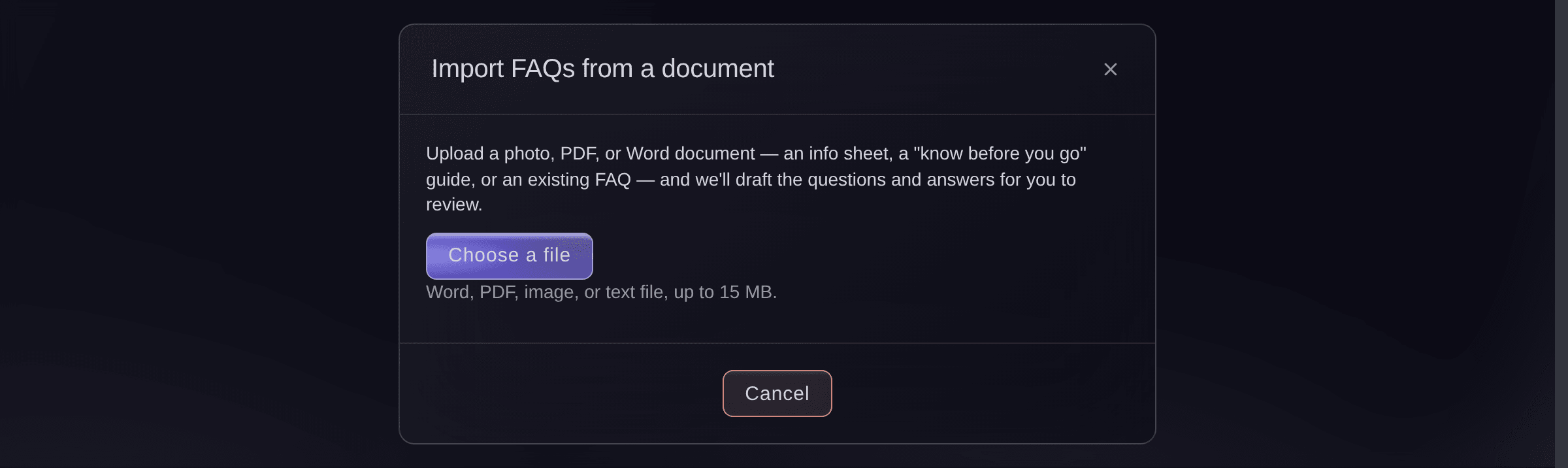
Usein kysytyt kysymykset, Tuo asiakirjasta. -
Tarkista löydetyt tiedot ennen kuin ostajat näkevät ne
Lue luetellut osiot. Valitse sitten painike, jolla lisäät ne.
Huomautus: Kaikki lisätty tulee näkyviin niin, että Julkinen on poistettu käytöstä. Mikään ei päädy tapahtumasivullesi, ennen kuin olet lukenut tiedot ja ottanut ne käyttöön.

Fai voi lukea valokuvan lomakkeestasi tai sinulle liittämääsi tekstiä ja luonnostella siitä osiot ja kysymykset hyväksyttäväksesi. Word- tai PDF-tiedosto käsitellään sen sijaan sivun kohdassa Tuo asiakirjasta, joka lukee tiedoston puolestasi.
Hallintapaneelissasi, Fain kanssa
Muuta tämä tietolomakkeemme valokuva <EVENT NAME> -tapahtuman Usein kysytyt kysymykset -osioiksi
Omasta avustajastasi, MCP:n kautta
Pidä --read-only MCP-määrityksessäsi. Tämä tehtävä vain lukee tietoja, joten avustajasi ei tarvitse muutoksia tekeviä työkaluja.
Valitse brändi, etsi tapahtuma <EVENT NAME> ja näytä se
Nimeä osio uudelleen tai poista se
-
Nimeä osio uudelleen
Valitse osion riviltä Muokkaa nimeä. Muuta Osion nimi ja valitse Tallenna.
Huomautus: Kahdella osiolla ei voi olla samaa nimeä. Valintaikkuna ilmoittaa tästä, ennen kuin voit tallentaa.
-
Poista tarpeeton osio
Valitse Poista osio ja vahvista.
Huomautus: Osion sisältämät kysymykset poistetaan sen mukana. Vahvistuksessa näkyy kysymysten määrä.
Fai voi nimetä, järjestää uudelleen ja poistaa osioita ja kysymyksiä. Se pyytää sinua hyväksymään jokaisen muutoksen ensin.
Hallintapaneelissasi, Fain kanssa
Nimeä tapahtuman <EVENT NAME> Saapuminen-osio uudelleen nimellä Matkustaminen ja pysäköinti
Omasta avustajastasi, MCP:n kautta
Pidä --read-only MCP-määrityksessäsi. Tämä tehtävä vain lukee tietoja, joten avustajasi ei tarvitse muutoksia tekeviä työkaluja.
Valitse brändi, etsi tapahtuma <EVENT NAME> ja näytä se
Kysymyksiä joita sinulla voi olla
- Missä Usein kysytyt kysymykset näkyvät?
- Julkisella tapahtumasivullasi tapahtuman tietojen alla. Kysymykset on ryhmitelty osioihin siinä järjestyksessä, johon olet osiot asettanut.
- Siirtyvätkö Usein kysytyt kysymykset, kun kopioin tapahtuman?
- Kyllä. Valitse Usein kysytyt kysymykset -asetus tapahtumaa kopioidessasi. Osiot ja niiden kysymykset kopioidaan uuteen tapahtumaan, jossa voit muuttaa muuttuneet tiedot.
- Mitä tuonti tekee asiakirjalle, jota se ei pysty lukemaan?
- Se ilmoittaa, ettei kysymyksiä löytynyt, ja pyytää selkeämpää tiedostoa. Mitään ei lisätä, joten voit kokeilla toista asiakirjaa tai lisätä kysymykset käsin.
Jäikö vielä kysyttävää?
Varaa esittely, niin vastaamme siihen puhelussa sinun tapahtumatyyppisi mukaan. Tai luo tili ja katso itse.
Ei käyttöönottomaksuja. Ei pakollista kuukausimaksua. Luottokorttia ei tarvita.
Aiheeseen liittyvät oppaat
Tee tämä omassa tapahtumassasi
Luo tili, rakenna tapahtumasi ja seuraa vaiheita omassa hallintapaneelissasi. Sinun ei tarvitse varata myyntipuhelua.