
Lisäpalvelut, pöydät ja ekstrat
Myy useita tapahtumia kattava passi
Tapahtumapaikat ja promoottorit, joilla on säännöllinen ohjelma, myyvät samoille ihmisille useita kertoja vuodessa. Yhdellä passilla rahat saa etukäteen, ja ostaja voi valita iltansa myöhemmin, myös iltoja, joita et ole vielä julkistanut.
Myy kausipassi tai usean illan paketti kerran ja anna ostajan varata haluamansa illat, kun julkistat ne.
- Kenelle
- Kausipassin tai usean illan paketin myynti ohjelmistossa
- Kestää
- 9 minuuttia
- Avaa jo myynnissä olevat passit
- Luo passi
- Kerro, kuinka monta tapahtumaa passi kattaa
- Valitse vanhenemistapa
- Valitse vanhenemisaika
- Päätä, valitsetko lipun itse
- Määritä, minkä lipun passi varaa
- Määritä hinta ja myyntimäärä
- Valitse passin kattamat tapahtumat
- Kattaa sarja, myös vielä luomattomat tapahtumat
Ennen aloitusta
- You are an owner or admin of the brand, and Event Passes is switched on for it. Where it is not, the page tells you and offers to put you in touch.
- Tiedät, kuinka monta tapahtumaa yhden passin tulee kattaa ja mitä sen tulee maksaa. Neljä iltaa kattava passi kolmen illan hinnalla on ostajille selkeä ilman kysymyksiä.
- Sinulla on vähintään yksi tapahtuma, jonka passinhaltija voi varata. Voit luoda passin ilman siihen liitettyjä tapahtumia, mutta passinhaltija ei voi käyttää sitä.
-
Avaa jo myynnissä olevat passit
Avaa brändin Tapahtumapassit.
Huomautus: Jokaisella rivillä näkyvät passin kattamien tapahtumien määrä, vanhenemisaika, hinta ja tieto siitä, onko passi edelleen myynnissä. Arkistoitu passi säilyy luettelossa, koska sillä jo ostettuja passeja voi edelleen käyttää.
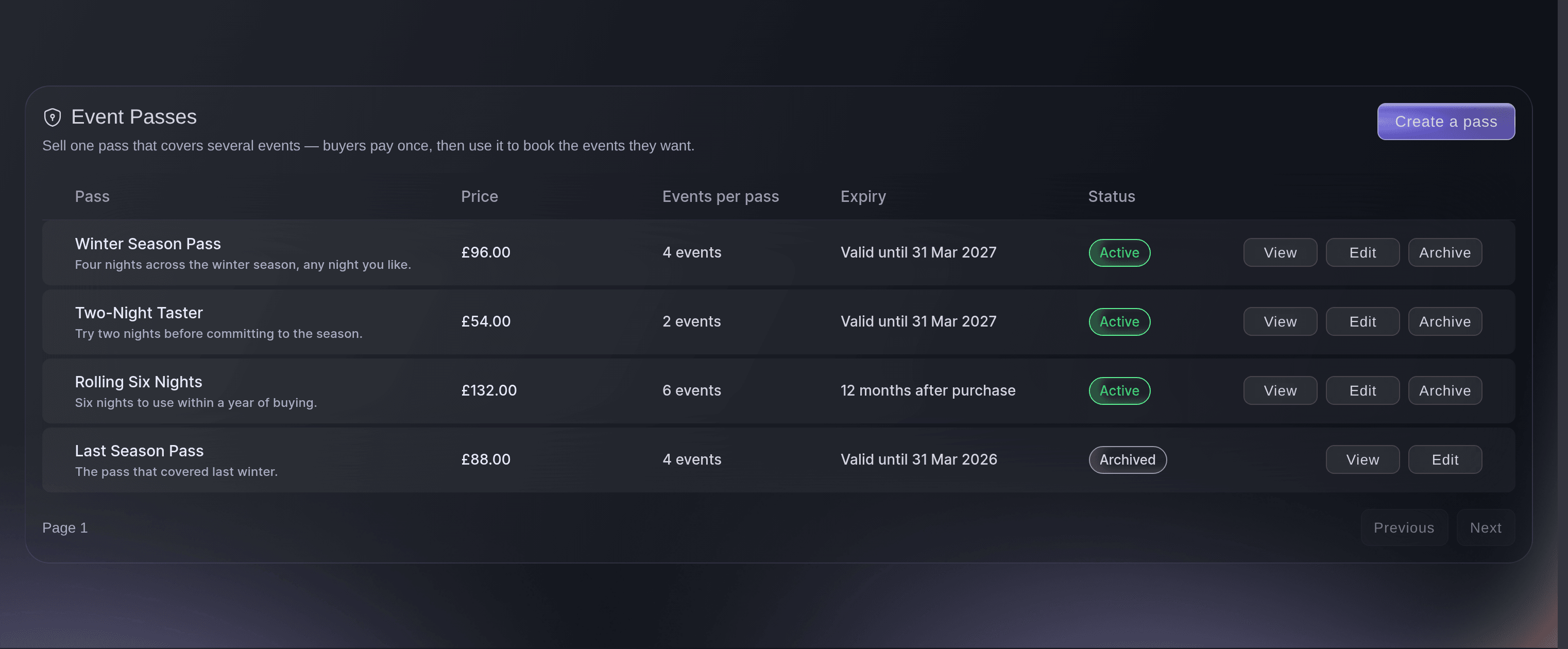
Brändin myymät passit, mukaan lukien jatkuvasti voimassa oleva ja arkistoitu passi. -
Luo passi
Valitse Luo passi ja nimeä passi sen mukaan, mitä ostaja saa.
Huomautus: ”Winter Season Pass” kertoo ostajalle enemmän kuin ”Bundle A”. Ostaja näkee nimen ostosivulla ja tilillään.
-
Kerro, kuinka monta tapahtumaa passi kattaa
Anna määrä kohdassa Tapahtumia passia kohden.
Huomautus: Määrä voi olla yhdestä sataan. Jokainen passinhaltijan tekemä varaus käyttää yhden tapahtuman, ja passi lakkaa toimimasta, kun tapahtumat loppuvat.

Valitse vanhenemistapa
Ikuisesti voimassa oleva passi sopii tapahtumapaikalle, jolla on jatkuva ohjelma, koska passinhaltija voi käyttää aikansa ja sinä saat rahat joka tapauksessa. Kiinteä päivämäärä sopii kaudelle tai festivaalivuodelle, jolloin passi ja ohjelma päättyvät yhdessä. Kuukausimäärään perustuva vanheneminen sopii ympäri vuoden myytävään passiin, koska jokainen ostaja saa saman käyttöajan ostoajankohdasta riippumatta. Valinta vaikuttaa siihen, mitä ostajat odottavat sinulta, joten tee se ennen hinnan määrittämistä.
-
Valitse vanhenemisaika
Valitse vanhenemisaika kohdassa Milloin passi vanhenee?.
Huomautus: Kiinteä päivämäärä kysyy viimeisen käyttöpäivän. Jatkuvasti voimassa oleva passi kysyy kuukausimäärän, joka lasketaan kunkin ostajan maksupäivästä eikä tästä päivästä.
Päätä, valitsetko lipun itse
Automaattisena valintana passi varaa kyseisen illan halvimman lipputyypin, joka ei ole piilotettu eikä poistettu käytöstä. Tämä sopii ohjelmaan, jossa illat maksavat suunnilleen saman verran. Valitse lippu itse, jos ohjelman hinnat vaihtelevat: kaksi premium-iltaa sisältävä kausipassi antaisi muuten nämä illat normaalin illan hinnalla. Kun valitset lipun itse, passinhaltijat voivat varata vain tapahtumia, joille olet määrittänyt lipun. Tapahtumaa, jota et ole vielä määrittänyt, ei voi varata.
-
Määritä, minkä lipun passi varaa
Valitse kohdassa Minkä lipun passilla voi varata?.
Huomautus: Automaattinen valinta ei vaadi sinulta muuta. Jos valitset lipun itse, määritä lippu jokaiselle passin kattamalle tapahtumalle.
-
Määritä hinta ja myyntimäärä
Anna hinta ja halutessasi rajoitus kohdassa Myyntimäärä yhteensä.
Huomautus: Ilman hintaa tallennettu passi jää luonnokseksi, eikä sille luoda ostosivua. Näin voit rakentaa passin valmiiksi ennen myynnin aloittamista. Tyhjä kokonaismäärä tarkoittaa rajatonta määrää.
-
Valitse passin kattamat tapahtumat
Avaa passissa Sisältyvät tapahtumat ja lisää jokainen tapahtuma, jonka passinhaltija voi varata.
Huomautus: Luettelossa näkyvät varattavissa olevat ja varattavissa olemattomat tapahtumat. Näin sopivan lipun puuttuminen näkyy tässä eikä vasta, kun ostaja yrittää käyttää passiaan.
-
Kattaa sarja, myös vielä luomattomat tapahtumat
Liitä ohjelmaasi kuuluva sarja kohdassa Tapahtumasarja (valinnainen).
Huomautus: Jokainen sarjan tapahtuma lasketaan mukaan, myös vielä luomattomat tapahtumat. Näin kausipassin voi laittaa myyntiin ennen kauden julkistamista.
Kokeile näitä vaiheita omassa tapahtumassasi
Luo ilmainen tili, rakenna tapahtumasi ja seuraa yllä olevia vaiheita omassa hallintapaneelissasi. Se vie muutaman minuutin, eikä sinun tarvitse varata myyntipuhelua.
Ei käyttöönottomaksuja. Ei pakollista kuukausimaksua. Luottokorttia ei tarvita.
Tai anna sen hoitua puolestasi
Fai voi luoda passin, valita sen kattamat tapahtumat ja tarkistaa, mitä sillä on myyty. Hän kysyy ennen jokaista muutosta, koska passi on ostettava tuote.
Hallintapaneelissasi, Fain kanssa
Luo brändille <BRAND NAME> kausipassi, joka kattaa neljä tapahtumaa, maksaa 96 ja on käytettävissä maaliskuun loppuun asti, ja näytä minulle sen kattamat tapahtumat ennen tallentamista
Omasta avustajastasi, MCP:n kautta
Yhdistä avustajasi MCP-palvelimeemme ja pyydä sitä:
Pidä --read-only MCP-määrityksessäsi. Tämä tehtävä vain lukee tietoja, joten avustajasi ei tarvitse muutoksia tekeviä työkaluja.
Valitse brändi <BRAND NAME> ja näytä sen tapahtumat
Päätteeltä
Asenna CLI osoitteesta CLI-sivultamme, kirjaudu komennolla ticketfairy auth login ja valitse brändi, jonka parissa työskentelet, komennolla ticketfairy brand use <BRAND_ID>. ticketfairy brand list ja ticketfairy event list näyttävät muiden komentojen käyttämät tunnisteet.
Lue tapahtumat, jotka passi voisi kattaa.
Näytä brändin tapahtumat
ticketfairy event list
Anna Fain hoitaa se puolestasi
Fai toimii Ticket Fairy -hallintapaneelissasi. Luo tili, avaa Fai ja liitä yllä oleva kehote.
Ei käyttöönottomaksuja. Ei pakollista kuukausimaksua. Luottokorttia ei tarvita.
Tarkista myytyjen passien ja varattujen tapahtumien määrät
-
Tarkista myydyt ja varatut
Avaa passi ja tarkista sen yläreunassa näkyvät kokonaismäärät.
Huomautus: Myytyjen passien ja varattujen tapahtumien määrät ovat eri lukuja. Niiden erotus kertoo vielä tekemättömistä varauksista. Tulot siirtyvät tapahtumalle jokaisen varauksen yhteydessä, joten odottava summa on hallussasi olevaa rahaa, jota ei ole vielä kohdistettu iltaan.
Fai voi lukea passin yhteenvedon: myytyjen passien määrän, varattujen tapahtumien määrän ja vielä odottavat tulot.
Hallintapaneelissasi, Fain kanssa
Kuinka monta kausipassia brändille <BRAND NAME> on myyty ja kuinka monta tapahtumaa niillä on varattu?
Omasta avustajastasi, MCP:n kautta
Pidä --read-only MCP-määrityksessäsi. Tämä tehtävä vain lukee tietoja, joten avustajasi ei tarvitse muutoksia tekeviä työkaluja.
Valitse brändi <BRAND NAME> ja näytä sen tapahtumat
Päätteeltä
Passin luvut tarkistetaan hallintapaneelissa.
Näytä brändit, joiden puolesta voit toimia
ticketfairy brand list
Lopeta passin myynti, vaikka jo ostetut passit toimivat edelleen
-
Arkistoi passi sen poistamisen sijaan
Arkistoi passi, kun sen kattama kausi on päättynyt.
Huomautus: Arkistoitu passi poistuu myynnistä, mutta toimii edelleen kaikilla sen jo ostaneilla. Näin kukaan ei menetä maksamiaan iltoja.
Fai voi arkistoida passin, kun vahvistat toiminnon. Hän kysyy ensin, koska toiminto poistaa tuotteen myynnistä.
Hallintapaneelissasi, Fain kanssa
Poista brändin <BRAND NAME> viimeinen kausipassi myynnistä
Omasta avustajastasi, MCP:n kautta
Pidä --read-only MCP-määrityksessäsi. Tämä tehtävä vain lukee tietoja, joten avustajasi ei tarvitse muutoksia tekeviä työkaluja.
Valitse brändi <BRAND NAME> ja näytä sen tapahtumat
Päätteeltä
Passit arkistoidaan hallintapaneelissa.
Näytä brändit, joiden puolesta voit toimia
ticketfairy brand list
Kysymyksiä joita sinulla voi olla
- Minkä lipun automaattinen valinta valitsee?
- Kyseisen illan halvimman lipputyypin, joka ei ole piilotettu eikä poistettu käytöstä. Lipun omia myyntipäiviä ei huomioida valinnassa, joten piilota halpa lipputaso, jonka myynti ei ole vielä alkanut, jotta passi ei varaa sitä.
- Voiko ostaja käyttää passin kaksi tapahtumaa samana iltana?
- Jokainen varaus käyttää yhden passin tapahtuman, joten kaksi varausta samana iltana käyttää kaksi tapahtumaa. Näin passinhaltija voi tuoda vieraan mukanaan.
- Mitä tapahtuu, jos hinnan jättää tyhjäksi?
- Passi tallennetaan luonnoksena ilman omaa ostosivua. Määritä hinta, kun olet valmis, niin ostosivu tulee näkyviin.
- Valitseeko passinhaltija itse paikan tai lipun?
- Hän varaa tapahtuman, ja saamansa lippu määräytyy passin asetusten mukaan: se on joko halvin lippu, joka ei ole piilotettu eikä poistettu käytöstä, tai kyseiselle tapahtumalle määrittämäsi lippu.
- Miksi yksi illoistani näkyy varauskelvottomana?
- Tapahtumalla ei ole lippua, jonka passi voisi varata. Lisää sille lippu, joka ei ole piilotettu eikä poistettu käytöstä, tai valitse lippu itse kyseiselle tapahtumalle. Tämän jälkeen tapahtuma on varattavissa.
Jäikö vielä kysyttävää?
Varaa esittely, niin vastaamme siihen puhelussa sinun tapahtumatyyppisi mukaan. Tai luo tili ja katso itse.
Ei käyttöönottomaksuja. Ei pakollista kuukausimaksua. Luottokorttia ei tarvita.
Aiheeseen liittyvät oppaat
Tee tämä omassa tapahtumassasi
Luo tili, rakenna tapahtumasi ja seuraa vaiheita omassa hallintapaneelissasi. Sinun ei tarvitse varata myyntipuhelua.