
Sähköposti, tekstiviestit ja markkinointi
Lisää omat tekstisi lipun vahvistussähköpostiin
Jokainen ostaja saa vahvistussähköpostin lippunsa kanssa, eikä siinä ole muuta ennen kuin lisäät tekstiä. Kun lisäät mukaan ovien avautumisajan, ikärajan ja ohjeet kotiinpaluuseen, vastaat kysymyksiin, jotka muuten päätyisivät sähköpostiisi. Ostajien vastaukset ohjautuvat osoitteeseen, jota tiimisi lukee.
Lisää lippujen mukana lähetettävään vahvistussähköpostiin ovien avautumisaika, matkaohjeet ja tapahtuman säännöt. Ohjaa vastaukset tiimisi lukemaan osoitteeseen.
- Kenelle
- Ostajille tärkeiden tietojen kertominen
- Kestää
- 7 minuuttia
Ennen aloitusta
- Olet tapahtuman omistaja tai ylläpitäjä, joten voit tallentaa siihen tehdyt muutokset.
- Tiedät kolme tai neljä asiaa, joita ostajat kysyvät useimmin. Poimi ne sähköpostistasi, sillä oikeat kysymykset ovat tylsempiä ja tarkempia kuin itse keksityt.
- Sinulla on osoite, jota tiimisi todella lukee, jos vastausten pitää päätyä oletusosoitteen sijaan henkilölle.
-
Avaa vahvistussähköpostikortti
Avaa tapahtuma ja etsi Vahvistussähköposti.
Huomautus: Kortissa, johon on lisätty viesti, näkyy Muokkaa. Jos tapahtumaan ei ole lisätty mitään, se näkyy kortissa ja tarjolla on Lisää mukautettu teksti.
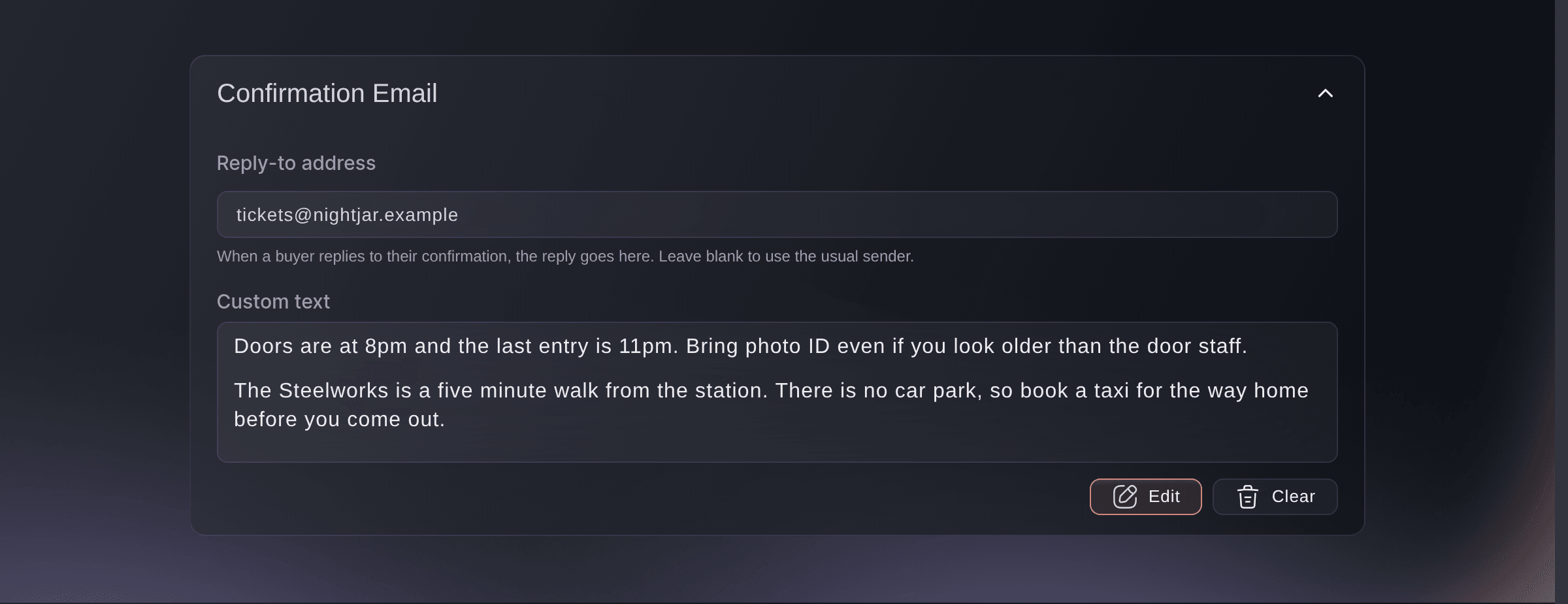
The Confirmation Email card, with a message saved. -
Lisää ostajien tarvitsemat tiedot
Valitse tyhjältä kortilta Lisää mukautettu teksti tai viestin sisältävältä kortilta Muokkaa. Kirjoita tiedot, jotka ostajien pitää tietää.
Huomautus: Ovien avautumisaika, viimeinen sisäänpääsy, ikäraja, mukaan otettavat tavarat ja kotiinpaluun ohjeet. Neljä lyhyttä kappaletta toimii paremmin kuin yksi pitkä, koska viesti luetaan puhelimella.
-
Lue esikatselu ennen tallentamista
Tarkista editorin vieressä oleva esikatselu. Näet tekstisi oikean sähköpostin sisällä.
Huomautus: Esikatselu vastaa lopullista sähköpostia lähes täysin, mutta ei ole täysin samanlainen. Tarkista sanamuoto tarkasti ja suhtaudu riviväleihin suuntaa-antavasti.
-
Ohjaa vastaukset henkilölle
Kirjoita tiimisi osoite kohtaan Vastausosoite.
Huomautus: Ostajat voivat vastata vahvistukseen riippumatta siitä, pyydätkö heitä vastaamaan. Jos kenttä on tyhjä, vastaukset menevät oletusosoitteeseen eivätkä tiimillesi.
-
Osta lippu ja lue saapuva viesti
Osta yksi lippu itse ja lue saapuva sähköposti.
Huomautus: Tämä on ainoa tarkistus, joka koskee oikeaa sähköpostia eikä esikatselua. Hyvitä oma tilauksesi sen jälkeen.

Kokeile näitä vaiheita omassa tapahtumassasi
Luo ilmainen tili, rakenna tapahtumasi ja seuraa yllä olevia vaiheita omassa hallintapaneelissasi. Se vie muutaman minuutin, eikä sinun tarvitse varata myyntipuhelua.
Ei käyttöönottomaksuja. Ei pakollista kuukausimaksua. Luottokorttia ei tarvita.
Tai anna sen hoitua puolestasi
Fai voi laatia viestin tapahtumasta tietämiensä tietojen perusteella ja näyttää sen sinulle ennen tallentamista. Tarkista viesti lukemalla se tallennuksen jälkeen.
Hallintapaneelissasi, Fain kanssa
Laadi <EVENT NAME> -tapahtuman vahvistussähköpostiin lisättävä teksti. Kerro ovien avautumisaika, ikäraja ja kotiinpaluun ohjeet ja näytä teksti minulle ennen tallentamista
Omasta avustajastasi, MCP:n kautta
Yhdistä avustajasi MCP-palvelimeemme ja pyydä sitä:
Pidä --read-only MCP-määrityksessäsi. Tämä tehtävä vain lukee tietoja, joten avustajasi ei tarvitse muutoksia tekeviä työkaluja.
Valitse brändi, etsi tapahtuma <EVENT NAME> ja näytä sen vahvistussähköpostin teksti
Päätteeltä
Asenna CLI osoitteesta CLI-sivultamme, kirjaudu komennolla ticketfairy auth login ja valitse brändi, jonka parissa työskentelet, komennolla ticketfairy brand use <BRAND_ID>. ticketfairy brand list ja ticketfairy event list näyttävät muiden komentojen käyttämät tunnisteet.
Lue tapahtuma tarkistaaksesi, mitä vahvistussähköpostissa tällä hetkellä sanotaan.
Näyttää tapahtuman ja sen tallennetut asetukset
ticketfairy event get <EVENT_ID>
Anna Fain hoitaa se puolestasi
Fai toimii Ticket Fairy -hallintapaneelissasi. Luo tili, avaa Fai ja liitä yllä oleva kehote.
Ei käyttöönottomaksuja. Ei pakollista kuukausimaksua. Luottokorttia ei tarvita.
Muuta viestiä tapahtuman lähestyessä
-
Päivitä teksti, kun jokin tieto muuttuu
Valitse Muokkaa samana päivänä, kun ovien avautumisaika tai esiintyjälista muuttuu.
Huomautus: Vahvistuksen jo saaneet ostajat näkevät vanhan tekstin, joten lähellä tapahtumapäivää tehdystä muutoksesta pitää ilmoittaa heille myös sähköpostitse.
Fai voi lukea nykyisen tekstin ja laatia korvaavan version.
Hallintapaneelissasi, Fain kanssa
Mitä <EVENT NAME> -tapahtuman vahvistussähköpostissa tällä hetkellä sanotaan, ja laadi versio, jossa on uusi ovien avautumisaika
Omasta avustajastasi, MCP:n kautta
Pidä --read-only MCP-määrityksessäsi. Tämä tehtävä vain lukee tietoja, joten avustajasi ei tarvitse muutoksia tekeviä työkaluja.
Valitse brändi, etsi tapahtuma <EVENT NAME> ja näytä sen vahvistussähköpostin teksti
Päätteeltä
Lue tapahtuma nähdäksesi tallennetun tekstin.
Näyttää tapahtuman ja sen tallennetut asetukset
ticketfairy event get <EVENT_ID>
Poista viesti
-
Poista mukautettu teksti
Avaa kortti ja valitse Tyhjennä.
Huomautus: Vahvistukseen jää jälleen vain lippu. Jo lähetettyihin sähköposteihin jää niiden lähetyshetkellä ollut teksti.
Fai voi avata kortin, jotta voit poistaa tekstin itse.
Hallintapaneelissasi, Fain kanssa
Avaa tapahtuman <EVENT NAME> vahvistussähköpostin asetukset
Omasta avustajastasi, MCP:n kautta
Pidä --read-only MCP-määrityksessäsi. Tämä tehtävä vain lukee tietoja, joten avustajasi ei tarvitse muutoksia tekeviä työkaluja.
Valitse brändi, etsi tapahtuma <EVENT NAME> ja näytä sen vahvistussähköpostin teksti
Päätteeltä
Lue tapahtuma varmistaaksesi, että teksti on poistettu.
Näyttää tapahtuman ja sen tallennetut asetukset
ticketfairy event get <EVENT_ID>
Kysymyksiä joita sinulla voi olla
- Muuttuuko tämä jo lähetetyissä sähköposteissa?
- Ei. Vahvistuksessa säilyy teksti, joka siinä oli lähetyshetkellä. Ennen muutosta ostaneet näkevät vanhan version, joten lähetä heille tarvittaessa erillinen sähköposti.
- Koskeeko tämä kaikkia lipputyyppejä?
- Kyllä. Teksti lisätään koko tapahtuman vahvistukseen, joten kirjoita vain asioista, jotka koskevat kaikkia ostaneita.
- Mihin vastaukset menevät, jos jätän osoitteen tyhjäksi?
- Oletusosoitteeseen, ei tiimillesi. Kirjoita osoite aina, kun haluat jonkun lukevan ostajien lähettämät vastaukset.
- Miksi esikatselu näyttää hieman erilaiselta kuin sähköposti?
- Esikatselu näyttää tekstisi sähköpostin sisällä lähettämättä sitä, joten sanamuoto on täsmällinen ja rivivälit suuntaa-antavat. Osta lippu nähdäksesi oikean viestin.
Jäikö vielä kysyttävää?
Varaa esittely, niin vastaamme siihen puhelussa sinun tapahtumatyyppisi mukaan. Tai luo tili ja katso itse.
Ei käyttöönottomaksuja. Ei pakollista kuukausimaksua. Luottokorttia ei tarvita.
Aiheeseen liittyvät oppaat
Tee tämä omassa tapahtumassasi
Luo tili, rakenna tapahtumasi ja seuraa vaiheita omassa hallintapaneelissasi. Sinun ei tarvitse varata myyntipuhelua.