
Alusta loppuun
Avaa lippujen myynti
Julkaisun ja myynnin alkamisen välissä ehdit tarkistaa vielä kaikki lipputyypit ja ostaa testilipun alusta loppuun. Ajasta tapahtuma sitten julkiseksi juuri ilmoittamaasi aikaan. Seuraa ensimmäisen tunnin aikana myytyjä lippuja, tuloja ja tilauksia.
Tarkista lipputyypit, osta testilippu, julkaise tapahtuma ilmoittamaasi aikaan ja seuraa ensimmäisen tunnin myyntiä.
- Kenelle
- Tapahtuman myynnin aloittaminen ilmoitettuna aikana
- Kestää
- 10 minuuttia
Ennen aloitusta
- Tapahtuma on valmis ja luonnostilassa. Kaikki lipputyypit, hinnat, kiintiöt ja myyntiajat on määritetty.
- Maksujen käsittelytili on yhdistetty ja vastaanottaa maksuja. Ilman sitä ostaja ei voi maksaa kassalla.
- Tiedät tarkan minuutin, jolloin ilmoitit lippujen myynnin alkavan, ja kuka seuraa kanssasi ensimmäistä tuntia.
-
Tarkista lipputyypit vielä kerran
Avaa tapahtuma ja lue jokainen lipputyyppi: hinta, määrä sekä myynnin alkamis- ja päättymisaika.
Huomautus: Lipputyyppi, jolle ei ole määritetty kiintiötä, pysyy myynnissä, kunnes poistat sen myynnistä. Huomenna alkavan myyntiajan lipputyyppi ei näy vielä tänään.
-
Lisää piilotettu testilippu
Lisää yksi edullinen lipputyyppi, joka on nyt myynnissä ja piilotettu pääsykoodin taakse.
Huomautus: Oikeita lipputyyppejä ei voi ostaa ennen niiden myyntiajan alkamista. Jos aloitat niiden myynnin liian aikaisin, kuka tahansa sivun löytävä voi ostaa lipun. Piilotetun lipun voi avata vain pääsykoodilla, joten testi pysyy sinun hallinnassasi.
-
Osta piilotettu lippu julkaistulta tapahtumasivulta
Julkaise tapahtuma, syötä pääsykoodisi ja osta lippu itse puhelimella alusta loppuun.
Huomautus: Tämä on ainoa tarkistus, joka kattaa koko polun: sivun, kassan, korttiveloituksen ja vahvistussähköpostin. Palauta oma tilauksesi sen jälkeen.
-
Sulje testilipun myynti
Poista piilotettu lipputyyppi myynnistä, kun oma tilauksesi on palautettu.
Huomautus: Lipputyyppiä, josta on tehty tilaus, ei voi poistaa. Myös testitilauksesi lasketaan tilaukseksi. Myynnistä poistettuna ja piilotettuna se pysyy poissa tieltä.
-
Poista tapahtuma julkaisusta
Poista tapahtuma julkaisusta.
Huomautus: Julkaistua tapahtumaa ei voi ajastaa. Sen julkaisupainike poistaa tapahtuman julkaisusta. Ajastettu julkaisu toimii vain tapahtumassa, joka ei ole julkaistu.
-
Määritä myynnin alkamisaika
Avaa julkaisuikkuna ja valitse Ajasta julkaisu, jotta tapahtuma avautuu ilmoittamaasi aikaan.
Huomautus: Ajastettu julkaisu avaa tapahtuman, vaikka tiimisi ei olisi näppäimistön ääressä. Valitse se aikavyöhyke, jonka ilmoitit, älä sitä, jossa itse olet.
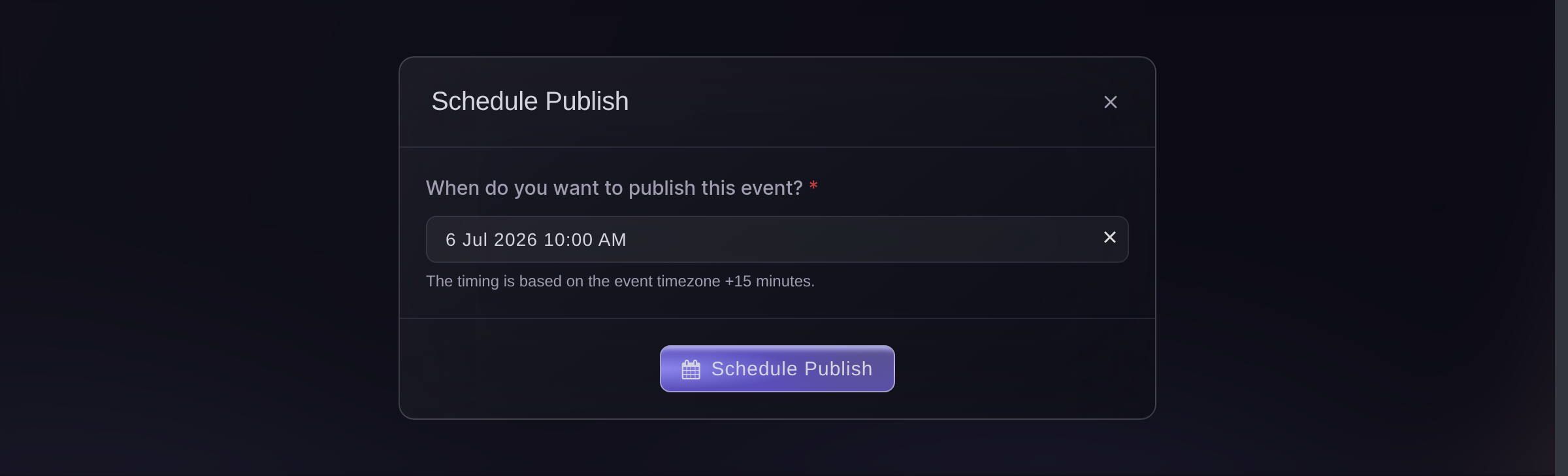
Julkaisuikkuna, jossa myynnin aloitus on ajastettu. -
Kerro yleisölle myynnin alkamisesta
Lähetä ilmoitus ostajalistallesi heti, kun tapahtuma julkaistaan, älä ennen sitä.
Huomautus: Ennen lippujen myyntiä saapuva sähköposti ohjaa ostajat sivulle, jolta he eivät voi ostaa lippua. He palaavat harvoin enää saman päivän aikana.
-
Seuraa ensimmäistä tuntia
Pidä Tulokset avoinna ja tarkista se muutaman minuutin välein ensimmäisen tunnin ajan.
Huomautus: Tarkkaile, myykö jokin lipputyyppi selvästi muita enemmän. Se kertoo, mitä kannattaa julkaista seuraavaksi. Jos myyntiä ei ole lainkaan, jokin on vialla.

Myyntiyhteenveto lippujen myynnin aikana.

Kokeile näitä vaiheita omassa tapahtumassasi
Luo ilmainen tili, rakenna tapahtumasi ja seuraa yllä olevia vaiheita omassa hallintapaneelissasi. Se vie muutaman minuutin, eikä sinun tarvitse varata myyntipuhelua.
Ei käyttöönottomaksuja. Ei pakollista kuukausimaksua. Luottokorttia ei tarvita.
Tai anna sen hoitua puolestasi
Fai voi näyttää tapahtuman tiedot ennen avaamista, julkaista sen hyväksynnän jälkeen ja raportoida myynnin sen edetessä. CLI julkaisee ja lukee saman tapahtuman ilman hallintapaneelin avaamista.
Hallintapaneelissasi, Fain kanssa
Ennen kuin avaan tapahtuman <EVENT NAME> myyntiin, luettele sen lipputyypit, hinnat, kiintiöt ja myyntiajat sekä kerro, jos jokin näyttää väärältä
Omasta avustajastasi, MCP:n kautta
Yhdistä avustajasi MCP-palvelimeemme ja pyydä sitä:
Pidä --read-only MCP-määrityksessäsi. Tämä tehtävä vain lukee tietoja, joten avustajasi ei tarvitse muutoksia tekeviä työkaluja.
Valitse brändi, etsi tapahtuma <EVENT NAME> ja näytä sen lipputyypit ja myyntipäivät
Päätteeltä
Asenna CLI osoitteesta CLI-sivultamme, kirjaudu komennolla ticketfairy auth login ja valitse brändi, jonka parissa työskentelet, komennolla ticketfairy brand use <BRAND_ID>. ticketfairy brand list ja ticketfairy event list näyttävät muiden komentojen käyttämät tunnisteet.
Tarkista tapahtuma, julkaise se ilmoitettuna aikana ja seuraa sitten sen myyntiä.
Näyttää tapahtuman ja sen lipputyypit ennen avaamista
ticketfairy event get <EVENT_ID>
Asettaa tapahtuman myyntiin
ticketfairy event publish <EVENT_ID>
Anna Fain hoitaa se puolestasi
Fai toimii Ticket Fairy -hallintapaneelissasi. Luo tili, avaa Fai ja liitä yllä oleva kehote.
Ei käyttöönottomaksuja. Ei pakollista kuukausimaksua. Luottokorttia ei tarvita.
Julkaise lisää lippuja, kun taso myydään loppuun
-
Avaa seuraava julkaisu
Avaa pidättämäsi lipputyyppi ja aseta sen myyntiajan alkamaan nyt.
Huomautus: Pidätetty varasto antaa sinulle jotain julkaistavaa. Päätä seuraavan tason hinta ennen myynnin alkamista, älä sen aikana.
Fai voi avata seuraavan julkaisun, kun olet hyväksynyt hinnan ja määrän.
Hallintapaneelissasi, Fain kanssa
Avaa tapahtuman <EVENT NAME> seuraava lippujulkaisu nyt ja kerro minulle hinta ja kiintiö ennen kuin muutat mitään
Omasta avustajastasi, MCP:n kautta
Pidä --read-only MCP-määrityksessäsi. Tämä tehtävä vain lukee tietoja, joten avustajasi ei tarvitse muutoksia tekeviä työkaluja.
Valitse brändi, etsi tapahtuma <EVENT NAME> ja näytä sen lipputyypit
Päätteeltä
Avaa pidätetty julkaisu komentoriviltä.
Näyttää lipputyypit, jotta voit valita avattavan
ticketfairy ticket list <EVENT_ID>
Kerää ne, jotka jäivät ilman lippua
-
Ota jonotuslista käyttöön
Ota jonotuslista käyttöön heti, kun viimeinen lippu on myyty. Näin loppuunmyynnin jälkeinen kysyntä tallentuu eikä katoa.
Huomautus: Ensimmäisen tunnin aikana kerätty jonotuslista on yleisösi seuraavaa julkaisua ja seuraavaa tapahtumaa varten.
Fai voi avata tapahtuman, jotta voit ottaa jonotuslistan käyttöön. Sen käyttöönotto ja jäsenten lukeminen tehdään tällä hetkellä hallintapaneelissa.
Hallintapaneelissasi, Fain kanssa
Avaa <EVENT NAME>, jotta voin ottaa sen jonotuslistan käyttöön
Omasta avustajastasi, MCP:n kautta
Pidä --read-only MCP-määrityksessäsi. Tämä tehtävä vain lukee tietoja, joten avustajasi ei tarvitse muutoksia tekeviä työkaluja.
Valitse brändi, etsi tapahtuma <EVENT NAME> ja näytä sen jonotuslista
Päätteeltä
Lue tapahtuma ja varmista, että jonotuslista kerää ilmoittautumisia.
Näyttää tapahtuman ja sen nykyiset asetukset
ticketfairy event get <EVENT_ID>
Kysymyksiä joita sinulla voi olla
- Pitäisikö minun julkaista käsin vai ajastaa julkaisu?
- Ajasta julkaisu. Tapahtuma avautuu ilmoittamaasi aikaan ilman, että tiimisi tarvitsee olla näppäimistön ääressä. Voit käyttää tuon hetken myynnin seuraamiseen.
- Mitä teen, jos ensimmäisten kymmenen minuutin aikana ei ole myyntiä?
- Avaa tapahtumasivu itse ostajan näkökulmasta. Myyntiajaltaan vielä suljettu lipputyyppi, yhdistämätön maksujen käsittelytili ja julkaisematon tapahtuma näyttävät raportissa samalta.
- Pitäisikö minun varautua ruuhkaan?
- Jos odotat lippuja suurempaa kysyntää, lue ennen tapahtumapäivää opas suuren kysynnän lippumyynnin sujuvaan hallintaan. Nämä päätökset on tehtävä etukäteen.
Jäikö vielä kysyttävää?
Varaa esittely, niin vastaamme siihen puhelussa sinun tapahtumatyyppisi mukaan. Tai luo tili ja katso itse.
Ei käyttöönottomaksuja. Ei pakollista kuukausimaksua. Luottokorttia ei tarvita.
Aiheeseen liittyvät oppaat
Tee tämä omassa tapahtumassasi
Luo tili, rakenna tapahtumasi ja seuraa vaiheita omassa hallintapaneelissasi. Sinun ei tarvitse varata myyntipuhelua.