
Tapahtuman määrittäminen
Myy ajastettuja pääsylippuja nähtävyyteen, näyttelyyn tai ruokatapahtumaan
Museot, galleriat, elämykselliset nähtävyydet ja ruokafestivaalit myyvät pääsylippuja tunneittain, jotta tila ei täyty liikaa ja ulkona oleva jono pysyy lyhyenä. Valitse päivät, aukioloajat ja aikavälin kesto. Luo jokaiselle aikavälille oma kapasiteetti ja hinta. Ostajat valitsevat päivämäärän ja ajan tapahtumasivusi kalenterista.
Anna lipputyypille omat saapumisajat, rajoita jokainen aikaväli erikseen ja seuraa myyntiä sekä saapumisia aikaväleittäin.
- Kenelle
- Päivä- ja aikaväliperusteinen myynti koko päivän avoinna olevaan tapahtumapaikkaan
- Kestää
- 10 minuuttia
Ennen aloitusta
- Olet tapahtuman omistaja tai ylläpitäjä.
- Olet pyytänyt Ticket Fairya ottamaan tapahtuman aikavälit käyttöön. Aikavälien asetukset näkyvät lippulomakkeella vain tapahtumissa, jotka on määritetty käyttämään aikavälejä.
- Tiedät aukiolopäivät ja -ajat, aikavälien keston, kunkin aikavälin kapasiteetin ja hinnan.
-
Luo lipputyyppi ja anna sille aikavälit
Avaa tapahtumasi ja valitse Liput. Luo lipputyyppi antamalla sille nimi, hinta ja myynnin enimmäismäärä. Ota sitten käyttöön This ticket type has time slots. Lipputyypistä tulee kaikkien aikavälien ryhmä, ja sen nimi näkyy tapahtumasivusi aikavälien otsikkona.
Huomautus: Tässä antamasi hinta ja myynnin enimmäismäärä ovat jokaisen aikavälin oletushinta ja -kapasiteetti. Käytä yhtä lipputyyppiä kutakin pääsylajia kohden, esimerkiksi General entry ja Members, jotta kalenteri pysyy selkeänä.
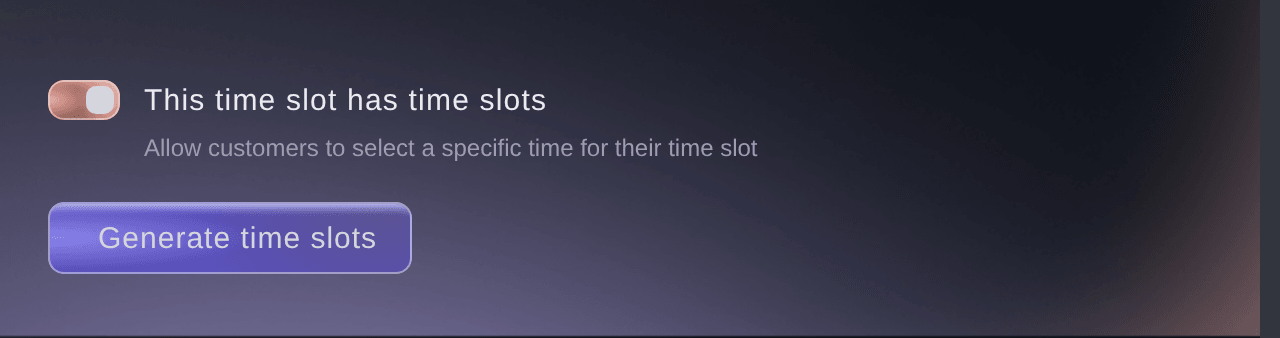
Liput, Luo lipputyyppi. -
Luo aikavälit
Valitse Generate time slots. Valitse Aikavälit -valintaikkunassa päivämääräväli kohdassa Päivämäärät, avoinna olevat Viikonpäivät, ensimmäinen ja viimeinen saapumisaika, Aikavälin kesto, hinta ja Myynnin enimmäismäärä aikaväliä kohden. Valitse sitten Luo aikavälit. Valintaikkuna luo jokaiselle valitulle päivälle yhden aikavälin kutakin kestoa kohden annettujen aikojen välille.
Huomautus: Lisää suljetut päivät kohtaan Jätä tietyt päivät pois ennen luomista. Keskiyön yli jatkuva aikaväli tarvitsee kytkimen, jolla aikaväli voi päättyä seuraavana päivänä.
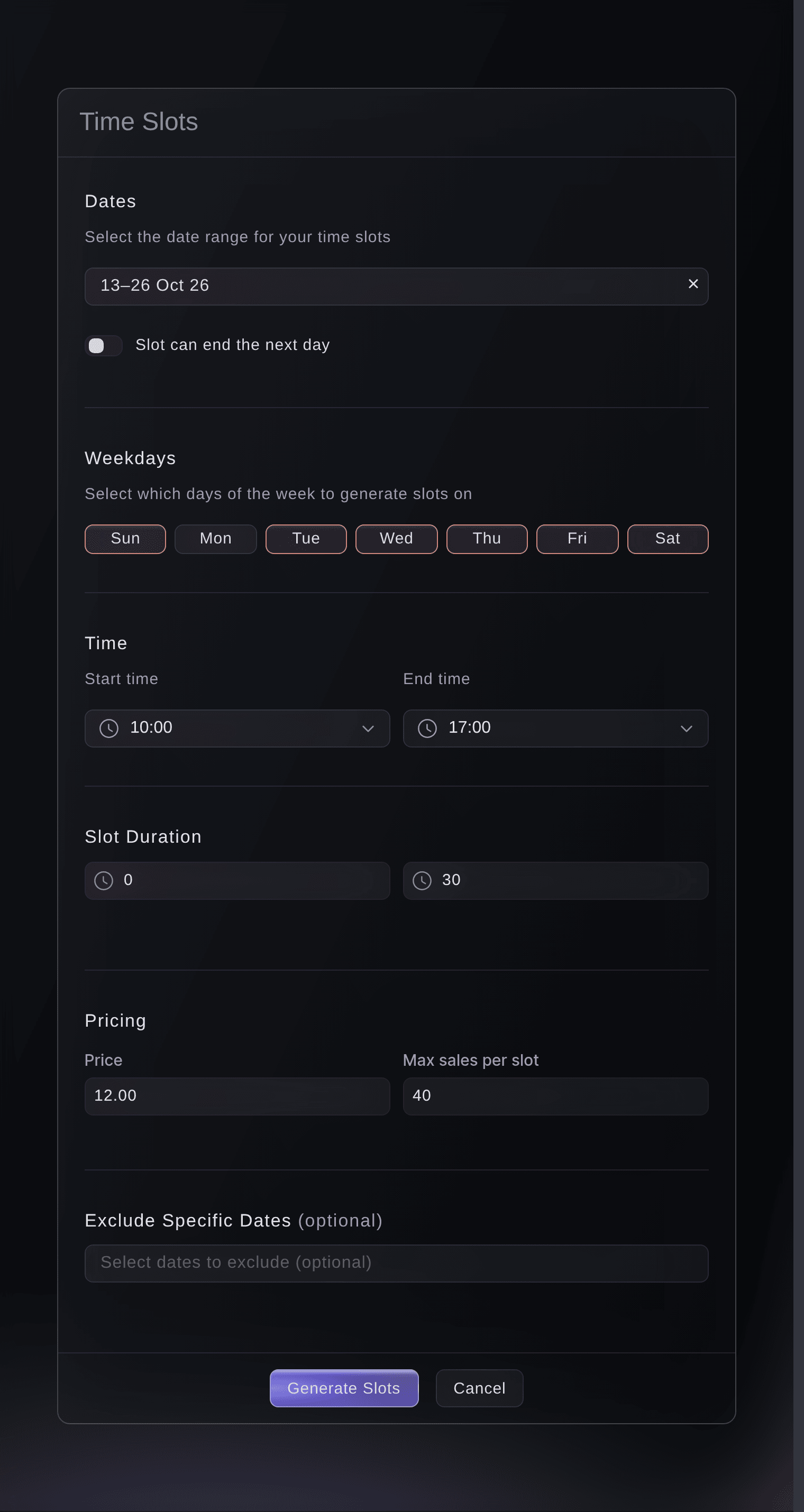
Liput, Luo lipputyyppi, Luo aikavälit. -
Tarkista aikavälit ja tallenna lipputyyppi
Tarkista luotu luettelo. Korjaa yksittäinen aikaväli valitsemalla Muokkaa aikaväliä, jos sen hinnan tai kapasiteetin pitää olla erilainen. Tallenna sitten lipputyyppi. Ticket Fairy luo aikavälit taustalla, ja ne näkyvät Liput-sivulla minuutin tai kahden kuluessa.
Huomautus: Aikavälit luodaan erissä, joten satoja aikavälejä sisältävän kauden valmistuminen kestää hetken. Aikavälit eivät näy tapahtumasivullasi ennen kuin ne on luotu.
-
Lue aikavälit Liput-sivulta
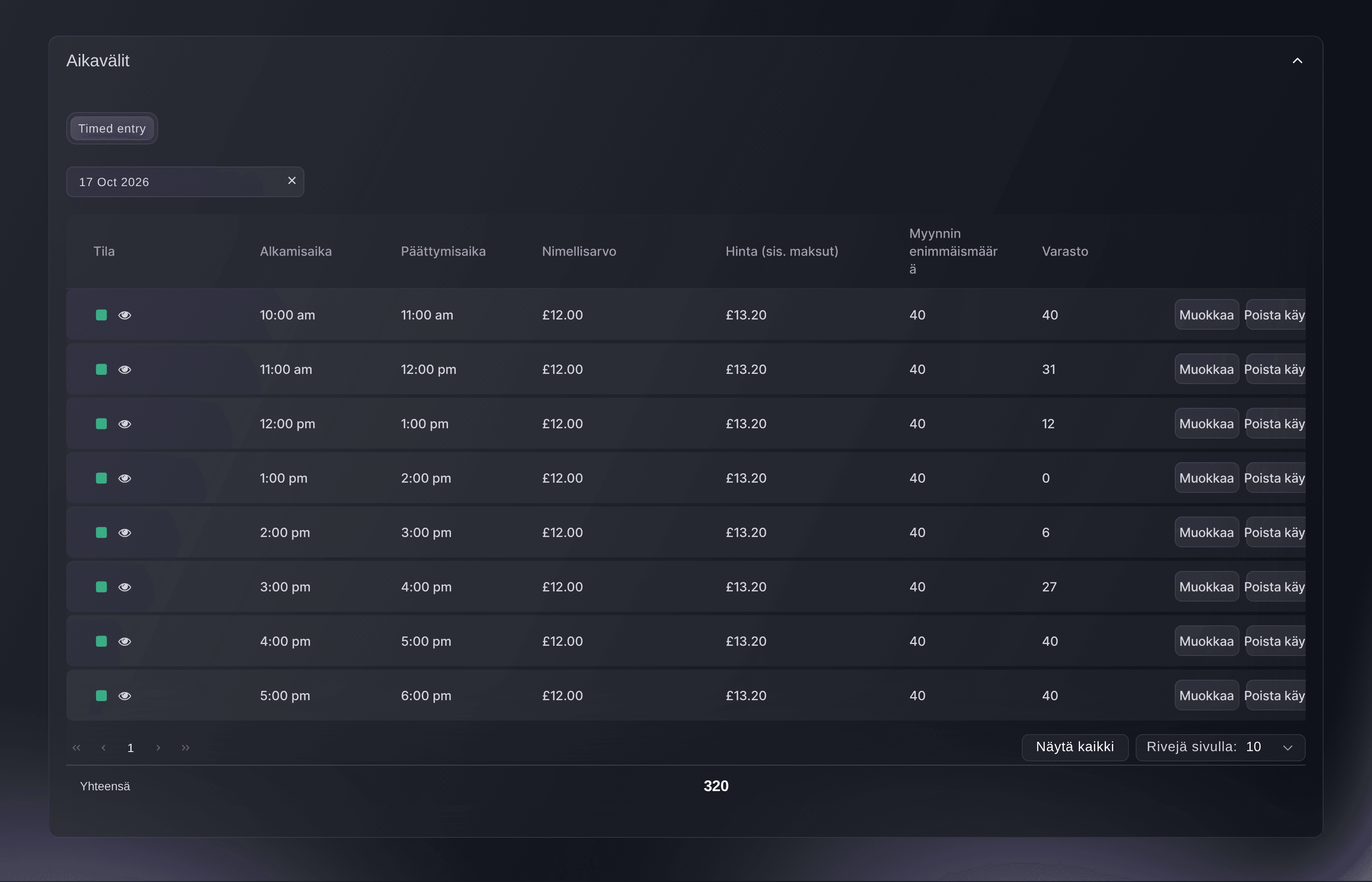
Liput-sivun Aikavälit-kortissa näkyvät kaikki ryhmät. Kun valitset päivän kohdasta Valitse päivä, näet kyseisen päivän aikavälit, niiden hinnan, Myynnin enimmäismäärä -arvon ja Varasto-määrän. Aikavälilliset lipputyypit näkyvät tässä kortissa tavallisen lipputyyppiluettelon sijaan.
Huomautus: Poista käytöstä poistaa yhden aikavälin myynnistä poistamatta sitä. Ticket Fairy voi poistaa aikavälin, päivämäärän tai kokonaisen ryhmän, mutta ei poista yhtäkään aikaväliä, josta on myyty lippuja.
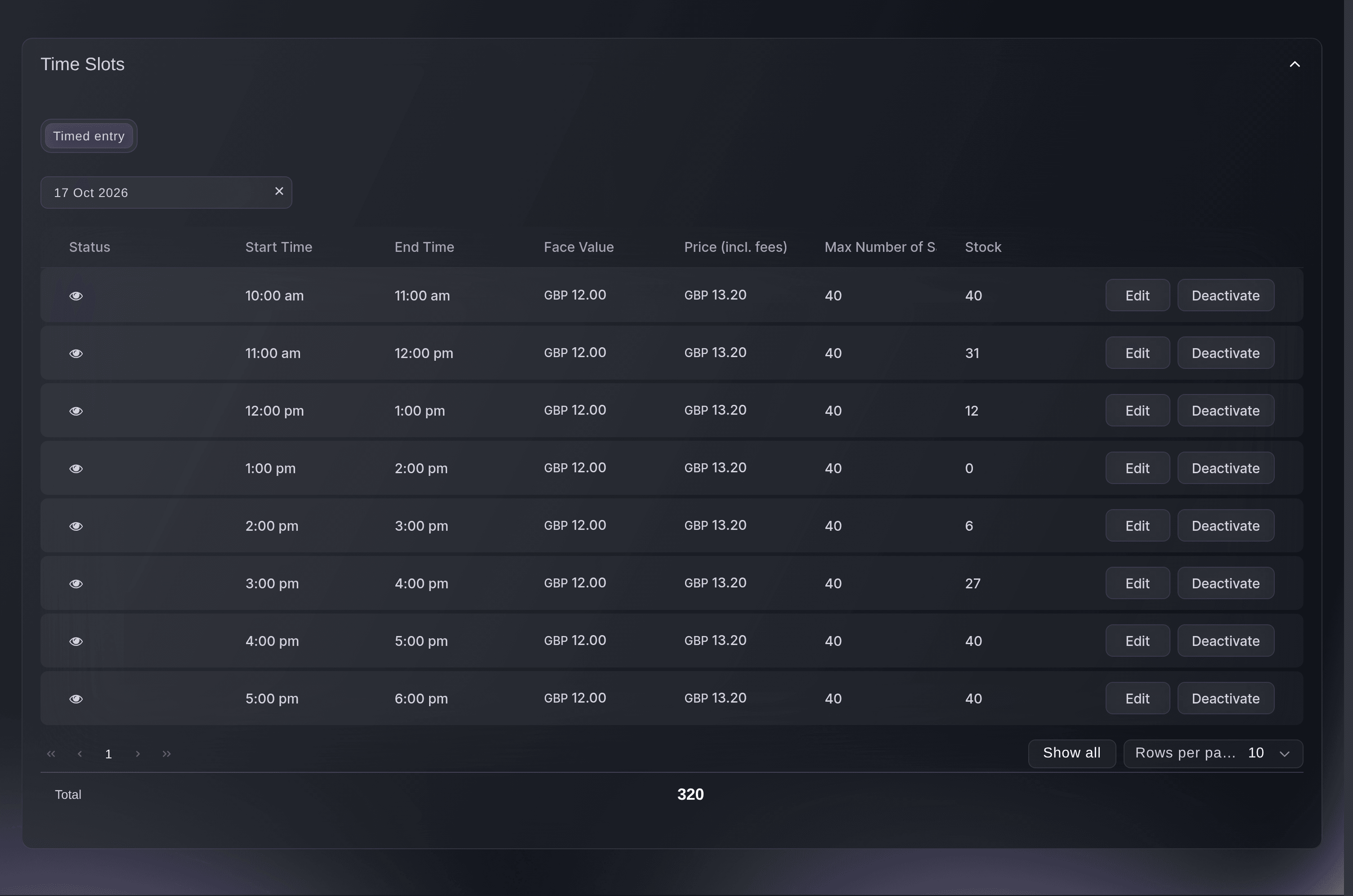
Liput, Aikavälit.
Ostajan kalenteri
Tapahtumasivullasi näkyvät kalenterissa päivät, joilla on vielä myynnissä oleva aikaväli. Kun ostaja valitsee päivän, sen ajat näkyvät painikkeina. Loppuunmyyty aika näkyy harmaana eikä piiloudu. Päivä poistuu kalenterista vasta, kun sen aikavälit on poistettu käytöstä, ei silloin, kun ne myydään loppuun. Päivä, jonka kaikki ajat ovat loppuunmyytyjä, jää kalenteriin ja kaikki ajat näkyvät harmaina.
Huomautus: Jokainen aikaväli myydään loppuun oman määränsä perusteella. Yhden kokonaisen tunnin täyttyminen ei estä seuraavaa.
-
Katso myynti ja saapumiset aikaväleittäin
Avaa Tulokset. Myynti aikaväleittäin avautuu aikavälejä käyttävässä tapahtumassa ensin ja näyttää jokaisen aikavälin aloitusajan myynnin ja tulot. Saapumispäivänä sisäänkirjautumissivun Lipputyyppi-välilehti ryhmittelee saapumiset ensin päivämäärän, sitten ajan ja lopuksi lipputyypin mukaan.
Huomautus: Myynti promoottoreittain sisältää näissä tapahtumissa myös vaihtoehdon Aikaväleittäin.
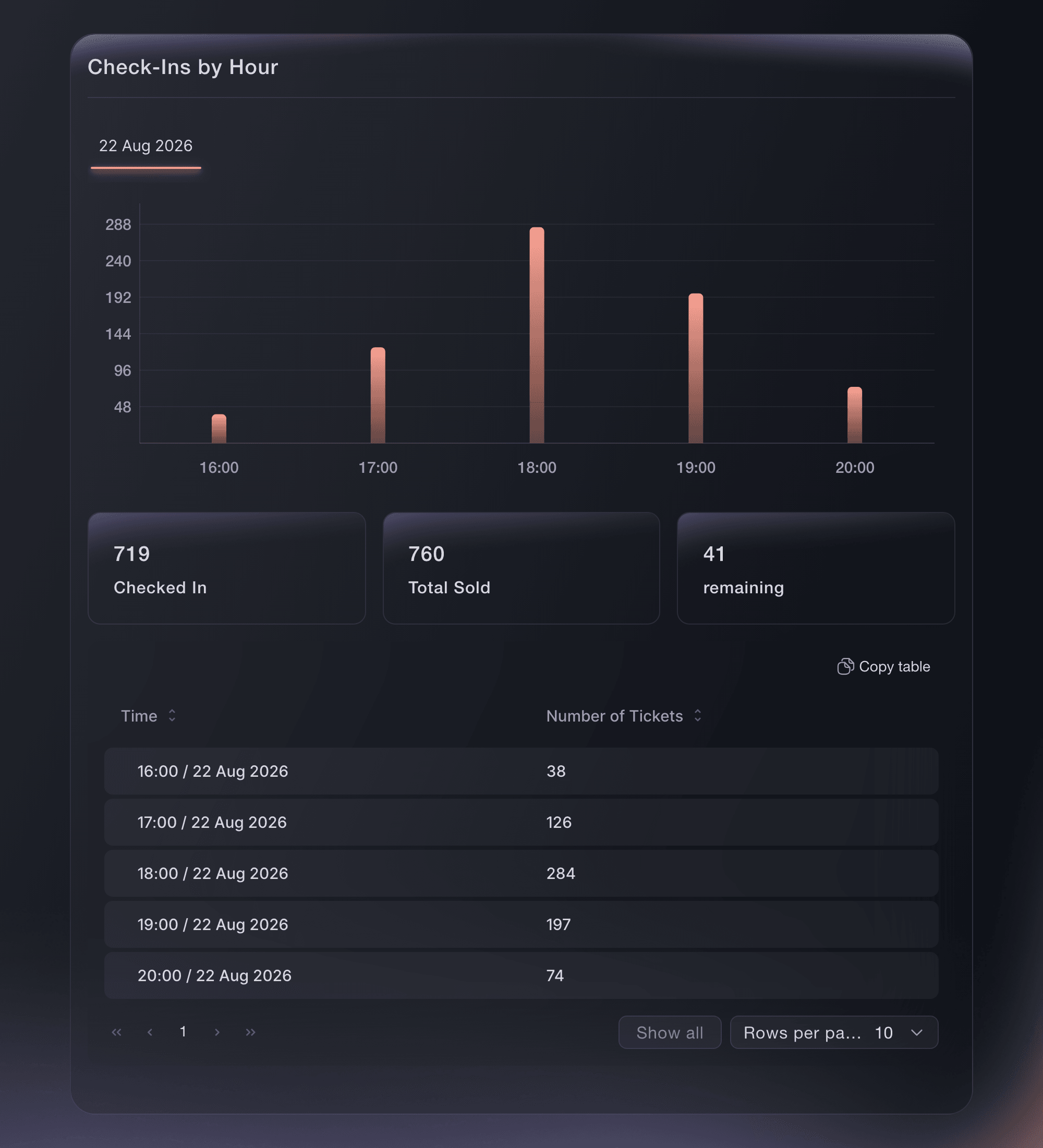
Tapahtuma, Sisäänkirjautuminen.
Kokeile näitä vaiheita omassa tapahtumassasi
Luo ilmainen tili, rakenna tapahtumasi ja seuraa yllä olevia vaiheita omassa hallintapaneelissasi. Se vie muutaman minuutin, eikä sinun tarvitse varata myyntipuhelua.
Ei käyttöönottomaksuja. Ei pakollista kuukausimaksua. Luottokorttia ei tarvita.
Tai anna sen hoitua puolestasi
Hallintapaneelisi avustaja Fai voi lukea tietyn päivän saapumiset aikaväleittäin ja raportoida tapahtumasta. Aikavälit luodaan ja niitä muutetaan toistaiseksi hallintapaneelissa, ja Fai kertoo tämän, kun kysyt häneltä.
Hallintapaneelissasi, Fain kanssa
Näytä tapahtuman <EVENT NAME> sisäänkirjautumiset aikaväleittäin päivänä <DATE> ja kerro, kuinka monta ihmistä on saapunut kussakin
Päätteeltä
Asenna CLI osoitteesta CLI-sivultamme, kirjaudu komennolla ticketfairy auth login ja valitse brändi, jonka parissa työskentelet, komennolla ticketfairy brand use <BRAND_ID>. ticketfairy brand list ja ticketfairy event list näyttävät muiden komentojen käyttämät tunnisteet.
Lue sisäänkirjautumiset aikaväleittäin CLI:n avulla. Aikavälit luodaan hallintapaneelissa.
Lukee tapahtuman saapumiset aikaväleittäin.
ticketfairy checkin status <EVENT_ID> --breakdown slots --output json
Anna Fain hoitaa se puolestasi
Fai toimii Ticket Fairy -hallintapaneelissasi. Luo tili, avaa Fai ja liitä yllä oleva kehote.
Ei käyttöönottomaksuja. Ei pakollista kuukausimaksua. Luottokorttia ei tarvita.
Siirrä ostaja toiseen aikaväliin
Avaa tilaus kohdassa Tilaukset ja valitse lipusta Vaihda aikaväliä. Ostaja saa valitsemaasi aikaväliin uuden lipun ja uuden viivakoodin. Vanha lippu lakkaa toimimasta.
Huomautus: Ostajat voivat siirtää oman lippunsa tilaussivulta, kun Ticket Fairy on ottanut tapahtuman aikavälien vaihdot käyttöön.
Lipun siirtäminen aikaväliltä toiselle tehdään hallintapaneelissa. Fai voi etsiä tilauksen ja kertoa, kuinka täysiä eri aikavälit ovat.
Hallintapaneelissasi, Fain kanssa
Etsi ostajan <BUYER EMAIL> tilaus tapahtumasta <EVENT NAME> ja kerro, kuinka monta ihmistä on saapunut kussakin aikavälissä päivänä <DATE>
Lisää uusi päivämäärä aikavälien luonnin jälkeen
Avaa lipputyyppi ja valitse Generate time slots uudelle päivämäärävälille. Tallenna sitten. Uudet aikavälit liittyvät samaan ryhmään ja näkyvät kalenterissa, kun ne on luotu.
Aikavälit luodaan hallintapaneelissa. Fai lukee nimeämiesi päivien aikavälit yhden päivän kerrallaan.
Hallintapaneelissasi, Fain kanssa
Kerro, mitkä aikavälit tapahtumalla <EVENT NAME> on jo päivänä <DATE>
Anna henkilökunnalle ja vieraille aikaväli
Luo vierasliput aikavälejä käyttävään tapahtumaan valitsemalla Lataa aikavälillisiä vieraslippuja. Lomake pyytää nimen lisäksi myös aikavälin. Henkilökunnalle, joka kulkee sisään ja ulos koko päivän, sopii paremmin crew-passi.
Aikavälille tarkoitettu vieraslippu luodaan tällä sivulla: lomakkeessa annetaan lipputyyppi, päivämäärä ja aika. Fai käsittelee lipputyypin sen omalla numerolla, jota hän ei saa selville lukemalla tapahtuman tietoja tiettyä aikaväliä varten. Hän voi luoda passityypin ja myöntää passeja, kun olet ensin näyttänyt luettelon. CLI ei pysty kumpaankaan.
Hallintapaneelissasi, Fain kanssa
Luo koko päivän crew-passi tapahtumaan <EVENT NAME> ja myönnä se henkilölle <NAME> <EMAIL>. Näytä luettelo ennen lähettämistä
Kysymyksiä joita sinulla voi olla
- Voiko eri aikaväleillä olla eri hinnat?
- Kyllä. Luo ne ensin yhdellä hinnalla ja avaa sitten aikaväli valitsemalla Muokkaa aikaväliä, jos haluat muuttaa sen hintaa tai kapasiteettia. Luo viikonloppu- tai iltahinnalle toinen erä, jos sama hinta koskee monia aikavälejä.
- Mitä ostaja näkee, kun aikaväli on täynnä?
- Aika jää luetteloon harmaana ja merkitään loppuunmyydyksi, joten ostaja valitsee toisen ajan. Kun kaikki päivän aikavälit ovat loppuunmyytyjä, päivä poistuu kalenterista.
- Voinko jättää aikavälien väliin tauon siivousta tai valmistelua varten?
- Et yhdellä luonnilla, koska se sijoittaa aikavälit peräkkäin. Luo aamu ja iltapäivä kahtena eränä tai poista tarvitsemasi aikaväli käytöstä.
- Miten suljen päivän, jolloin en enää ole avoinna?
- Poista sen aikavälit käytöstä Aikavälit-kortissa tai pyydä Ticket Fairya poistamaan päivä. Poistaminen ei onnistu, jos jostakin aikavälistä on myyty lippuja, joten käytä myynnin alettua turvallisesti käytöstä poistamista.
- Toimivatko tarjouskoodit ja lisäosat aikavälien kanssa?
- Kyllä. Kampanjaan voi valita sen kattaman päivän ja aikavälit, ja lisäosan voi rajata aikaväliryhmään. Jälleenmyyntiä ei tarjota aikavälejä käyttävissä tapahtumissa.
- Miksi sisäänkirjautumiskorteissani näkyy nolla myytyä lippua?
- Sisäänkirjautumisen yleisnäkymä ei näytä aikavälejä käyttävän tapahtuman lipunmyynnin kokonaismääriä. Tarkista luvut sisäänkirjautumissivun Lipputyyppi-välilehdeltä ja Tulokset-sivun Myynti aikaväleittäin -näkymästä.
Jäikö vielä kysyttävää?
Varaa esittely, niin vastaamme siihen puhelussa sinun tapahtumatyyppisi mukaan. Tai luo tili ja katso itse.
Ei käyttöönottomaksuja. Ei pakollista kuukausimaksua. Luottokorttia ei tarvita.
Aiheeseen liittyvät oppaat
Tee tämä omassa tapahtumassasi
Luo tili, rakenna tapahtumasi ja seuraa vaiheita omassa hallintapaneelissasi. Sinun ei tarvitse varata myyntipuhelua.