
Tapahtumapaikkojesi sivut
Muuta tapahtumapaikkasi sivun sisältöä
Tapahtumapaikan sivu vastaa kävijöiden kysymyksiin: mistä ovesta tullaan, millaisia tilat ovat ja mitä portilla tapahtuu. Tiimisi jakaa sivua, joten voit järjestää sen osiot, jättää ne luonnoksiksi tai ottaa ne pois. Kaikki muutokset säilyvät tiimin nähtävillä.
Add a section for getting to the venue, the rooms and the door, order them with Move up and Move down, and keep one as a draft until it is ready for the public page.
- Kenelle
- Tapahtumapaikan julkisen sivun pitäminen ajan tasalla
- Kestää
- 7 minuuttia
Ennen aloitusta
- Sinulla on oltava omistajan tai ylläpitäjän oikeudet tapahtumapaikkaa hallinnoivassa brändissä tai itse tapahtumapaikassa. Sivun lunastaminen antaa nämä oikeudet. Muut tiimin jäsenet löytävät tapahtumapaikan luettelosta, mutta sivu avautuu vain omistajille ja ylläpitäjille, koska se sisältää vielä julkaisemattomia luonnoksia.
- Löydät tapahtumapaikan kohdasta Tapahtumapaikat, jonka otamme käyttöön brändillesi. Jos et löydä kohtaa, ota meihin yhteyttä, niin otamme sen käyttöön.
-
Avaa hallinnoimasi tapahtumapaikka
Valitse brändisi valikosta Tapahtumapaikat ja valitse sitten tapahtumapaikan vierestä Avaa.

Brändi, Tapahtumapaikat. -
Lisää ensimmäinen osio
Sivu, jota ei ole vielä muokattu, näyttää painikkeen Lisää ensimmäinen osio. Jos sivulla on jo osioita, painike Lisää osio näkyy luettelon yläpuolella. Valitse jompikumpi, niin lomake avautuu luettelon viereen.
Vinkki: Tyhjä sivu ehdottaa aiheiksi saapumista, tiloja ja sitä, mitä ovella voi odottaa.

Tapahtumapaikat, vielä tyhjä tapahtumapaikkasivu. -
Kirjoita otsikko ja sen teksti
Kirjoita osion nimi kohtaan Otsikko. Kirjoita kohtaan Teksti, mitä kävijöiden on tiedettävä.
Vinkki: Lomake ehdottaa kolmeksi aiheeksi saapumista, tiloja ja esteettömyyttä.
-
Valitse kieli
Valitse kieli kohdassa Kieli. Oletuksena käytetään muun sivun kieltä tai tyhjän sivun tapauksessa kieltä, jolla käytät hallintapaneelia.
Huomautus: Toisella kielellä tapahtumapaikkasivua lukeva kävijä näkee tämän osion valitsemallasi kielellä.
-
Tallenna osio
Valitse Tallenna. Uusi osio tulee julkiselle sivulle heti. Kun valitset tilaksi Luonnos, osio pysyy piilossa työskentelyn ajan.
Huomautus: Osiossa on oltava otsikko tai teksti, jotta sen voi tallentaa.
-
Järjestä osiot lukujärjestykseen
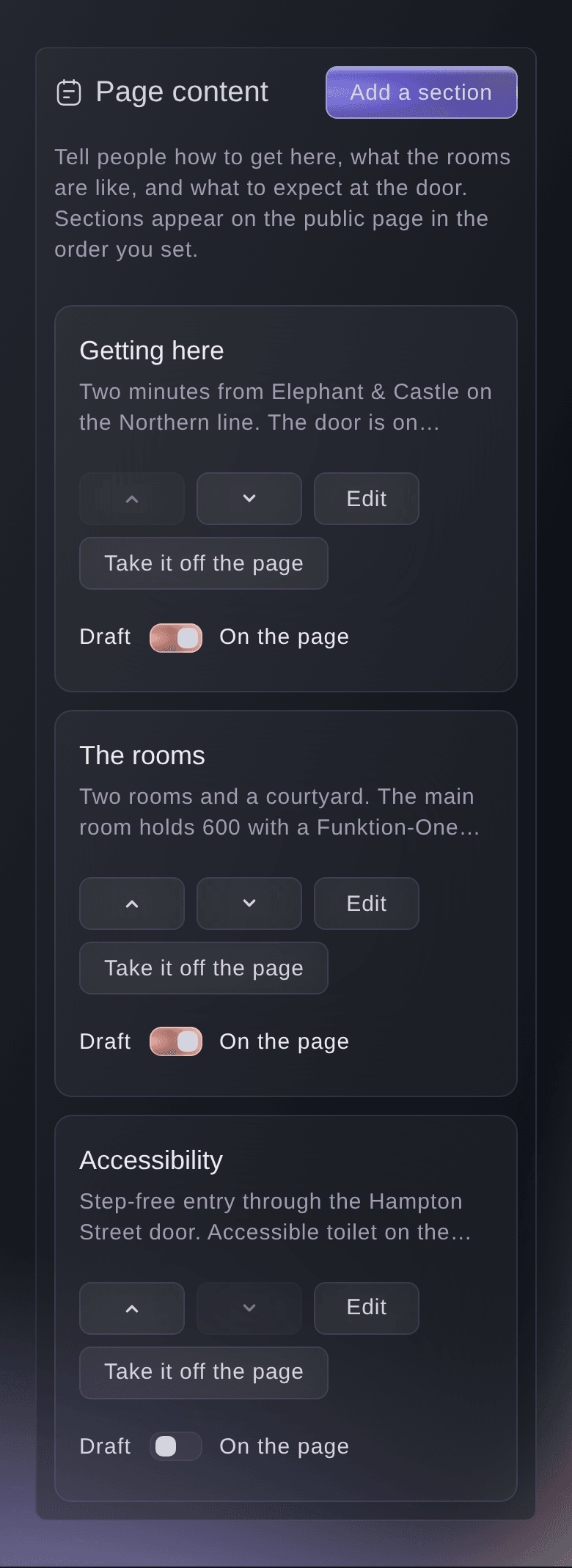
Valitse osion kortista Siirrä ylös tai Siirrä alas. Tapahtumapaikkasivu näyttää osiot sen mukaan, missä järjestyksessä ne ovat luettelossa.
Huomautus: Koko järjestys tallennetaan kerralla. Jos tiimikaveri siirtää osion ensin, sivu säilyttää hänen tekemänsä järjestyksen.

Tapahtumapaikat, Sivun sisältö. -
Julkaise luonnos sivulla
Vaihda osion tilaksi Sivulla Luonnos-tilan sijaan. Osio näkyy julkisella sivulla siitä lähtien.
Vinkki: Vaihda sama tila takaisin Luonnos-tilaan, jos haluat ottaa osion pois julkiselta sivulta ja säilyttää sen tiimisi käytettävissä.


Käytä sivulla kahta kieltä
Mexico Cityssä sijaitsevan tapahtumapaikan espanjaa ja englantia puhuvat työntekijät hallinnoivat samaa sivua. Kieli määritetään osioille, ei tapahtumapaikalle. Yksi voi siis vastata pysäköintiä koskevaan kysymykseen espanjaksi ja toinen pitää esteettömyysosion englanniksi. Kumpikaan ei ole väärin. Kun sivulla on useampi kieli, jokaisessa kortissa näkyy osion kieli.
Huomautus: Selain tavuttaa espanjankielisen vastauksen oikein englanninkielisellä sivulla, ja hakukone tunnistaa sen espanjaksi eikä virheelliseksi englanniksi.
Muokkaa samaa osiota kahdestaan
Koko tiimisi käyttää tätä sivua, joten kaksi henkilöä voi avata saman osion yhtä aikaa. Toisena tallennettu muutos hylätään vain kyseisen osion osalta. Kirjoittamasi teksti säilyy näkyvissä, kortti ilmoittaa tiimikaverin tallentaneen muutoksen ja sen vieressä oleva toiminto lukee sivun uudelleen, jotta voit tallentaa oman version tiimikaverin muutosten päälle. Myös tiimikaverin ensin tekemä siirto tai luonnoksen tilan muutos hylätään samalla tavalla, ja luettelo palautuu nykyiseen järjestykseensä.
Huomautus: Kummankaan kirjoittamaa sisältöä ei korvata toisella ennen kuin se on luettu.
-
Tarkista, että osio on sivulla
Julkisella sivulla näkyvän osion kortissa lukee Sivulla. Työstettävän osion kortissa lukee Luonnos. Lue luettelo ylhäältä alas, sillä siinä järjestyksessä osiot näkyvät tapahtumapaikkasivulla.
Kokeile näitä vaiheita omassa tapahtumassasi
Luo ilmainen tili, rakenna tapahtumasi ja seuraa yllä olevia vaiheita omassa hallintapaneelissasi. Se vie muutaman minuutin, eikä sinun tarvitse varata myyntipuhelua.
Ei käyttöönottomaksuja. Ei pakollista kuukausimaksua. Luottokorttia ei tarvita.
Tai anna sen hoitua puolestasi
Hallintapaneelin sisäinen avustaja Fai voi luetella brändisi hallinnoimat tapahtumapaikat, lukea kaikki osiot ja niiden luonnostilat, lisätä osion, muuttaa otsikkoa tai sen tekstiä, järjestää osiot sekä ottaa osion pois sivulta ja palauttaa sen. Hän käyttää lukemaansa versiota, joten tiimikaverin tallennus ei koskaan korvaudu, ja hän pyytää vahvistamaan jokaisen muutoksen. MCP ja CLI eivät yllä tapahtumapaikkasivulle.
Hallintapaneelissasi, Fain kanssa
Avaa <VENUE NAME> -tapahtumapaikkasivu ja lue minulle kaikki sen osiot. Lisää sitten osio otsikolla ”Getting here”, kirjoita siihen <WHAT PEOPLE NEED TO KNOW>, jätä se luonnokseksi ja näytä teksti ennen tallentamista.
Anna Fain hoitaa se puolestasi
Fai toimii Ticket Fairy -hallintapaneelissasi. Luo tili, avaa Fai ja liitä yllä oleva kehote.
Ei käyttöönottomaksuja. Ei pakollista kuukausimaksua. Luottokorttia ei tarvita.
Ota osio pois sivulta ja palauta se
Kun otat osion pois, se poistuu julkiselta sivulta heti, mutta sen teksti säilyy. Seuraavassa viestissä näkyvä Kumoa palauttaa osion entiselle paikalleen.
-
Ota osio pois sivulta
Valitse osion kortista Ota pois sivulta ja vahvista valitsemalla Ota pois.
-
Palauta osio
Valitse seuraavassa viestissä Kumoa. Osio palautuu teksteineen ja paikalleen luettelossa.
Huomautus: Viesti poistuu hetken kuluttua. Lisää osio uudelleen, jos se on ehtinyt poistua.
Fai voi ottaa osion pois tapahtumapaikkasivulta ja palauttaa sen. Hän pyytää vahvistamaan jokaisen muutoksen. MCP ja CLI eivät yllä tapahtumapaikkasivulle.
Hallintapaneelissasi, Fain kanssa
Ota <VENUE NAME> -tapahtumapaikkasivulta pois osio, jonka otsikko on ”<HEADING>”. Näytä ensin sen sisältö, odota vahvistustani ja kerro, miten voin palauttaa sen.
Vastaa kävijöiden kysymyksiin etukäteen
Kerro, minne voi pysäköidä, mitä ovesta saa tuoda ja mihin aikaan avaatte. Kysymysluettelo näkyy osioiden alla ja siinä on samat toiminnot. Kirjoita kysymys kohtaan Kysymys ja vastaus kohtaan Vastaus.
-
Lisää kysymys
Valitse Lisää kysymys, kirjoita kysymys ja vastaus ja valitse sitten Tallenna.
Vinkki: Muotoile kysymys niin kuin kävijä sen esittäisi: Missä voin pysäköidä? Onko paikalla narikka?
-
Järjestä kysymykset esitysjärjestykseen
Käytä jokaisessa kortissa painikkeita Siirrä ylös ja Siirrä alas samalla tavalla kuin osioissa. Luettelot järjestetään erikseen, joten kysymyksen siirtäminen ei siirrä osiota.
Huomautus: Hakukone lukee luettelon kysymyksinä ja vastauksina, joten vastauksesi voivat näkyä hakutuloksissa.
Fai voi lukea tapahtumapaikkasivun kysymykset, lisätä kysymyksen, muuttaa kysymystä tai vastausta, järjestää kysymykset sekä ottaa kysymyksen pois sivulta ja palauttaa sen. Hän pyytää vahvistamaan jokaisen muutoksen. MCP ja CLI eivät yllä tapahtumapaikkasivulle.
Hallintapaneelissasi, Fain kanssa
Lisää <VENUE NAME> -tapahtumapaikkasivulle kysymys ”<THE QUESTION>” ja vastaukseksi <YOUR ANSWER>. Näytä teksti ennen tallentamista.
Katso, mitä sivulla muuttui
Valitse kohdan Mikä muuttui vierestä Näytä muutokset. Muutokset näkyvät uusimmasta vanhimpaan. Jokaisessa näkyy, mitä tehtiin, tekikö muutoksen tiimikaveri ja milloin se tehtiin.
Huomautus: Pois sivulta otetun osion tiedot säilyvät, joten historiasta näkee myös osiot, joita sivulla ei enää ole.
Fai voi lukea saman historian ja kertoa, mitä tapahtumapaikkasivulla muuttui ja milloin. MCP ja CLI eivät yllä tapahtumapaikkasivulle.
Hallintapaneelissasi, Fain kanssa
Kerro, mitä <VENUE NAME> -tapahtumapaikkasivulla muuttui viime kuukauden aikana ja milloin kukin muutos tehtiin.
Kysymyksiä joita sinulla voi olla
- Voinko vetää osiot oikeaan järjestykseen?
- Et. Järjestys määritetään kunkin kortin painikkeilla Siirrä ylös ja Siirrä alas. Koko luettelo tallennetaan kerralla, joten sivu ei jää puoliksi siirrettyyn tilaan. Osiot ja kysymykset järjestetään erikseen, joten toisen siirtäminen ei siirrä toista.
- Kuka voi muuttaa tapahtumapaikkasivun sisältöä?
- Brändisi omistajat ja ylläpitäjät sekä tapahtumapaikan omistaja ja ylläpitäjä voivat muuttaa sitä. Sivun lunastaminen antaa tapahtumapaikan omistajalle ja ylläpitäjälle oikeudet, ja kutsu antaa ne tapahtumapaikan omalle tiimille. Tapahtumapaikka kuuluu brändille, ei sivun lunastaneelle henkilölle, joten brändiä hallinnoiva kollega voi ottaa sivun hallintaansa. Brändisi muut tiimin jäsenet näkevät tapahtumapaikan kohdassa Tapahtumapaikat.
- Näkyykö luonnos missään julkisesti?
- Ei. Luonnos näkyy tiimillesi kohdassa Sivun sisältö eikä missään muualla. Se tulee julkiselle sivulle heti, kun vaihdat sen tilaksi Sivulla.
- Tiimikaveri tallensi muutoksen muokkaukseni aikana. Hävisikö tekstini?
- Ei. Kirjoittamasi teksti säilyy lomakkeessa, kortti ilmoittaa tiimikaverin tallentaneen muutoksen ja sen vieressä oleva toiminto lukee sivun uudelleen. Sen jälkeen voit tallentaa oman version tiimikaverin version päälle.
- Kuinka pitkä osio voi olla?
- Otsikko voi sisältää enintään 300 merkkiä. Sen alla olevaan tekstiin mahtuu noin 65 000 merkkiä englanniksi ja vähemmän kielillä, joissa merkit ovat pidempiä, kuten venäjäksi tai japaniksi. Sen jälkeen sivu pyytää jakamaan osion kahtia.
- Voinko muuttaa muuta tapahtumapaikasta kertovaa sisältöä sivulla?
- Osiot ovat se osa, jota voit muuttaa. Ne näkyvät sivun valmiin kuvauksen yläpuolella, eikä kuvausta voi muuttaa. Osoite ja aukioloajat tulevat tapahtumapaikan tiedoista.
Jäikö vielä kysyttävää?
Varaa esittely, niin vastaamme siihen puhelussa sinun tapahtumatyyppisi mukaan. Tai luo tili ja katso itse.
Ei käyttöönottomaksuja. Ei pakollista kuukausimaksua. Luottokorttia ei tarvita.
Aiheeseen liittyvät oppaat
Tee tämä omassa tapahtumassasi
Luo tili, rakenna tapahtumasi ja seuraa vaiheita omassa hallintapaneelissasi. Sinun ei tarvitse varata myyntipuhelua.