
Maksujen saaminen
Valitse, kuka maksaa tapahtumasi varausmaksun
Julisteessa näkyvä hinta on kassalla sama, kun järjestäjä sisällyttää varausmaksun hintaan, koska lipun hinta sisältää sen jo. Useimmat järjestäjät lisäävät maksun hintaan erikseen ja pitävät koko lipun hinnan. Valitse tämä kerran tapahtumaa kohden ennen ensimmäistä lipputyyppiä, koska kaikki lipputyypit käyttävät tapahtuman asetusta.
Päätä ennen ensimmäistä lipputyyppiä, maksavatko ostajat varausmaksun erikseen, sisällytätkö sen lipun hintaan vai näkevätkö he sen kassalla – ja tiedä, miten valinta vaikuttaa hintaan ja saamaasi summaan.
- Kenelle
- Varausmaksujen näyttötavan päättäminen ennen lipunmyynnin alkamista
- Kestää
- 5 minuuttia
Ennen aloitusta
- Olet tapahtuman omistaja tai ylläpitäjä. Järjestäjät, tilastot ja ovikirjautumiset eivät näe Liput-sivua.
- Et ole vielä luonut lipputyyppiä tai olet tyytyväinen tekemääsi valintaan. Ticket Fairy estää vaihtamisen vaihtoehtojen Lisätään hintaan ja Sisällytetään hintaan välillä, kun lipputyyppejä on olemassa.
- Tiedät hinnat, jotka haluat ostajien näkevän, sekä sen, perustuuko sopimuksesi tapahtumapaikan tai artistin kanssa nimellisarvoon vai saamaasi summaan.
-
Valitse asetus Liput-sivulla ennen ensimmäistä lipputyyppiä
Avaa tapahtumasi, valitse Liput ja valitse Varasto-välilehdellä kortti kohdasta Varausmaksut. Valinta tallentuu heti, ja näet vahvistuksen.
Huomautus: Kun lipputyyppi on olemassa, et voi vaihtaa vaihtoehtojen Lisätään hintaan ja Sisällytetään hintaan välillä, koska kunkin lipputyypin hinnat on määritetty nykyisen valinnan mukaan. Voit silti vaihtaa vaihtoehtojen Lisätään hintaan ja Lisätään myöhemmin välillä, jos Lisätään myöhemmin on käytettävissä.
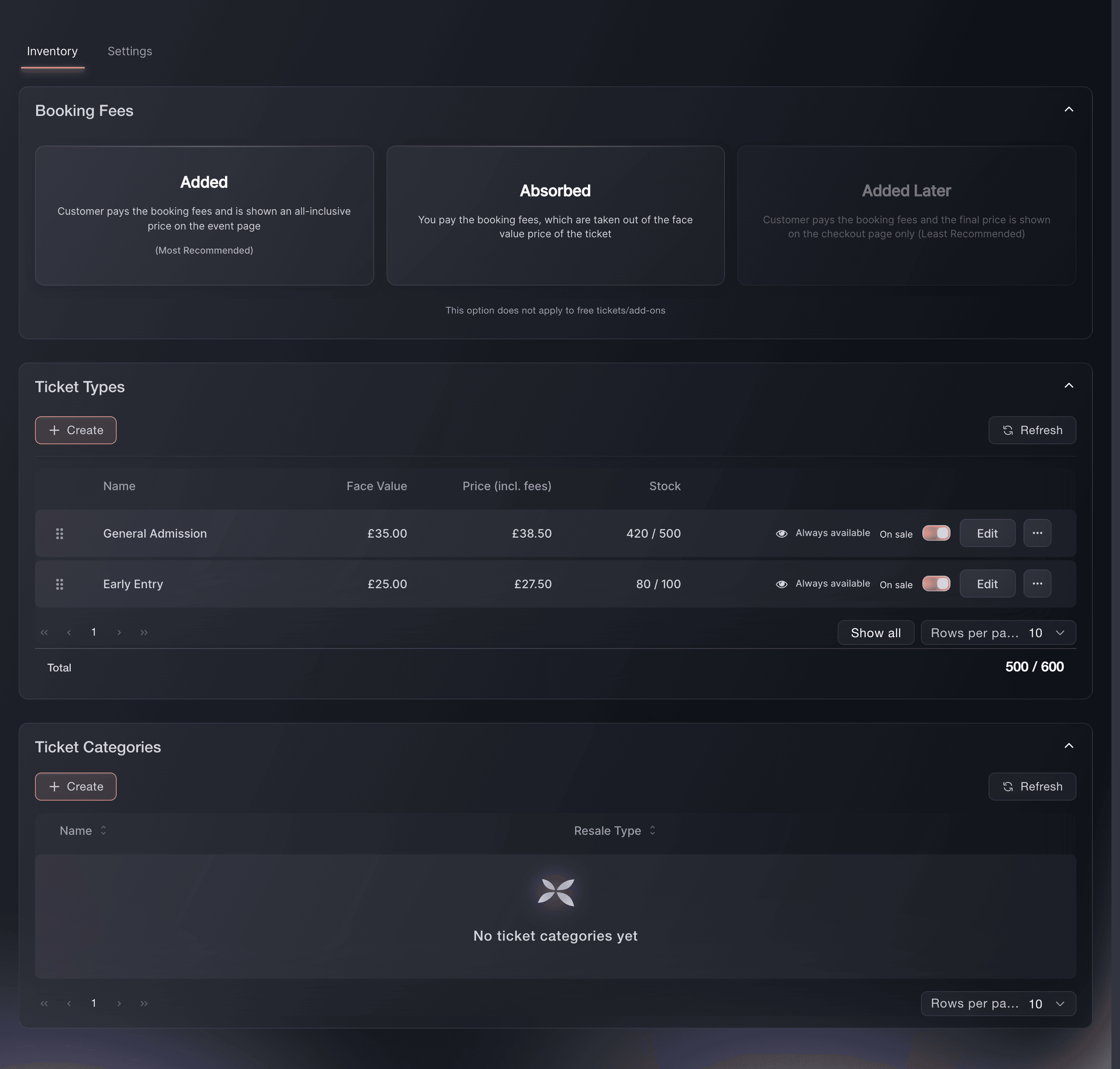
Liput, Varasto, Varausmaksut.

Tutustu kolmeen vaihtoehtoon
Kun valitset Lisätään hintaan, ostaja maksaa varausmaksun ja näkee tapahtumasivullasi yhden kaikki maksut sisältävän hinnan, ja sinä saat koko lipun hinnan. Kun valitset Sisällytetään hintaan, ostaja maksaa täsmälleen lipun hinnan ja maksu vähennetään saamastasi summasta. Kun valitset Lisätään myöhemmin, ostaja näkee sivulla lipun hinnan ja varausmaksun kassalla.
Huomautus: Lisätään hintaan on suositeltu valinta ja uuden tapahtuman oletusasetus. Lisätään myöhemmin ei ole käytettävissä Australiassa, Yhdistyneessä kuningaskunnassa tai Yhdysvalloissa järjestettävissä tapahtumissa.
-
Tai valitse asetus tapahtuman luonnin aikana
Tapahtuman luonnin aikana myynnin ja asetusten vaiheen Varausmaksut-osiossa näkyvät samat kolme korttia. Valitse asetus tässä, jos olet jo tehnyt päätöksen. Liput-sivulla näkyy sen jälkeen sama valinta.
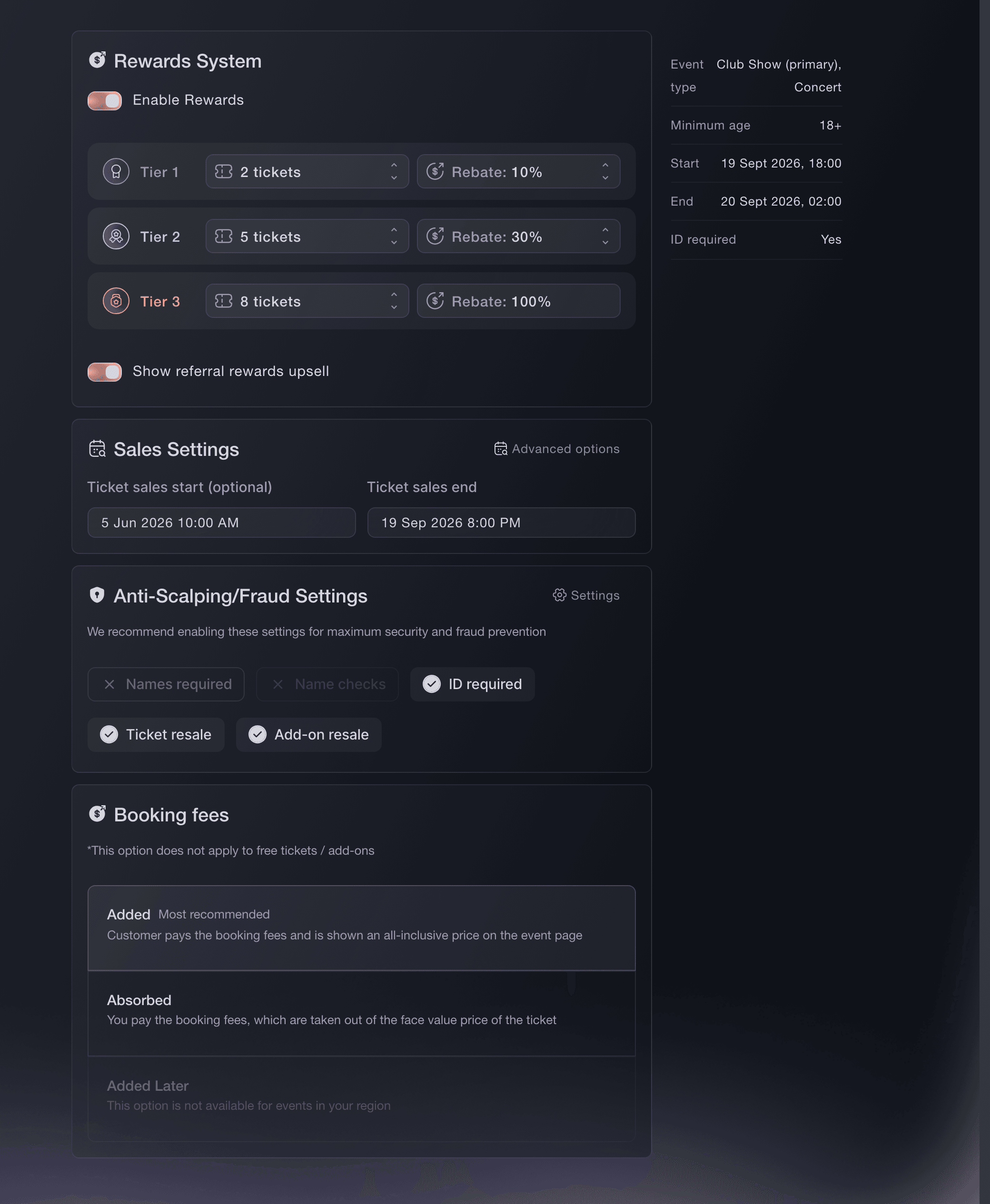
Tapahtumat, Luo tapahtuma, Myynti ja asetukset. -
Lue lipputyypin hinnat valintasi alta
Kohdassa Lipputyypit Nimellisarvo on syöttämäsi hinta. Seuraavassa sarakkeessa näkyy vaihtoehdon Lisätään hintaan mukainen maksut sisältävä hinta, jonka ostaja maksaa, tai vaihtoehdon Sisällytetään hintaan mukainen maksut pois jättävä hinta, jonka sinä saat.
Huomautus: Ilmaislipuista ei peritä maksua millään valinnalla. Nollahinta pysyy nollana sekä ostajalle että sinulle.
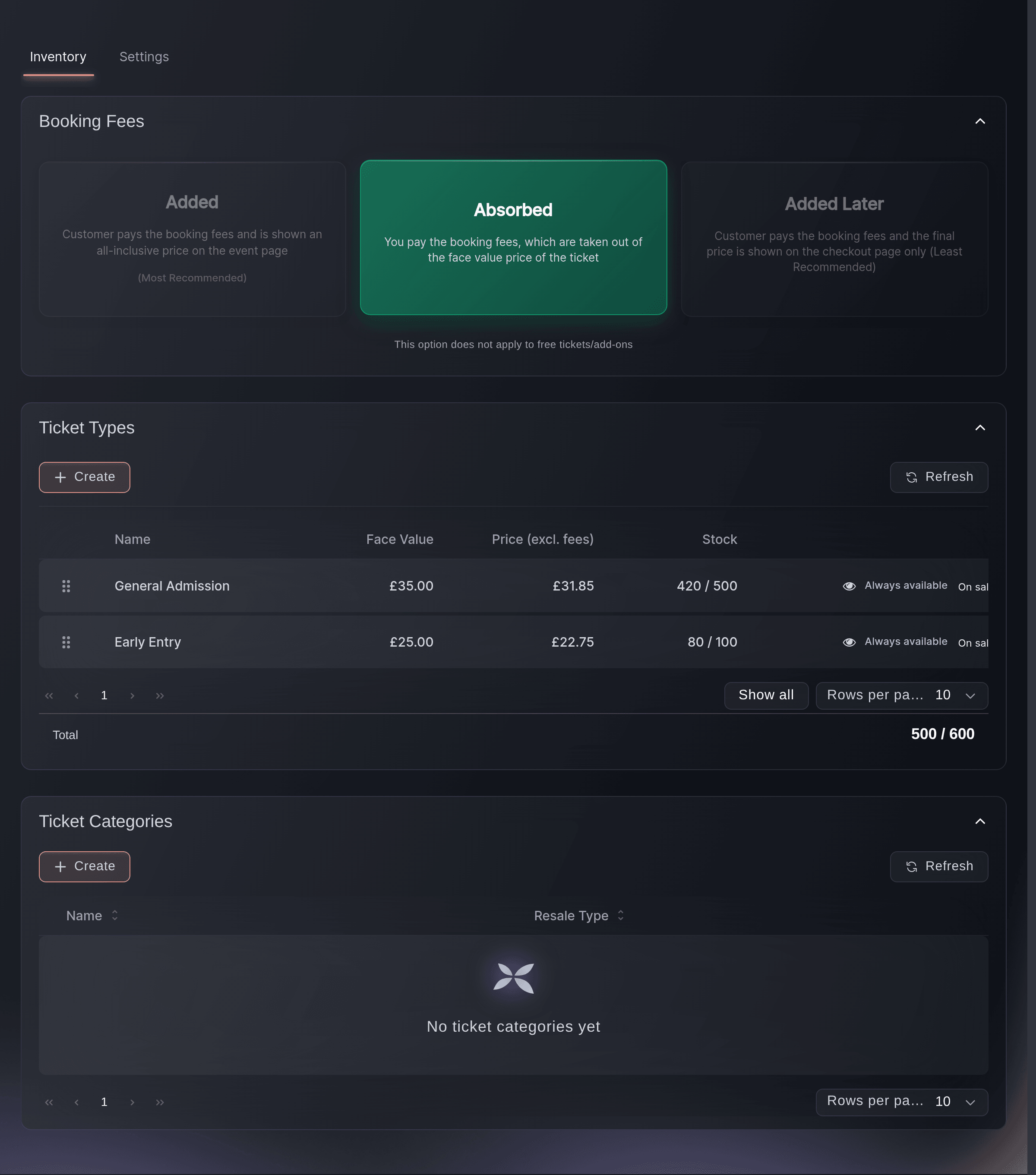
Liput, Varasto, Sisällytetään hintaan. -
Tarkista tapahtumasivu ostajan näkökulmasta
Avaa julkinen tapahtumasivusi ja katso lipputyypin vieressä näkyvää hintaa. Lisätään hintaan näyttää kaikki maksut sisältävän summan ja ilmoittaa, että maksut sisältyvät hintaan. Sisällytetään hintaan näyttää lipun hinnan. Lisätään myöhemmin näyttää lipun hinnan ja ilmoittaa, että maksut eivät sisälly hintaan; maksu näkyy ostoskorissa.

Kokeile näitä vaiheita omassa tapahtumassasi
Luo ilmainen tili, rakenna tapahtumasi ja seuraa yllä olevia vaiheita omassa hallintapaneelissasi. Se vie muutaman minuutin, eikä sinun tarvitse varata myyntipuhelua.
Ei käyttöönottomaksuja. Ei pakollista kuukausimaksua. Luottokorttia ei tarvita.
Tai anna sen hoitua puolestasi
Fai, hallintapaneelin sisäinen avustaja, voi määrittää, kuka maksaa tapahtuman varausmaksun, ja selittää, miten kukin valinta vaikuttaa hintaan ja tilitykseesi. Se ei vaihda vaihtoehtojen Lisätään hintaan ja Sisällytetään hintaan välillä, kun lipputyyppejä on olemassa, ja pyytää sinua hyväksymään muutoksen ensin. Koko toiminto on käytettävissä myös hallintapaneelissa.
Hallintapaneelissasi, Fain kanssa
Kerro tapahtumalle <EVENT NAME>, mikä varausmaksuvaihtoehto on asetettu ja mitä <PRICE> maksava lippu maksaisi ostajalle ja tuottaisi minulle kullakin vaihtoehdolla, ja aseta sitten vaihtoehdoksi <ADDED OR ABSORBED>, jos se on vielä mahdollista.
Päätteeltä
Asenna CLI osoitteesta CLI-sivultamme, kirjaudu komennolla ticketfairy auth login ja valitse brändi, jonka parissa työskentelet, komennolla ticketfairy brand use <BRAND_ID>. ticketfairy brand list ja ticketfairy event list näyttävät muiden komentojen käyttämät tunnisteet.
Määritä valinta CLI:llä tapahtuman määritteiden kautta ennen ensimmäisen lipputyypin luomista. Tarkista ennen komennon suorittamista, ettei tapahtumalla ole lipputyyppejä.
Asettaa varausmaksuvaihtoehdon tapahtumalle, jolla ei vielä ole lipputyyppejä. Arvo forward tarkoittaa vaihtoehtoa Lisätään hintaan, absorb vaihtoehtoa Sisällytetään hintaan ja forward_checkout vaihtoehtoa Lisätään myöhemmin.
ticketfairy event update <EVENT_ID> --body '{"feeMode": "<FEE_MODE>"}'
Anna Fain hoitaa se puolestasi
Fai toimii Ticket Fairy -hallintapaneelissasi. Luo tili, avaa Fai ja liitä yllä oleva kehote.
Ei käyttöönottomaksuja. Ei pakollista kuukausimaksua. Luottokorttia ei tarvita.
Vaihda valinta tapahtumassa, jolla on lipputyyppejä
Poista lipputyypit, valitse uusi kortti kohdasta Varausmaksut ja luo lipputyypit uudelleen. Myytyä lipputyyppiä ei voi poistaa, joten myyntiä sisältävän tapahtuman valinta säilyy.
Huomautus: Jo tehdyt tilaukset säilyttävät niiden tekohetkellä saamasi summan. Valinnan muutos vaikuttaa vain sen jälkeen myytyihin lippuihin.
Fai voi tehdä muutoksen, kun tapahtumalla ei ole lipputyyppejä, ja ilmoittaa, jos valinta on lukittu. CLI asettaa saman määritteen ilman tarkistusta.
Hallintapaneelissasi, Fain kanssa
Vaihda tapahtuman <EVENT NAME> varausmaksut sisällytettäviksi hintaan ja kerro ensin, voiko valinnan vielä vaihtaa.
Kysymyksiä joita sinulla voi olla
- Minkä vaihtoehdon valitsen?
- Valitse Lisätään hintaan, ellei julisteessa näkyvän hinnan tarvitse olla sama kuin kassalla. Lisätään hintaan säilyttää koko lipun hinnan sinulla ja näyttää ostajalle yhden kaikki maksut sisältävän summan. Sisällytetään hintaan sopii ilmoitettuun pyöreään hintaan, josta varausmaksu vähennetään.
- Miksi en voi vaihtaa vaihtoehtojen Lisätään hintaan ja Sisällytetään hintaan välillä?
- Koska lipputyyppejä on olemassa. Kunkin lipputyypin ostajan hinta ja sinulle maksettava summa määritettiin nykyisen valinnan mukaan tallennushetkellä, eikä niitä lasketa uudelleen valintaa vaihdettaessa. Poista lipputyypit ensin tai säilytä nykyinen valinta.
- Kuinka suuri varausmaksu on?
- Se riippuu lipun hinnasta ja tapahtuman maasta. Maksu pienenee prosenttiosuutena hinnan noustessa, ja edullisilla lipuilla on pieni vähimmäismaksu. Ilmaislipuista ei peritä maksua. Lipputyypit-taulukossa näkyy tarkka summa jokaiselle syöttämällesi hinnalle.
- Vaikuttaako valinta olemassa olevista tilauksista saamaani summaan?
- Ei. Jokainen tilaus tallentaa saamaasi summan tilauksen tekohetkellä, ja raporttisi sekä tilityksesi käyttävät tätä tietoa. Valinta vaikuttaa sen muuttamisen jälkeen myytyihin lippuihin.
- Miksi Lisätään myöhemmin ei ole käytettävissä tapahtumassani?
- Lisätään myöhemmin ei ole käytettävissä Australiassa, Yhdistyneessä kuningaskunnassa tai Yhdysvalloissa järjestettävissä tapahtumissa. Valitse siellä Lisätään hintaan tai Sisällytetään hintaan.
- Voiko yksi lipputyyppi siirtää maksun ostajalle ja toinen sisällyttää sen hintaan?
- Ei. Valinta tehdään kerran koko tapahtumalle, ja se koskee kaikkia tapahtuman lipputyyppejä ja lisäosia. Luo erillinen tapahtuma, jos kahdelle tapahtumalle tarvitaan eri käsittely.
Jäikö vielä kysyttävää?
Varaa esittely, niin vastaamme siihen puhelussa sinun tapahtumatyyppisi mukaan. Tai luo tili ja katso itse.
Ei käyttöönottomaksuja. Ei pakollista kuukausimaksua. Luottokorttia ei tarvita.
Aiheeseen liittyvät oppaat
Tee tämä omassa tapahtumassasi
Luo tili, rakenna tapahtumasi ja seuraa vaiheita omassa hallintapaneelissasi. Sinun ei tarvitse varata myyntipuhelua.