
Tapahtuman määrittäminen
Ota ennakkorekisteröinnit ennen lippujen myynnin alkamista
Ennakkorekisteröinti kerää niiden ihmisten nimet, jotka haluavat jo lipun, ennen kuin promoottorilla on lippuja myytävänä. Ostajat ilmoittavat kiinnostuksensa, ansaitsevat pisteitä tapahtuman jakamisesta ja saavat ensimmäisen pääsyn ennakkomyyntiin, kun liput tulevat myyntiin.
Kerää lippuja haluavien nimet ennen myynnin alkamista, palkitse heidät ystävien tuomisesta ja avaa heille ennakkomyynti ennen muita.
- Kenelle
- Kysynnän rakentaminen ennen lippujen myyntiä
- Kestää
- 14 minuuttia
- Ota ennakkorekisteröinti käyttöön
- Määritä rekisteröinti-ikkuna
- Avaa ennakkomyynti rekisteröityneille
- Määritä ennakkomyynti-ikkunan molemmat päät
- Anna ennakkomyynnille oma julkaisu
- Valitse, avaavatko suosittelulinkit ja -koodit myös ennakkomyynnin
- Valitse, mistä saa pisteitä
- Lisää tavoittelemisen arvoinen palkinto
- Tarkista ennakkomyynti rekisteröityneen ostajan tavoin
Ennen aloitusta
- Tapahtuma on julkaistu, vaikka yhtään lipputyyppiä ei vielä olisi myynnissä. Ostajat siirtyvät ennakkorekisteröintisivulle tapahtumasivusi kautta, eikä luonnostapahtuma näytä heille mitään.
- Tiedät, milloin liput tulevat myyntiin. Ennakkomyynnin on alettava ennakkorekisteröinnin päätyttyä.
- Olet päättänyt, mitä ennakkorekisteröitynyt fani saa jakamisesta, jos mitään. Pisteet ja palkinnot ovat valinnaisia, ja voit lisätä ne rekisteröinti-ikkunan avauduttua.
-
Ota ennakkorekisteröinti käyttöön
Avaa tapahtuma ja valitse Ota ennakkorekisteröinti käyttöön.
Huomautus: Et voi poistaa sitä käytöstä palkintojen ollessa käynnissä, joten määritä palkinnot vasta päivämäärien jälkeen.
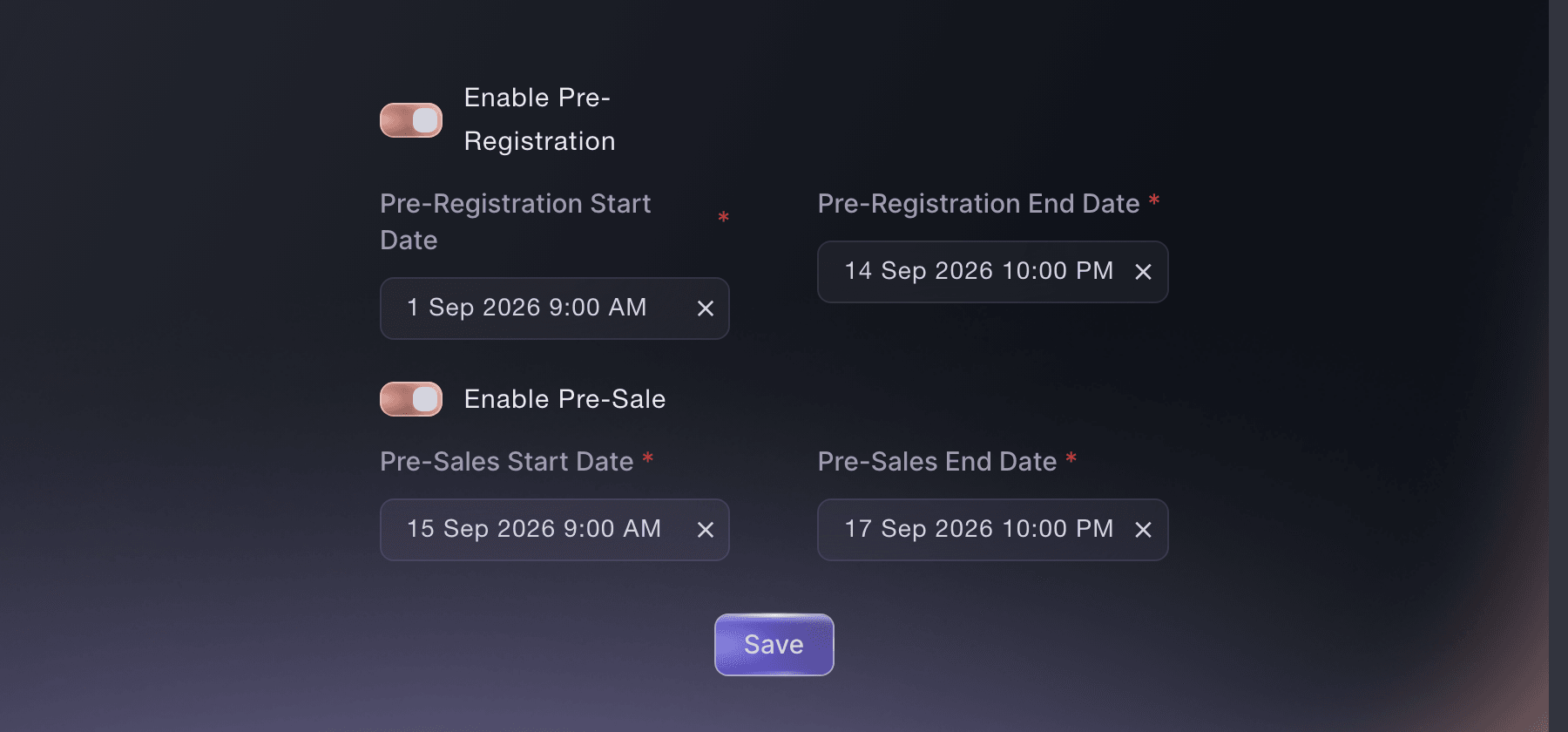
Ennakkorekisteröinnin päivämäärät, molemmat ikkunat määritettyinä. -
Määritä rekisteröinti-ikkuna
Syötä Ennakkorekisteröinnin alkamispäivä ja sen vieressä oleva päättymispäivä.
Huomautus: Syötä molemmat päivämäärät ennen linkin jakamista, tai kukaan ei voi täyttää lomaketta.
Vinkki: Avaa rekisteröinti samana päivänä, kun ilmoitat tapahtumasta. Myöhemmin avautuva ikkuna menettää ilmoituksen synnyttämän huomion.
-
Avaa ennakkomyynti rekisteröityneille
Valitse Ota ennakkomyynti käyttöön.
Huomautus: Ennakkomyynti on palkinto. Sen on alettava ennakkorekisteröinnin päätyttyä, eikä hallintapaneeli hyväksy aiemmin alkavaa ikkunaa.
-
Määritä ennakkomyynti-ikkunan molemmat päät
Syötä ennakkomyynnin alkamispäivä ja -aika rekisteröinnin päättymisen jälkeen sekä sen päättymispäivä ja -aika.
Huomautus: Ilman päättymisaikaa jotkin ennakkomyyntilinkit käsittelevät ikkunan jo sulkeutuneena, jolloin rekisteröitynyt ostaja ei pääse käynnissä olevaan ennakkomyyntiin.
-
Anna ennakkomyynnille oma julkaisu
Tee ennakkomyynnistä oma julkaisunsa, jossa on määritetty määrä lippuja, ja pidä julkinen julkaisu piilotettuna julkisen myynnin alkamiseen asti. Muuten rekisteröitynyt ostaja voi valita ennakkomyynnin aikana myös julkisen julkaisun.
Huomautus: Pidätä lippuja riittävästi, jotta ikkunaan kannattaa rekisteröityä, mutta niin vähän, että julkisesta myynnistä kannattaa silti ilmoittaa.
-
Valitse, avaavatko suosittelulinkit ja -koodit myös ennakkomyynnin
Nykyisen ostajan suosittelulinkki ja ennakkomyyntiin rajoitettu koodi voivat myös päästää ostajan sisään ikkunan aikana. Jätä molemmat pois vain rekisteröityneille tarkoitetusta ennakkomyynnistä tai kerro tiimillesi, että myös nämä linkit ja koodit toimivat.
-
Valitse, mistä saa pisteitä
Avaa Ennakkorekisteröinnin toiminnot ja anna jokaiselle jakamistoiminnolle pistearvo.
Huomautus: Henkilökohtaisen linkin jakaminen on arvokkaampaa kuin seuraaminen, koska se tuo sivulle muita ostajia. Anna siitä enemmän pisteitä.
-
Lisää tavoittelemisen arvoinen palkinto
Avaa Ennakkorekisteröinnin palkinnot ja valitse Lisää uusi palkinto.
Huomautus: Palkinto, jonka vain tapahtumasi voi antaa, voittaa rahaa vastaavan palkinnon: vieraslista, soundcheck tai baarilasku.
-
Tarkista ennakkomyynti rekisteröityneen ostajan tavoin
Rekisteröidy ennen ikkunan avautumista. Kirjaudu sitten samalla tilillä ja lisää ennakkomyyntilippu ostoskoriin, kun ikkuna alkaa.
Huomautus: Uloskirjautuneessa selaimessa sama lippu ei saa siirtyä ostoskoriin. Siksi rekisteröityneen fanin on kirjauduttava rekisteröimällään tilillä.
Kokeile näitä vaiheita omassa tapahtumassasi
Luo ilmainen tili, rakenna tapahtumasi ja seuraa yllä olevia vaiheita omassa hallintapaneelissasi. Se vie muutaman minuutin, eikä sinun tarvitse varata myyntipuhelua.
Ei käyttöönottomaksuja. Ei pakollista kuukausimaksua. Luottokorttia ei tarvita.
Tai anna sen hoitua puolestasi
Fai voi määrittää rekisteröinti-ikkunan ja ennakkomyynti-ikkunan molemmat päät sekä kertoa, kuinka moni on rekisteröitynyt ja kuinka monta lippua he pyysivät. Hän näyttää päivämäärät ennen niiden tallentamista. Määritä pisteet, palkinnot ja ennakkomyyntijulkaisu itse.
Hallintapaneelissasi, Fain kanssa
Avaa tapahtuman <EVENT NAME> ennakkorekisteröinti 1. syyskuuta kello 9 ja sulje se 7. syyskuuta kello 17, avaa sitten ennakkomyynti 8. syyskuuta kello 10 ja sulje se 9. syyskuuta kello 22. Näytä päivämäärät minulle ennen tallentamista.
Omasta avustajastasi, MCP:n kautta
Yhdistä avustajasi MCP-palvelimeemme ja pyydä sitä:
Pidä --read-only MCP-määrityksessäsi. Tämä tehtävä vain lukee tietoja, joten avustajasi ei tarvitse muutoksia tekeviä työkaluja.
Valitse brändi, etsi tapahtuma <EVENT NAME> ja näytä sen ennakkorekisteröinnin päivämäärät
Päätteeltä
Asenna CLI osoitteesta CLI-sivultamme, kirjaudu komennolla ticketfairy auth login ja valitse brändi, jonka parissa työskentelet, komennolla ticketfairy brand use <BRAND_ID>. ticketfairy brand list ja ticketfairy event list näyttävät muiden komentojen käyttämät tunnisteet.
Lue tapahtuma ja tarkista ennakkorekisteröinti-ikkuna.
Näytä tapahtuma ja sen päivämäärät
ticketfairy event get <EVENT_ID>
Anna Fain hoitaa se puolestasi
Fai toimii Ticket Fairy -hallintapaneelissasi. Luo tili, avaa Fai ja liitä yllä oleva kehote.
Ei käyttöönottomaksuja. Ei pakollista kuukausimaksua. Luottokorttia ei tarvita.
Lähetä sähköpostia rekisteröityneille
-
Lähetä ennakkorekisteröityneelle yleisölle
Valitse yleisöksi Ennakkorekisteröityneet asiakkaat, kun ennakkomyynti alkaa.
Huomautus: Toinen yleisö sisältää rekisteröityneet, jotka eivät koskaan ostaneet. Lähetä sille muistutus ennen julkisen myynnin alkamista.
Vinkki: Kerro päivä, aika aikavyöhykkeineen ja ennakkomyynnin päättymisaika, jotta toisella aikavyöhykkeellä oleva fani tietää tarkalleen, milloin ostaa.
Fai voi luonnostella viestin ja lähettää sen ennakkorekisteröityneelle yleisölle hyväksyntäsi jälkeen.
Hallintapaneelissasi, Fain kanssa
Laadi sähköposti kaikille tapahtumaan <EVENT NAME> ennakkorekisteröityneille ja kerro, että ennakkomyynti on alkanut. Näytä viesti minulle ennen lähettämistä.
Omasta avustajastasi, MCP:n kautta
Pidä --read-only MCP-määrityksessäsi. Tämä tehtävä vain lukee tietoja, joten avustajasi ei tarvitse muutoksia tekeviä työkaluja.
Valitse brändi, etsi tapahtuma <EVENT NAME> ja näytä sen ennakkorekisteröinnin luvut
Päätteeltä
Viestit tarkistetaan ja lähetetään hallintapaneelissa.
Näytä tapahtuma ennen viestin lähettämistä sen yleisölle
ticketfairy event get <EVENT_ID>
Sulje ennakkomyyntijulkaisu
-
Merkitse ennakkomyyntijulkaisu loppuunmyydyksi päättymisaikana
Avaa ennakkomyyntijulkaisu ja valitse Merkitse loppuunmyydyksi. Tämä vähentää saatavilla olevan määrän jo myytyjen lippujen määrään ja estää uudet ostot. Julkaisun piilottaminen taas poistaa sen vain tapahtumasivulta, kun taas rekisteröinti-, suosittelu- ja pääsykoodilinkit myyvät sitä edelleen.
Huomautus: Jos ostajilla on tämä lippu jo ostoskorissa, poista se valitsemalla Tyhjennä ostoskori tai anna heidän viimeistellä ostos valitsemalla Salli ostos.
-
Merkitse se uudelleen loppuunmyydyksi hyvityksen jälkeen
Hyvitys voi palauttaa ennakkomyyntilipun saataville. Odota muutama sekunti saatavilla olevan määrän päivittymistä ja merkitse julkaisu sitten uudelleen loppuunmyydyksi.
Sulje julkaisu hallintapaneelissa, kun ikkuna päättyy. Fai, MCP ja komentorivi eivät voi merkitä julkaisua loppuunmyydyksi.
Lähetä viesti rekisteröityneille, jotka eivät ostaneet
Palaa ennakkomyynnin jälkeen kaikkien rekisteröityneiden mutta ostamatta jättäneiden luo. Kerro, milloin julkinen myynti alkaa ja mitä lippuja on jäljellä.
Luo tämä yleisö ja lähetä viesti hallintapaneelissa. Fai, MCP ja CLI eivät voi luoda tätä jatkotoiminnon yleisöä.
Lue, miten rekisteröinti onnistui
-
Avaa ennakkorekisteröintiraportti
Avaa tapahtumaraporteista Ennakkorekisteröinti nähdäksesi kokonaismäärät.
Huomautus: Pyydettyjen lippujen kokonaismäärä on suunnittelun lähtökohta. Se on yleensä suurempi kuin ihmisten määrä ja pienempi kuin heidän ostamansa määrä.
Fai voi kertoa ennakkorekisteröinnin kokonaismäärät.
Hallintapaneelissasi, Fain kanssa
Kuinka moni rekisteröityi ennakkoon tapahtumaan <EVENT NAME> ja kuinka monta lippua he pyysivät?
Omasta avustajastasi, MCP:n kautta
Pidä --read-only MCP-määrityksessäsi. Tämä tehtävä vain lukee tietoja, joten avustajasi ei tarvitse muutoksia tekeviä työkaluja.
Valitse brändi, etsi tapahtuma <EVENT NAME> ja näytä sen ennakkorekisteröintiraportti
Päätteeltä
Lue tapahtuman tilastot.
Näytä tapahtuman tilastot
ticketfairy event stats <EVENT_ID>
Kysymyksiä joita sinulla voi olla
- Tarvitsenko lipputyyppejä ennen ennakkorekisteröinnin avaamista?
- Et. Rekisteröinti kerää kiinnostuneita, ei tilauksia, joten se toimii julkaistussa tapahtumassa, jossa ei vielä ole määritetty lippuja. Määritä liput ennen ennakkomyynnin alkamista.
- Miksi en voi poistaa ennakkorekisteröintiä käytöstä?
- Palkinnot ovat käynnissä. Viimeistele palkinnot tai poista ne, niin kytkin on taas käytettävissä.
- Takaako ennakkorekisteröinti ostajalle lipun?
- Ei. Se antaa ostajalle pääsyn ennakkomyyntiin ennen julkista myyntiä. Pidätä ikkunaa varten riittävästi lippuja, jotta rekisteröityminen kannattaa.
Jäikö vielä kysyttävää?
Varaa esittely, niin vastaamme siihen puhelussa sinun tapahtumatyyppisi mukaan. Tai luo tili ja katso itse.
Ei käyttöönottomaksuja. Ei pakollista kuukausimaksua. Luottokorttia ei tarvita.
Aiheeseen liittyvät oppaat
Tee tämä omassa tapahtumassasi
Luo tili, rakenna tapahtumasi ja seuraa vaiheita omassa hallintapaneelissasi. Sinun ei tarvitse varata myyntipuhelua.