
Fai, apuohjaajasi
Kysy Failta tapahtumastasi
Fai lukee omia tapahtumiasi, tilauksiasi ja ostajiasi, vastaa selkeästi ja kysyy ennen muutosten tekemistä. Jos tarvitset luvun päätöksen tueksi, kysy sitä häneltä samalla tavalla kuin kysyisit kollegalta.
Kysy Failta tapahtumastasi kirjoittamalla tai puhumalla. Pyydä häntä piirtämään vastaus tai tekemään muutos ja tarkista työ ennen kuin luotat siihen.
- Kenelle
- Omia tapahtumia, tilauksia ja ostajia koskevien vastausten hakeminen
- Kestää
- 10 minuuttia
Ennen aloitusta
- Olet kirjautunut hallintapaneeliin ja valinnut brändin, josta haluat kysyä. Fai vastaa vain siitä, minkä jo näet, joten roolisi määrittää, mitä hän voi kertoa.
- Tiedät suurin piirtein, mitä haluat tietää. Kysymys, jossa on nimi ja luku, tuottaa paremman vastauksen kuin kysymys ilman niitä.
-
Avaa Fai ja kysy omin sanoin
Avaa avustajapaneeli ja kirjoita kysymyksesi samalla tavalla kuin kysyisit kollegalta.
Huomautus: Sinun ei tarvitse nimetä raporttia tai kenttää. Kysymys ”Mikä lipputyyppi myy hitaimmin?” toimii yhtä hyvin kuin muodollisempi kysymys.
-
Vastaa hänen esittämiinsä kysymyksiin
Vastaa jatkokysymykseen, kun Fai tarvitsee tiedon, jota hän ei voi päätellä.
Huomautus: Hän kysyy sen sijaan, että arvaisi, jos kysymys voi tarkoittaa kahta asiaa. Valitseminen hänen luettelostaan on nopeampaa kuin uuden, pidemmän kysymyksen kirjoittaminen.
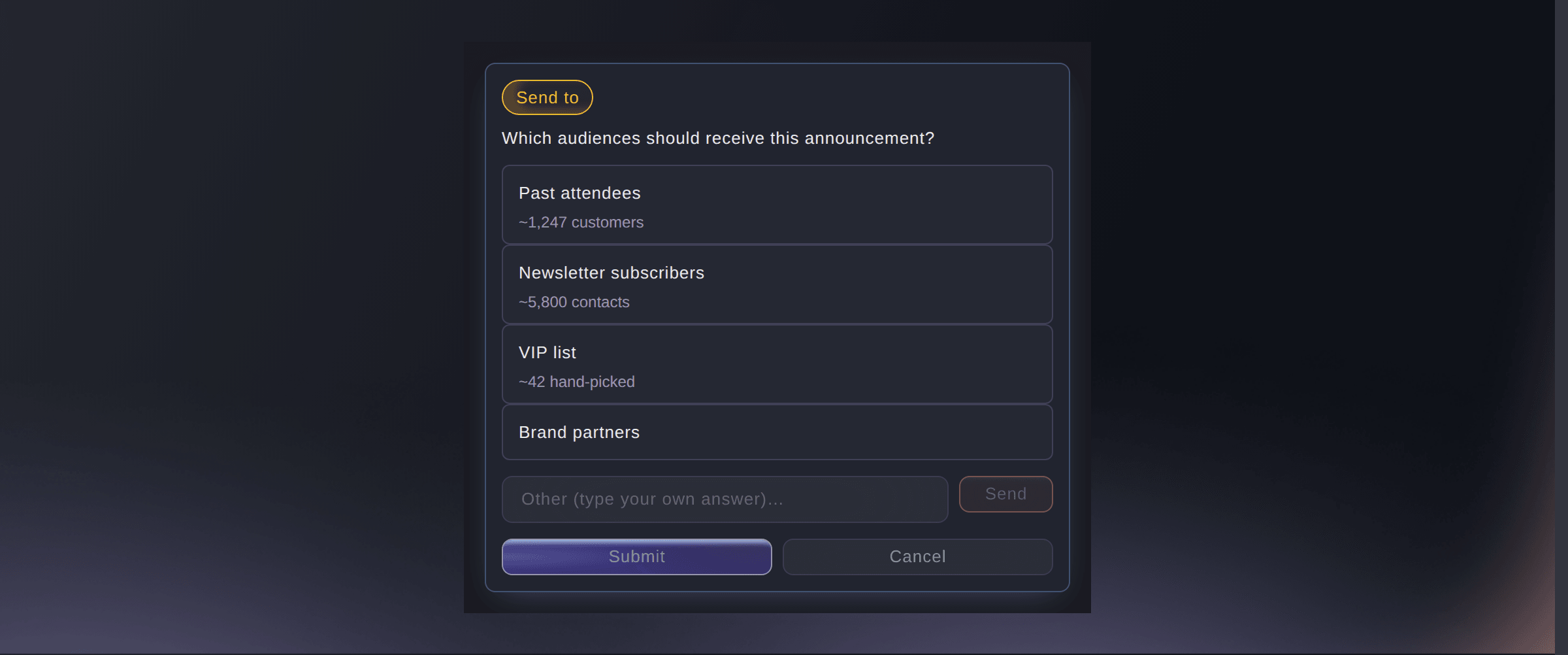
Fai kysyy, mitä hän tarvitsee ennen vastaamista. -
Hyväksy kaikki tapahtumaasi muuttavat toimet
Lue Fain ehdottama muutos ja hyväksy se.
Huomautus: Hyväksy muutos vain, jos se vastaa tarkoitustasi. Hän voi lukea tietojasi vapaasti, mutta kaikki tapahtumaa, tilausta tai viestiä muuttavat toimet tulevat ensin sinun hyväksyttäväksesi.
-
Pyydä kaaviota
Pyydä luvut kaaviona, kun tietojen muoto on lukuja tärkeämpi.
Huomautus: Hän piirtää keskusteluun viiva-, pylväs-, ympyrä- tai rengaskaavion ja lisää sen yläpuolelle oman lauseensa siitä, mitä kaavio näyttää. Avaa kaavio täysikokoisena valitsemalla se. Sen taustalla olevat luvut näkyvät taulukkona.

Fai vastaa kaaviolla. -
Tarkista luku raportista
Avaa vastauksen taustalla oleva raportti aina, kun luku vaikuttaa rahaa maksavaan päätökseen.
Huomautus: Fai lukee samoja tietoja kuin raportit. Kerro keskustelussa, jos luku näyttää väärältä, ja avaa raportti nähdäksesi, kumpi on oikein.
Kokeile näitä vaiheita omassa tapahtumassasi
Luo ilmainen tili, rakenna tapahtumasi ja seuraa yllä olevia vaiheita omassa hallintapaneelissasi. Se vie muutaman minuutin, eikä sinun tarvitse varata myyntipuhelua.
Ei käyttöönottomaksuja. Ei pakollista kuukausimaksua. Luottokorttia ei tarvita.
Tai anna sen hoitua puolestasi
Fai on avustajapolku. Hän työskentelee avoinna olevan brändin ja tapahtuman parissa, lukee roolisi ulottuvilla olevia tietoja ja kysyy ennen muutosten tekemistä.
Hallintapaneelissasi, Fain kanssa
Kuinka monta lippua tapahtuma <EVENT NAME> on tähän mennessä myynyt ja miten tulos vertautuu samaan ajankohtaan ennen viimeisintä tapahtumaani
Omasta avustajastasi, MCP:n kautta
Yhdistä avustajasi MCP-palvelimeemme ja pyydä sitä:
Pidä --read-only MCP-määrityksessäsi. Tämä tehtävä vain lukee tietoja, joten avustajasi ei tarvitse muutoksia tekeviä työkaluja.
Valitse brändi, etsi tapahtuma <EVENT NAME> ja näytä sen myynti
Päätteeltä
Asenna CLI osoitteesta CLI-sivultamme, kirjaudu komennolla ticketfairy auth login ja valitse brändi, jonka parissa työskentelet, komennolla ticketfairy brand use <BRAND_ID>. ticketfairy brand list ja ticketfairy event list näyttävät muiden komentojen käyttämät tunnisteet.
CLI lukee samat luvut kuin Fai ilman keskustelua.
Näytä tapahtuma ja sen tämänhetkinen myynti
ticketfairy event stats <EVENT_ID>
Anna Fain hoitaa se puolestasi
Fai toimii Ticket Fairy -hallintapaneelissasi. Luo tili, avaa Fai ja liitä yllä oleva kehote.
Ei käyttöönottomaksuja. Ei pakollista kuukausimaksua. Luottokorttia ei tarvita.
Pyydä häntä tekemään työ, älä vain kuvailemaan sitä
-
Anna hänelle koko tehtävä
Pyydä lopputulosta yksittäisten vaiheiden sijaan ja anna Fain ehdottaa tarvittavia muutoksia.
Huomautus: Hän kysyy kaikki puuttuvat tiedot ennen ehdotuksen tekemistä. Mitään ei tallenneta ennen hyväksyntääsi.
Fai ehdottaa muutoksia ja odottaa hyväksyntääsi jokaisen muutoksen kohdalla.
Hallintapaneelissasi, Fain kanssa
Luo tapahtumalle <EVENT NAME> early bird -porras, jonka hinta on kaksikymmentä prosenttia normaalihintaa alempi, kysy minulta määrä ja päivämäärät ja näytä muutos ennen tallentamista
Omasta avustajastasi, MCP:n kautta
Pidä --read-only MCP-määrityksessäsi. Tämä tehtävä vain lukee tietoja, joten avustajasi ei tarvitse muutoksia tekeviä työkaluja.
Valitse brändi, etsi tapahtuma <EVENT NAME> ja näytä sen lipputyypit
Päätteeltä
Tee sama muutos komentoriviltä ilman keskustelua.
Luo lippujulkaisu
ticketfairy ticket create <EVENT_ID> --name "Early Bird" --price 18
Pyydä häneltä näitä asioita
-
Lähetä vierasliput
Kerro henkilöiden nimet, lipputyyppi ja kullekin annettava määrä. Hyväksy hänen lukemansa luettelo.
Huomautus: Jokainen henkilö saa sähköpostitse oikean lipun varastostasi. Jos lähetät lipun väärälle henkilölle, peru tilaus Guest-välilehdellä. Viivakoodi lakkaa toimimasta ja lippu palautuu, mutta sähköpostia ei voi perua.
-
Muuta vastaus raportiksi
Pyydä täydellinen yhteenveto, kun vastaus menee kumppanille, tapahtumapaikalle tai muulle tiimillesi.
Huomautus: Hän luo keskusteluun asiakirjan, jossa on osiot, taulukot ja luvut valmiina. Se sopii sponsoripäivitykseen tai tapahtuman jälkikoosteeseen paremmin kuin uudelleen kirjoitettava chat-vastaus.
-
Tarkista ulkoilmatapahtuman päivämäärän sää
Kysy, millainen sää tapahtumassasi on tai millainen sää kyseisenä päivänä yleensä on.
Huomautus: Hän lukee ennusteen, kun tapahtumaan on riittävän vähän aikaa. Muussa tapauksessa hän käyttää saman kalenteripäivän aiempien vuosien sääolosuhteita. Näin lavakatoksesta ei tarvitse arvailla, vaan voit tietää tilanteen.
-
Luetuta esitteesi
Pyydä häntä lukemaan esite ja valitse tiedosto, jonka voit julkaista, kun hän avaa tiedostonvalitsimen.
Huomautus: Hän poimii jo tekemästäsi kuvasta päivämäärän, esiintyjät ja tapahtumapaikan, joten tapahtuman tietoja ei tarvitse kirjoittaa kahdesti. Vain omistajat ja ylläpitäjät voivat pyytää tätä. Valitsemasi tiedosto ladataan samalla tapahtumasi kuviin ja säilyy siellä riippumatta siitä, luotko tapahtuman sen perusteella.
-
Anna hänen lukea sivua kanssasi työpöytäsovelluksessa
Pyydä häntä tekemään työ sivulla, kun tehtävä on nopeampi näyttää kuin kuvailla.
Huomautus: Hän voi liikkua sivulla, lukea sitä ja käyttää sen toimintoja. Näin hän voi käsitellä myös tuotteen osia, joita mikään hänen työkaluistaan ei suoraan kata. Tämä toimii vain työpöytäsovelluksessa. Selaimessa hän kertoo, ettei toiminto ole käytettävissä, eikä yritä käyttää sitä.
Lukeminen, piirtäminen ja luonnosten laatiminen onnistuvat häneltä vapaasti. Kaikki lipun myöntävä tai tapahtumaasi muuttava toiminta pyydetään ensin sinulta hyväksyttäväksi. Väärälle henkilölle lähetetty vieraslippu palautetaan peruuttamalla sen tilaus.
Hallintapaneelissasi, Fain kanssa
Myönnä tapahtumalle <EVENT NAME> kaksi vieraslippua comp-portaasta osoitteisiin [email protected] ja [email protected] ja näytä luettelo ennen lähettämistä
Omasta avustajastasi, MCP:n kautta
Pidä --read-only MCP-määrityksessäsi. Tämä tehtävä vain lukee tietoja, joten avustajasi ei tarvitse muutoksia tekeviä työkaluja.
Valitse brändi, etsi tapahtuma <EVENT NAME> ja näytä sen lipputyypit
Puhu hänelle kirjoittamisen sijaan
-
Aloita puhuminen
Valitse avustajapaneelissa paperiliittimen vieressä oleva puhelupainike, anna selaimelle lupa käyttää mikrofonia ja kerro, mitä tarvitset.
Huomautus: Fai vastaa jo puhuessasi ja lopettaa heti, kun keskeytät hänet. Voit siis muuttaa mieltäsi kesken lauseen. Selain pyytää mikrofonilupaa vain ensimmäisellä kerralla.
-
Jatka puhumista hänen työskennellessään
Lisää tieto hänen etsiessään vastausta sen sijaan, että odottaisit ensin vastausta.
Huomautus: Hän käsittelee lisäämäsi tiedon, kun ensimmäinen vastaus on valmis. Kaikki keskustelun aikana sanottu näkyy paneelissa sitä mukaa kuin se tapahtuu, joten keskustelu on luettavissa puhelun päätyttyä.
-
Hyväksy muutokset näytöllä, älä puhumalla
Lue muutos paneelista ja hyväksy se siellä.
Huomautus: Ääneen sanottu kyllä ei hyväksy mitään. Fai ilmoittaa, että muutos odottaa hyväksyntääsi, ja se pysyy odottamassa, kunnes hyväksyt sen paneelissa. Kyseessä on sama kortti, jonka saisit kirjoittamalla.
-
Lopeta puhelu
Valitse End call tai mykistä mikrofoni, jos haluat jatkaa puhelua ilman, että sinua kuullaan.
Huomautus: Keskustelu säilyy paneelissa, joten voit jatkaa ääneen esittämääsi kysymystä kirjoittamalla. Puhelu kestää enintään kaksikymmentä minuuttia, ja Fai kertoo siitä ennen puhelun päättymistä. Kullakin brändillä on kuukaudessa kolmesataa puheminuuttia.
Puhuminen yhdistää samaan Faihin ja käyttää samoja käyttöoikeuksia, työkaluja ja hyväksyntöjä kuin kirjoittaminen. Mikään ääneen sanottu ei hyväksy muutosta.
Hallintapaneelissasi, Fain kanssa
Miten tapahtuma <EVENT NAME> myi viime viikonloppuna ja miten tulos vertautuu sitä edeltävään viikonloppuun
Omasta avustajastasi, MCP:n kautta
Pidä --read-only MCP-määrityksessäsi. Tämä tehtävä vain lukee tietoja, joten avustajasi ei tarvitse muutoksia tekeviä työkaluja.
Valitse brändi, etsi tapahtuma <EVENT NAME> ja näytä sen myynti
Kysymyksiä joita sinulla voi olla
- Näkeekö Fai muiden ihmisten tapahtumat?
- Ei. Hän toimii samoilla käyttöoikeuksilla kuin sinä, joten hän vastaa vain niistä brändeistä ja tapahtumista, joihin roolisi ulottuu.
- Muuttako hän jotain kysymättä?
- Ei. Tietojesi lukeminen on vapaata, mutta kaikki tapahtumaa, tilausta tai viestiä muuttava toiminta esitetään ensin sinulle ja tallennetaan vasta hyväksyntäsi jälkeen.
- Mitä teen, jos vastaus näyttää väärältä?
- Kerro siitä keskustelussa ja nimeä odottamasi luku. Avaa sitten sen taustalla oleva raportti ja vertaa tietoja.
- Voinko hyväksyä muutoksen sanomalla puhelussa kyllä?
- Et. Hyväksyntää vaativa muutos odottaa paneelissa, kunnes hyväksyt sen siellä, riippumatta siitä, pyysitkö muutosta puhumalla vai kirjoittamalla.
- Miksi en näe puhelupainiketta?
- Puhuminen vaatii selaimen, joka tukee puhelua, sekä mikrofonin, jota selain voi käyttää. Toiminto ei ole käytettävissä työpöytäsovelluksessa. Jos puhelupainike puuttuu, sen vieressä oleva mikrofonipainike tallentaa silti yhden puhutun viestin, ja kirjoittaminen toimii entiseen tapaan.
Jäikö vielä kysyttävää?
Varaa esittely, niin vastaamme siihen puhelussa sinun tapahtumatyyppisi mukaan. Tai luo tili ja katso itse.
Ei käyttöönottomaksuja. Ei pakollista kuukausimaksua. Luottokorttia ei tarvita.
Aiheeseen liittyvät oppaat
Tee tämä omassa tapahtumassasi
Luo tili, rakenna tapahtumasi ja seuraa vaiheita omassa hallintapaneelissasi. Sinun ei tarvitse varata myyntipuhelua.