
Integraatiot
Synkronoi lipunostajat MailChimpiin
Promoottorit ja tapahtumapaikkojen markkinoijat, jotka lähettävät jo kampanjoita MailChimpillä, yhdistävät sen brändiin kerran. Jokainen ostaja, joka suostuu kassalla vastaanottamaan viestejäsi, lisätään valitsemaasi yleisöön muutaman minuutin kuluttua maksusta etunimen, sukunimen, sähköpostiosoitteen ja lipputyypin kanssa. Kun ostaja peruu tilauksen, Ticket Fairy poistaa hänet kyseisestä yleisöstä.
Yhdistä MailChimp brändiisi, valitse ostajien yleisö ja synkronoitavat tiedot sekä näe, mitä MailChimp vastaanottaa ja mitä tapahtuu tilauksen perumisen jälkeen.
- Kenelle
- MailChimp-yleisön pitäminen ajan tasalla lipunmyynnin kanssa
- Kestää
- 6 minuuttia
Ennen aloitusta
- Olet brändin omistaja, ylläpitäjä tai markkinointitiimin jäsen.
- Sinulla on MailChimp-tili ja yleisö, johon ostajat liittyvät, tai oikeus luoda sellainen.
- Kysyt ostajilta kassalla, haluavatko he vastaanottaa viestejäsi. Vain suostuvat ostajat lisätään.
-
Avaa Integraatiot ja yhdistä MailChimp
Avaa brändisi, valitse Integraatiot ja valitse MailChimp-kortista Yhdistä. MailChimp pyytää sinua kirjautumaan sisään ja sallimaan Ticket Fairyn käytön. Sen jälkeen palaat sivulle, jossa kortin merkintä on Yhdistetty.
Huomautus: Yksi yhteys palvelee koko brändiä ja kaikkia sen tapahtumia. Tapahtuma, joka käyttää jo omaa MailChimp-listaansa kohdassa Viestit, käyttää sitä edelleen.
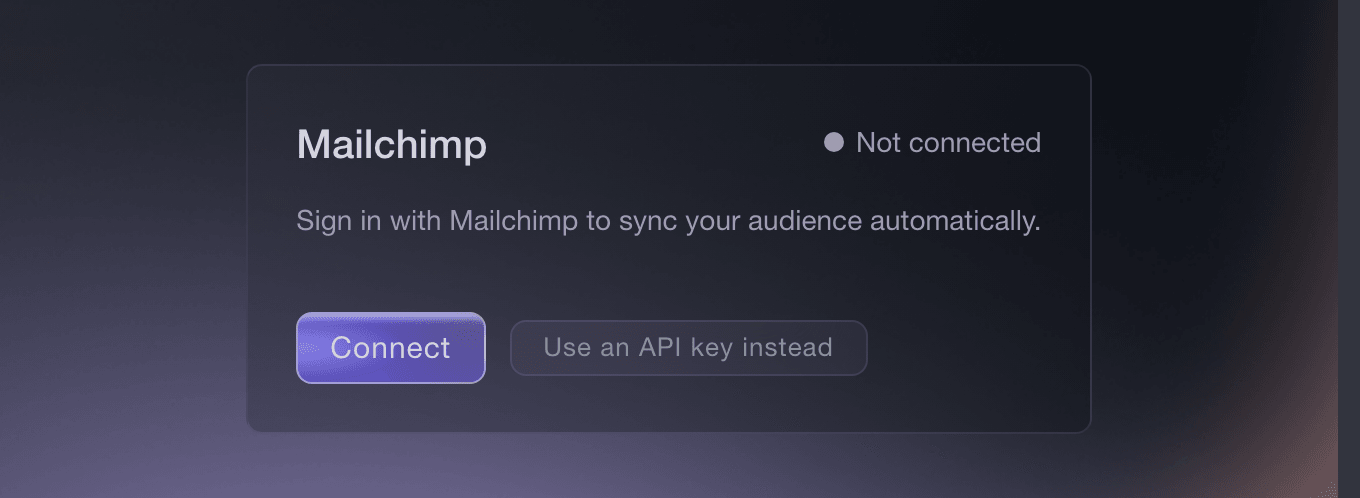
Brändi, Integraatiot. -
Tai yhdistä API-avaimella
Jos MailChimp-tilille ei voi kirjautua hallintapaneelista, valitse Käytä sen sijaan API-avainta, liitä MailChimpiltä saamasi avain kohdasta Account, Extras, API keys kenttään API key ja valitse Yhdistä. Ticket Fairy tarkistaa avaimen MailChimpiltä ennen sen tallentamista eikä näytä sitä enää.
Huomautus: Molemmat yhdistämistavat johtavat samoihin synkronointiasetuksiin.
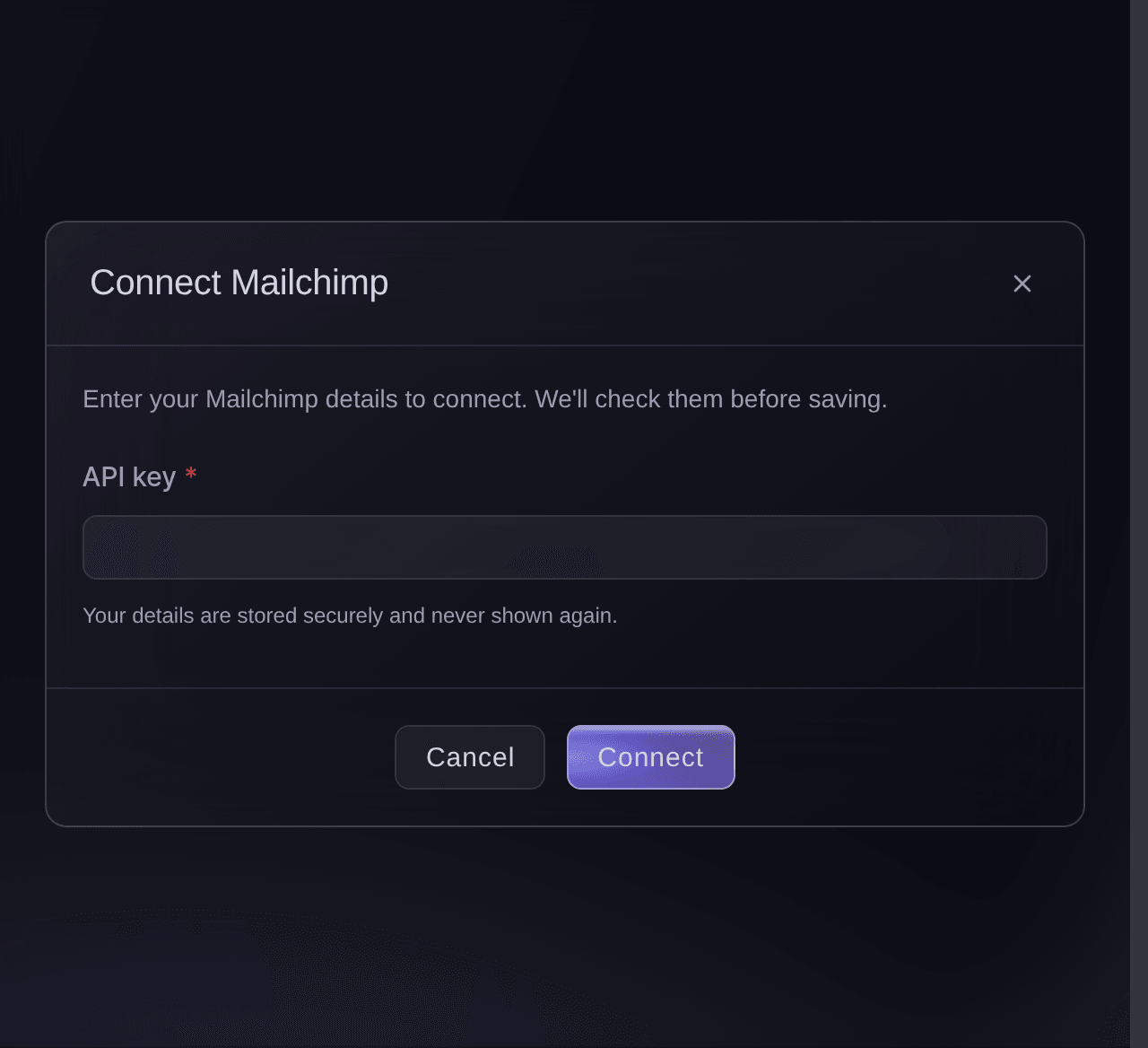
Brändi, Integraatiot, Connect Mailchimp. -
Valitse yleisö, johon ostajat liittyvät
Valitse kohdassa Synkronointiasetukset lista kohdasta Synkronoinnin kohdeyleisö. Valitse Päivitä, jos juuri luomaasi yleisöä ei vielä näy luettelossa.
Huomautus: Ostajat ja uutiskirjeen tilaajat menevät samaan yleisöön, joten yhdellä listalla ovat kaikki viestejäsi vastaanottavat. Ticket Fairy lisää yleisöön tarvitsemansa yhdistämiskentät ja Ticket Type -ryhmän, kun valitset sen ensimmäisen kerran.
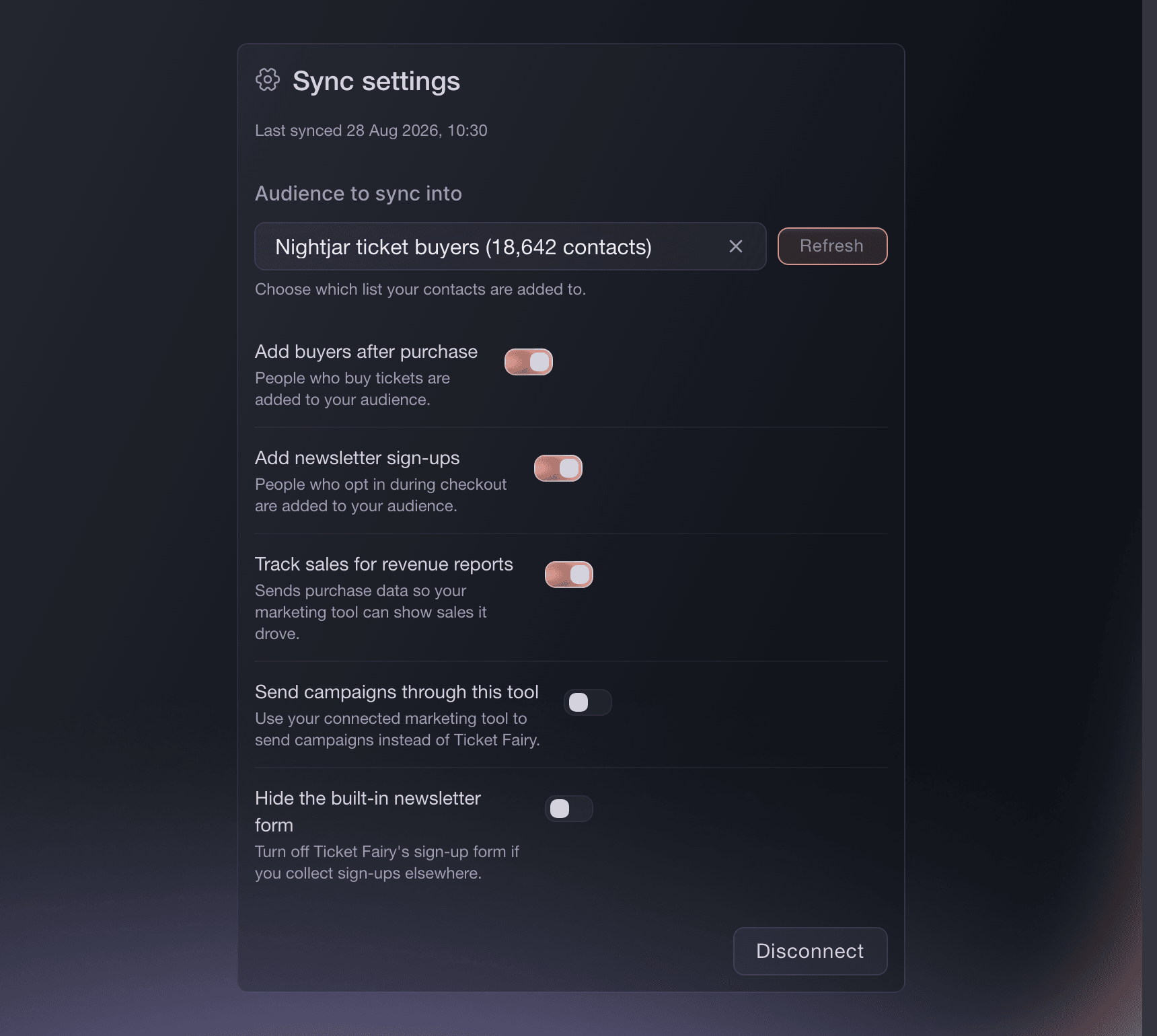
Brändi, Integraatiot, Synkronointiasetukset. -
Ota haluamasi synkronoinnit käyttöön
Pidä Lisää ostajat oston jälkeen ja Lisää uutiskirjeen tilaajat käytössä. Ota Seuraa myyntiä liikevaihtoraporteissa käyttöön, jos haluat MailChimpin kampanjaraporttien näyttävän kampanjan tuomat tilaukset. Jokainen kytkin tallentuu, kun muutat sitä.
Huomautus: MailChimp raportoi liikevaihdon vain tilauksista, jotka tulivat MailChimp-kampanjalinkin kautta. Lähetä kampanjat tämän työkalun kautta antaa tapahtumasähköpostit MailChimpille Ticket Fairyn sijaan. Piilota sisäänrakennettu uutiskirjelomake poistaa ilmoittautumisruudun tapahtumasivuilta, kun keräät ilmoittautumiset muualla.
MailChimpille lähetettävät tiedot
Ostaja, joka suostui kassalla, saapuu yleisöön tilattuna kontaktina etunimensä, sukunimensä ja sähköpostiosoitteensa kanssa. Hän kuuluu Ticket Type -ryhmään, joten voit lähettää kampanjan vain tietyn tyypin lipunhaltijoille. Jos tilauksessa on useita tyyppejä, siihen merkitään ensimmäinen tyyppi. Tavallisen lipun ja VIP-lipun ostaja ryhmitellään sen mukaan, kumpi tuli ensin. Jos ostaja myöhemmin peruu tilauksen brändisi yhteydessä, hänet poistetaan yleisöstä.
Huomautus: Synkronointi käynnistyy kassatoiminnon päätyttyä, joten hidas MailChimp ei viivästytä maksua. Ennen yhteyden muodostamista luotuja kontakteja ei lisätä. Tuo ne kerran vientitiedostosta.
-
Tarkista, että ensimmäinen ostaja saapui
Osta testilippu hallitsemallasi osoitteella ja suostu vastaanottamaan brändin viestejä kassalla. Avaa sitten yleisö MailChimpissä. Kontakti näkyy muutaman minuutin kuluessa, ja kortissa näkyy viimeisimmän synkronoinnin ajankohta.
Huomautus: Vaatii huomiota -merkintä tarkoittaa, että yhteys on katkennut. Useimmiten syynä on muuttunut MailChimp-kirjautuminen. Valitse Yhdistä uudelleen, niin synkronointi jatkuu.
Kokeile näitä vaiheita omassa tapahtumassasi
Luo ilmainen tili, rakenna tapahtumasi ja seuraa yllä olevia vaiheita omassa hallintapaneelissasi. Se vie muutaman minuutin, eikä sinun tarvitse varata myyntipuhelua.
Ei käyttöönottomaksuja. Ei pakollista kuukausimaksua. Luottokorttia ei tarvita.
Tai anna sen hoitua puolestasi
Hallintapaneelin sisäinen avustaja Fai voi näyttää yhteydet ja yleisöt, valita yleisön, ottaa synkronoinnit käyttöön tai pois käytöstä ja katkaista yhteyden, kun se on ensin näyttänyt muutoksen. MailChimp-kirjautuminen tapahtuu selaimessa. Syötä API-avain hallintapaneelin lomakkeeseen, älä lähetä sitä Faille viestinä.
Hallintapaneelissasi, Fain kanssa
Näytä brändin <BRAND NAME> MailChimp-yhteys ja sen yleisöt. Aseta yleisöksi <AUDIENCE NAME>, synkronoi ostajat ja uutiskirjeen tilaajat ja jätä kampanjoiden lähetys Ticket Fairylle.
Anna Fain hoitaa se puolestasi
Fai toimii Ticket Fairy -hallintapaneelissasi. Luo tili, avaa Fai ja liitä yllä oleva kehote.
Ei käyttöönottomaksuja. Ei pakollista kuukausimaksua. Luottokorttia ei tarvita.
Katkaise MailChimp-yhteys
Valitse Synkronointiasetukset-kohdassa Katkaise yhteys ja vahvista. Ticket Fairy lopettaa synkronoinnin, MailChimpissä jo olevat kontaktit säilyvät siellä ja voit yhdistää palvelun uudelleen milloin tahansa.
Fai voi katkaista tilin yhteyden, kun olet vahvistanut asian. Integraatioille ei ole CLI-komentoa.
Hallintapaneelissasi, Fain kanssa
Katkaise MailChimp-yhteys brändistä <BRAND NAME> ja pyydä minulta ensin vahvistus
Lähetä yhden tapahtuman ostajat eri listalle
Avaa tapahtuma, valitse Viestit ja valitse MailChimp-kortista tapahtuman lista. Kyseisen tapahtuman ostajat liittyvät siellä valitsemaasi listaan, ja kaikki muut tapahtumat käyttävät edelleen brändin yhteyttä.
Tapahtumakohtainen lista valitaan hallintapaneelissa. Fai voi kertoa, mitä yleisöä brändin yhteys käyttää.
Hallintapaneelissasi, Fain kanssa
Mihin MailChimp-yleisöön <BRAND NAME> synkronoi ostajat?
Kysymyksiä joita sinulla voi olla
- Lisätäänkö jokainen ostaja MailChimpiin?
- Ei. Vain ostajat, jotka suostuvat vastaanottamaan brändisi viestejä kassalla, lisätään, ja vain kun Lisää ostajat oston jälkeen on käytössä. Jos ostaja myöhemmin peruu tilauksen, hänet poistetaan yleisöstä.
- Vaikuttaako tämä olemassa oleviin MailChimp-kontakteihini?
- Ei. Yhdistäminen lisää ja poistaa kontakteja siitä hetkestä alkaen, kun valitset yleisön, ja yhteyden katkaiseminen jättää MailChimpin sisällön ennalleen. Ennen yhdistämistä maksaneita ostajia ei lisätä, joten vie heidät kerran ja tuo yleisöön.
- Näkyvätkö kampanjoideni lipputulot MailChimpissä?
- Kyllä, kun Seuraa myyntiä liikevaihtoraporteissa on käytössä. MailChimp kohdistaa tilauksen kampanjaan, kun ostaja tuli kampanjan linkin kautta. Muualta tulleita tilauksia ei kohdisteta siihen.
- Voinko lähettää kampanjan vain yhden lipputyypin ostajille?
- Kyllä. Jokaisen kontaktin lipputyyppi on Ticket Fairyn yleisöön lisäämässä Ticket Type -ryhmässä, joten kyseiseen ryhmään perustuva MailChimp-segmentti tavoittaa vain VIP-lipunhaltijat, ennakkolipun ostaneet tai minkä tahansa muun tyypin ostajat.
- Hidastaako synkronointi kassatoimintoa?
- Ei. Ostaja maksaa ensin, ja kontakti lähetetään MailChimpiin vasta sen jälkeen. Hidas MailChimp voi viivästyttää yleisön päivitystä, mutta ei koskaan ostosta.
- Miksi Integraatiot-sivu ei näy minulle?
- Se avautuu brändin omistajille, ylläpitäjille ja markkinointitiimin jäsenille. Pyydä jotakuta heistä yhdistämään tili tai antamaan sinulle markkinointirooli brändissä.
Jäikö vielä kysyttävää?
Varaa esittely, niin vastaamme siihen puhelussa sinun tapahtumatyyppisi mukaan. Tai luo tili ja katso itse.
Ei käyttöönottomaksuja. Ei pakollista kuukausimaksua. Luottokorttia ei tarvita.
Aiheeseen liittyvät oppaat
Tee tämä omassa tapahtumassasi
Luo tili, rakenna tapahtumasi ja seuraa vaiheita omassa hallintapaneelissasi. Sinun ei tarvitse varata myyntipuhelua.