1. Funktionen
  2. Vault
  3. Karten, Links & Rechnungen

Ihrem Team Karten geben und für alles bezahlt werden, was kein Ticket ist

Produktionsleiter und Runner geben jede Woche Geld für Ihre Events aus, und ihnen Auslagen aus eigener Tasche zu erstatten bremst das ganze Team. Tischanzahlungen, Venue-Miete und Sponsorengelder laufen selten über einen Ticket-Checkout, also kommen sie als Banküberweisungen an, denen Sie nachlaufen und die Sie von Hand zuordnen. Vault gibt jeder Person in Ihrem Team eine Karte, die von Ihrem Vault-Guthaben ausgibt, mit den Limits, Zeiträumen und Orten, die Sie wählen, und einem Beleg hinter jeder Zahlung. Zahlungslinks und Rechnungen bringen das Geld, das kein Ticket ist, auf dasselbe Guthaben und zeigen Ihnen, wer bezahlt hat.

  • Niemand in Ihrem Team wartet auf eine Erstattung
  • Ein Beleg und ein Event hinter jeder Kartenzahlung
  • Anzahlungen und Sponsorengelder bezahlt, ohne nachzuhaken
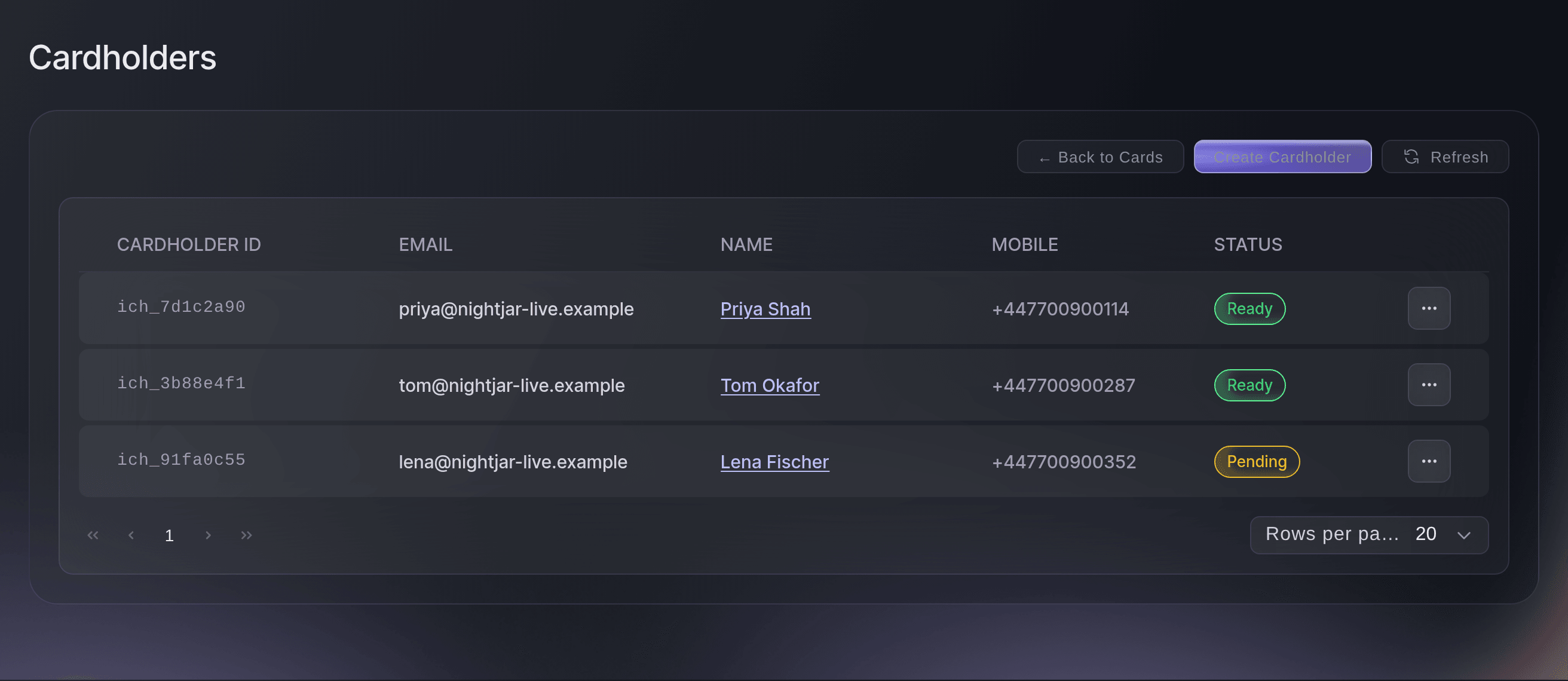
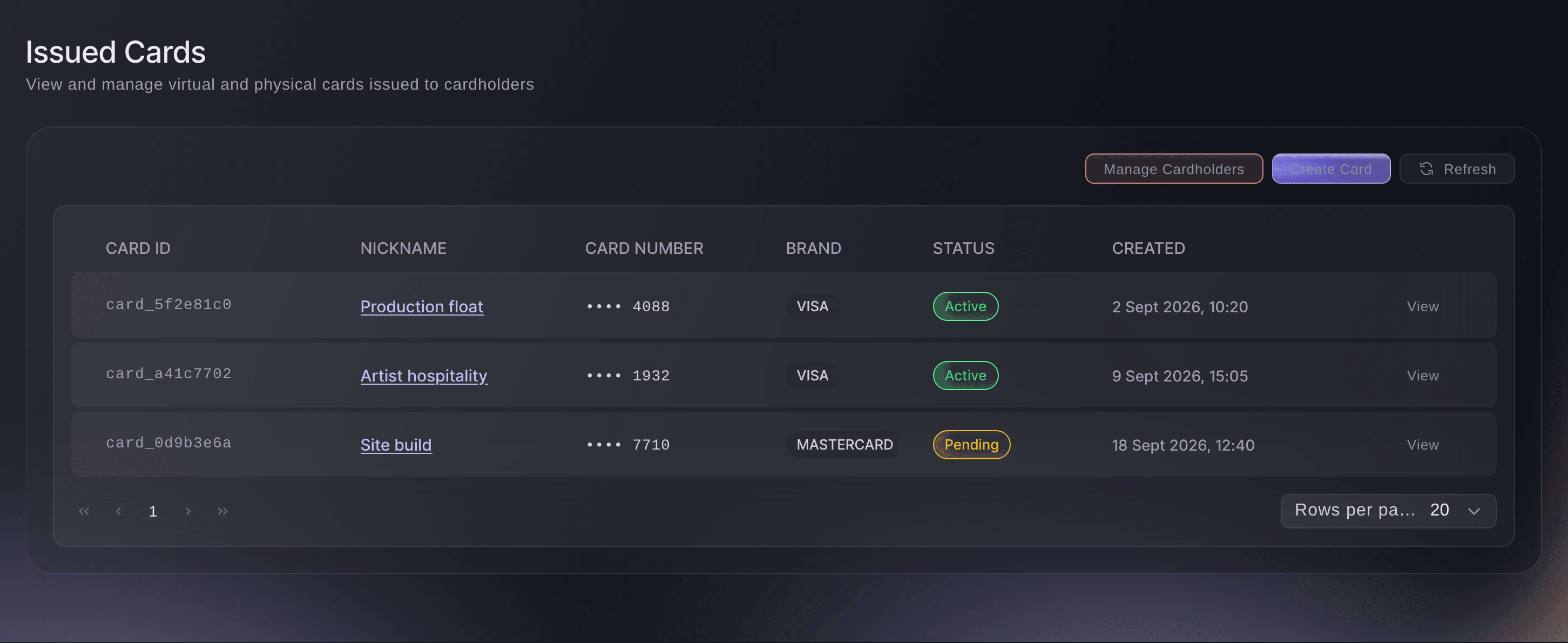
Seite „Ausgestellte Karten“ in Vault von Ticket Fairy mit drei Teamkarten samt Karteninhaber, Event und Status, mit „Mehrere Karten ausgeben“ und Beleg-Erinnerungen

Die Menschen, die Ihre Events durchführen, direkt aus Vault bezahlen lassen

Jedes Teammitglied wird einmal als Karteninhaber hinzugefügt und kann eine virtuelle Karte für Zahlungen online, am Telefon und in Apps haben oder eine physische Karte für die Kassen vor Ort. Die Karte ist auf seinen Namen ausgestellt und gibt von Ihrem Vault-Konto aus, sodass Lieferanten noch am selben Tag bezahlt werden und Ihnen niemand wegen Auslagen hinterherläuft. Jede Karte trägt einen Spitznamen wie Produktionskasse und das Event, für das sie zahlt.

Bei einer virtuellen Karte ist die Kartennummer bereit, sobald sie ausgestellt ist. Das passt zu einem Runner, der Transporter bucht, oder einem Tourmanager, der Hotels online bezahlt. Eine physische Karte passt zu jemandem, der vor Ort im Baumarkt Material kauft. Jede Zahlung in „Kartenaktivität“ zeigt das Event daneben, sodass Kartenausgaben bei der richtigen Show landen.

  • Virtuelle Karten: eine Kartennummer zum Bezahlen, sobald die Karte ausgestellt ist
  • Physische Karten: vom Karteninhaber getragen und auf seinen Namen ausgestellt
  • Mit dem Event verknüpft: jede Zahlung zeigt das Event, für das sie war
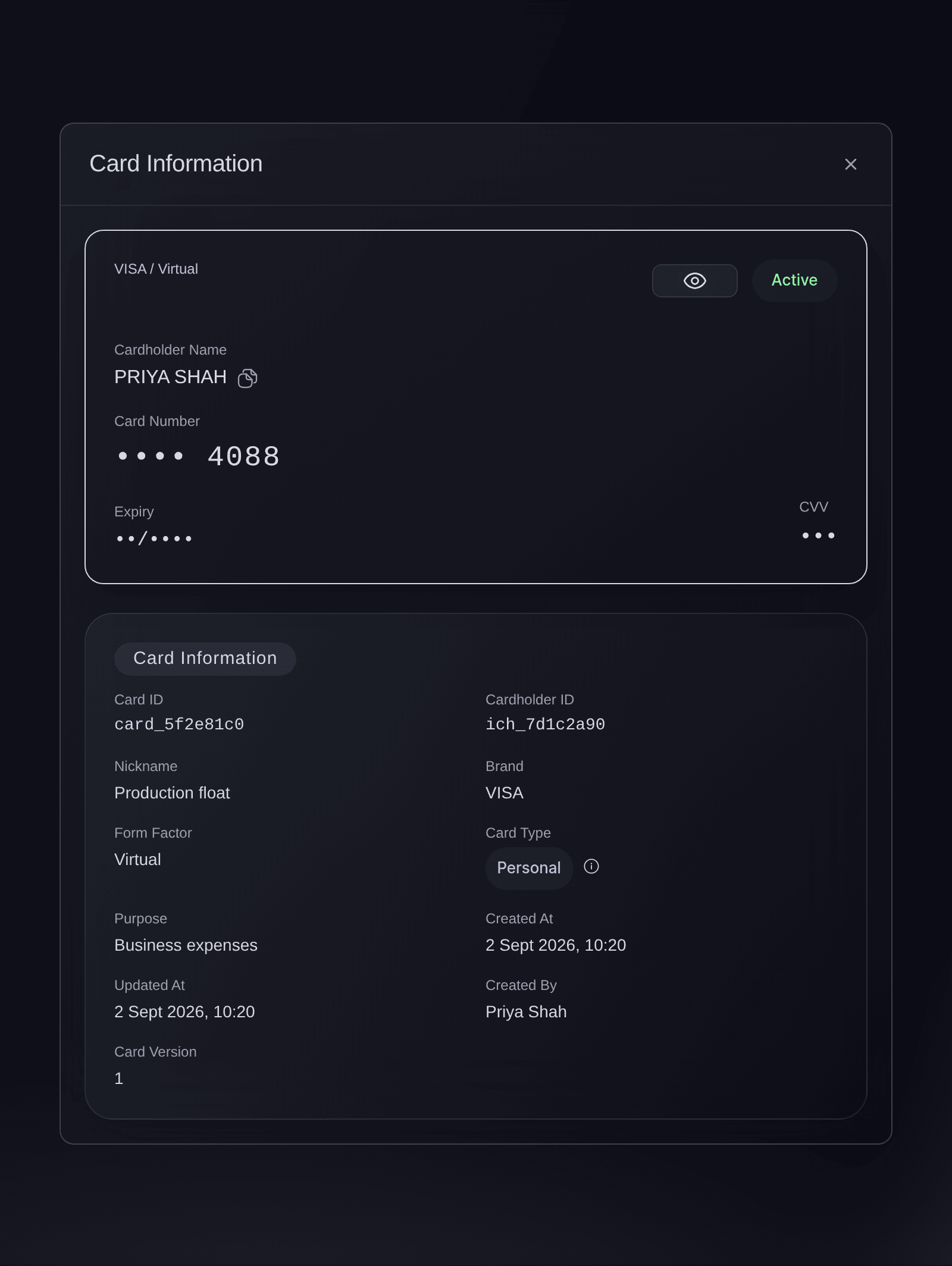
Vault-Ansicht „Karteninformationen“ von Ticket Fairy für eine aktive virtuelle Karte auf den Namen eines Teammitglieds, mit verborgener Kartennummer und den Kartendetails darunter

Die richtigen Limits setzen, indem Sie wählen, wofür die Karte ist

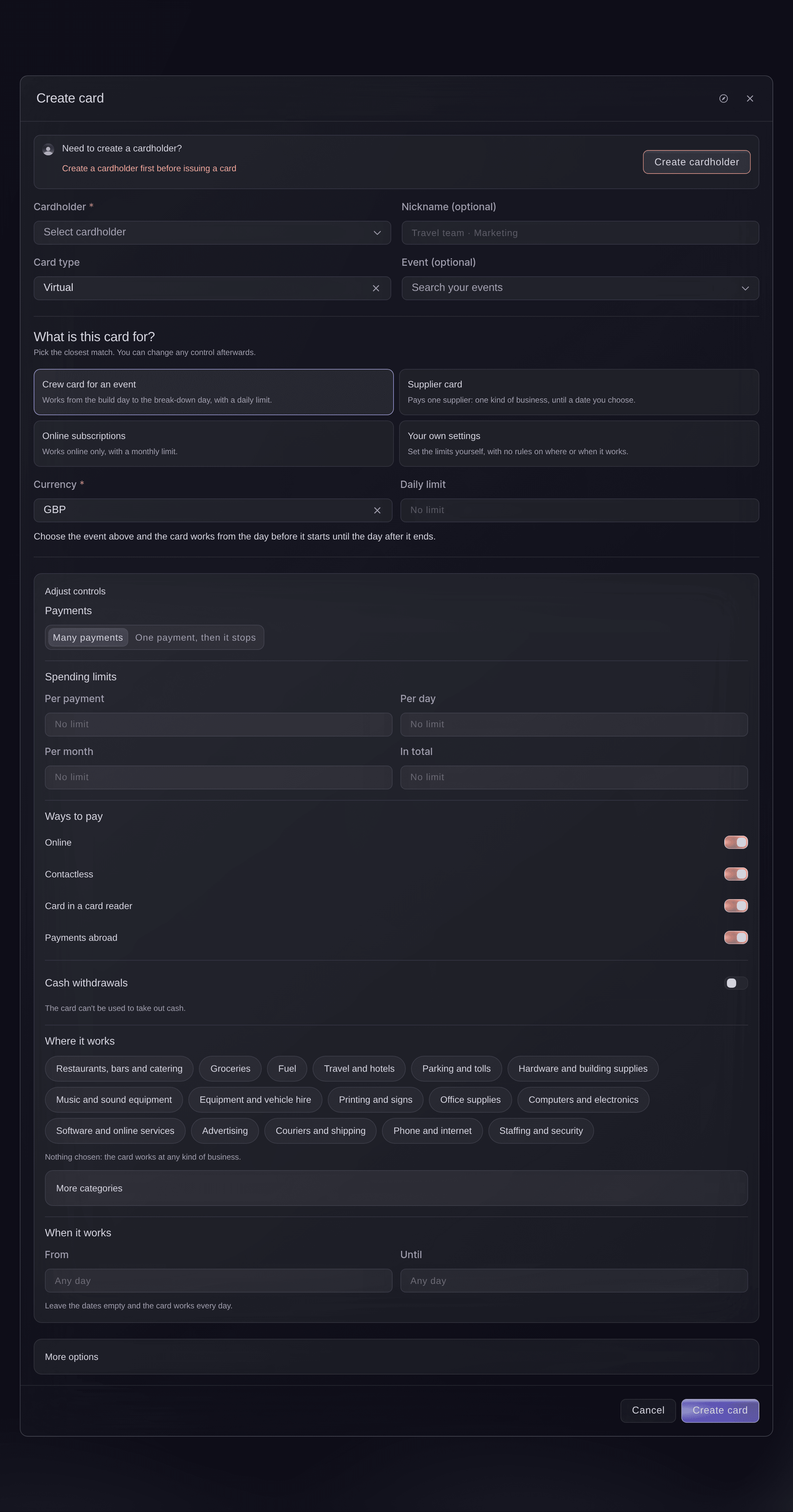
Sagen Sie, wofür die Karte ist, und Vault setzt sinnvolle Regeln, die Sie ändern können. Eine Crew-Karte funktioniert vom Tag vor Beginn Ihres Events bis zum Tag nach seinem Ende, mit einem Tageslimit. Eine Lieferantenkarte bezahlt eine Art von Unternehmen, bis zu dem Betrag, den Sie vereinbaren, und bis zu einem Datum, das Sie wählen. Eine Karte für Abos funktioniert nur online mit einem Monatslimit, und „Eigene Einstellungen“ überlässt jede Regel Ihnen.

„Regeln anpassen“ gibt Power-Usern den Rest: eine Zahlung oder viele, Limits pro Zahlung, Tag oder Monat, die Arten, wie die Karte zahlen kann, Bargeldabhebungen sowie wo und wann sie funktioniert. Eine Karte mit „Eine Zahlung, dann ist Schluss“ passt zu einer einzelnen Anzahlung.

  • Crew-Karte für ein Event: funktioniert rund um Ihre Eventdaten, mit Tageslimit
  • Lieferantenkarte: eine Art von Unternehmen, ein Betrag, bis zu einem Datum Ihrer Wahl
  • Online-Abos: nur online, mit Monatslimit
  • Regeln anpassen: Zahlungen, Limits, Zahlungsarten, Bargeld, Orte und Zeiträume
Vault-Ansicht „Karte erstellen“ von Ticket Fairy mit gewählter „Crew-Karte für eine Veranstaltung“ und geöffneten Regeln: die Tage, an denen sie funktioniert, ein Tageslimit, Zahlungsarten und wo sie funktioniert

Ihrer ganzen Crew auf einmal je eine Karte geben

Geben Sie vor dem Aufbau eines Festivals allen in der Crew, die eine Karte brauchen, auf einmal denselben Zweck, dasselbe Event und dasselbe Limit. Vault schlägt für jede Karte einen Namen vor, den Sie ändern können, und zeigt jede Karte mit ihren Regeln, bevor Sie sie gemeinsam ausgeben. Jede Person bekommt ihre eigene Karte mit denselben Limits und Zeiträumen, sodass niemand eine Karte teilt und Sie eine sperren können, ohne die anderen zu stoppen.

Die Ergebnisse zeigen jede Karte als „Ausgestellt“ oder sagen, wenn die Angaben einer Person zuerst auf der Seite „Karteninhaber“ korrigiert werden müssen. Versuchen Sie es bei den Karten, die nicht ausgestellt wurden, erneut, und Vault gibt nie jemandem eine zweite Karte, der aus derselben Gruppe schon eine bekommen hat.

  • Mehrere Karten ausgeben: ein Satz Regeln für die ganze Crew
  • Ein Name auf jeder Karte: vorgeschlagen aus Event und Person
  • Vor dem Ausgeben prüfen: jede Karte und ihre Regeln in einer Liste
Vault-Ansicht „Mehrere Karten ausgeben“ von Ticket Fairy mit vier ausgewählten Crewmitgliedern, der Voreinstellung für Crew-Karten, dem Event und einem Namen für jede Karte

Jede Karte in Sekunden sperren, ändern oder kündigen

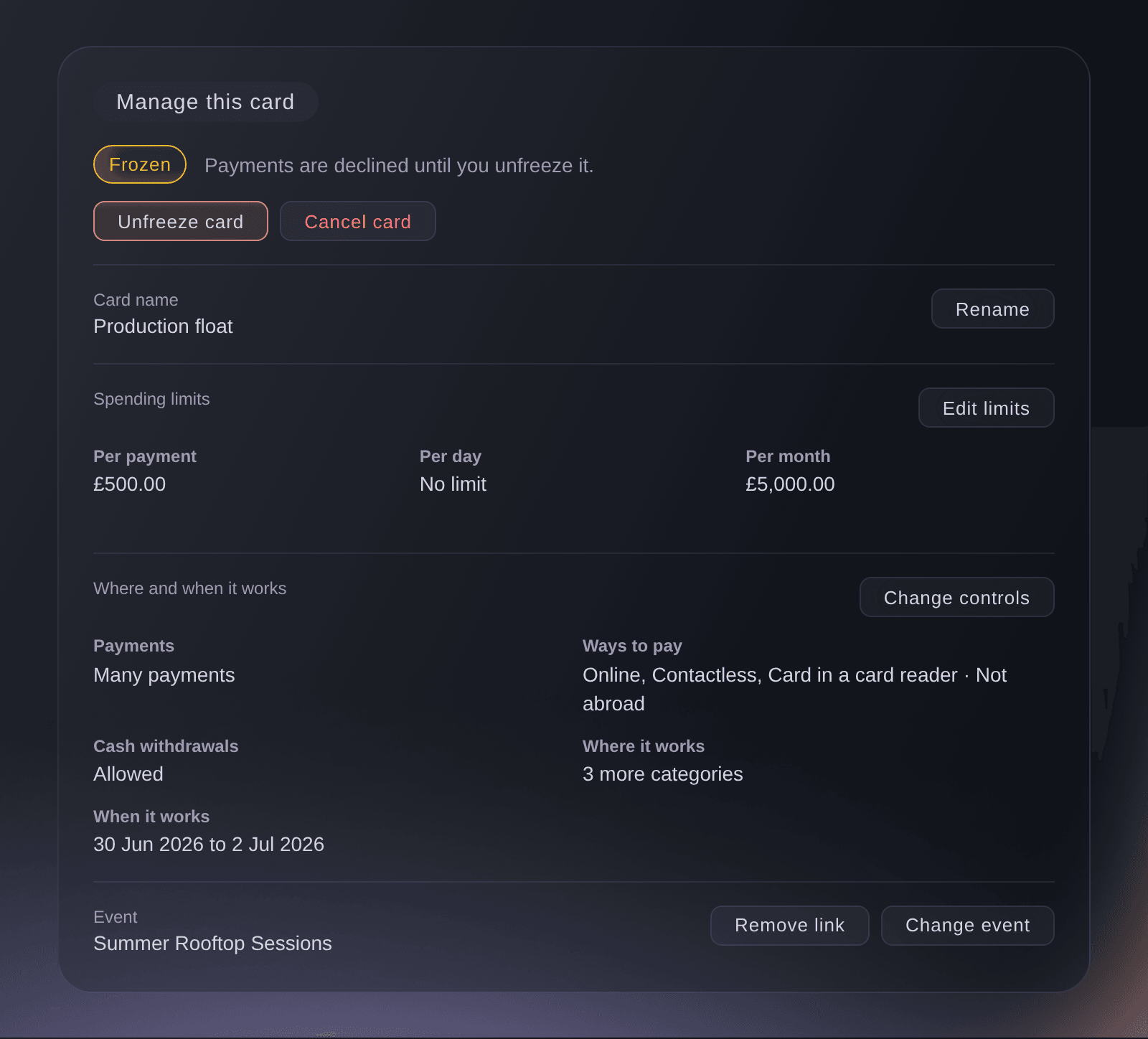
Sperren Sie eine verlorene Karte, und jede neue Zahlung damit wird abgelehnt, bis Sie die Sperre aufheben. Kündigen Sie sie, sobald Sie wissen, dass sie endgültig weg ist. Erhöhen Sie ein Limit vor einer großen Lieferantenbestellung, ändern Sie, wo und wann eine Karte funktioniert, benennen Sie sie um oder verknüpfen Sie sie über „Diese Karte verwalten“ mit einem anderen Event. Hat eine Teamkollegin oder ein Teamkollege dieselbe Karte geändert, während Sie bearbeitet haben, zeigt Vault Ihnen die Karte im aktuellen Zustand und speichert nichts über deren Änderung.

Sagen Sie Fai, der Assistentin in Ihrem Dashboard, wer eine Karte braucht, wofür, mit welchem Limit und für welches Event, und sie gibt den Karteninhabern, die Sie hinzugefügt haben, virtuelle Karten aus, einer Person oder der ganzen Crew. Sie kann eine Karte sperren, die Sperre aufheben oder sie kündigen, ihre Limits und Regeln ändern, sie umbenennen und mit einem Event verknüpfen. Sie zeigt Ihnen jede Karte und jede Änderung und wartet auf Ihr Ja, bevor sie sie vornimmt.

  • Sperren und entsperren: Zahlungen stoppen sofort und laufen wieder, wenn Sie es sagen
  • Limits bearbeiten: pro Zahlung, pro Tag und pro Monat
  • Karte kündigen: für eine Karte, die endgültig weg ist
  • Fai fragen: Karten ausgestellt und geändert, nachdem Sie zugestimmt haben
Vault-Ansicht „Diese Karte verwalten“ von Ticket Fairy für eine gesperrte Produktionskarte, mit „Sperre aufheben“, „Karte kündigen“, ihren Ausgabenlimits und dem verknüpften Event

Einen Beleg und ein Event hinter jeder Kartenzahlung

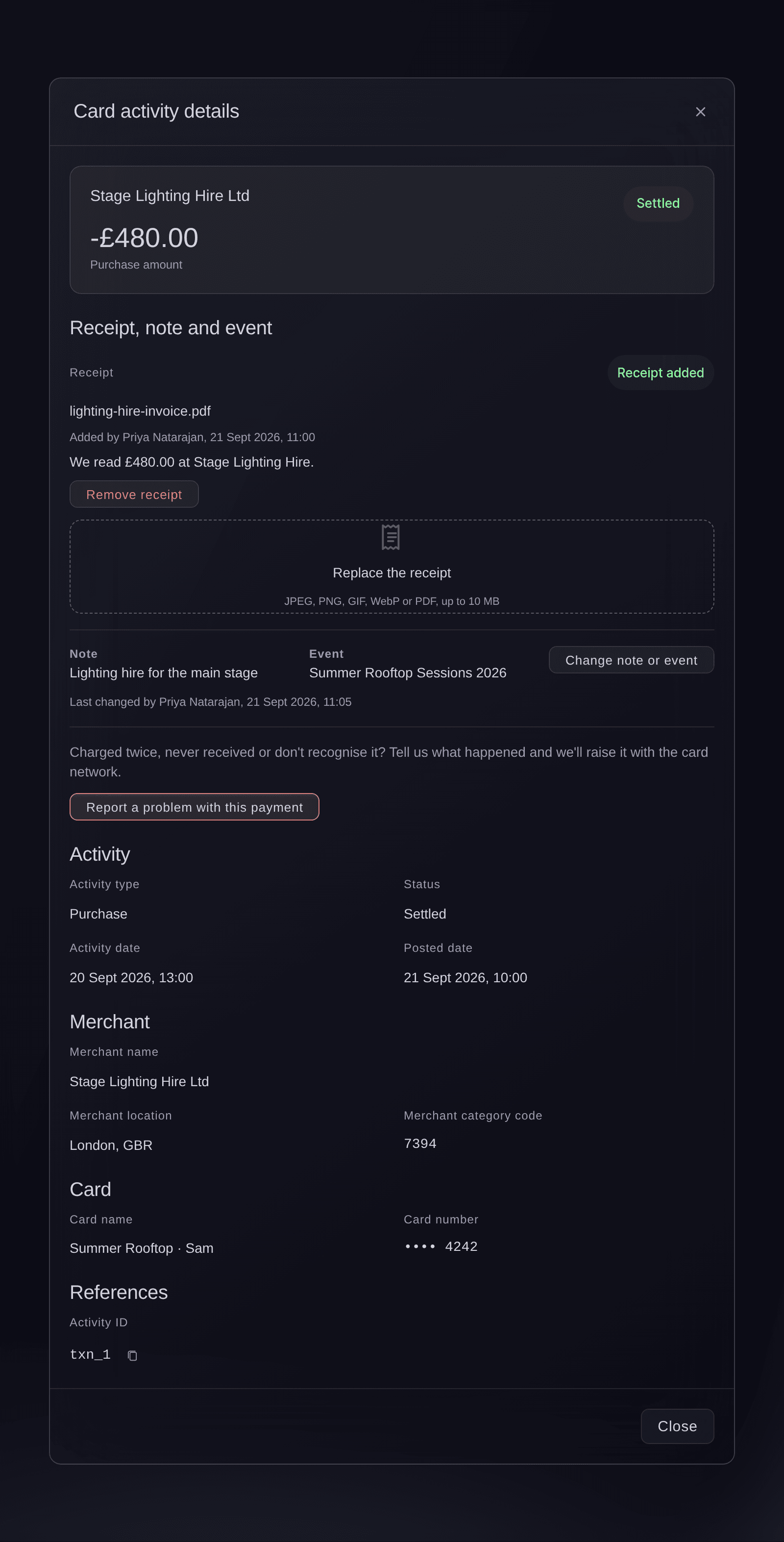
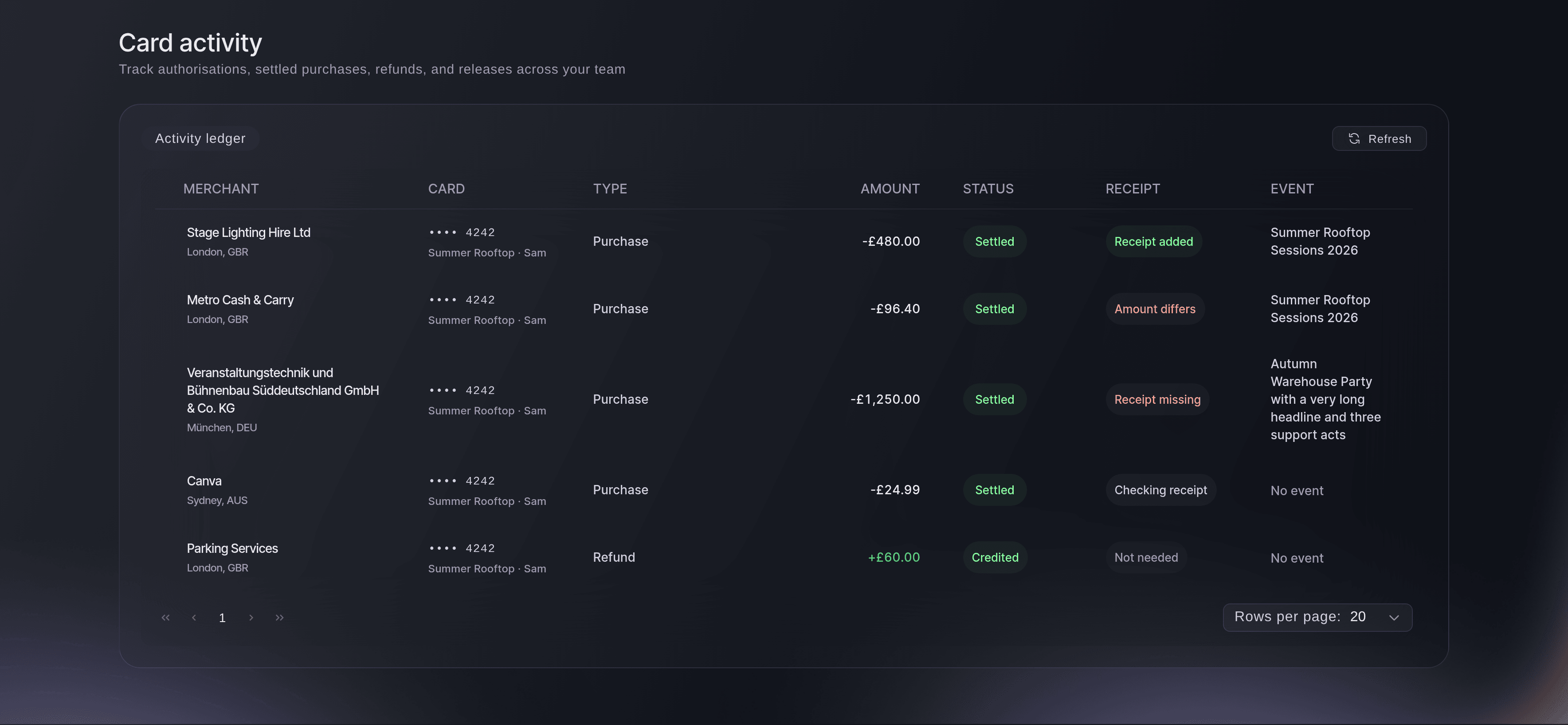
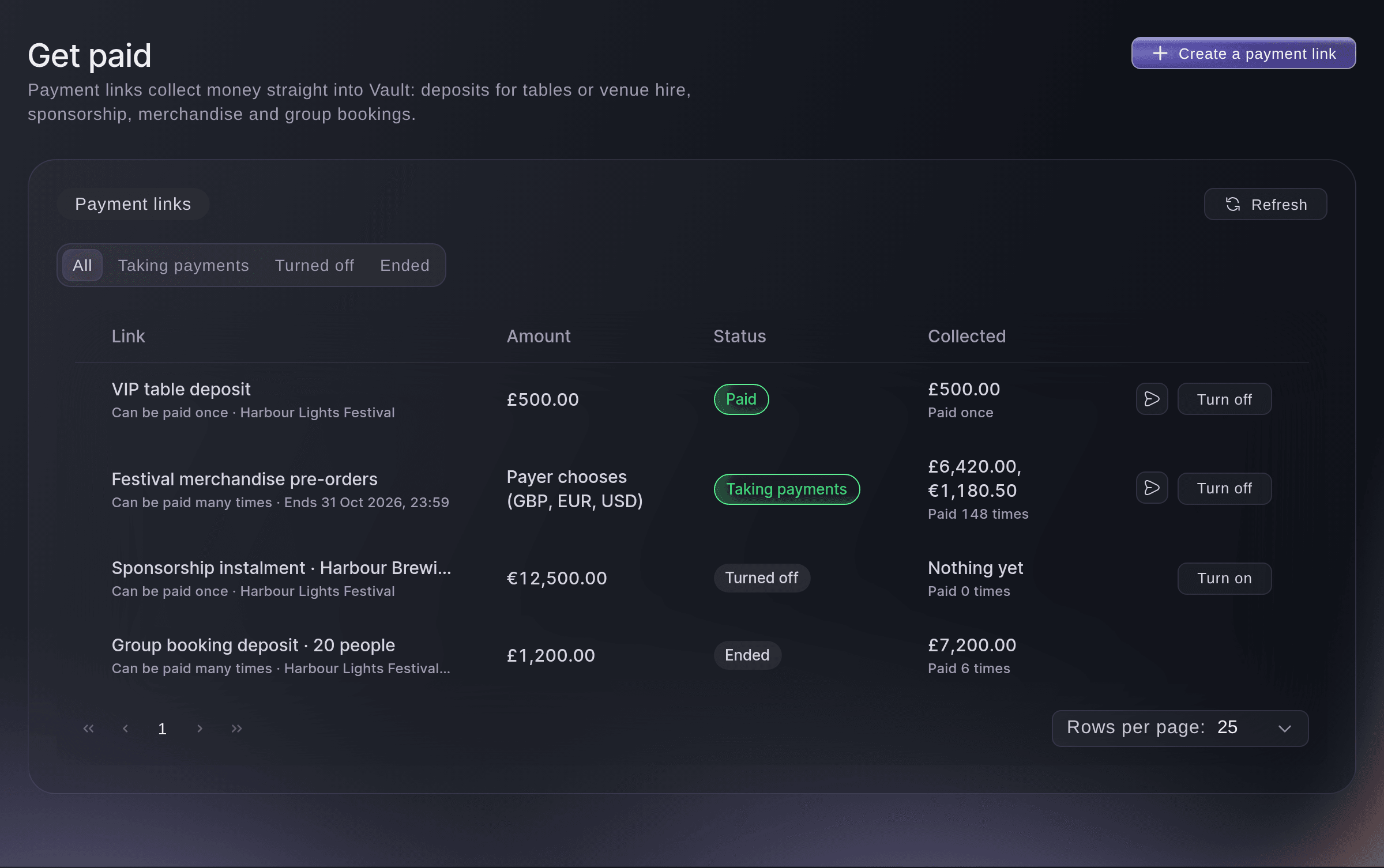
„Kartenaktivität“ listet, was jede Vault-Karte getan hat, die neueste Zahlung zuerst: den Händler, die Karte mit ihrem Spitznamen, den Betrag und den Status. Fügen Sie einer Zahlung ein Foto oder PDF des Belegs hinzu, und Vault liest Gesamtbetrag und Unternehmen daraus. Passt der Gesamtbetrag nicht zur Zahlung, zeigt die Zahlung „Betrag weicht ab“, damit Sie prüfen, ob es der richtige Beleg ist, oder eine Notiz hinzufügen, die den Unterschied erklärt.

Eine Notiz und das Event stehen bei jeder Zahlung, und die Spalten BELEG und EVENT zeigen, bei welchen Zahlungen noch etwas fehlt. Reservierungen, abgerechnete Käufe, Erstattungen und freigegebene Reservierungen haben jeweils eine eigene Zeile, und eine Zahlung in einer anderen Währung zeigt unter Ihrem Betrag, was der Händler berechnet hat. Eine abgelehnte Zahlung sagt in einem Satz, warum, und was als Nächstes zu tun ist.

Bei den Beleg-Erinnerungen wählen Sie den Betrag, der für Sie zählt. Fehlt bei einer Kartenzahlung ab diesem Betrag noch ein Beleg, entwirft Fai eine Erinnerung an den Karteninhaber und schickt sie per E-Mail, sobald Sie zustimmen. Sie kann Kartenzahlungen dem richtigen Eventbudget zuordnen und weist auf Kartenausgaben hin, die ungewöhnlich aussehen, damit Sie die Karte schnell sperren können.

  • Belege zu Zahlungen: ein Foto oder PDF, der Gesamtbetrag wird für Sie gelesen
  • Betrag weicht ab: wird angezeigt, wenn ein Beleg nicht zur Zahlung passt
  • Beleg-Erinnerungen: Fai entwirft sie, und Sie senden jede einzelne
  • Ungewöhnliche Kartenausgaben: markiert, damit Sie bei der Karte handeln können
Kartenzahlung in Vault von Ticket Fairy mit hinzugefügtem Beleg, dem daraus gelesenen Gesamtbetrag, einer Notiz und dem Event, für das sie war

Eine fehlerhafte Kartenzahlung in eigenen Worten melden

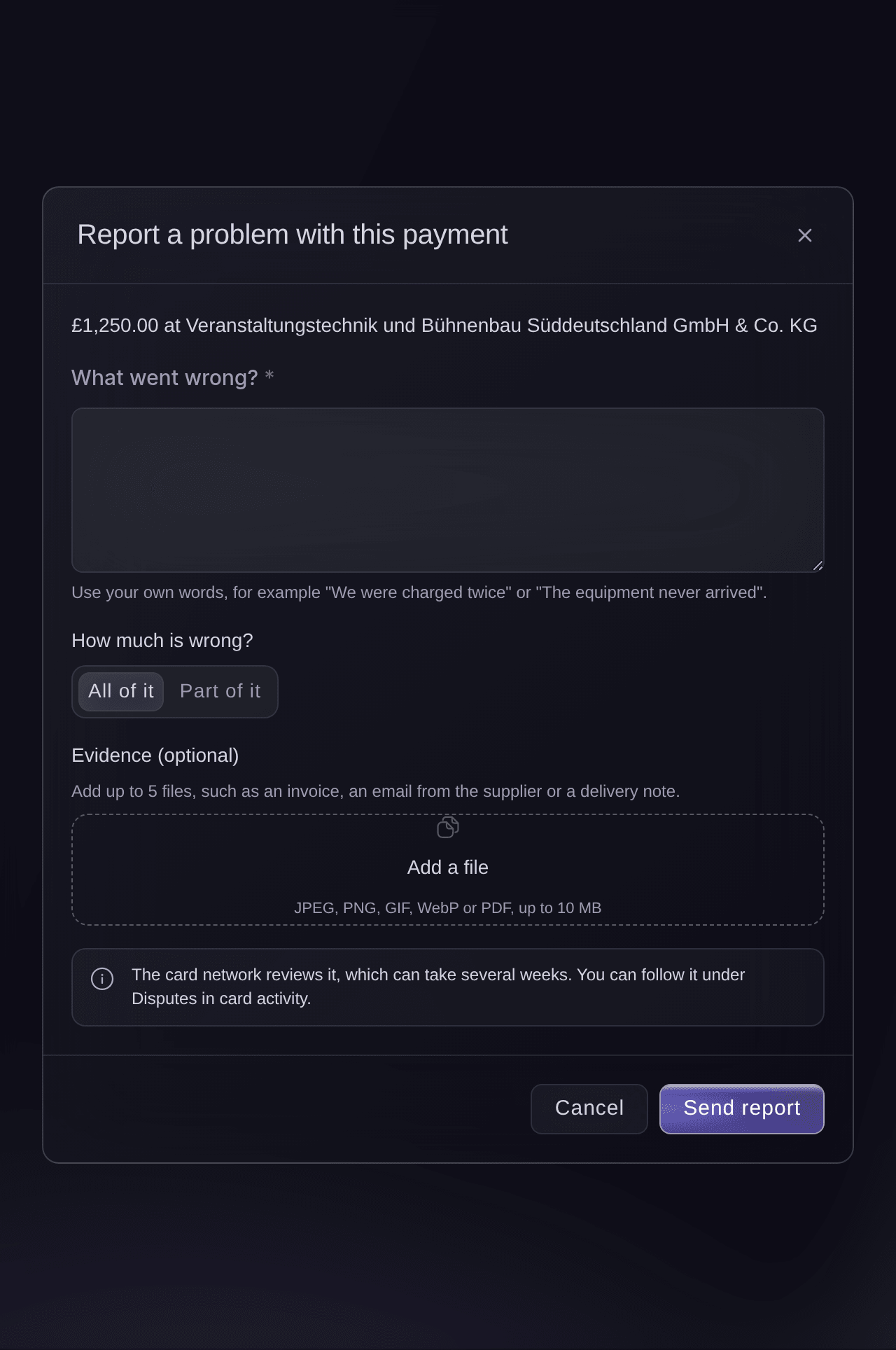
Ein Lieferant hat die Produktionskarte doppelt belastet, oder die Bühne kam nie an. Wählen Sie direkt bei der Zahlung „Problem mit dieser Zahlung melden“ und sagen Sie in Ihren eigenen Worten, was passiert ist, für die ganze Zahlung oder einen Teil davon, mit der Rechnung, den E-Mails des Lieferanten oder dem Lieferschein als Nachweis. Vault reicht die Reklamation beim Kartennetzwerk mit dem passenden Grund ein.

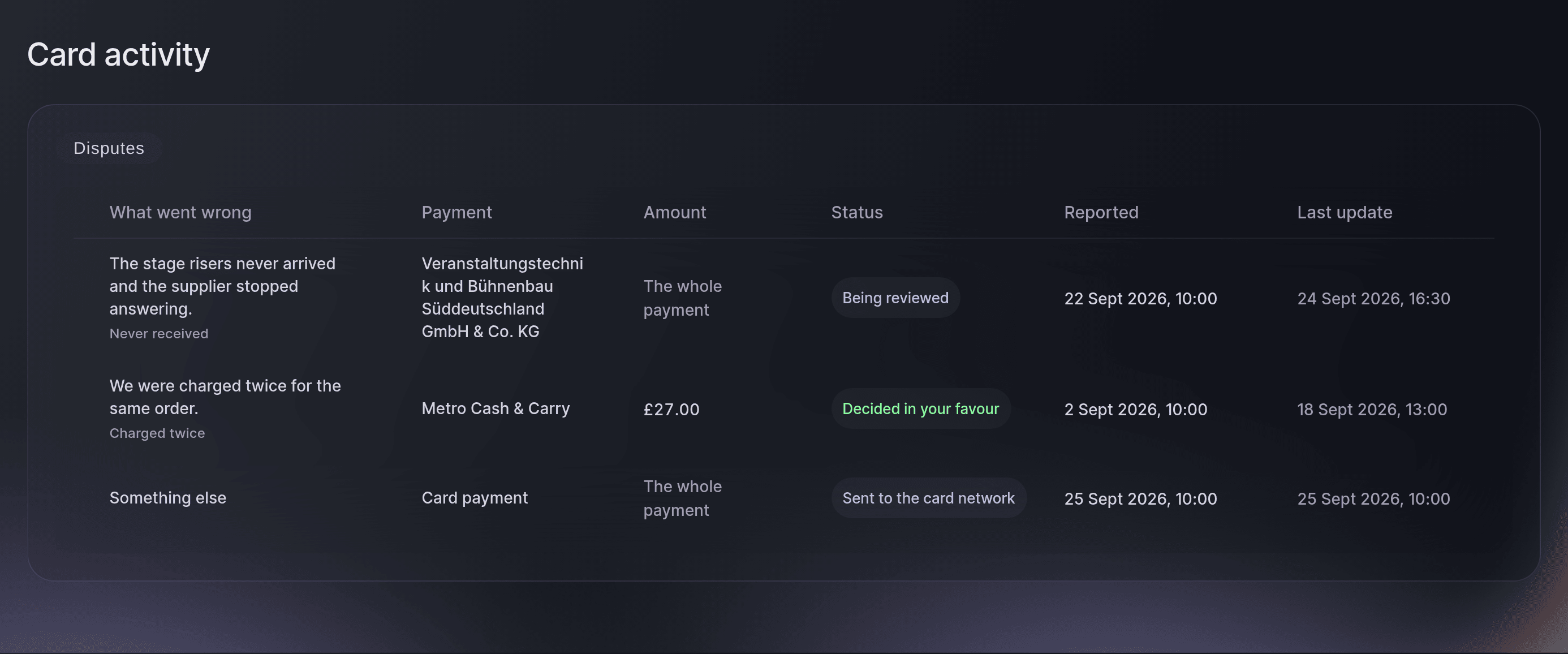
„Streitfälle“ in „Kartenaktivität“ verfolgt jede Reklamation, mit dem, was schiefgelaufen ist, der Zahlung, dem Betrag, ihrem Status und der letzten Änderung, von „An das Kartennetzwerk gesendet“ und „Wird geprüft“ bis zur Entscheidung.

  • Ihre eigenen Worte: Vault gibt dem Kartennetzwerk den passenden Grund
  • Nachweise: Rechnungen, E-Mails von Lieferanten und Lieferscheine
  • Streitfälle: jede Meldung mit ihrem Status und ihrer letzten Änderung
Vault-Ansicht „Problem mit dieser Zahlung melden“ von Ticket Fairy für eine Kartenzahlung an einen Bühnenlieferanten, mit dem, was schiefgelaufen ist, dem falschen Betrag und hinzuzufügenden Nachweisen

Tischanzahlungen, Mietgebühren und Vorbestellungen per Link annehmen

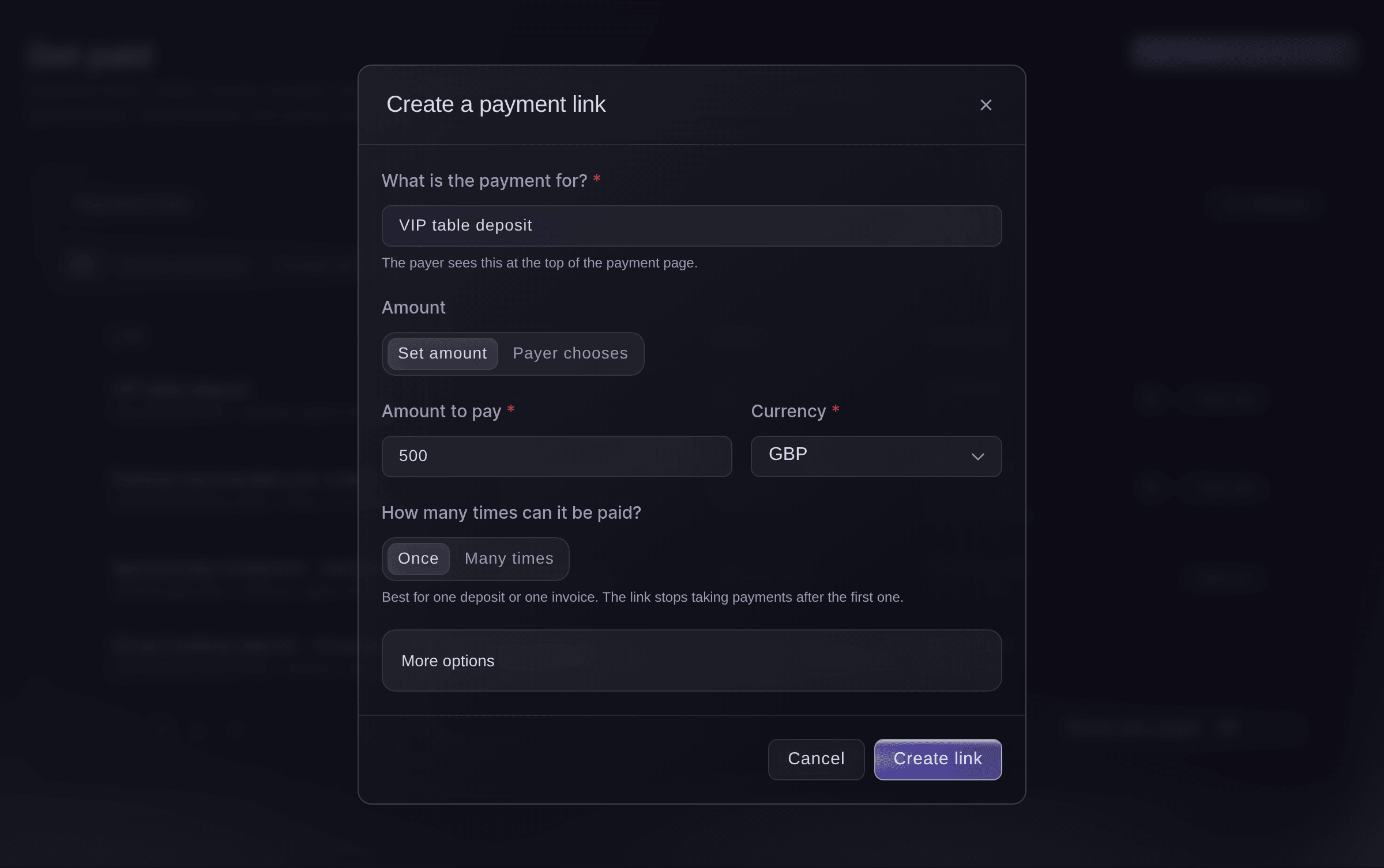
Ein Zahlungslink nennt, wofür die Zahlung ist, etwa Anzahlung VIP-Tisch, mit Betrag und Währung, und kann einmal oder mehrfach bezahlt werden. Teilen Sie ihn in Ihrer Buchungsbestätigung oder einer Nachricht, oder senden Sie ihn im Namen Ihrer Marke per E-Mail. Der Zahler öffnet eine Seite mit dem Namen Ihrer Marke, dem Zweck der Zahlung und dem Betrag, und das Geld landet auf Ihrem Vault-Guthaben.

Für Merchandise-Vorbestellungen oder unterschiedlich hohe Gruppenanzahlungen lassen Sie den Zahler den Betrag in den Währungen eingeben, die Sie annehmen. „Weitere Optionen“ fügt Angaben für den Zahler, das Event, für das das Geld ist, und den letzten Zahltag hinzu. „Zahlungslinks“ listet, was jeder Link eingenommen hat, und Sie schalten einen Link ab, sobald Sie fertig sind, wobei bereits geleistete Zahlungen auf Ihrem Guthaben bleiben.

  • Fester Betrag: derselbe Betrag für jeden Zahler, in einer Währung
  • Zahler wählt: der Zahler gibt den Betrag auf der Zahlungsseite ein
  • Per E-Mail senden: der Link geht im Namen Ihrer Marke an den Zahler
Vault-Dialog „Zahlungslink erstellen“ von Ticket Fairy für eine VIP-Tischanzahlung, die einmal bezahlt werden kann

Sponsoren, Händlern und Partner-Venues im Namen Ihrer Marke Rechnungen stellen

Wenn ein Sponsor oder ein Partner-Venue eine richtige Rechnung braucht, erstellen Sie sie in Vault. Jede Rechnung enthält den Kunden, die Währung und ob er online über die Rechnung oder per Banküberweisung zahlt, mit einem Fälligkeitsdatum und einem Vermerk, etwa dem Event und dem, was die Rechnung abdeckt. Positionen kommen aus den Produkten und Preisen, die Sie speichern, etwa ein Sponsoring der Hauptbühne oder ein Standplatz, und eine abgeschlossene Rechnung hat ihren eigenen Link und ihr eigenes PDF zum Versenden.

Jede Rechnung zeigt ihren Status und ob sie bezahlt wurde, sodass Ihr Team auf einen Blick sieht, wer Ihnen noch Geld schuldet. Eine über ihren Link bezahlte Rechnung zeigt „Bezahlt“. Zahlt ein Kunde per Banküberweisung, markieren Sie die Rechnung als bezahlt, sobald das Geld eingeht. Ändern sich Pläne, stornieren Sie eine unbezahlte Rechnung, und sie bleibt für Ihre Unterlagen in der Liste.

Bitten Sie Fai, einen Zahlungslink zu erstellen, per E-Mail zu senden oder abzuschalten, einen Abrechnungskunden hinzuzufügen, eine Rechnung zu entwerfen, abzuschließen, als bezahlt zu markieren oder zu stornieren. Wenn Geld eingeht, das zu einer gesendeten Rechnung passt, schlägt sie vor, sie als bezahlt zu markieren, und für eine überfällige Rechnung entwirft sie eine freundliche Erinnerung. Jede Änderung und jede E-Mail wartet auf Ihr Ja.

  • Abrechnungskunden: die Personen und Unternehmen, denen Ihre Marke Rechnungen stellt
  • Positionen: gespeicherte Produkte und Preise, mit Steuern und Summen
  • Als bezahlt markieren oder stornieren: für Banküberweisungen und geänderte Pläne
  • Erinnerungen bei Überfälligkeit: von Fai entworfen und im Namen Ihrer Marke gesendet, wenn Sie zustimmen
Seite „Rechnungen“ in Vault von Ticket Fairy mit vier Rechnungen samt Kunde, Betrag, Status, Zahlung und Fälligkeitsdatum

Wie Veranstalter Vault-Karten, Links und Rechnungen nutzen

  • Eine Aufbaucrew eines Festivals

    Ein Festival gibt jedem Mitglied seiner Geländecrew eine virtuelle Crew-Karte für den Aufbau, verknüpft mit dem Event und nur rund um die Eventdaten nutzbar. Als ein Runner sein Handy verliert, sperrt der Geländeleiter diese Karte, und der Rest der Crew macht weiter.

  • Ein Tourmanager unterwegs

    Ein Tourmanager bezahlt Hotels und Transportermiete mit einer Karte namens Tourkasse und fotografiert jeden Beleg in Vault. Am Ende der Tour findet die Steuerberatung neben jeder Zahlung einen Beleg und die Show.

  • Ein Club, der Tischanzahlungen annimmt

    Ein Club schickt jeder Tischbuchung in der Buchungsbestätigung einen Zahlungslink für die Anzahlung, der einmal bezahlt werden kann. „Zahlungslinks“ zeigt, welche Anzahlungen bezahlt sind, und das Geld ist vor dem Abend auf dem Vault-Guthaben des Clubs.

  • Eine Band, die Merchandise-Vorbestellungen annimmt

    Eine Band teilt einen Link, bei dem Fans den Betrag wählen und in Pfund oder Euro zahlen, beliebig oft. Der Link nimmt ab dem letzten Tag, den die Band festgelegt hat, keine Zahlungen mehr an, und das Geld aus den Vorbestellungen ist bereit, um die Druckerei zu bezahlen.

  • Eine Konferenz, die Sponsoren Rechnungen stellt

    Eine Konferenz stellt jedem Sponsor sein Paket mit Positionen und einem Fälligkeitsdatum in Rechnung. Fai schlägt vor, eine Rechnung als bezahlt zu markieren, wenn eine passende Überweisung eingeht, und entwirft eine Erinnerung für die, die überfällig ist.

Diese Seite als PDF erhalten Lesen Sie es später oder teilen Sie es mit Ihrem Team. Wir senden Ihnen einen Link zum PDF per E-Mail.
Was in Ihr PDF soll

Wir senden Ihnen diese Präsentation per E-Mail. Ab und zu schreiben wir Ihnen vielleicht auch über Funktionen von Ticket Fairy, die Ihren Veranstaltungen helfen können. Sie können sich jederzeit mit einem Klick abmelden.

Fragen zum Thema Vault-Karten, Zahlungslinks und Rechnungen

Karten, Links & Rechnungen

Das können Sie mit einem Inhaber- oder Admin-Zugang zur Marke, sobald das Vault-Konto Ihrer Marke aktiv ist. Zugänge für Promoter, Einlass und Statistiken sehen Vault nicht, sie fragen also einen Inhaber oder Admin der Marke.

E-Mail-Adresse, Handynummer, Geburtsdatum und Wohnadresse der Person sowie ihr Einverständnis, eine Karte auf ihren Namen zu führen. Ein Karteninhaber muss mindestens 18 Jahre alt sein, und die E-Mail-Adresse kann nicht mehr geändert werden, sobald der Karteninhaber angelegt ist.

„Mehrere Karten ausgeben“ erstellt bis zu 50 virtuelle Karten auf einmal, jede für einen Karteninhaber, den Sie bereits hinzugefügt haben. Eine physische Karte geben Sie mit „Karte erstellen“ jeweils an eine Person aus.

Sperren Sie sie zuerst: Neue Zahlungen stoppen sofort, und Sie können die Sperre aufheben, wenn die Karte wieder auftaucht. Kündigen Sie sie, sobald Sie wissen, dass sie endgültig weg ist, denn eine gekündigte Karte kann nie wieder genutzt werden. Eine Sperre stoppt keinen Kauf, der bereits autorisiert wurde.

Die Karte reserviert das Geld zuerst, dann wird der Kauf abgerechnet und die Reservierung freigegeben. Jeder dieser Schritte hat eine eigene Zeile, und nur der abgerechnete Kauf ist ausgegebenes Geld. „Kartenaktivität“ zeigt die letzten 30 Tage; für ältere Bewegungen fordern Sie auf der Seite „Kontoauszüge“ „Alle Bewegungen“ an.

Käufe und Reservierungen brauchen einen; Sie können ein JPEG, PNG, GIF, WebP oder PDF mit bis zu 10 MB hinzufügen. Fai entwirft eine Erinnerung, wenn eine abgerechnete Zahlung ab Ihrem Betrag bei „Erinnern ab“ seit 3 Tagen keinen Beleg hat. Der Betrag beginnt bei 25 in der Währung der jeweiligen Zahlung, nur der Inhaber der Marke ändert ihn, und jede Karte bekommt höchstens einmal pro Woche eine Erinnerung.

Die Prüfung durch das Kartennetzwerk kann mehrere Wochen dauern. Sie können bis zu 5 Dateien als Nachweis hinzufügen, und eine Erstattung kann nicht reklamiert werden. Eine Reklamation endet mit „Zu Ihren Gunsten entschieden“, „Gegen Sie entschieden“, „Nicht angenommen“, „Zurückgezogen“ oder „Ohne Entscheidung geschlossen“. Fragen Sie nach Möglichkeit zuerst den Lieferanten, denn eine Erstattung von ihm geht schneller.

Nutzen Sie einen Zahlungslink, wenn der Zahler sofort zahlt, etwa bei einer Tischanzahlung oder einer Merchandise-Bestellung. Nutzen Sie eine Rechnung, wenn ein Unternehmen Positionen und ein Fälligkeitsdatum braucht, etwa ein Sponsor oder ein Partner-Venue. Tickets, die über eine Gruppenbuchung an ein Unternehmen verkauft werden, werden direkt aus der Buchung in Rechnung gestellt.

Ein Link, bei dem der Zahler den Betrag wählt, kann bis zu 10 Währungen annehmen. Ein Link nimmt Zahlungen an, bis Sie ihn abschalten oder bis zu einem Enddatum, das Sie festlegen und das bis zu ein Jahr in der Zukunft liegen kann. Der Link öffnet nur diese Zahlungsseite, nicht Ihr Dashboard.

Nein. Nur ein Entwurf kann bearbeitet werden oder Positionen hinzugefügt oder entfernt bekommen. Ist eine abgeschlossene Rechnung falsch und noch unbezahlt, stornieren Sie sie und erstellen Sie eine neue. Eine Rechnung als bezahlt zu markieren und sie zu stornieren lässt sich nicht rückgängig machen, und ein Fälligkeitsdatum mit „Tage ab heute“ zählt ab dem Tag, an dem Sie die Rechnung abschließen.

Verkaufe mehr Tickets. Bau das Publikum auf, das wiederkommt.

Online Tickets verkaufen

Melde dich ohne Kreditkarte an und lege ein Testevent an, bevor du dich entscheidest. Wenn du bereit bist, geht es in Minuten in den Verkauf.

Kein monatliches Abo für Ticketing erforderlich
Sofort mit dem Ticketverkauf starten
Ticketing-Funktionen sind in der Servicegebühr enthalten
Jetzt starten Jetzt mit Fai sprechen

Frag Fai, unseren KI-Assistenten, nach den Funktionen und Preisen von Ticket Fairy und wie die Plattform zu deinem Event passen könnte.

Keine Kreditkarte erforderlich

Reserva una demo

Descubre el modelo de referidos que genera un 20 % más de ventas de entradas de media, descubre qué campañas venden entradas, responde más rápido a los compradores y mantén las colas en movimiento.

Videollamada de 45 minutos
Elige una hora que te funcione