
Kassa ja tilaukset
Etsi tapahtumasi tilaukset ja hallitse niitä
Lipunmyynti-, tukipalvelu- ja promoottoritiimit vastaavat myynnin aikana kysymyksiin yksi tilaus kerrallaan. Tilaukset-sivulla kaikki tapahtumasi tilaukset ovat yhdessä paikassa välilehdillä sen mukaan, mitä niille on tapahtunut. Löydä ostajan kysymä tilaus sekunneissa ja jätä muistiinpano, jotta seuraava tiimisi jäsen tietää, mitä sovittiin.
Etsi tapahtumasi tilaus ostajan, sähköpostiosoitteen tai tilausnumeron perusteella, tarkista sen välilehti, liput ja ostajan tiedot sekä jätä tiimille muistiinpano.
- Kenelle
- Tapahtumasi tilausten hallinta
- Kestää
- 6 minuuttia
- Avaa Tilaukset-sivu
- Valitse tarvitsemasi tilausten välilehti
- Hae tilausta
- Avaa tilaus
- Tarkista tilauksen tiedot
- Lisää tilaukseen muistiinpano
- Tarkista, että muistiinpano on tilauksessa
- Lähetä ostajan liput uudelleen
- Hyvitä tilaus
- Käsittele henkilöllisyystarkistusta odottavat tilaukset
- Tavoita kassalle jääneet ostajat uudelleen
Ennen aloitusta
- Olet tapahtuman omistaja, ylläpitäjä, Stats-käyttäjä, tukikäyttäjä tai rajoitettu tukikäyttäjä. Rajoitetut tilastot -käyttäjä palautetaan etusivulle, kun hän avaa Tilaukset.
- Voit lisätä muistiinpanoja millä tahansa näistä käyttäjätileistä. Muistiinpanon muokkaamiseen tai poistamiseen tarvitaan omistajan, ylläpitäjän tai jommankumman tukikäyttäjän oikeudet. Rajoitetulla tukikäyttäjätilillä taulukko pysyy tyhjänä, kunnes teet haun.
-
Avaa Tilaukset-sivu
Avaa tapahtumasi ja valitse Tilaukset. Sivu avautuu Kaikki tilaukset -välilehdelle uusimmat tilaukset ensin. Jokaiselle tilausten tilalle on oma välilehtensä.
Huomautus: A tab appears only once the event has an order in that state, so a new event starts with All Orders and Abandoned Carts alone.
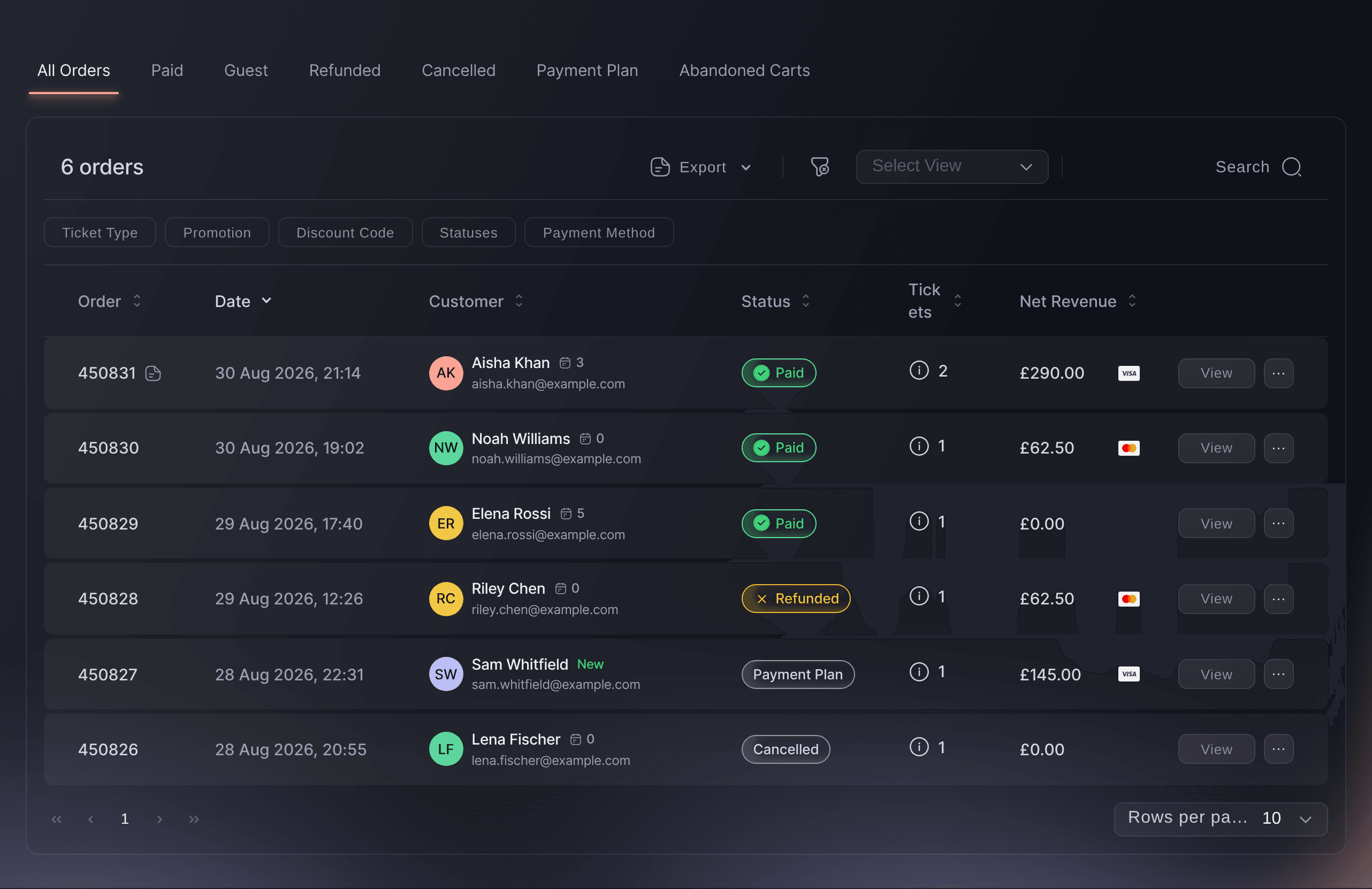
Event, Orders, All Orders. -
Valitse tarvitsemasi tilausten välilehti
Valitse välilehti sen mukaan, mitä etsimillesi tilauksille on tapahtunut.
-
Hae tilausta
Valitse Hae ja syötä ostajan nimi, sähköpostiosoite, puhelinnumero tai tilausnumero. Haku löytää tilauksia myös lipputyypin, kampanjan tai tiimisi muistiinpanoissa olevien sanojen perusteella.
Huomautus: Haku kohdistuu vain avoinna olevaan välilehteen. Käytä Kaikki tilaukset -välilehteä, jos et tiedä, mitä tilaukselle tapahtui.
-
Avaa tilaus
Valitse tilauksen rivi tai sen lopussa oleva Näytä. Tilaus avautuu niin, että liput ovat vasemmalla ja ostajan tiedot, myyntikanava sekä Tilausmuistiinpanot oikealla.
Vinkki: Siirry välilehden tilausten välillä sulkematta tätä tilausta valitsemalla Edellinen tilaus tai Seuraava tilaus.
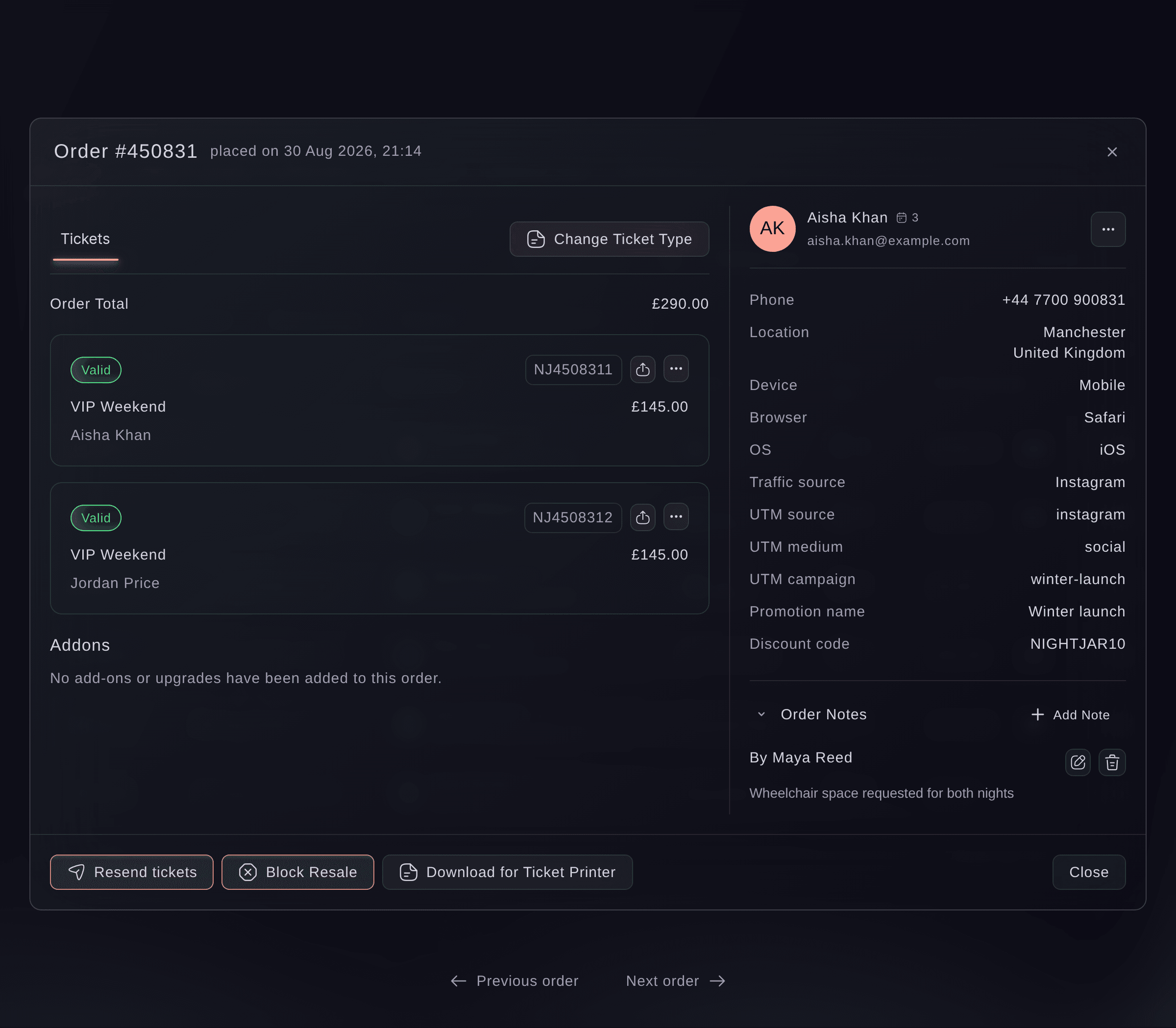
Event, Orders, order.
Tarkista tilauksen tiedot
Ostajan puolella näkyvät puhelinnumero ja sijainti, laite ja selain, jolla ostos tehtiin, sekä myyntiin tallennettu liikenteen lähde ja kampanjatunnisteet. Jos tilauksessa käytettiin kampanjaa tai alennuskoodia, sen nimi näkyy tässä. Ostajan nimen vieressä oleva numero kertoo, kuinka monessa brändisi tapahtumassa hänellä on ollut liput, tämä tapahtuma mukaan lukien.
-
Lisää tilaukseen muistiinpano
Valitse Tilausmuistiinpanot -osiossa Lisää muistiinpano, kirjoita teksti kohtaan Muistiinpano ja valitse Tallenna. Muistiinpano näkyy kohdassa By ja nimesi alla, uusin ensin.
Huomautus: Muistiinpanot ovat tiimiäsi varten. Ostaja ei näe niitä, eikä niiden lisäämisestä lähetetä sähköpostia.
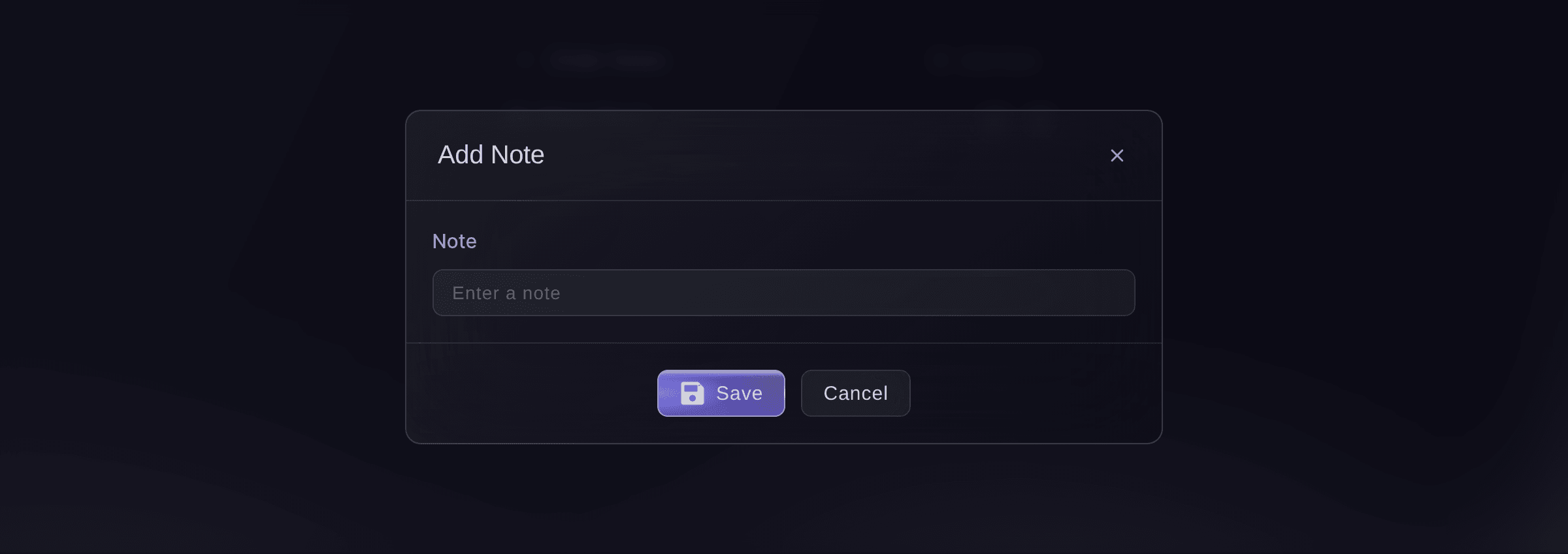
Event, Orders, order, Order Notes, Add Note. -
Tarkista, että muistiinpano on tilauksessa
Sulje tilaus ja tarkista sen rivi. Muistiinpanollisen tilauksen numeron vieressä näkyy merkki. Kun viet osoittimen merkin päälle, muistiinpano tulee näkyviin.
Huomautus: Puhelimessa jokainen tilaus näkyy korttina ilman merkkiä. Avaa tilaus puhelimessa, jos haluat lukea sen muistiinpanot.
-
Lähetä ostajan liput uudelleen
Jos ostaja kertoo, etteivät liput saapuneet, valitse tilauksen valikosta Lähetä uudelleen. Voit korjata lipun nimen tai sähköpostiosoitteen ensin.
-
Hyvitä tilaus
Jos olet tapahtuman omistaja ja ostajalle kuuluu rahojen palautus, valitse tilauksen valikosta Hyvitä ja vahvista toiminto koodilla, jonka Ticket Fairy lähettää sähköpostitse.
-
Käsittele henkilöllisyystarkistusta odottavat tilaukset
Jos pyydät ostajia todistamaan henkilöllisyytensä, avaa Odottaa vahvistusta -välilehti. Lähetä tarkistus uudelleen, vastaanota maksu tai vapauta pidätys.
-
Tavoita kassalle jääneet ostajat uudelleen
Avaa Hylätyt ostoskorit -välilehti nähdäksesi, ketkä syöttivät tietonsa mutta eivät maksaneet. Lähetä heille sähköpostia Viestit-osiosta.
Kokeile näitä vaiheita omassa tapahtumassasi
Luo ilmainen tili, rakenna tapahtumasi ja seuraa yllä olevia vaiheita omassa hallintapaneelissasi. Se vie muutaman minuutin, eikä sinun tarvitse varata myyntipuhelua.
Ei käyttöönottomaksuja. Ei pakollista kuukausimaksua. Luottokorttia ei tarvita.
Tai anna sen hoitua puolestasi
Fai, hallintapaneelin sisäinen avustaja, löytää tilauksen ostajan sähköpostiosoitteen tai tilausnumeron perusteella, lukee sen tiedot ja muistiinpanot sinulle ja lisää muistiinpanon, kun hyväksyt tekstin. MCP:n kautta oma avustajasi voi luetella tapahtuman tilaukset tilan perusteella ja avata yhden tilauksen, ja komentorivillä voi tehdä saman. MCP eikä komentorivi lue tai muuta tilauksen muistiinpanoja.
Hallintapaneelissasi, Fain kanssa
Etsi ostajan <BUYER EMAIL ADDRESS> tilaus tapahtumasta <EVENT NAME>, kerro sen tila, liput ja muistiinpanot ja lisää tämä muistiinpano, kun olen hyväksynyt sen: <NOTE>
Omasta avustajastasi, MCP:n kautta
Yhdistä avustajasi MCP-palvelimeemme ja pyydä sitä:
Pidä --read-only MCP-määrityksessäsi. Tämä tehtävä vain lukee tietoja, joten avustajasi ei tarvitse muutoksia tekeviä työkaluja.
Valitse brändi, etsi tapahtuma <EVENT NAME>, luettele sen maksetut tilaukset ja avaa tilaus <ORDER NUMBER> lippuineen ja ostajatietoineen
Päätteeltä
Asenna CLI osoitteesta CLI-sivultamme, kirjaudu komennolla ticketfairy auth login ja valitse brändi, jonka parissa työskentelet, komennolla ticketfairy brand use <BRAND_ID>. ticketfairy brand list ja ticketfairy event list näyttävät muiden komentojen käyttämät tunnisteet.
Käytä komentorivillä samaa käyttäjätiliä kuin hallintapaneelissa. Komennot luettelevat tapahtuman tilaukset, halutessasi yhden tilan perusteella suodatettuina, ja avaavat tilauksen numeron perusteella. Muistiinpanot ja tallennetut näkymät ovat käytettävissä vain hallintapaneelissa ja Faissa.
Luettelee tapahtuman maksetut tilaukset uusimmat ensin
ticketfairy order list <EVENT_ID> --status paid
Avaa yhden tilauksen lippuineen ja ostajatietoineen käyttämällä Order-sarakkeesta saatua numeroa
ticketfairy order get <EVENT_ID> <ORDER_ID>
Anna Fain hoitaa se puolestasi
Fai toimii Ticket Fairy -hallintapaneelissasi. Luo tili, avaa Fai ja liitä yllä oleva kehote.
Ei käyttöönottomaksuja. Ei pakollista kuukausimaksua. Luottokorttia ei tarvita.
Tallenna suodatettu näkymä
-
Suodata tilaukset
Valitse Vie-painikkeen vieressä oleva suodatinpainike ja rajaa tilauksia seuraavien tietojen perusteella: Lipputyyppi, Lisäpalvelu, Kampanja, Alennuskoodi, Suosittelulinkki, Tilat, Asiakastyyppi tai Maksutapa. Suodatin näkyy, kun tilauksissasi on suodatettavaa.
-
Tallenna näkymä
Avaa Valitse näkymä, valitse Tallenna näkymä, anna näkymälle nimi ja valitse Tallenna. Vaihtoehto näkyy, kun suodatin on käytössä. Näkymä säilyttää sekä suodattimet että avoinna olevan välilehden.
Huomautus: Tallennettu näkymä kuuluu tämän tapahtuman käyttäjätilillesi. Jokaisella tiimisi jäsenellä on siis omat näkymänsä.
Tallennetut näkymät säilytetään käyttäjätilisi hallintapaneelissa, eikä Fai voi tallentaa näkymää. Fai voi laskea tapahtuman tilaukset tai yhden ostajan tilaukset sähköpostiosoitteen perusteella, mutta ei näkymän tallentamien suodattimien perusteella.
Hallintapaneelissasi, Fain kanssa
Kuinka monta tilausta tapahtumalla <EVENT NAME> on ja mitkä niistä ovat osoitteesta <BUYER EMAIL ADDRESS>
Muokkaa tai poista muistiinpano
Valitse Tilausmuistiinpanot -osiossa muistiinpanon vieressä oleva kynä, jos haluat muuttaa sen tekstiä kohdassa Muokkaa muistiinpanoa. Poista muistiinpano valitsemalla roskakori.
Varoitus: Roskakori poistaa muistiinpanon heti, eikä sitä voi palauttaa. Muokkaa muistiinpanoa poistamisen sijaan, jos vain teksti on väärin.
Fai lukee tilauksen muistiinpanot ja muokkaa tai poistaa yhden, kun olet hyväksynyt muutoksen. Hän kysyy vahvistuksen ennen kumpaakin toimintoa, eikä poistettua muistiinpanoa voi palauttaa.
Hallintapaneelissasi, Fain kanssa
Näytä tilauksen <ORDER NUMBER> muistiinpanot tapahtumassa <EVENT NAME> ja muuta aihetta <SUBJECT> käsittelevä muistiinpano muotoon: <NEW WORDING>
Kysymyksiä joita sinulla voi olla
- Miksi en näe Tilaukset-sivua?
- Käyttäjätilisi rooli tässä tapahtumassa ratkaisee asian. Omistaja, ylläpitäjät, Stats-käyttäjät ja molemmat tukikäyttäjät voivat avata Tilaukset-osion. Rajoitetut tilastot -käyttäjä palautetaan etusivulle. Pyydä omistajaa tai ylläpitäjää muuttamaan rooliasi tapahtumassa.
- Miksi etsimäni tilaus puuttuu?
- Haku kohdistuu vain avoinna olevaan välilehteen. Valitse Kaikki tilaukset ja tee haku uudelleen. Jos ostaja poistui kassalta ennen maksamista, tilaus on Hylätyt ostoskorit -välilehdellä eikä tilausten joukossa.
- Näkeekö ostaja tilauksensa muistiinpanot?
- Ei. Muistiinpanot pysyvät tiimisi käytössä Tilaukset-sivulla ja Faissa, eikä ostaja saa niistä tietoja.
- Kuka lisäsi muistiinpanon?
- Jokaisen muistiinpanon alla Tilausmuistiinpanot -osiossa näkyy sen lisänneen henkilön nimi. Uusin muistiinpano on ylimpänä.
- Voinko saada luettelon välilehden tilauksista?
- Kyllä. Saman taulukon Vie lataa näkyvissä olevat tilaukset tai liput. Opas lippumyyntiä koskeviin kysymyksiin, joihin mikään raportti ei vastaa, selittää jokaisen viennin.
Jäikö vielä kysyttävää?
Varaa esittely, niin vastaamme siihen puhelussa sinun tapahtumatyyppisi mukaan. Tai luo tili ja katso itse.
Ei käyttöönottomaksuja. Ei pakollista kuukausimaksua. Luottokorttia ei tarvita.
Aiheeseen liittyvät oppaat
Tee tämä omassa tapahtumassasi
Luo tili, rakenna tapahtumasi ja seuraa vaiheita omassa hallintapaneelissasi. Sinun ei tarvitse varata myyntipuhelua.