
Kassa ja tilaukset
Tulosta tapahtumapaikan ohjeet ja sisäänpääsytiedot lippuihin
Tapahtumapaikat, festivaalit ja klubien promoottorit vastaavat joka ilta samoihin kysymyksiin ovella: missä sisäänkäynti on, milloin ovet avautuvat ja mitä henkilöllisyystodistusta tarvitaan. Kun lisäät vastaukset suoraan lippuun, jokainen ostaja kuljettaa ne mukanaan tapahtumapaikalle. Aseta teksti kerran tapahtumaa varten ja anna leirintä-, VIP- tai pysäköintilipulle oma tekstinsä.
Lisää jokaisen tapahtuman lipun PDF-tiedostoon omat ohjeet, kuten saapumisohjeet, sisäänkäynti ja mukaan otettavat tavarat, tai anna yhdelle lipputyypille oma teksti.
- Kenelle
- Oven tiedot jokaisen ostajan mukana olevaan lippuun
- Kestää
- 4 minuuttia
Ennen aloitusta
- Olet tapahtuman omistaja tai ylläpitäjä, koska vain he voivat avata Liput.
- Sinulla on teksti valmiina: saapumisohjeet, sisäänkäynti, ovien aukioloajat, henkilöllisyystodistus ja kaikki, mitä ostajien tulee ottaa mukaan.
-
Avaa lippuasetukset
Avaa tapahtumasi ja valitse Liput. Valitse sitten Asetukset-välilehti. Tekstikenttä on Lippuasetukset-kortin alaosassa.
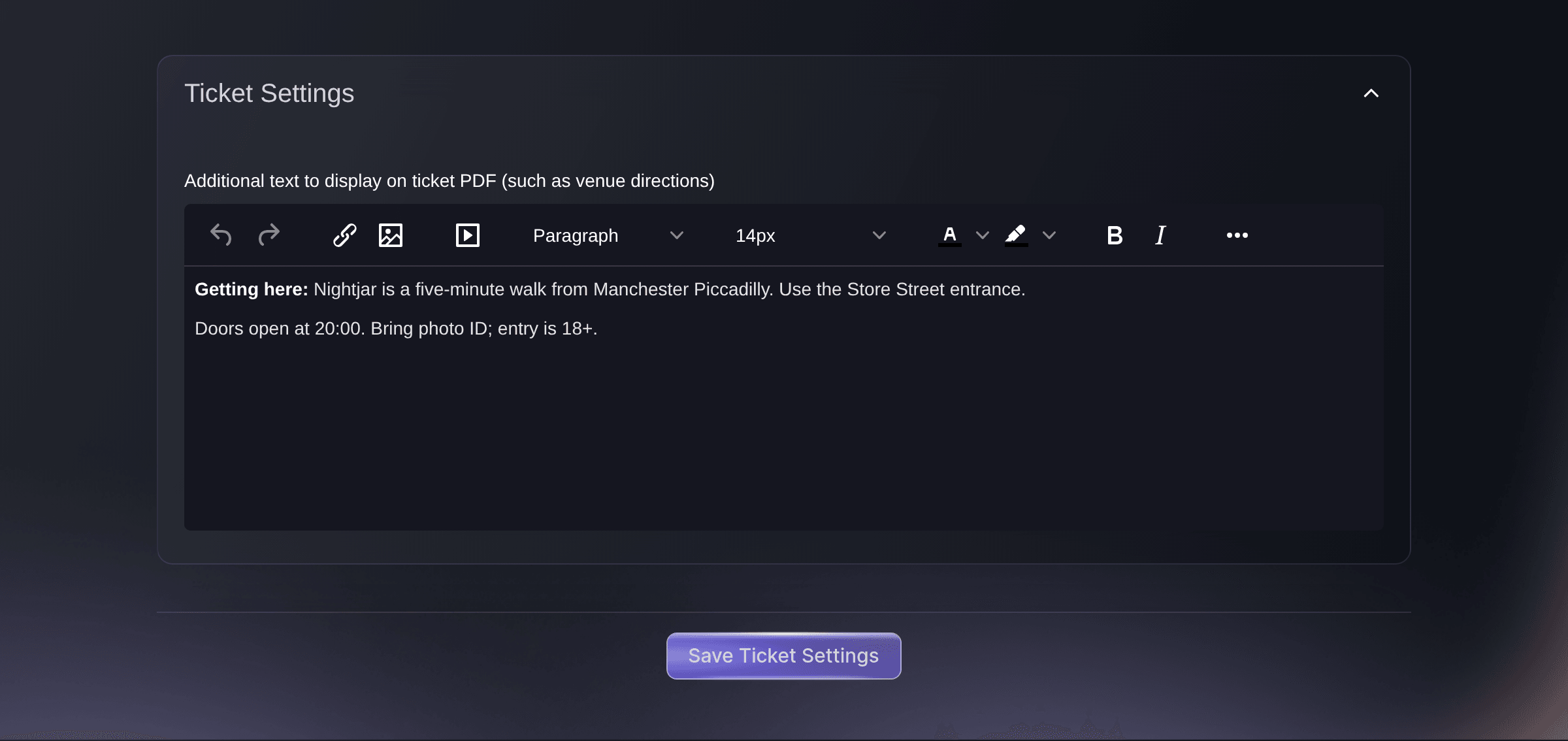
Tapahtuma, Liput, Asetukset, Lippuasetukset. -
Kirjoita lippujen teksti
Kirjoita saapumisohjeet ja sisäänpääsytiedot kohtaan Lipun PDF-tiedostossa näytettävä lisäteksti (esimerkiksi saapumisohjeet). Työkalurivillä voit lihavoida tekstiä sekä lisätä otsikoita ja linkkejä.
Vinkki: Rajoita teksti siihen, mitä ostajat tarvitsevat ovella, kuten sisäänkäyntiin, ovien aukioloaikoihin, henkilöllisyystodistukseen ja mukaan otettaviin tavaroihin, koska teksti tulostuu jokaiseen lippuun.
-
Tallenna lippuasetukset
Valitse Tallenna lippuasetukset. Kaikissa tämän tapahtuman lipun PDF-tiedostoissa näkyy nyt kirjoittamasi teksti.
Huomautus: Lataa lipputulostinta varten -toiminnolla ladatut liput tulostuvat ilman tätä tekstiä.
Jo lähetetyt liput
Lipun PDF-tiedosto luodaan nykyisen tekstin perusteella aina, kun ostaja tai tiimisi lataa sen. Tallennuksen jälkeen tehty lataus sisältää uuden tekstin. Sähköpostissa jo toimitetussa PDF-tiedostossa säilyy teksti, joka siinä lähetettäessä oli.
-
Lataa lippu ja tarkista se
Avaa Tilaukset, avaa tilaus ja valitse lipun koodin vieressä oleva latauspainike. Lipun PDF-tiedosto latautuu tekstisi kanssa.
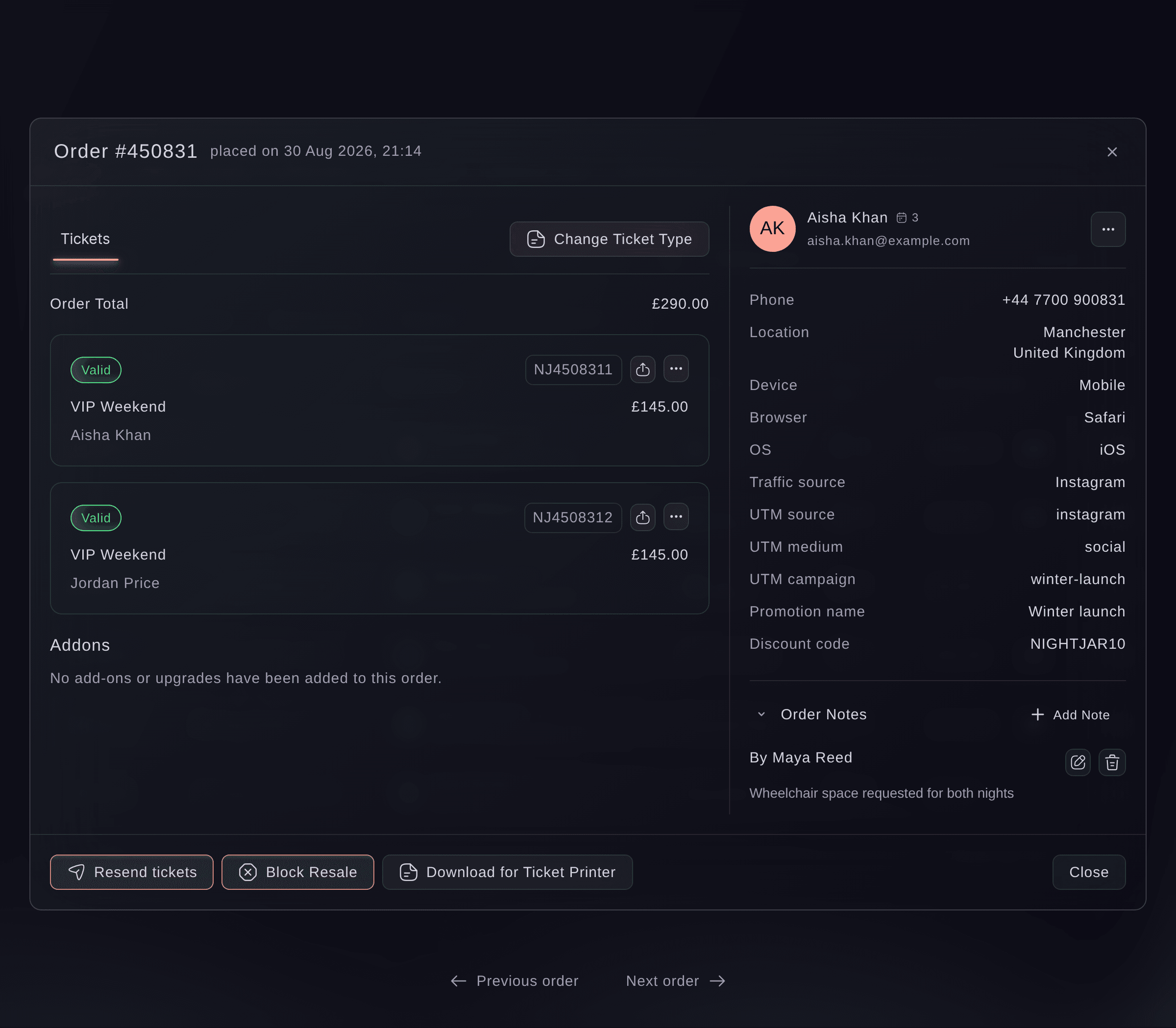
Tapahtuma, Tilaukset, tilaus.
Kokeile näitä vaiheita omassa tapahtumassasi
Luo ilmainen tili, rakenna tapahtumasi ja seuraa yllä olevia vaiheita omassa hallintapaneelissasi. Se vie muutaman minuutin, eikä sinun tarvitse varata myyntipuhelua.
Ei käyttöönottomaksuja. Ei pakollista kuukausimaksua. Luottokorttia ei tarvita.
Tai anna sen hoitua puolestasi
Fai, hallintapaneelin sisäinen avustaja, voi asettaa tapahtuman kaikkien lippujen tai yhden lipputyypin lippujen tulostettavan tekstin ja piilottaa päivämäärän lipputyypiltä. Hän näyttää muutoksen ja pyytää hyväksyntäsi ennen tallentamista. MCP:llä ei ole työkalua lippujen tekstin muokkaamiseen.
Hallintapaneelissasi, Fain kanssa
Tulosta tapahtuman <EVENT NAME> jokaiseen lipun PDF-tiedostoon tämä teksti: <DIRECTIONS AND ENTRY DETAILS>. Näytä teksti minulle ennen tallentamista.
Päätteeltä
Asenna CLI osoitteesta CLI-sivultamme, kirjaudu komennolla ticketfairy auth login ja valitse brändi, jonka parissa työskentelet, komennolla ticketfairy brand use <BRAND_ID>. ticketfairy brand list ja ticketfairy event list näyttävät muiden komentojen käyttämät tunnisteet.
Käytä komentorivillä samaa kirjautumista kuin hallintapaneelissa ja toimi tapahtuman omistajana tai ylläpitäjänä. Tapahtuman lippujen teksti on ticketText-attribuutti, joka lähetetään tapahtuman päivityksen rungossa; se käyttää samaa HTML:ää, jonka tekstikenttä tallentaa.
Asettaa tapahtuman jokaisen lipun PDF-tiedostoon tulostettavan tekstin ja korvaa mahdollisen aiemman tekstin
ticketfairy event update <EVENT_ID> --body '{"ticketText":"<TICKET_TEXT>"}'
Anna Fain hoitaa se puolestasi
Fai toimii Ticket Fairy -hallintapaneelissasi. Luo tili, avaa Fai ja liitä yllä oleva kehote.
Ei käyttöönottomaksuja. Ei pakollista kuukausimaksua. Luottokorttia ei tarvita.
Anna yhdelle lipputyypille oma teksti
-
Avaa lipputyyppi
Avaa Liput ja valitse sitten lipputyypin kohdalta Muokkaa kohdassa Lipputyypit.
-
Kirjoita lipputyypin teksti ja tallenna
Kirjoita teksti kohtaan Lipun PDF-tiedostossa näytettävä lisäteksti ja valitse sitten Tallenna.
Huomautus: Tämä teksti korvaa tapahtuman tekstin kyseisen lipputyypin lipuissa, ei lisää sitä. Toista siis tapahtuman tekstistä kaikki, mitä näiden ostajien on edelleen tarpeen tietää.
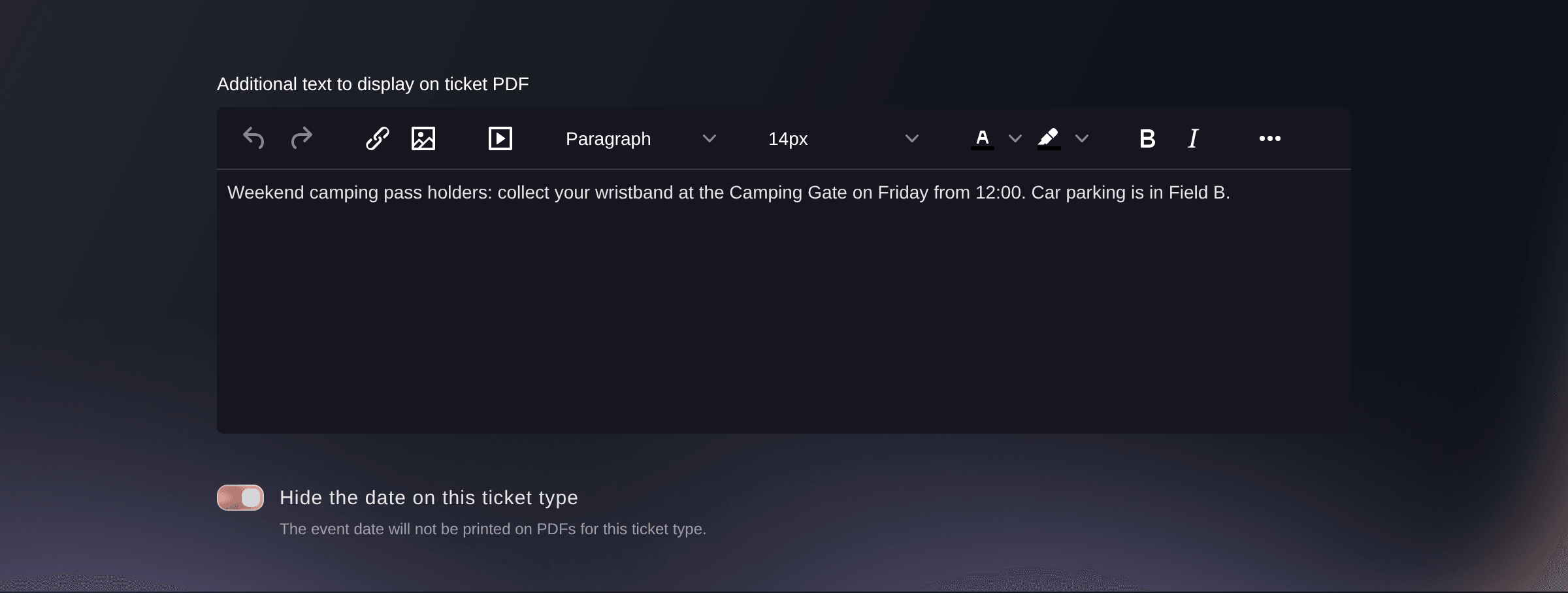
Tapahtuma, Liput, lipputyyppi, Edit.
Fai voi asettaa yhden lipputyypin tekstin puolestasi, kun olet hyväksynyt muutoksen. Hän kysyy ennen tallentamista.
Hallintapaneelissasi, Fain kanssa
Tulosta tapahtuman <EVENT NAME> vain <TICKET TYPE NAME> -lippuihin tämä teksti: <TEXT>
Piilota päivämäärä yhden lipputyypin lipuista
Ota saman lipputyypin lomakkeella käyttöön Hide the date on this ticket type ja valitse sitten Tallenna. Sen jälkeen kyseisen lipputyypin lipuissa ei näy tapahtuman päivämäärää. Tämä sopii lipulle, joka kattaa useita päivämääriä.
Fai voi piilottaa päivämäärän yhden lipputyypin lipuista, kun olet hyväksynyt muutoksen.
Hallintapaneelissasi, Fain kanssa
Piilota tapahtuman <EVENT NAME> <TICKET TYPE NAME> -lippujen PDF-tiedostoista päivämäärä.
Kysymyksiä joita sinulla voi olla
- Voinko asettaa lipun tekstin samalla, kun luon tapahtuman?
- Kyllä. Tapahtuman asetuksissa Lisäasetukset sisältää kohdan Lisäteksti lipun PDF-tiedostoon, ja teksti tallentuu samaan tekstikenttään, jota muutat myöhemmin kohdassa Lippuasetukset.
- Asetin tekstin tapahtumalle ja lipputyypille. Kumpi tulostuu?
- Lipputyypin oma teksti. Oma teksti tulostuu vain sen lipputyypin lippuihin. Kaikkien muiden lipputyyppien lipuissa näkyy tapahtuman teksti.
- Näkyykö teksti tapahtumasivulla?
- Ei. Se tulostuu lipun PDF-tiedostoon, jonka ostajat lataavat tai saavat. Käytä lipputyypin Kuvaus-kenttää tekstille, jonka ostajien tulee lukea ennen lipun valitsemista.
- Miten poistan tekstin?
- Tyhjennä tekstikenttä ja tallenna uudelleen. Sen jälkeen luoduissa lipuissa ei ole lisätekstiä. Jos tyhjensit lipputyypin oman tekstin, niissä näkyy tapahtuman teksti.
- Voinko muuttaa lipun ulkoasua, kuten värejä tai logoa?
- Voit itse muuttaa lipun PDF-tiedostossa näkyvää tekstiä ja sitä, näyttääkö lipputyyppi päivämäärän. Kysy Ticket Fairy -yhteyshenkilöltäsi oman brändisi mukaisista lipuista.
Jäikö vielä kysyttävää?
Varaa esittely, niin vastaamme siihen puhelussa sinun tapahtumatyyppisi mukaan. Tai luo tili ja katso itse.
Ei käyttöönottomaksuja. Ei pakollista kuukausimaksua. Luottokorttia ei tarvita.
Aiheeseen liittyvät oppaat
Tee tämä omassa tapahtumassasi
Luo tili, rakenna tapahtumasi ja seuraa vaiheita omassa hallintapaneelissasi. Sinun ei tarvitse varata myyntipuhelua.