
Vault und Capital
Belege, Notizen und Veranstaltungen zu Kartenzahlungen in Vault hinzufügen
Produktionsleiter und Finanzverantwortliche schließen die Abrechnung einer Veranstaltung mit einem Beleg für jede Kartenzahlung ab. Vault speichert den Beleg, eine Notiz und die Veranstaltung direkt bei der Kartenzahlung, liest den Gesamtbetrag aus dem Beleg und weist auf Abweichungen hin. So erhält Ihre Buchhaltung den vollständigen Überblick – ganz ohne Schuhkarton voller Papier.
Fügen Sie jeder Vault-Kartenzahlung einen Beleg hinzu, prüfen Sie Betrag, Notiz und Veranstaltung und lassen Sie Fai an fehlende Belege erinnern.
- Für
- Zu jeder Kartenzahlung Beleg und Grund hinterlegen
- Dauer
- 5 Minuten
Bevor Sie anfangen
- Sie sind Inhaber oder Administrator der Marke. Der Ticket Fairy-Support kann Belege und Notizen sehen, aber nicht ändern.
- Ihre Marke hat Vault-Karten, die Ihr Team verwendet hat, wie unter Let your event team spend with Vault cards beschrieben.
- Der Beleg liegt als Foto oder PDF mit maximal 10 MB vor.
-
Kartenaktivität öffnen
Öffnen Sie Vault und wählen Sie Kartenaktivität. Die Spalten BELEG und VERANSTALTUNG zeigen, bei welchen Zahlungen noch ein Beleg oder eine Veranstaltung fehlt.
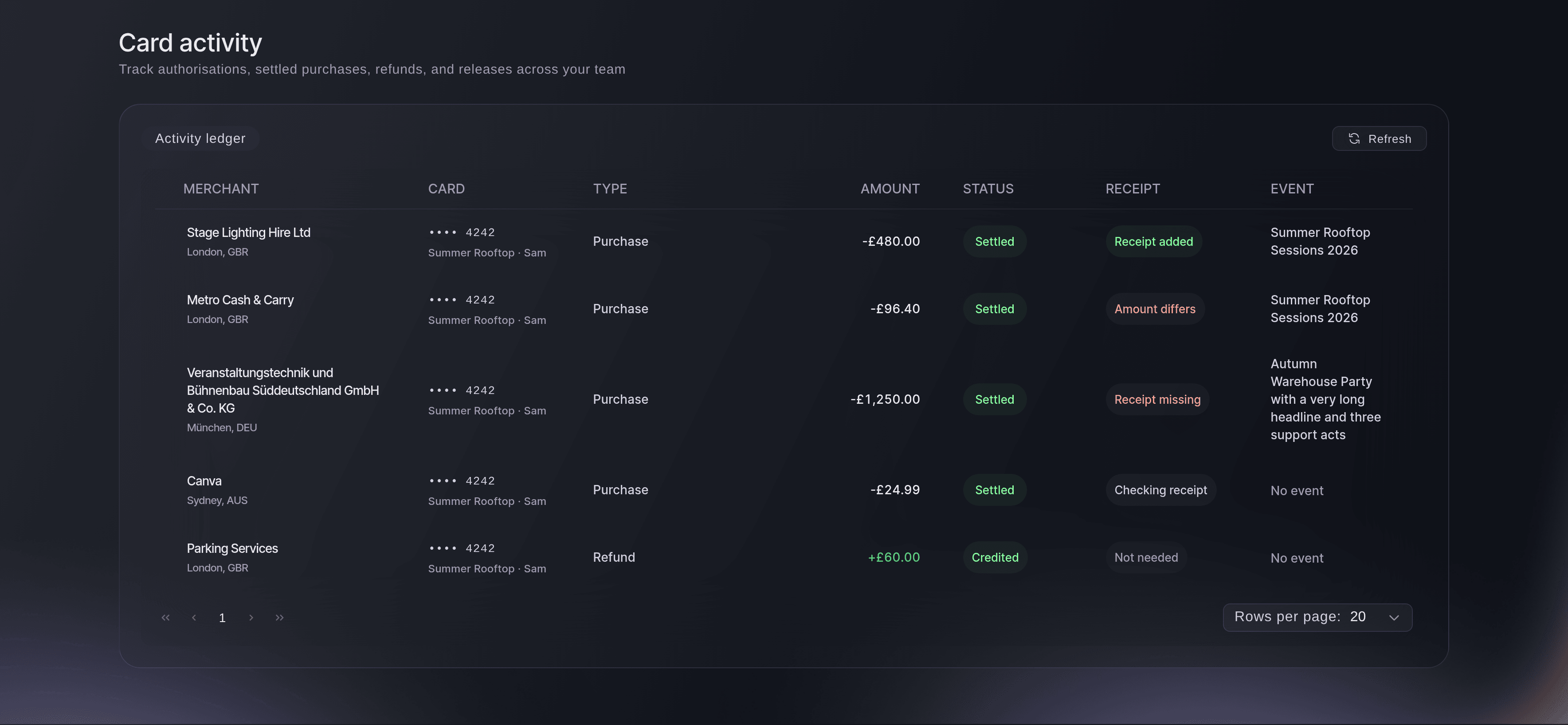
Vault, Kartenaktivität. -
Zahlung öffnen
Wählen Sie den Händler in der Zeile der Zahlung aus. In den geöffneten Details finden Sie Beleg, Notiz und Veranstaltung.
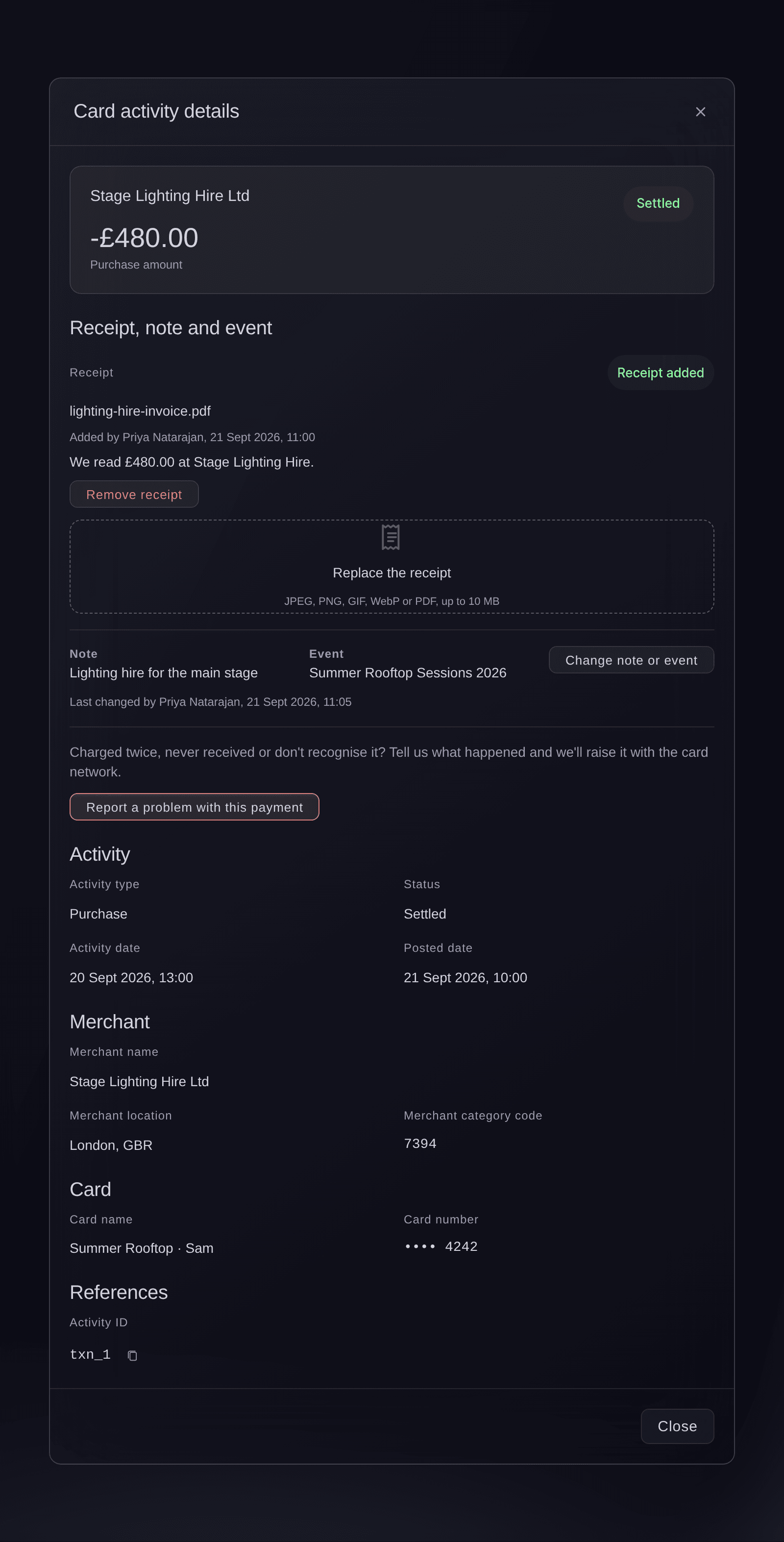
Kartenaktivität, eine aus der Liste geöffnete Kartenzahlung. -
Beleg hinzufügen
Wählen Sie Foto oder PDF des Belegs hinzufügen und wählen Sie die Datei aus.
Beleg hinzugefügt.
bestätigt den Vorgang.Hinweis: Vault liest den Gesamtbetrag und das Unternehmen aus dem Beleg. Betrag weicht ab bedeutet, dass der Gesamtbetrag nicht mit der Zahlung übereinstimmt. Prüfen Sie, ob es der richtige Beleg ist, oder fügen Sie eine Notiz hinzu, die die Abweichung erklärt.
-
Notiz oder Veranstaltung ändern auswählen
Wählen Sie Notiz oder Veranstaltung ändern.
-
Notiz eingeben und Veranstaltung auswählen
Geben Sie unter Notiz ein, wofür die Zahlung war, und suchen Sie unter Veranstaltung nach der Veranstaltung.
-
Speichern auswählen
Wählen Sie Speichern.
Notiz und Veranstaltung gespeichert.
bestätigt den Vorgang. Die Veranstaltung wird in der Spalte VERANSTALTUNG angezeigt.
Belegstatus
Each payment shows one of these under Receipt and in the RECEIPT column: Receipt added when the receipt matches the payment, Amount differs, Checking receipt while Vault reads it, Couldn't read it, Receipt missing, or Not needed for a refund or a released hold.
Probiere diese Schritte bei deinem eigenen Event aus
Erstelle ein kostenloses Konto, lege dein Event an und folge den Schritten oben in deinem eigenen Dashboard. Das dauert ein paar Minuten, und du musst kein Verkaufsgespräch buchen.
Keine Einrichtungsgebühren. Keine verpflichtende monatliche Ticketing-Gebühr. Keine Kreditkarte nötig.
Oder lassen Sie es erledigen
Fai, der Assistent in Ihrem Dashboard, listet Ihre Kartenzahlungen mit Belegen, Notizen und Veranstaltungen auf. Nach Ihrer Zustimmung legt sie die Notiz und die Veranstaltung bei einer Zahlung fest und fügt einen Beleg hinzu, der bereits in den Dokumenten Ihrer Marke liegt. Ein im Chat geteiltes Foto kann sie nicht speichern. Fügen Sie den Beleg daher zuerst unter Kartenaktivität oder in den Dokumenten Ihrer Marke hinzu. MCP und die Befehlszeile ändern hier nichts.
In Ihrem Dashboard, mit Fai
Vermerke die Vault-Kartenzahlung über <AMOUNT> bei <MERCHANT> als <WHAT IT WAS FOR> und verknüpfe sie mit <EVENT NAME>
Lass Fai das für dich erledigen
Fai arbeitet in deinem Ticket Fairy Dashboard. Erstelle dein Konto, öffne Fai und füge die Anweisung von oben ein.
Keine Einrichtungsgebühren. Keine verpflichtende monatliche Ticketing-Gebühr. Keine Kreditkarte nötig.
Beleg ersetzen oder entfernen
-
Neue Datei auswählen oder Beleg entfernen
Öffnen Sie die Zahlung. Wählen Sie Beleg ersetzen, um die richtige Datei hinzuzufügen, oder Beleg entfernen und bestätigen Sie mit Beleg entfernen.
Hinweis: Vault protokolliert, dass der alte Beleg hinzugefügt und entfernt wurde. So kann Ihre Buchhaltung sehen, was geändert wurde.
Nach Ihrer Zustimmung ersetzt Fai einen Beleg durch einen Beleg aus den Dokumenten Ihrer Marke oder entfernt einen Beleg von einer Zahlung. Vault bewahrt denselben Änderungsverlauf auf.
In Ihrem Dashboard, mit Fai
Entferne den Beleg von der Vault-Kartenzahlung über <AMOUNT> bei <MERCHANT>
Fai an Karteninhaber zu Belegen erinnern lassen
-
Betrag für Erinnerungen festlegen
Öffnen Sie Vault und wählen Sie Karten. Geben Sie unter Beleg-Erinnerungen den Betrag bei Erinnern ab ein. Wählen Sie anschließend Speichern.
Hinweis: Der Betrag beginnt bei 25 in der jeweiligen Zahlungswährung. Nur der Markeninhaber kann ihn ändern.
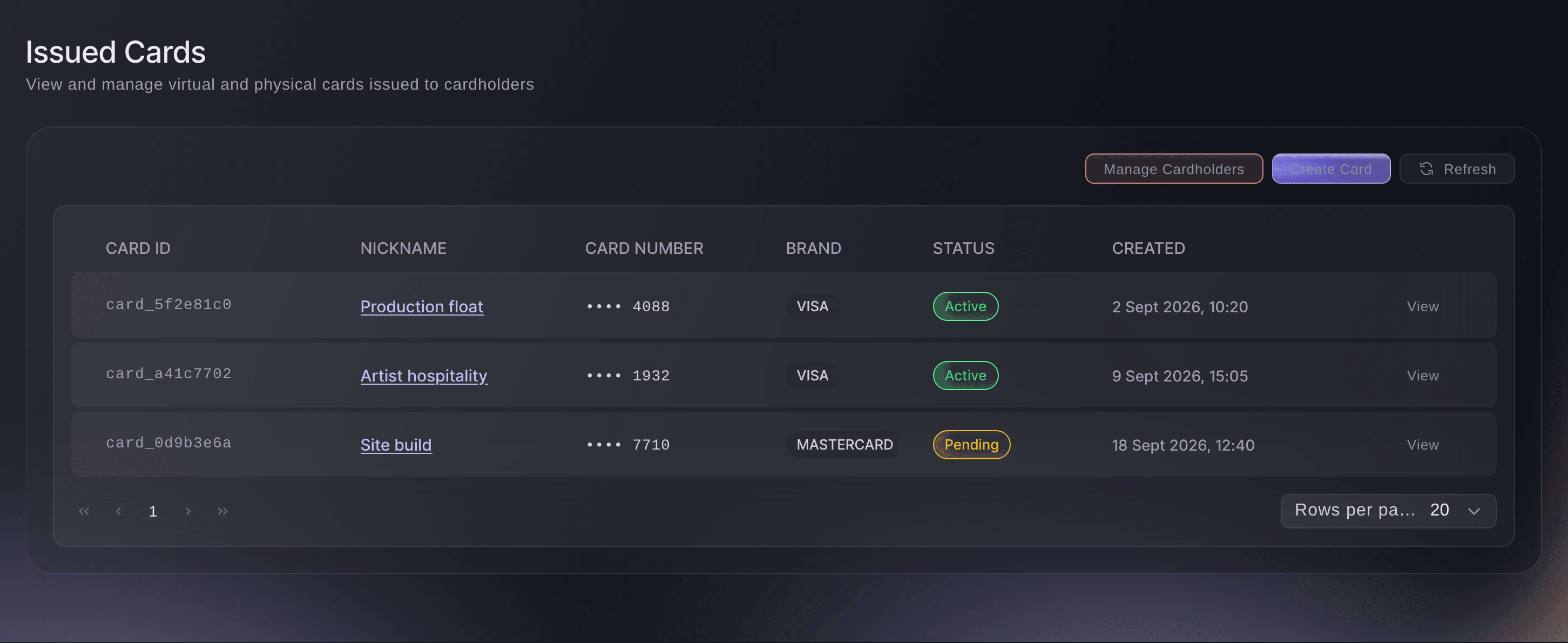
Vault, Karten, Beleg-Erinnerungen. -
Erinnerung von Fai annehmen
Wenn eine abgeschlossene Kartenzahlung ab diesem Betrag drei Tage lang keinen Beleg hat, schlägt Fai Fehlenden Beleg anfordern vor. Wählen Sie Erinnerung senden. Fai sendet dem Karteninhaber eine E-Mail.
Hinweis: Fai wartet, bis Sie jede Erinnerung senden, da eine E-Mail nicht zurückgerufen werden kann. Jede Karte erhält höchstens einmal pro Woche eine Erinnerung.
Fai findet Kartenzahlungen ohne Beleg und sendet dem Karteninhaber nach Ihrer Zustimmung eine Erinnerung per E-Mail. Sie teilt Ihnen den Betrag für Erinnerungen mit und ändert ihn nach Ihrer Zustimmung, wenn Sie Markeninhaber sind.
In Ihrem Dashboard, mit Fai
Erinnere unsere Karteninhaber nur an fehlende Belege bei Vault-Kartenzahlungen über <AMOUNT> oder mehr
Fragen, die Sie haben könnten
- Warum kann ich keinen Beleg hinzufügen?
- Für alle anderen erscheint anstelle des Upload-Felds
Nur Inhaber und Administratoren können Belege, Notizen und Veranstaltungen hinzufügen.
Bitten Sie einen Inhaber oder Administrator der Marke darum. - Welche Dateien kann ich hinzufügen?
- Eine JPEG-, PNG-, GIF-, WebP- oder PDF-Datei mit maximal 10 MB. Bei einer größeren Datei wird
Diese Datei ist größer als 10 MB. Wählen Sie ein kleineres Foto oder PDF aus.
angezeigt. - Was passiert, wenn ein Teammitglied gleichzeitig dieselbe Notiz ändert?
- Vault überschreibt die Änderung nicht. Zusammen mit der von der anderen Person gespeicherten Notiz und Veranstaltung wird
Jemand anderes hat die Notiz oder Veranstaltung dieser Zahlung geändert, während Sie sie bearbeitet haben.
angezeigt. Ihre Änderungen bleiben in den Feldern erhalten. Wählen Sie erneut Speichern, um die Änderungen der anderen Person zu ersetzen. - Für welche Zahlungen wird ein Beleg benötigt?
- Käufe und Vormerkungen. Bei einer Rückerstattung oder einer aufgehobenen Vormerkung wird Nicht nötig angezeigt, da kein Geld von der Karte abgeflossen ist.
Hast du noch eine Frage?
Buche eine Demo, und wir beantworten sie in einem Gespräch, passend zu deiner Art von Event. Oder erstelle dein Konto und sieh es dir selbst an.
Keine Einrichtungsgebühren. Keine verpflichtende monatliche Ticketing-Gebühr. Keine Kreditkarte nötig.
Verwandte Anleitungen
Machen Sie das bei Ihrer eigenen Veranstaltung
Erstellen Sie Ihr Konto, legen Sie Ihr Event an und folgen Sie den Schritten in Ihrem eigenen Dashboard. Sie müssen kein Verkaufsgespräch buchen.